完成資料倉儲的規劃和資料來源資訊的配置後,您還需將您的來源資料product表、customer表、orders表引入到專案中。本文將指導您如何將資料來源的Data Integration到您的建立的專案空間。
背景資訊
product表、customer表、orders表的整合步驟相同,僅管道名稱不同。本文以整合product表為例介紹如何將product表整合至專案。
完成product表整合後,您還需參考本文整合customer表、orders表至專案。
步驟一:建立管道開發指令碼
在Dataphin首頁的頂部功能表列中,選擇研發 > Data Integration。
在頂部功能表列中選擇專案(Prod-Dev模式還需選擇環境)。
在左側導覽列中選擇整合 > 離線整合。在右側離線整合列表中單擊
 表徵圖,選擇離線管道。
在建立離線管道對話方塊中,配置參數。
參數
描述
管道名稱
輸入產品表整合。
調度類型
選擇周期性節點。
描述(非必填)
可以填寫對離線單條管道的簡單描述。
選擇目錄(非必選)
預設目錄為離線管道。
單擊確定,完成建立離線管道。
離線管道參數配置詳情請參見通過單條管道建立整合任務。
步驟二:開發離線管道指令碼
在離線單條管道開發頁面,單擊組件庫。
在輸入組件中選擇MySQL輸入組件,並將其拖動至管道畫布中。
在輸出組件中選擇MaxCompute輸出組件,並將其拖動至管道畫布中。
串連MySQL輸入組件和MaxCompute輸出組件。
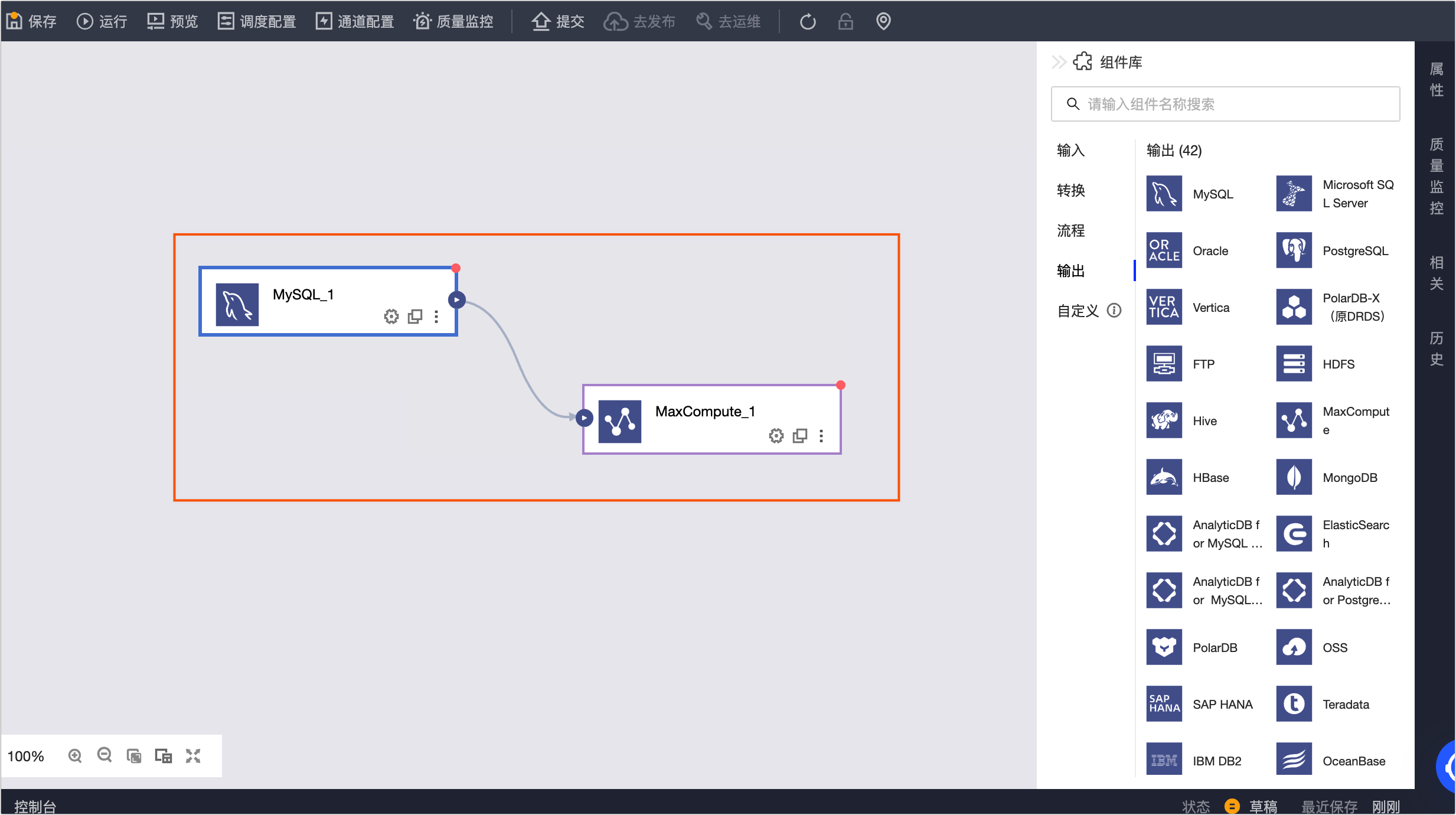
分別單擊輸入和輸出組件的
 表徵圖,配置MySQL輸入組件和MaxCompute輸出組件。
MySQL輸入組件
參數
描述
步驟名稱
使用預設值。
資料來源
選擇步驟二中已建立的資料來源:dataphin_tutorial。
來源表量
選擇單表。
表
選擇來源表product。
切分鍵(非必選)
無需添加切分鍵。
輸入過濾(非必填)
無需添加過濾條件。
輸出欄位
使用預設輸出欄位。
MaxCompute輸出組件
參數
描述
步驟名稱
使用預設名稱。
資料來源
選擇專案 > dataphin_tutorial(dataphin_tutorial),即當前專案。
表
建立目標表:
單擊一鍵產生目標表。
在代碼輸入框中,使用預設建表語句,無需修改。
單擊建立。
載入策略
選擇追加資料。
映射關係
在映射關係中選擇同名映射。
單擊確定,完成輸入和輸出組件的配置。
輸入輸出組件的參數配置詳情請參見配置MySQL輸入組件、配置MaxCompute輸出組件。
步驟三:配置管道指令碼的調度參數
單擊當前離線管道開發畫布功能表列中的調度配置按鈕,進行調度配置。
在調度依賴地區,配置上遊依賴,其他地區參數保持預設。
在上遊依賴地區中,單擊添加根節點,作為當前任務的上遊依賴。
離線整合任務屬性配置詳情請參見配置離線管道任務屬性。
步驟四:提交和發布離線單條管道指令碼
單擊當前離線管道開發畫布功能表列中的提交表徵圖,提交管道指令碼。
在對話方塊中查看提交內容和前置檢查資訊,並輸入提交備忘。
單擊確定並提交。
提交時,Dataphin將進行任務的血緣解析及提交檢查。更多資訊,請參見整合任務提交說明。