本文為您介紹如何基於本教程完成產品維度邏輯表和客戶維度邏輯表開發。
背景資訊
完成產品維度邏輯表開發並提交後,還需完成客戶維度邏輯表的開發並提交。本教程的產品維度邏輯表開發與客戶維度邏輯表開發操作步驟相同,本文以開發產品維度邏輯表為例。
步驟一:建立維度邏輯表
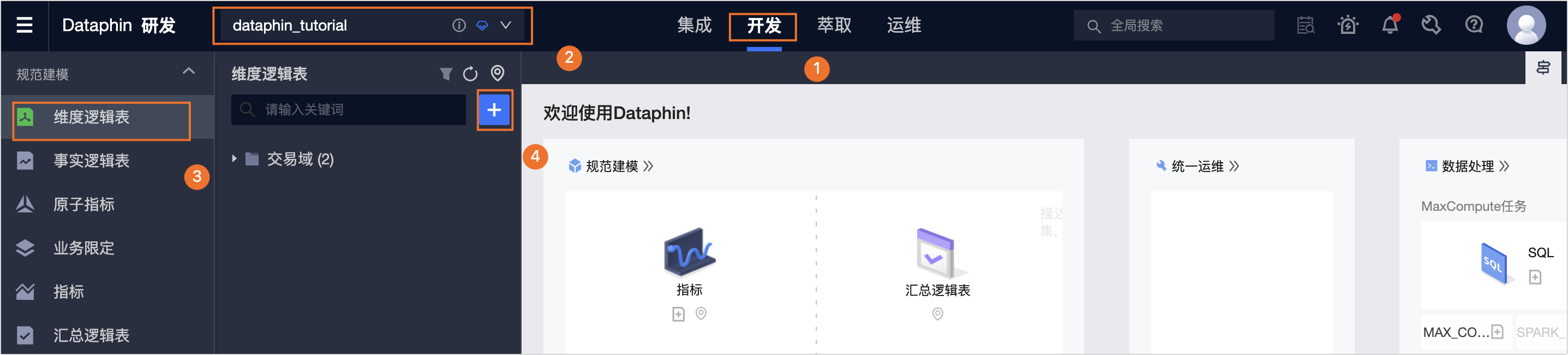
在Dataphin首頁,單擊頂部功能表列的開發。
按照下圖操作指引,進入建立維度邏輯表對話方塊。
在建立維度邏輯表頁面,配置相關參數。
參數
描述
業務對象
選擇產品業務對象。
資料時效
預設為離線T+1。
中文名稱
填寫產品維度邏輯表。
描述資訊
填寫維度邏輯表的簡單的描述。例如,產品維度邏輯表。
單擊確定。
步驟二:配置邏輯表欄位
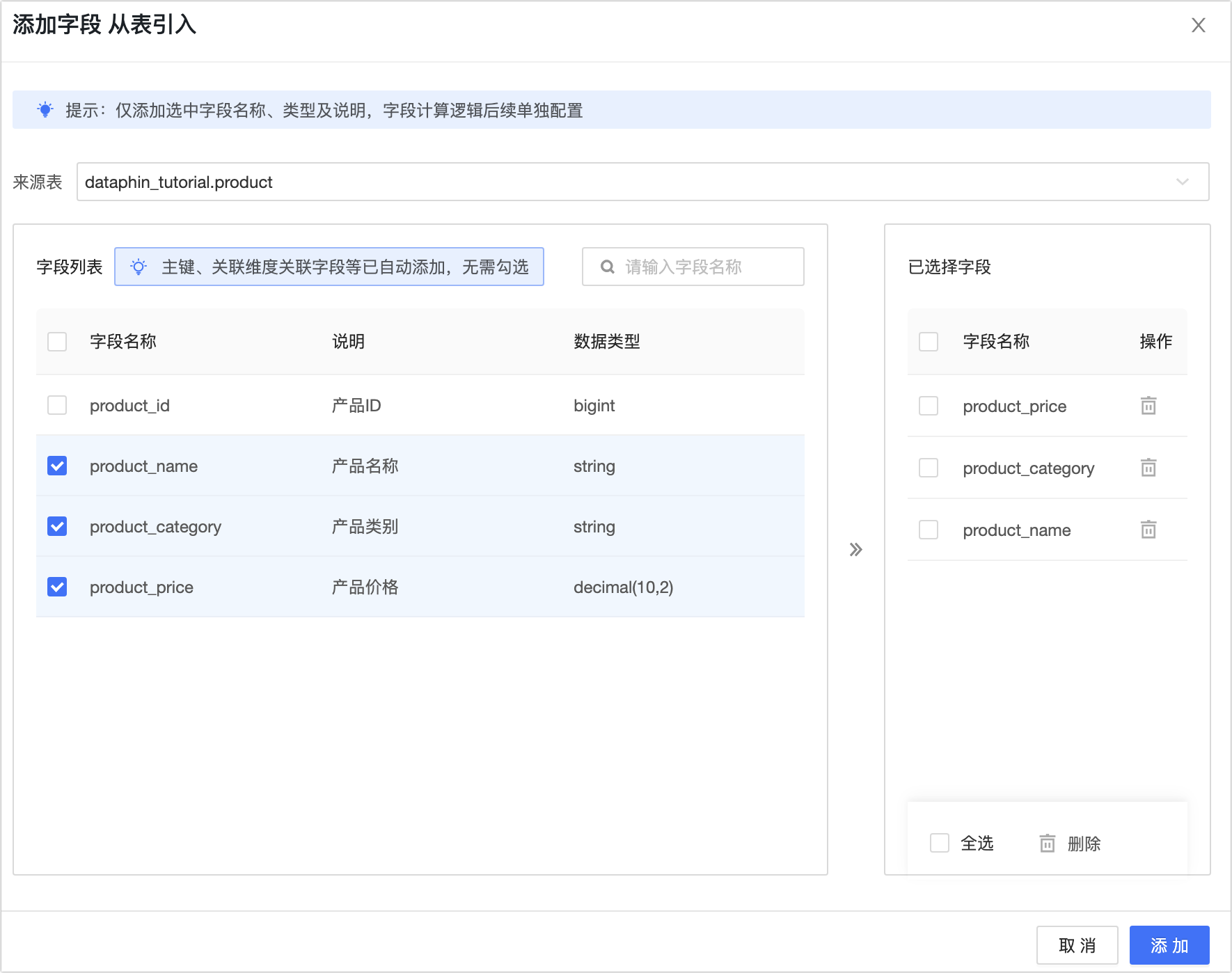
在表結構配置頁面,單擊從表引入。
在添加欄位從表引入對話方塊中,選擇dataphin_tutorial.product來源表並選擇product_name、product_category、product_price欄位。
 說明
說明主鍵、關聯維度關聯欄位等已自動添加,無需勾選。
單擊添加。
在表結構頁面,單擊儲存並下一步。
步驟三:配置邏輯表計算邏輯
在計算邏輯配置頁面,單擊來源配置,進入來源配置對話方塊。
在來源配置對話方塊,單擊添加來來源物件,配置來源參數。
參數
描述
來源表名
選擇dataphin_tutorial.product來源表。
關聯主鍵欄位
選擇product_id欄位。
單擊確定。
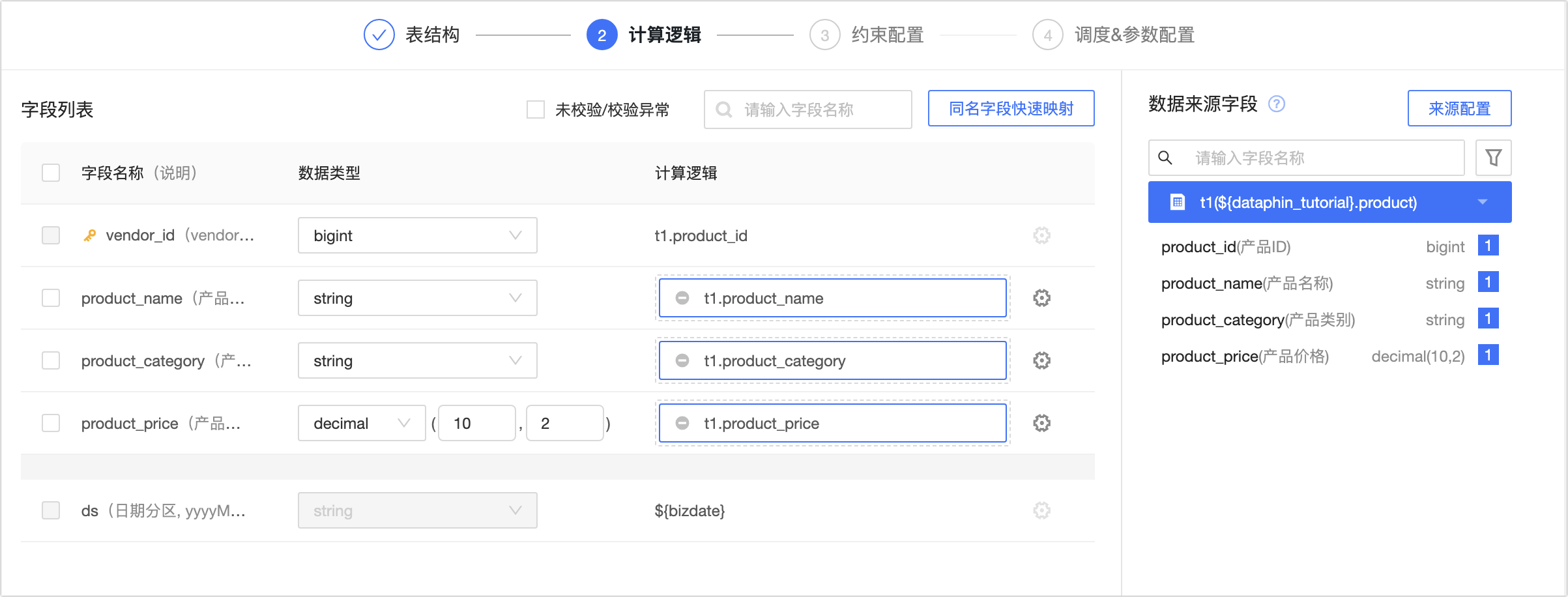
將配置的資料來源欄位拖拽至計算邏輯列。如下圖所示:
單擊儲存並下一步。
步驟四:配置邏輯表欄位約束
在配置約束頁面,規則強度系統預設為強規則,無需進行配置。
單擊儲存並下一步。
步驟五:配置普通維度邏輯表調度
在調度&參數配置頁面,使用系統預設配置,無需進行配置。
單擊儲存並提交。
步驟五:儲存並提交邏輯表
單擊儲存並提交後。系統將對表結構、計算邏輯、調度依賴、運行參數進行配置校正。您可根據未通過的檢查結果,檢查配置資訊並完成配置。
檢查結果全部通過後,單擊確定並提交。