本文為您介紹如何基於本教程完成資料建模。
背景資訊
資料建模是使用可視化視圖的方式抽象表示或定義業務的過程。通過構建資料模型,可清晰的梳理出業務所參與的對象和商務活動,協助企業全面的瞭解業務過程,從而改進商務程序。同時也能夠推進業務從資料視角出發,消滅企業之間的資訊孤島和資料差異等。在Dataphin中採用OneModel方法論將資料建模過程分為以下四層:
主題域建模:在資料中台, 主題對應一個宏觀的分析領域,比如銷售分析就是分析"銷售"這個主題。聯絡較為緊密的主題的集合就是主題域。每一個行業都可以拆分為有多個(10個左右不等)主題域組成的主題領域模型。
概念建模:在主題域的基礎上, 每個主題域內增加了實體以及實體之間的關係。
邏輯建模:在概念性模型的基礎上, 增加每個實體的屬性以及屬性的約束。
業務分析建模:行業中重要的以及常用的分析方法與分析視角。在邏輯模型基礎上, 將業務分析問題轉換為Dataphin特有的派生指標, 並進一步提煉出原子指標和業務限定。
步驟一:建立主題域
在Dataphin首頁,單擊頂部功能表列的規劃。
按照下圖操作指引,選擇dataphin_tutorial資料板塊並進入在建立主題域頁面。

在建立主題域頁面,配置相關參數。
參數
描述
主題網域名稱稱
輸入交易域。
編碼
輸入trade。
英文縮寫
輸入trade。
上級主題域
預設為空。
描述
填寫對主題域的簡單的描述。例如,交易域。
單擊確定。
步驟二:建立業務對象
在資料架構頁面,按照下圖操作指引,進入建立業務實體對話方塊。
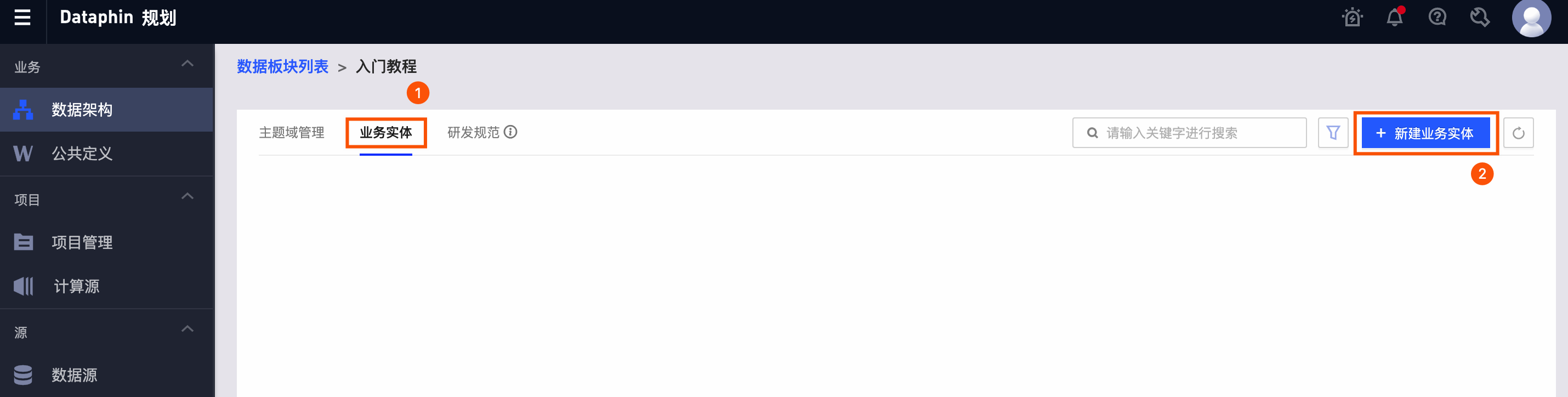
在建立業務實體對話方塊,配置參數。
建立客戶業務實體與產品業務實體的操作步驟相同,下文以建立產品業務實體為例。
參數
描述
實體名稱
輸入產品。
編碼
輸入products。
實體類型
預設選擇業務對象/普通對象。
主題域
僅支援選擇當前資料板塊的主題域。選擇上述建立的主題域:交易域。
負責人
選擇業務對象的負責人。Dataphin成員列表中的成員均可以作為業務對象的負責人。
描述
填寫對業務對象的簡單描述,例如,產品實體業務對象。
繼承自實體
預設為空。
關聯實體
預設為空。
完成業務對象資訊配置後,單擊確定。
說明儲存後,業務對象為未上線狀態。未上線的業務對象無法被後續的維度邏輯表引用。
單擊實體物件的上線
 按鈕,上線實體物件,並單擊確定。
步驟三:建立商務活動
在資料架構頁面,按照下圖操作指引,進入建立業務實體對話方塊。
在建立業務實體對話方塊,配置參數。
參數
描述
實體名稱
輸入購買下單。
編碼
輸入order_buy。
實體類型
選擇商務活動/業務事件。
主題域
僅支援選擇當前資料板塊的主題域。請選擇上述建立的交易域。
負責人
選擇商務活動的負責人。Dataphin成員列表中的成員均可以作為商務活動的負責人。
描述
填寫對商務活動的簡單描述。例如,購買下單商務活動。
關聯實體
選擇上述建立的產品和客戶實體業務對象。
單擊確定即可完成商務活動的建立。
在資料板塊頁面,選擇已建立的業務事件,單擊
 表徵圖,並在上線業務對話方塊單擊確定,上線該建立的業務事件。
查看實體關聯圖
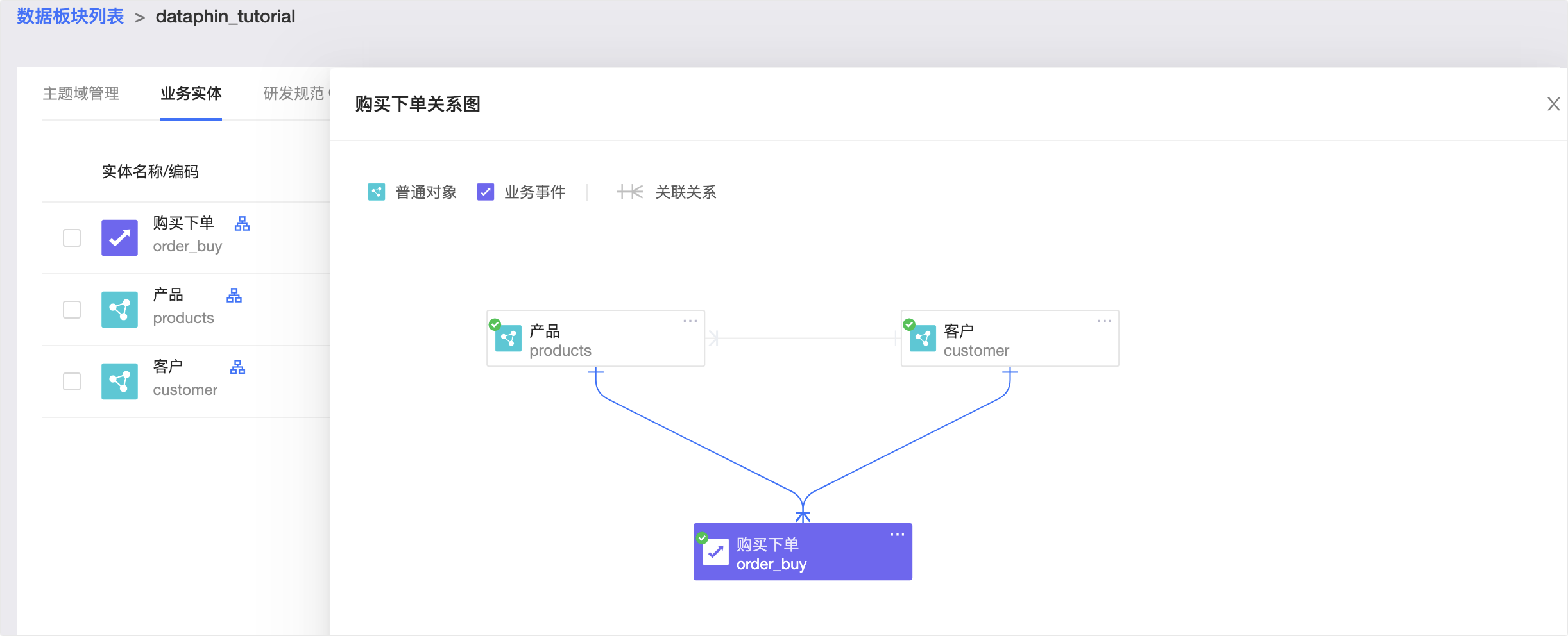
完成實體物件(業務對象和商務活動)的建立後,可單擊實體名稱旁 表徵圖,查看該實體的實體關聯圖。