本文為您介紹如何為本教程的維度邏輯表、事實邏輯表、匯總邏輯表和管道任務補資料。
背景資訊
您需要為產品表、客戶表、訂單表整合任務和明細及匯總表dim_customer、dim_products、fct_order_buy_di、dws_all補資料。整合任務和明細及匯總表的補資料操作相同,下文以客戶表整合和dim_products邏輯表補資料為例。
整合任務補資料
在Dataphin首頁,單擊頂部功能表列的研發。
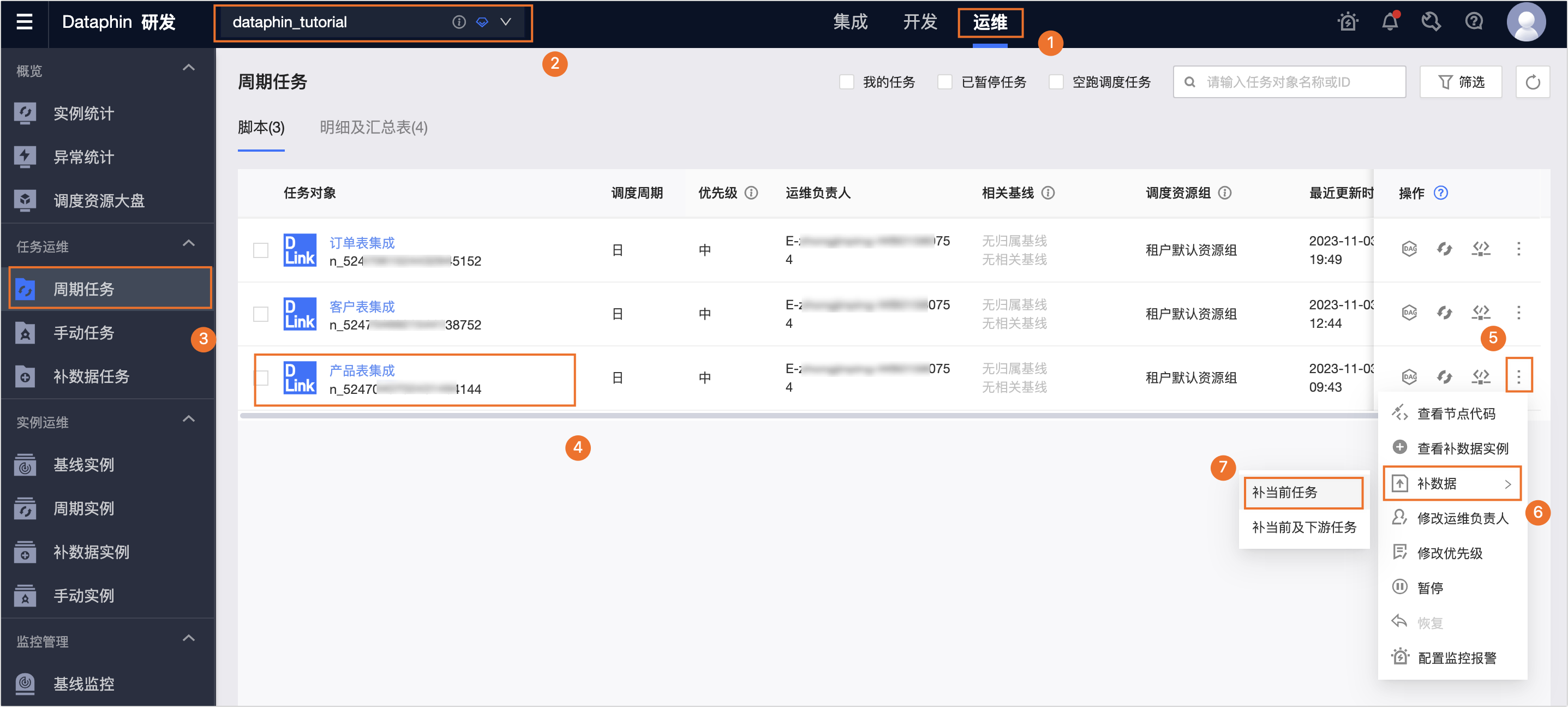
按照下圖操作指引,選擇產品表整合進行補資料。
在補資料 - 補當前任務對話方塊,配置參數。
參數
描述
補資料執行個體名稱
使用預設配置。
已耗用時間
選擇立即運行。
業務日期
選擇按區間,區間使用預設配置。
並發運行組數
預設為1組。
補資料順序
選擇業務日期正序。
暫停調度任務對應執行個體
選擇正常運行。
空跑調度任務對應執行個體
選擇正常運行。
單擊確定。
查看補資料執行個體的運行結果。
在左側導覽列,選擇補資料執行個體。
在已提交執行個體中將顯示相應的運行資訊。
邏輯表任務補資料
在Dataphin首頁,單擊頂部功能表列的研發。
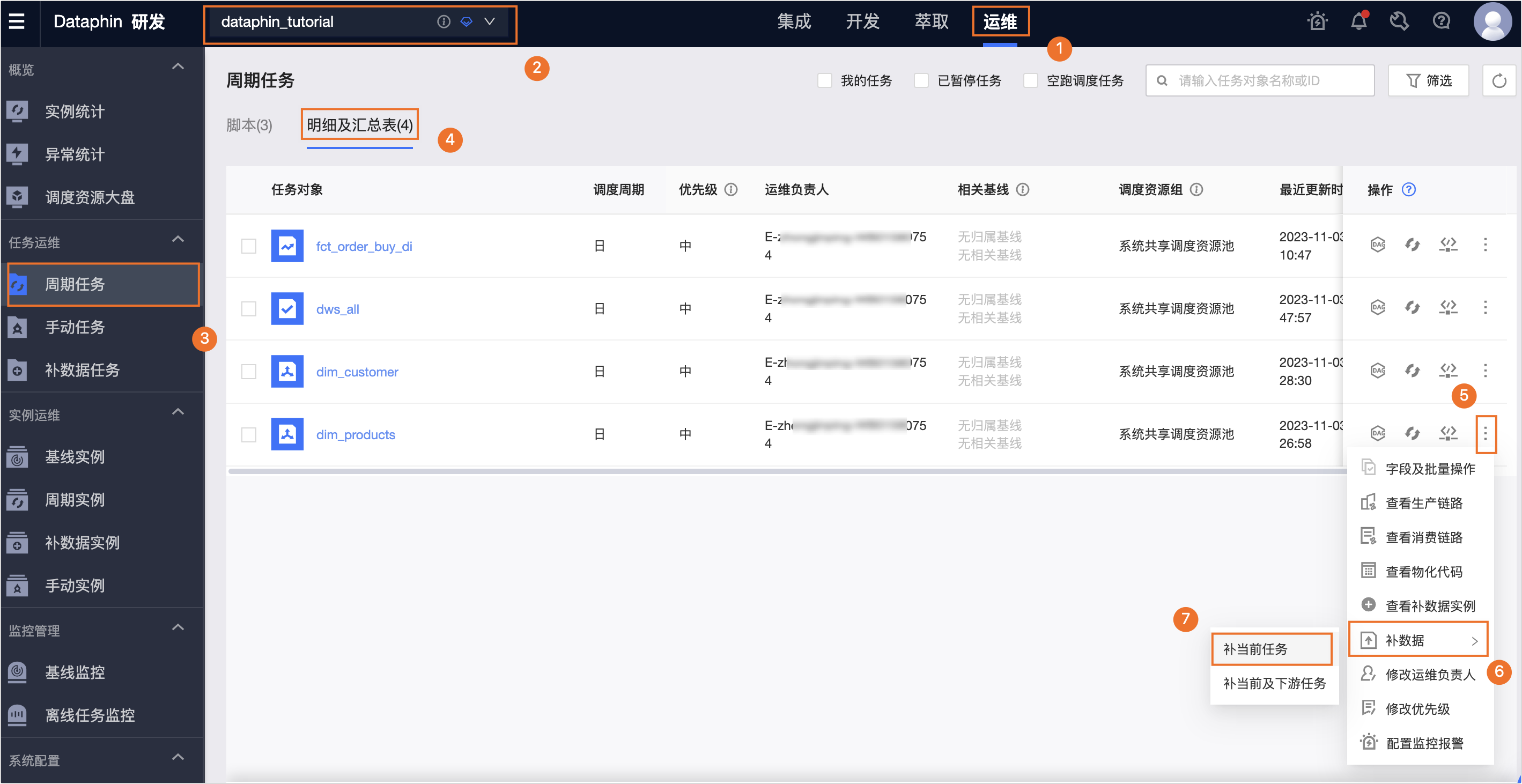
按照下圖操作指引,選擇dim_products任務進行補資料。
在補資料 - 補當前任務對話方塊,配置參數。
參數
描述
補資料執行個體名稱
使用預設配置。
選擇欄位
選擇全表,即對當前匯總表的所有指標進行補資料。
已耗用時間
選擇立即運行。
業務日期
選擇按區間,區間使用預設配置。
並發運行組數
預設為1組。
補資料順序
選擇業務日期正序。
暫停調度任務對應執行個體
選擇正常運行。
空跑調度任務對應執行個體
選擇正常運行。
查看補資料執行個體的運行結果。
在左側導覽列,選擇補資料執行個體。
在已提交執行個體中將顯示相應的運行資訊。