如果您的資料儲存在遠程檔案系統(例如遠程Windows檔案系統、遠程Linux檔案系統、NAS伺服器)中,您需要將遠程檔案系統掛載至Lightning Cube裝置上進行資料移轉。本文介紹配置業務IP地址,及掛載遠程檔案系統至Lightning Cube裝置的操作步驟。
前提條件
源端已通過網線直連方式或交換器方式串連到Lightning Cube裝置的網口或光口上,網線、光纖線和光模組串連正常,連接埠串連指示燈正常。
已完成業務IP地址配置。具體操作,請參見步驟二:配置業務IP地址。
步驟一:建立資料地址
目前Lightning Cube裝置的遠程檔案系統資料來源支援NAS伺服器、遠程Windows檔案系統和遠程Linux檔案系統。
遠程Windows檔案系統
在Windows系統中,設定共用的檔案夾或盤符,此處以本地磁碟(D:)為例。
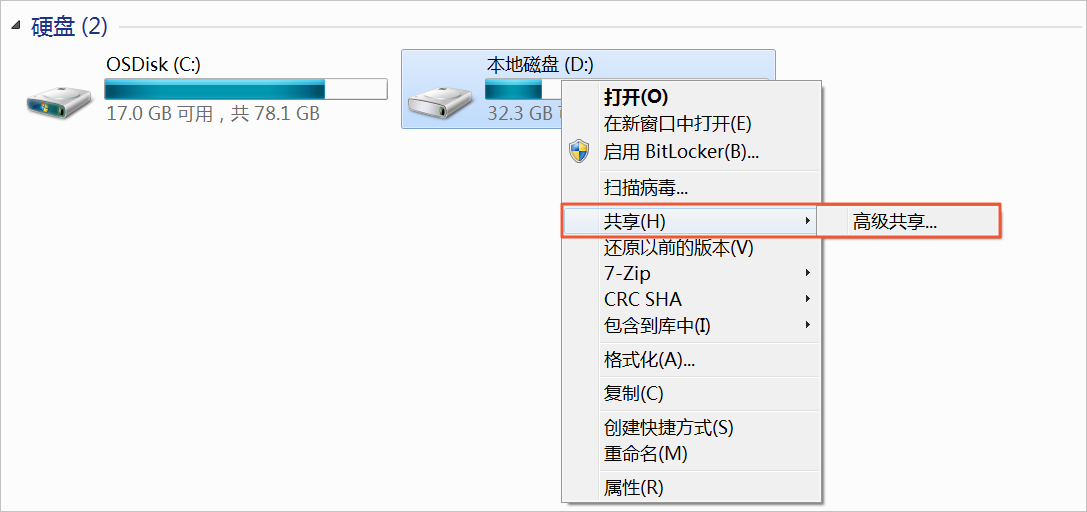
按右鍵本地磁碟(D:),選擇共用>進階共用。
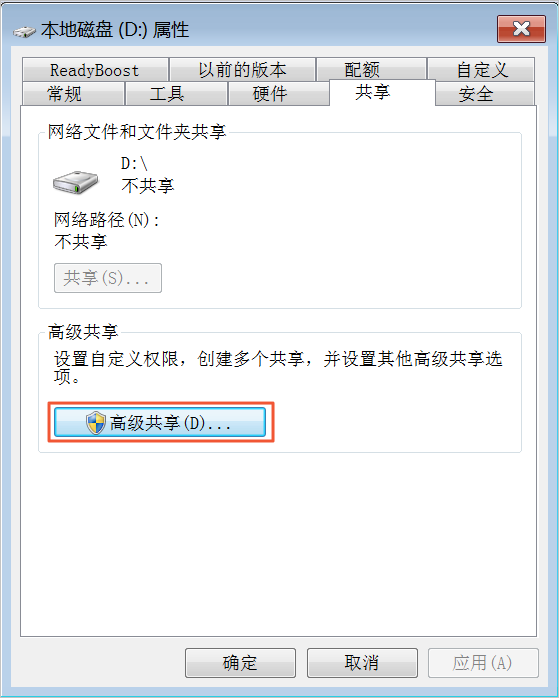
單擊進階共用(D)。
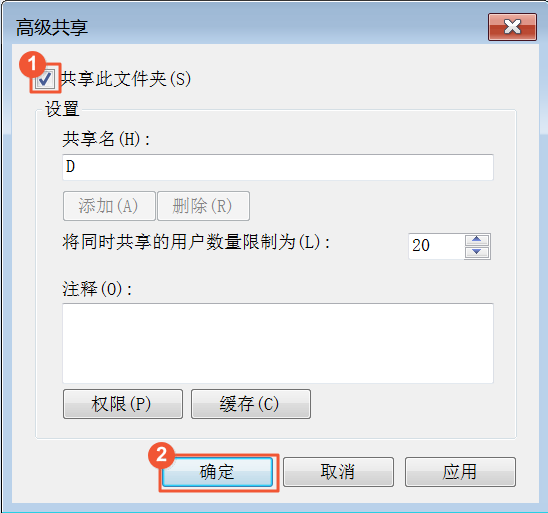
選中共用此檔案夾,單擊確定,共用Windows檔案成功。
 說明
說明Windows共用後,要確保防火牆允許Lightning Cube訪問其445連接埠,可在防火牆上添加Lightning Cube訪問Windows系統445連接埠的入站規則(或臨時關閉防火牆,待資料轉送完後再開啟),添加規則後,可telnet 445,確認是否能連通。
將遠程Windows檔案系統掛載至Lightning Cube上。
不同作業系統版本對應的掛載命令不同,請您根據您的實際情況完成掛載。
遠程Linux檔案系統
實現遠程Linux檔案分享權限設定,需要先在Linux系統中搭建NFS檔案系統。
建立NFS檔案系統,此處以CentOS7系統為例。
安裝NFS檔案系統。
yum install -y nfs-utils修改/etc/exports檔案。
/data *(rw,no_root_squash)啟動NFS檔案系統。
systemctl start nfs.service檢查NFS狀態。
systemctl status nfs.service設定開機啟動。
systemctl enable nfs.service說明這裡需要放通相關的防火牆規則,根據自己需要放通對應策略即可(或臨時關閉防火牆,待資料轉送完再開啟)。
將遠程NFS檔案系統掛載至Lightning Cube上。
不同作業系統版本對應的掛載命令不同,請您根據實際情況完成掛載。
NAS伺服器
正常情況下,NAS伺服器預設有NFS檔案系統,無需配置NFS檔案系統,可直接將NAS檔案系統掛載至計算節點。若NAS伺服器中無NFS檔案系統,您可以參考遠程Linux檔案系統中的步驟1,建立NFS檔案系統。
步驟二:掛載資料來源至Lightning Cube
本文以src_data目錄為例,以下掛載命令僅供參考,可能存在更新不及時等情況。
在建立及執行資料移轉任務前,需要先將資料來源端掛載到Lightning Cube上。
以root使用者登入Lightning Cube。
執行以下命令,建立本地掛載目錄。
mkdir /mnt/src_data掛載資料來源端到Lightning Cube上,其中源端業務IP地址請使用實際值替換。
如源為NFS或NAS伺服器,請參考如下掛載命令格式:
sudo mount -t nfs -o vers=3,nordirplus <源端業務IP地址>:<共用目錄名稱> /mnt/src_data
樣本:
sudo mount -t nfs -o vers=3,nordirplus 127.0.0.0:src_data /mnt/src_data如源為SMB,請參考如下掛載命令格式:
mount -t cifs //<源端業務IP地址>/<共用目錄名稱> /mnt/src_data -o username=noUsername,password=noPassword樣本:
mount -t cifs //127.0.0.0/src_data/ /mnt/src_data -o username=noUsername,password=noPassword
執行
df -h檢查掛載結果,若顯示/mnt/src_data,則表示掛載成功。