資料庫自治服務(DAS)提供效能趨勢功能,具備豐富的效能監控指標。該服務擁有強大的診斷能力,能夠及時識別資料庫執行個體中發生的事件,並進行自動診斷,輸出根本原因分析及相應建議。同時,DAS支援自主選擇時間段進行手動診斷,以協助使用者全面瞭解資料庫執行個體的健全狀態。
前提條件
目標資料庫執行個體已接入DAS,並且接入狀態為串連正常。
功能介紹
-
效能趨勢中包含TPS、QPS、輸送量等指標。
-
效能趨勢功能展示的指標監控粒度(即監控頻率)與查詢的時間範圍相關,查詢時間範圍跨度越大,指標監控粒度也越大。
操作步驟
登入DAS控制台。
在左側導覽列中,單擊智能營運中心 > 執行個體監控。
找到目標執行個體,單擊執行個體ID,進入目標執行個體詳情頁。
-
在左側導覽列,單擊性能趨勢。
-
節點
若使用的是叢集,可根據需求選擇單節點或多節點展示。
-
即時模式
時間選擇地區左側為藍色播放按鈕表徵圖,旁邊為近10分鐘時間範圍預設下拉框及具體起止時間顯示。
單擊右側時間選擇地區的
 按鈕,在彈出框中單擊確認,開啟即時模式,即時查看各項指標。
單擊右側事件選擇地區的
 按鈕,可關閉即時模式。
 -
監控視角
可選擇指標大盤,當前僅支援DAS標準視角。
-
資料粒度
可選項包括5秒、30秒和分鐘。
可選擇資料粒度,不同顆粒度下的監控指標。
-
列數
單擊列數下拉框,切換每列顯示數量。
-
緊湊展示
單擊緊湊展示開關,開啟緊湊展示模式。
-
游標聯動
單擊游標聯動開關,實現所有圖表,在滑鼠懸浮其中一個圖表時,展示所有圖表目前時間點的資料。

-
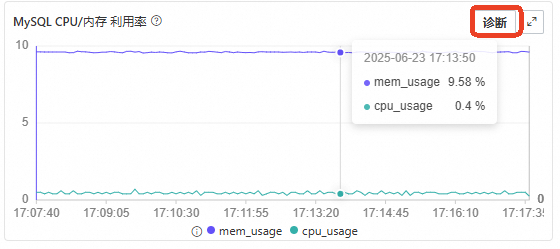
診斷
單擊表徵圖地區右上方的診斷按鈕,對當前參數進行診斷。
診斷完成後,面板頂部顯示整體狀態為正常,提示"發現 0 個問題"。下方分為四個診斷項:資源(展示 CPU 平均利用率、最大利用率、IOPS 平均值與最大值、記憶體平均利用率與最大利用率)、會話、慢請求和全量請求,各項均以綠色對勾標識正常狀態。可單擊重新診斷按鈕重新執行診斷,也可單擊各項右側的詳情連結查看詳細資料。
-