本文介紹關於Pod異常問題的診斷流程、排查方法、常見問題及解決方案。
本文目錄
|
類別 |
內容 |
|
診斷流程 |
|
|
常見排查方法 |
|
|
常見問題及解決方案 |
診斷流程
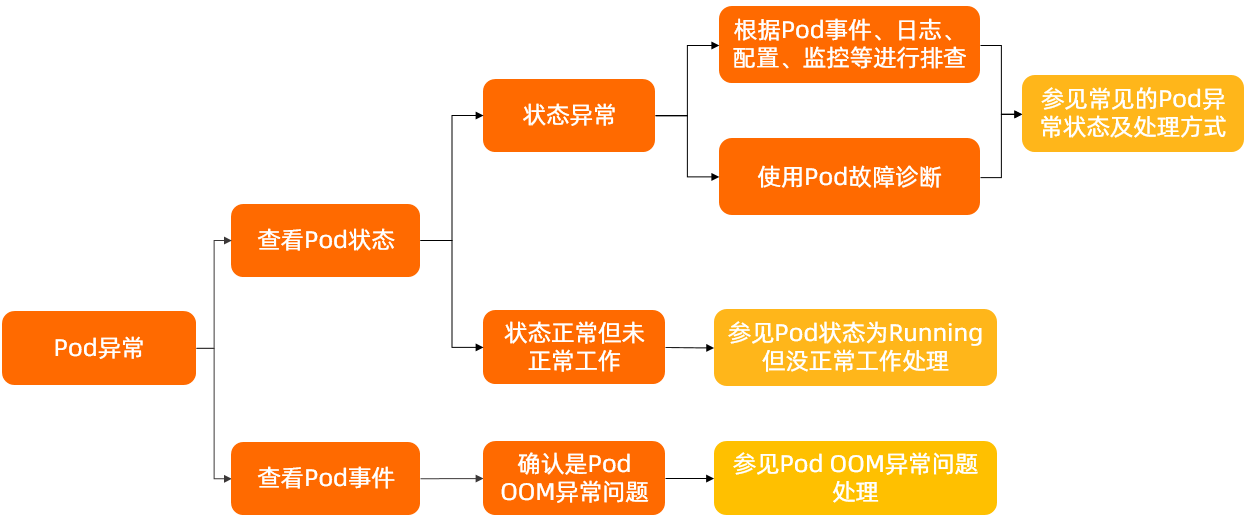
-
查看Pod是否處於異常狀態,具體操作,請參見檢查Pod的狀態。
-
如果Pod狀態異常,可通過查看Pod的事件、Pod的日誌、Pod的配置等資訊確定異常原因。具體操作,請參見常見排查方法。關於Pod異常狀態及處理方式,請參見常見的Pod異常狀態及處理方式。
-
如果Pod狀態為Running但未正常工作,請參見Pod狀態為Running但沒正常工作。
-
-
若確認是Pod OOM異常問題,請參見Pod OOM異常問題處理。
-
如果問題仍未解決,請提交工單。
常見的Pod異常狀態及處理方式
|
Pod狀態 |
Pod含義 |
解決方案 |
|
Pending |
Pod未被調度。 |
|
|
Init:N/M |
Pod包含M個Init容器,其中N個已經啟動完成。 |
|
|
Init:Error |
Init容器已啟動失敗。 |
|
|
Init:CrashLoopBackOff |
Init容器啟動失敗,反覆重啟。 |
|
|
Completed |
Pod的啟動命令已執行完畢。 |
|
|
CrashLoopBackOff |
Pod啟動失敗,反覆重啟。 |
|
|
ImagePullBackOff |
Pod鏡像拉取失敗。 |
|
|
Running |
|
|
|
Terminating |
Pod正在關閉中。 |
常見排查方法
檢查Pod的狀態
-
登入容器計算服務控制台,在左側導覽列選擇叢集列表。
-
在叢集列表頁面,單擊目的地組群名稱,然後在左側導覽列,選擇工作負載 > 容器組。
-
在容器組頁面左上方選擇Pod所在的命名空間,查看Pod狀態。
-
若狀態為Running,說明Pod運行正常。
-
若狀態不為Running,說明Pod狀態異常,請參見常見的Pod異常狀態及處理方式進行處理。
-
檢查Pod的詳情
-
登入容器計算服務控制台,在左側導覽列選擇叢集列表。
-
在叢集列表頁面,單擊目的地組群名稱,然後在左側導覽列,選擇工作負載 > 容器組。
-
在容器組頁面左上方選擇Pod所在的命名空間,然後單擊目標Pod名稱或者目標Pod右側操作列下的詳情,查看Pod的名稱、鏡像、Pod IP等詳細資料。
檢查Pod的配置
-
登入容器計算服務控制台,在左側導覽列選擇叢集列表。
-
在叢集列表頁面,單擊目的地組群名稱,然後在左側導覽列,選擇工作負載 > 容器組。
-
在容器組頁面左上方選擇Pod所在的命名空間,然後單擊目標Pod名稱或者目標Pod右側操作列下的詳情。
-
在Pod詳情頁面右上方單擊編輯,查看Pod的YAML檔案和詳細配置。
檢查Pod的事件
-
登入容器計算服務控制台,在左側導覽列選擇叢集列表。
-
在叢集列表頁面,單擊目的地組群名稱,然後在左側導覽列,選擇工作負載 > 容器組。
-
在容器組頁面左上方選擇Pod所在的命名空間,然後單擊目標Pod名稱或者目標Pod右側操作列下的詳情。
-
在Pod詳情頁面右上方單擊編輯,查看Pod的YAML檔案和詳細配置。
-
在Pod詳情頁面下方單擊事件頁簽,查看Pod的事件。
說明Kubernetes預設保留最近1小時的事件,若需儲存更長時間的事件,請參見建立並使用K8s事件中心。
檢查Pod的日誌
-
登入容器計算服務控制台,在左側導覽列選擇叢集列表。
-
在叢集列表頁面,單擊目的地組群名稱,然後在左側導覽列,選擇工作負載 > 容器組。
-
在容器組頁面左上方選擇Pod所在的命名空間,然後單擊目標Pod名稱或者目標Pod右側操作列下的詳情。
-
在Pod詳情頁面下方單擊日誌頁簽,查看Pod的日誌。
說明阿里雲容器計算服務ACS叢集整合了Log Service,您可以在建立叢集時啟用Log Service,快速採集叢集的容器日誌,包括容器的標準輸出及容器內的文字檔。更多資訊,請參見通過Pod環境變數配置應用日誌採集。
檢查Pod的監控
-
登入容器計算服務控制台,在左側導覽列選擇叢集列表。
-
在叢集列表頁面,單擊目的地組群名稱,然後在左側導覽列,選擇工作負載 > Prometheus 監控。
-
在Prometheus 監控頁面,單擊叢集監控概覽頁簽,選擇查看Pod的CPU、記憶體、網路I/O等監控大盤。
使用終端進入容器
-
登入容器計算服務控制台,在左側導覽列選擇叢集列表。
-
在叢集列表頁面,單擊目的地組群名稱,然後在左側導覽列,選擇工作負載 > 容器組。
-
在容器組頁面,單擊目標容器組右側操作列下的終端。
說明可通過終端進入容器,在容器內查看本地檔案等資訊。
Pod故障診斷
Pod狀態為Pending
問題原因
若Pod停留在Pending狀態,說明該Pod不能被調度。通常是由於資源依賴、quota不合理等原因導致叢集中缺乏需要的資源。
問題現象
Pod的狀態為Pending。
解決方案
查看Pod的事件,根據事件描述,定位Pod不能被調度的原因。主要原因有以下幾類:
-
資源依賴
建立Pod時,需要依賴於叢集中ConfigMap、PVC等資源。例如,Pod添加儲存卷聲明前,儲存卷聲明需要先與儲存卷綁定。
-
quota不合理
在事件和審計日誌查看。
Pod狀態為Init:N/M(Init:Error和Init:CrashLoopBackOff)
問題原因
-
若Pod停留在Init:N/M狀態,說明該Pod包含M個Init容器,其中N個已經啟動完成,但仍有M-N個Init容器未啟動成功。
-
若Pod停留在Init:Error狀態,說明Pod中的Init容器啟動失敗。
-
若Pod停留在Init:CrashLoopBackOff狀態,說明Pod中的Init容器啟動失敗並處於反覆重啟狀態。
問題現象
-
Pod的狀態為Init:N/M。
-
Pod的狀態為Init:Error。
-
Pod的狀態為Init:CrashLoopBackOff。
解決方案
Pod狀態為ImagePullBackOff
問題原因
若Pod停留在ImagePullBackOff狀態,說明此Pod已被後台調度,但拉取鏡像失敗。
問題現象
Pod的狀態為ImagePullBackOff。
解決方案
通過查看該Pod的事件描述,查看具體拉取失敗的鏡像名稱。
-
確認容器鏡像名稱是否正確。
-
如果您使用的是私人鏡像倉庫,請參見使用鏡像倉庫中的鏡像建立ACS工作負載解決。
Pod狀態為CrashLoopBackOff
問題原因
若Pod停留在CrashLoopBackOff狀態,說明容器中應用程式有問題。
問題現象
Pod的狀態為CrashLoopBackOff。
解決方案
-
查看Pod的事件,確認當前Pod是否存在異常。具體操作,請參見檢查Pod的事件。
-
查看Pod的日誌,通過日誌內容排查問題。具體操作,請參見檢查Pod的日誌。
-
查看Pod的配置,確認容器中的健全狀態檢查配置是否正常。具體操作,請參見檢查Pod的配置。關於Pod健全狀態檢查的更多資訊,請參見配置存活、就緒和啟動探測器。
Pod狀態為Completed
問題原因
若Pod出現Completed狀態,說明容器中的啟動命令已執行完畢,容器中的所有進程都已退出。
問題現象
Pod的狀態為Completed。
解決方案
Pod狀態為Running但沒正常工作
問題原因
部署使用的YAML檔案有問題。
問題現象
Pod狀態為Running但沒正常工作。
解決方案
-
查看Pod的配置,確定Pod中容器的配置是否符合預期。具體操作,請參見檢查Pod的配置。
-
使用以下方法,排查環境變數中的某一個Key是否存在拼字錯誤。
以command拼字成commnd為例,說明拼字問題排查方法。
說明建立Pod時,環境變數中的某一個Key拼字錯誤的問題會被叢集忽略,如Command拼字為Commnd,您仍能夠使用該YAML檔案建立資源。但容器運行時,不會執行有拼字問題的YAML檔案,而是執行鏡像中的預設命令。
-
在執行
kubectl apply -f命令前為其添加--validate,然後執行kubectl apply --validate -f XXX.yaml命令。如果您將command拼字成commnd,將看到錯誤資訊
XXX] unknown field: commnd XXX] this may be a false alarm, see https://gXXXb.XXX/6842pods/test。 -
執行以下命令,將輸出結果的pod.yaml檔案與您建立Pod使用的檔案進行對比。
kubectl get pods [$Pod] -o yaml > pod.yaml說明[$Pod]為異常Pod的名稱,您可以通過kubectl get pods命令查看。-
pod.yaml檔案比您建立Pod所使用的檔案多幾行,說明已建立的Pod符合預期。
-
如果您建立Pod所使用檔案裡的程式碼在pod.yaml檔案中沒有,說明您建立Pod使用的檔案存在拼字問題。
-
-
-
查看Pod的日誌,通過日誌內容排查問題。具體操作,請參見檢查Pod的日誌。
-
可通過終端進入容器查看容器內的本地檔案是否符合預期。具體操作,請參見使用終端進入容器。
Pod狀態為Terminating
問題原因
若Pod的狀態為Terminating,則說明此Pod正處於關閉狀態。
問題現象
Pod狀態為Terminating。
解決方案
Pod停留在Terminating狀態一段時間後會被自動刪除。若Pod一直停留在Terminating狀態,可執行如下命令強制移除:
kubectl delete pod [$Pod] -n [$namespace] --grace-period=0 --forcePod OOM異常問題處理
問題原因
當叢集中的容器使用超過其限制的記憶體,容器可能會被終止,觸發OOM(Out Of Memory)事件,導致容器異常退出。關於OOM事件,請參見為容器和Pod分配記憶體資源。
問題現象
-
若被終止的進程為容器的阻塞進程,可能會導致容器異常重啟。
-
若出現OOM異常問題,在控制台的Pod詳情頁面單擊事件頁簽將展示OOM事件pod was OOM killed。