您可以在檔案系統的詳情頁面瞭解檔案系統的概況,例如檔案系統儲存規格、檔案系統資源使用量、檔案系統版本、協議類型、版本號碼等資訊。
查詢檔案系統資源使用量
-
登入NAS控制台。
-
在左側導覽列,選擇檔案系統>檔案系統列表。
-
在頂部功能表列,選擇地區。
-
找到目標檔案系統,單擊檔案系統ID或者管理,進入檔案系統詳情頁面,可查看檔案系統的CPFS使用量、最大容量。
查詢檔案系統列表
-
登入NAS控制台。
-
在左側導覽列,選擇檔案系統>檔案系統列表。
-
在頂部功能表列,選擇地區。
-
在檔案系統列表頁面,可查看目前範圍所有的檔案系統。您還可以修改檔案系統的名稱。
查詢檔案系統版本號碼
-
登入NAS控制台。
-
在左側導覽列,選擇檔案系統>檔案系統列表。
-
在頂部功能表列,選擇地區。
-
在檔案系統列表頁面,單擊目標檔案系統。
-
在檔案系統基礎資訊頁面,查看檔案系統版本號碼。
查詢檔案系統效能指標
您可以通過以下兩種方式查看檔案系統的效能監控。
-
-
-
登入NAS控制台。
-
在左側導覽列中,選擇監控審計>性能監控。
-
在頂部功能表列,選擇地區。
-
在性能監控頁面,進行以下操作,查看指定檔案系統的效能監控詳情。
-
在檔案系統類型下拉式清單,選擇CPFS。
-
在檔案系統ID下拉式清單,選擇目標檔案系統ID。
-
選取查詢時間(1 小時、1 天、7 天、14 天、本月或上月)或者在自訂時間框中自行選擇所需日期範圍。日期範圍不能超過30天。
效能監控頁面主要包括IOPS、吞吐、延遲和中繼資料QPS四部分的監控指標圖。
如果您使用NFS協議服務訪問檔案系統,則該頁面可查看到NFS的效能監控指標圖。
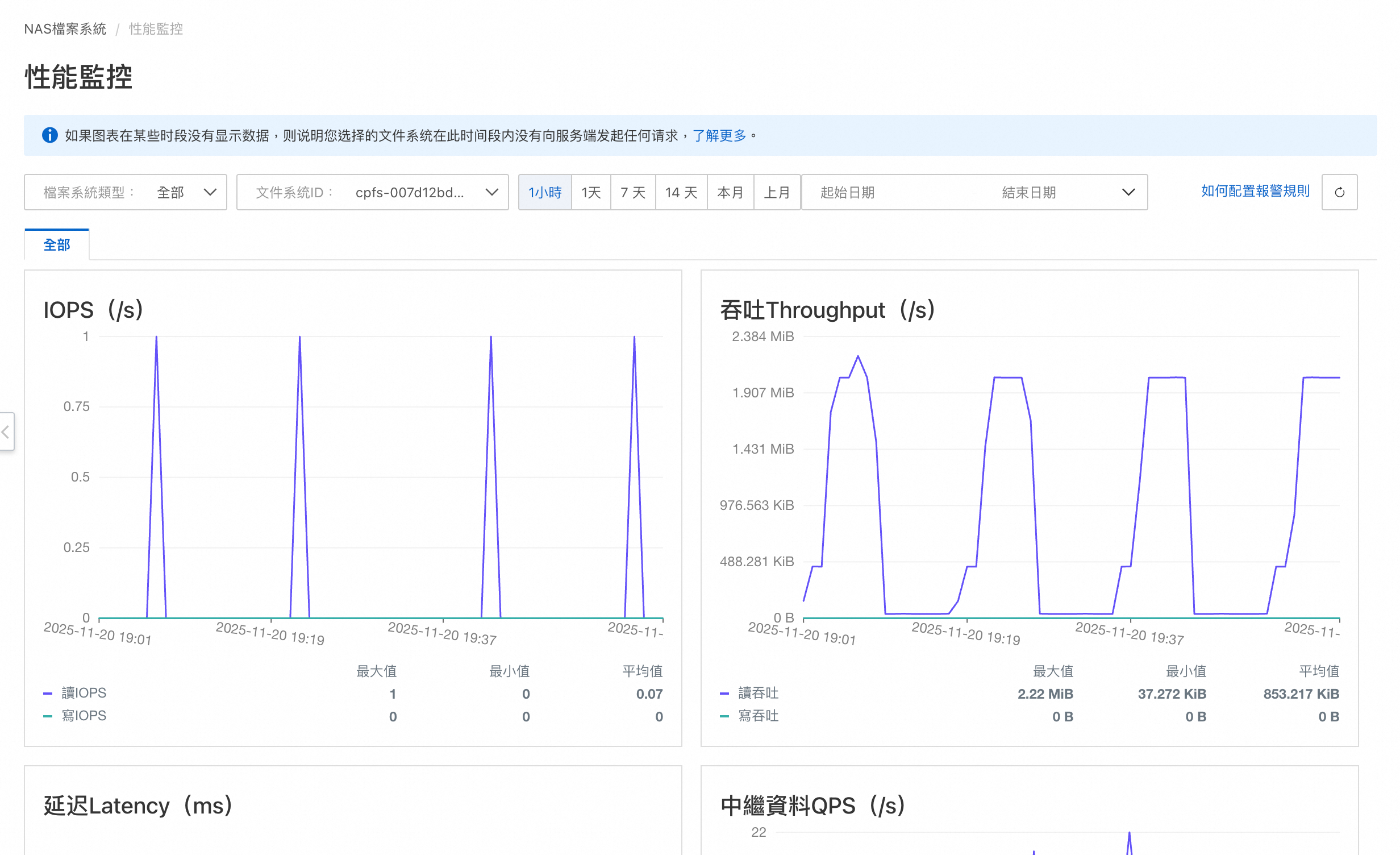 說明
說明-
當圖表顯示無資料,說明目標檔案系統未收到用戶端的請求或者未開通對應的服務。
-
如果要製造寫吞吐監控資料,可以在掛載CPFS的用戶端上執行
fio命令(假設CPFS掛載目錄為/mnt)。更多關於檔案系統的效能測試,請參見效能測試。fio -direct=1 -ioengine=libaio -iodepth=1 -rw=write -bs=1m -size=1G -numjobs=256 -runtime=600 -time_based=1 -group_reporting -directory="/mnt" -name=Seq_Write_Testing
-
-
-
查詢檔案系統的容量指標
您可以通過以下兩種方式查看CPFS檔案系統的容量監控。
查詢檔案系統的儲存冗餘類型
-
登入CPFS控制台。
-
在左側導覽列,選擇檔案系統>檔案系統列表。
-
在頂部功能表列,選擇地區。
-
在檔案系統列表頁面,單擊目標檔案系統。
-
在檔案系統基礎資訊頁面,查看檔案系統的儲存冗餘類型。