使用RAM使用者(子帳號)登入計算巢控制台時,RAM使用者(子帳號)預設沒有任何許可權,您需要為之添加許可權,否則會出現彈窗報錯。本文介紹如何為RAM使用者(子帳號)添加計算巢服務許可權。
前提條件
已建立RAM使用者(子帳號)。具體操作,請參見建立RAM使用者。
背景資訊
RAM使用者是由阿里雲帳號(主帳號)或者具有管理員權限的其他RAM使用者(子帳號)或RAM角色建立,建立成功後,RAM使用者(子帳號)歸屬於阿里雲帳號,它並非獨立的阿里雲帳號。
RAM使用者(子帳號)擁有獨立的登入密碼或訪問密碼,且一個阿里雲帳號下可以建立多個RAM使用者(子帳號)。
RAM使用者(子帳號)必須在獲得授權後,才能登入控制台並建立服務執行個體。您可以根據業務情境為其授予相應的權限原則。
若您只登入計算巢控制台,則只需要擷取計算巢的系統許可權即可,計算巢提供以下兩種系統權限原則:
AliyunComputeNestUserFullAccess:管理計算巢服務(ComputeNest)的使用者側許可權,該許可權可以查看使用者側的視圖,也可以對使用者側的視圖進行編輯。
AliyunComputeNestUserReadOnlyAccess:唯讀訪問計算巢服務(ComputeNest)的使用者側許可權,該許可權僅能查看使用者側的視圖,不能編輯。
若您需要建立服務執行個體,除了計算巢的許可權外還需要擷取雲資源的許可權。要求的權限分為必須擷取的許可權和非必須擷取的許可權,
必須擷取的許可權即建立所有服務執行個體都需要的許可權。必須擷取的許可權為系統權限原則,如下所示:
AliyunComputeNestUserFullAccess:管理計算巢服務(ComputeNest)的使用者側許可權
AliyunROSFullAccess:管理Resource Orchestration Service服務(ROS)的許可權。
非必須擷取的許可權即根據服務執行個體的業務需求,可能需要的其他雲資源許可權。在部署服務執行個體前,系統會自動進行許可權檢查,並列出當前RAM使用者缺少的權限原則。如下圖所示
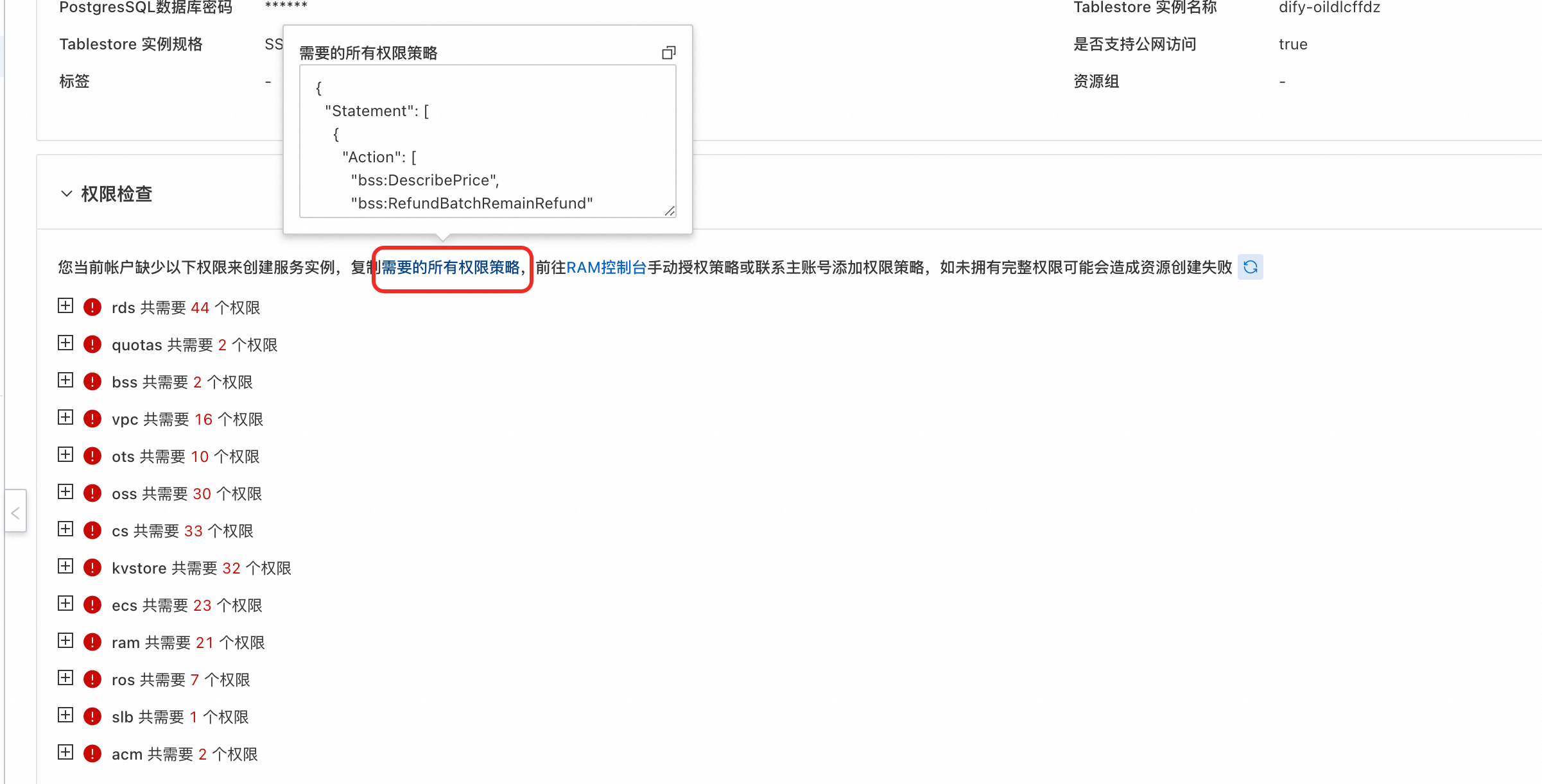
頁面會彈出"需要的所有權限原則"對話方塊,同時在許可權檢查地區展示各許可權的授權狀態。您可以根據提示,聯絡主帳號或者高許可權的帳號前往RAM控制台手動建立自訂權限原則,並對相應使用者授權。
操作步驟
使用RAM 管理員登入RAM控制台
在左側導覽列中,選擇。
在使用者頁面,單擊模板RAM使用者操作列的添加許可權。
在新增授權頁面,為RAM使用者添加許可權。
選擇資源範圍。
帳號層級:許可權在當前阿里雲帳號內生效。
資源群組層級:許可權在指定的資源群組內生效。
重要指定資源群組授權生效的前提是該雲端服務及資源類型已支援資源群組,詳情請參見支援資源群組的雲端服務。資源群組授權樣本,請參見使用資源群組限制RAM使用者管理指定的ECS執行個體。
選擇授權主體。
授權主體即需要添加許可權的RAM使用者。系統會自動選擇當前的RAM使用者。
選擇權限原則。
權限原則是一組存取權限的集合,若您需要建立服務執行個體,需要為RAM使用者添加以下權限原則:
系統策略(必須)
管理計算巢服務的使用者側許可權:在系統策略中選擇AliyunComputeNestUserFullAccess
管理Resource Orchestration Service服務的許可權:在系統策略中選擇AliyunROSFullAccess。
自訂策略(按需)
在部署服務執行個體前,系統會自動進行許可權檢查,並在頁面上列出當前RAM使用者缺少的權限原則。您可以將許可權檢查中提示缺少的許可權整理為一個自訂策略,然後在此處選擇該自訂策略進行授權。具體操作步驟如下:
在計算巢控制台部署服務執行個體時,查看許可權檢查地區提示缺少的權限原則。
前往RAM控制台 :,單擊 建立權限原則
將服務部署需要的全部權限原則整理為一個自訂策略並儲存
-
單擊確定新增授權。
完成後可以查看許可權添加結果。
許可權添加結果頁面顯示操作狀態為已完成,1個權限原則綁定操作全部執行成功,0個失敗。