服務商在為使用者提供代營運服務時,通過遠端連線方式營運ECS執行個體時,如果通過Workbench遠端連線ECS執行個體無法滿足營運要求(例如,Windows執行個體下需要通過圖形介面進行營運操作),則服務商可以通過VNC遠端連線ECS執行個體,本文介紹服務商通過VNC遠端連線ECS執行個體的詳細操作。
建立代營運服務
此處介紹如何建立包含VNC遠端連線功能的代營運服務。
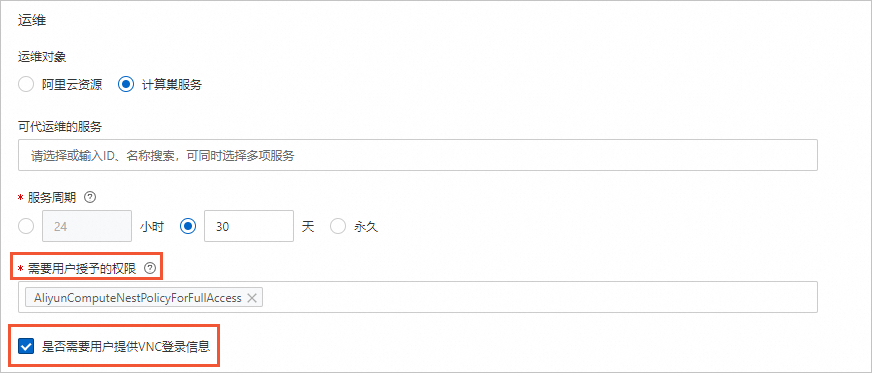
建立服務執行個體
服務商建立上述服務後,需要使用者在建立服務執行個體時設定VNC遠程登入需要的資訊,才能夠使得服務商通過VNC遠程登入營運ECS。本步驟說明了使用者建立服務執行個體的過程,服務商可以通過以使用者的身份建立服務執行個體來測試整條鏈路並設定VNC遠程登入需要的相關資訊。
開啟代營運服務的服務執行個體部署連結。
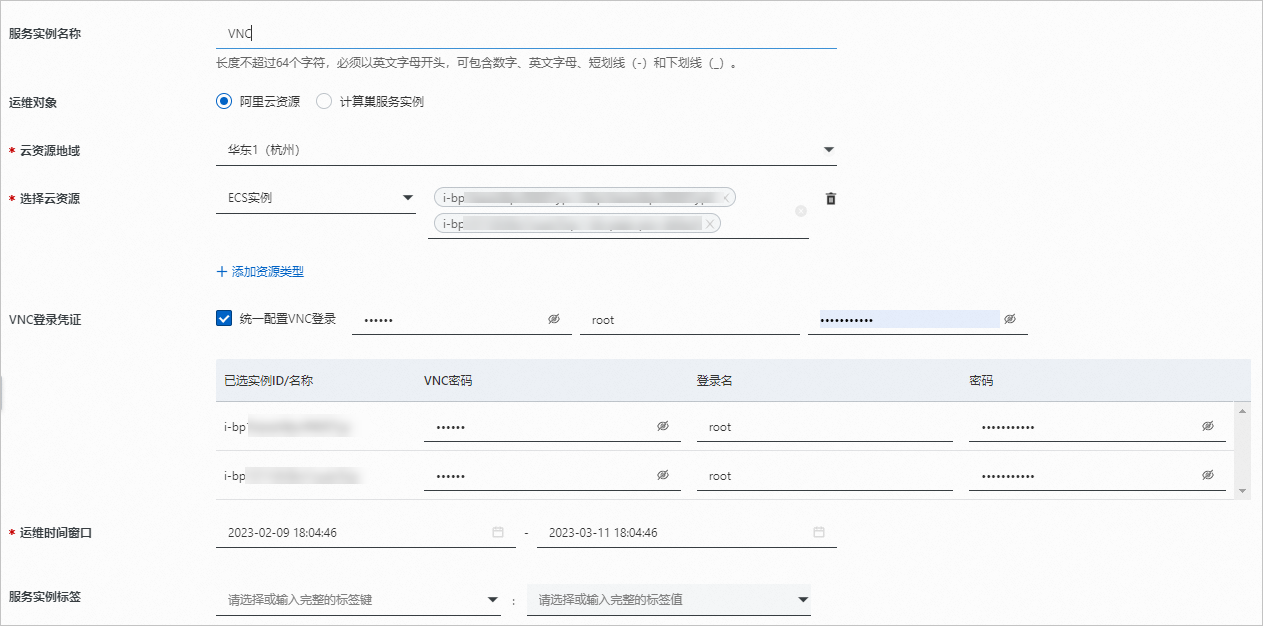
在建立服務執行個體介面,配置參數。
在服務執行個體名稱處,根據介面提示設定服務執行個體名稱。
在營運對象處,選擇阿里雲資源。
說明若要使用VNC遠端連線功能,此處必須選擇阿里雲資源。
在雲資源地區處,選擇地區。
在選擇雲資源處,選擇雲資源類型為ECS執行個體並選擇需要營運的雲資源名稱。
在VNC登入憑證處,填寫所選ECS執行個體的VNC密碼、登入名稱和登入密碼。
關於ECS執行個體的VNC密碼、登入名稱和登入密碼的詳細資料,請參見自訂購買執行個體和使用VNC登入執行個體。
說明若您所選的多個ECS執行個體的VNC密碼、登入名稱和登入密碼相同,可選中統一配置VNC登入,同時填寫相關資訊。
在營運時間視窗處,設定可營運時間段。
閱讀並選中相關服務合約,然後單擊建立。
使用VNC遠程登入ECS執行個體
服務執行個體建立完成後,服務商可以使用VNC遠程登入ECS執行個體並進行營運操作。
登入計算巢控制台。
在左側導覽列中,單擊服務執行個體,然後選擇使用者的服務執行個體。
單擊代營運服務,找到您需要進行代營運的服務執行個體。
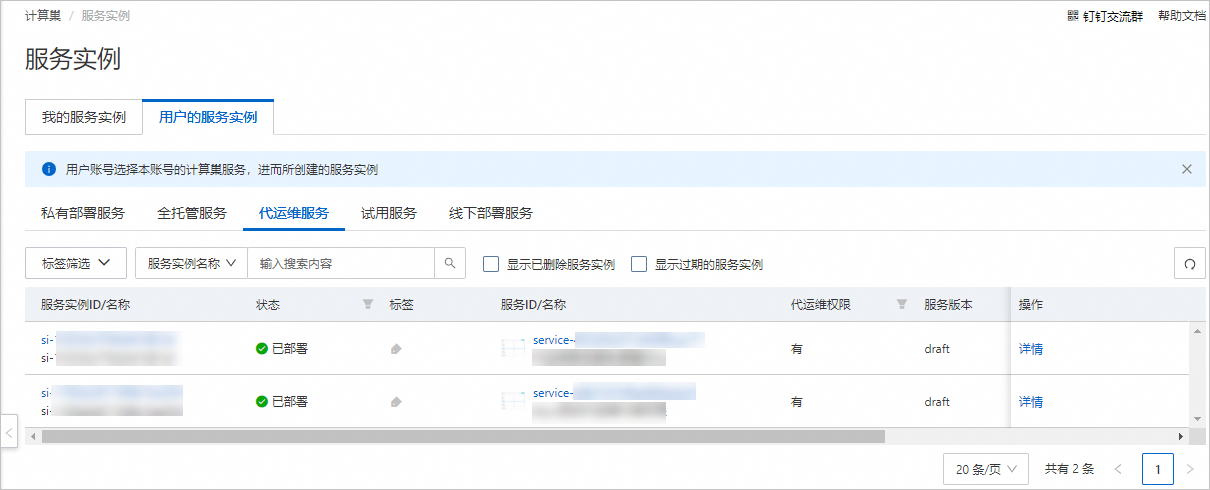
單擊服務執行個體名稱進入服務執行個體詳情頁,並單擊資源頁簽。
選擇您要營運的ECS執行個體資源,在操作列,單擊遠端連線。
在遠端連線彈窗中,選擇通過VNC遠端連線執行個體並單擊立即登入。
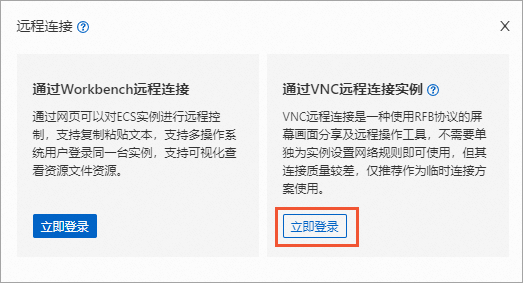
在VNC登入頁面,登入和營運ECS執行個體。
Windows作業系統和Linux作業系統的登入和營運執行個體的方式不同,如下所示。
登入Windows執行個體
在VNC登入頁面,單擊CTRL+ALT+DELETE操作解鎖登入頁面。
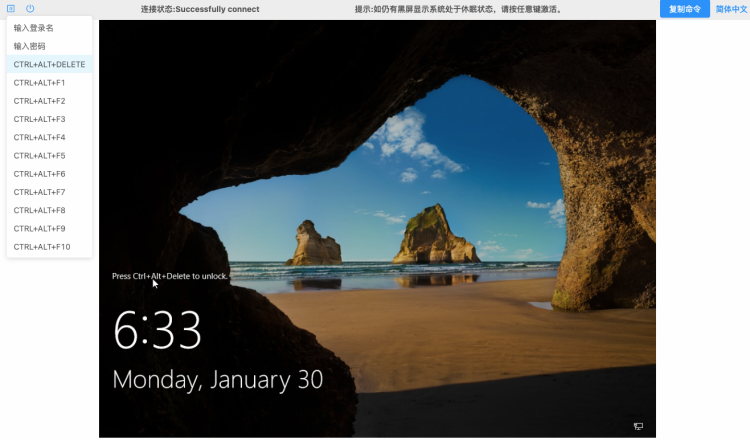
單擊輸入登入名稱和輸入密碼,會自動填入相應的登入名稱和密碼並登入ECS執行個體。
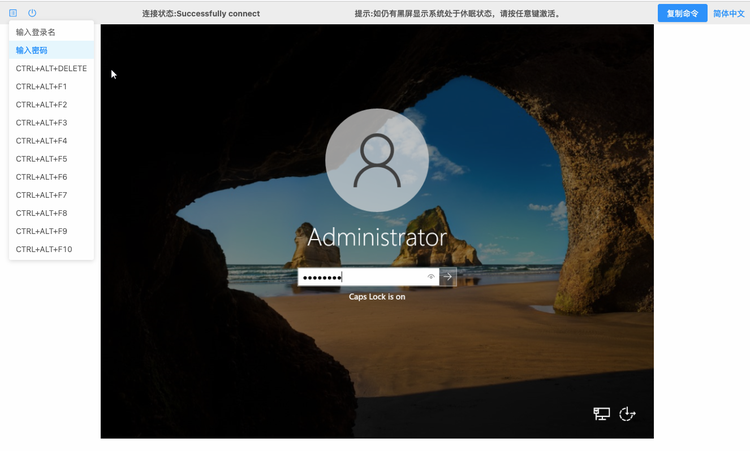
登入後在Windows圖形介面中,進行需要的營運操作。
登入Linux執行個體
在VNC登入頁面,分別單擊輸入登入名稱和輸入密碼,會自動填入相應的登入名稱和密碼並登入ECS執行個體。
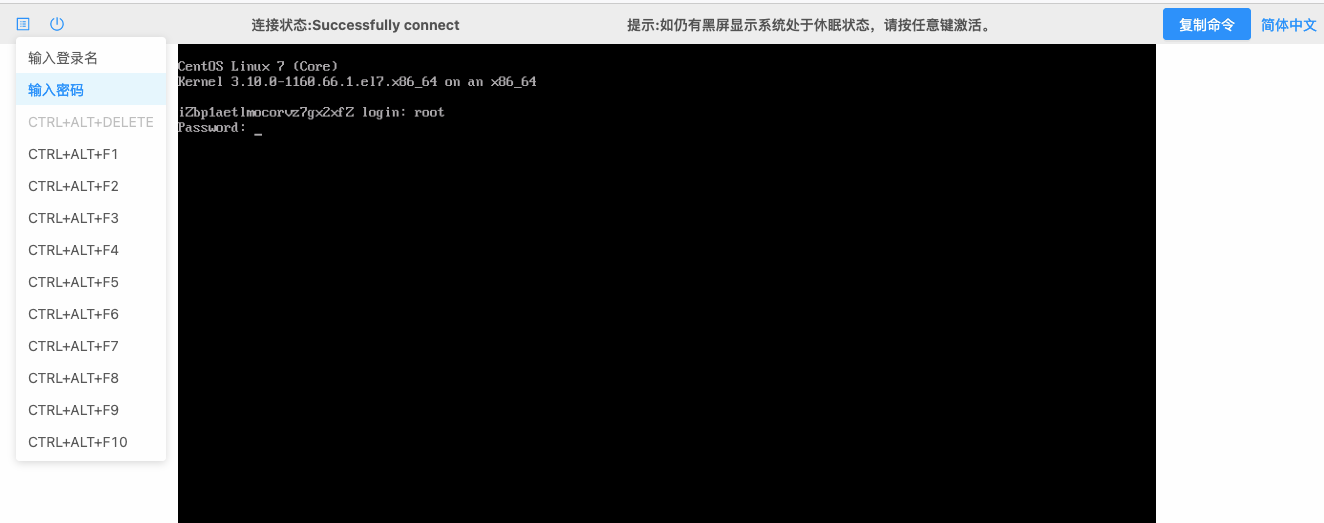
在作業系統的命令列中,進行需要的營運操作。