本文示範了如何通過OpenAPI門戶線上調用雲控制API以實現資源管理。以Virtual Private Cloud為例,具體展示了建立專用網路資源、查詢、更新和刪除資源的操作流程。此外,還將介紹在雲控制API中採用非同步作業處理任務時,如何查詢任務狀態。
前提條件
為確保順利操作,請完成以下前置準備:
由於阿里雲帳號(主帳號)具有資源的所有許可權,一旦發生泄露將面臨重大風險。建議您使用RAM使用者。具體操作方式,請參見建立RAM使用者。
在調用雲控制API之前,請首先為RAM使用者授予相應資源的操作許可權,並授予AliyunCloudControlAPIFullAccess許可權,以確保具備管理雲控制API的所有許可權。有關具體操作方式,請參見管理RAM使用者的許可權。
OpenAPI門戶線上調用雲控制API
本文教程以Virtual Private Cloud為樣本,其中Virtual Private Cloud的產品code為VPC,資源類型code也為VPC。通過產品code和資源類型code,您可以查詢資源類型的詳細資料。通過線上調用雲控制API,您可以實現對Virtual Private Cloud的建立、擷取、更新、列舉和刪除操作。
建立專用網路資源
此介面的目的是建立一個Virtual Private Cloud資源。
使用RAM使用者登入OpenAPI門戶,進入專用網路資源建立介面後,選擇regionId,填寫body資源屬性的參數值,點擊發起調用。右側範例程式碼您可選擇語言,系統會自動產生代碼以供您參考。
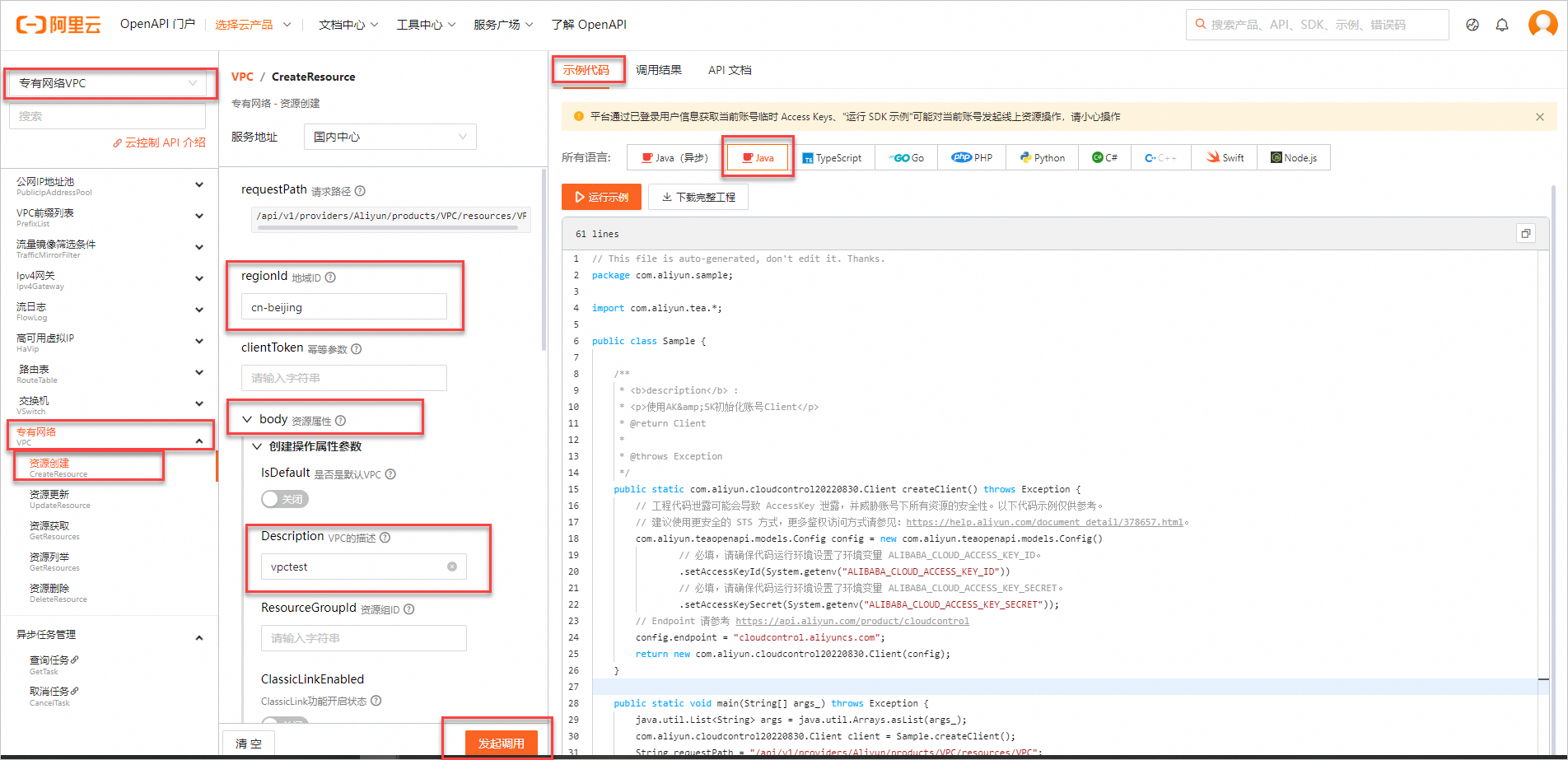
發起調用後,查看調用結果。
若調用報錯,請參考去診斷中的日誌資訊、API文檔或公用錯誤碼進行問題分析和解決,也可聯絡我們。
若調用成功,記錄返回資訊中的資源ID(resourceId),狀態代碼是200表示為同步操作,即資源建立任務完成;狀態代碼是202表示為非同步作業,需要根據返回的taskId進一步查詢任務的狀態。
說明同步操作與非同步作業是程式處理任務執行的兩種模式,區別在於,同步操作在任務執行完成後才返回,而非同步作業則不等待任務執行完成就返回。
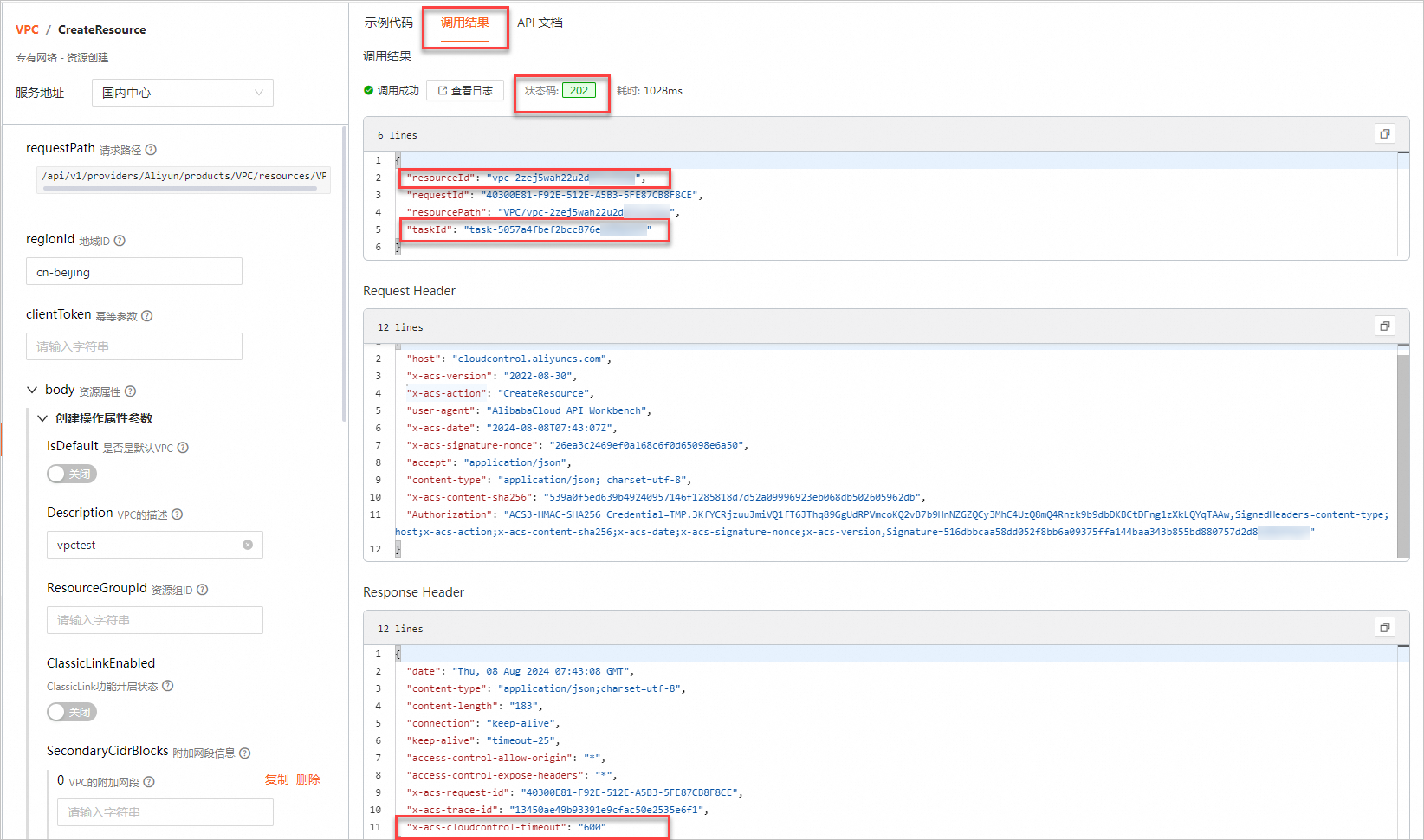
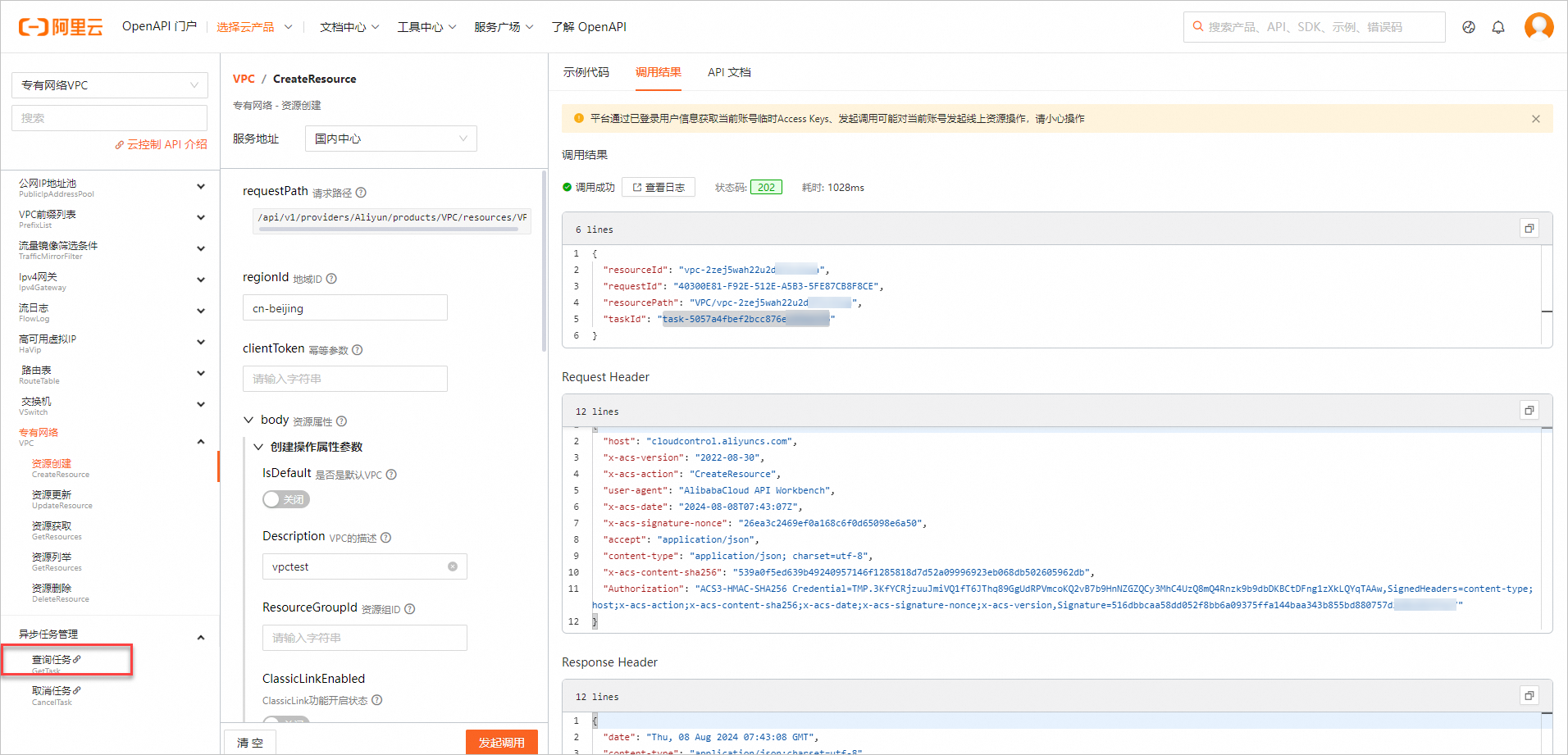
樣本中調用結果返回的狀態代碼是202,為非同步作業,您需要通過taskId查詢任務狀態。記錄taskId,點擊查詢任務,跳轉到查詢任務介面。
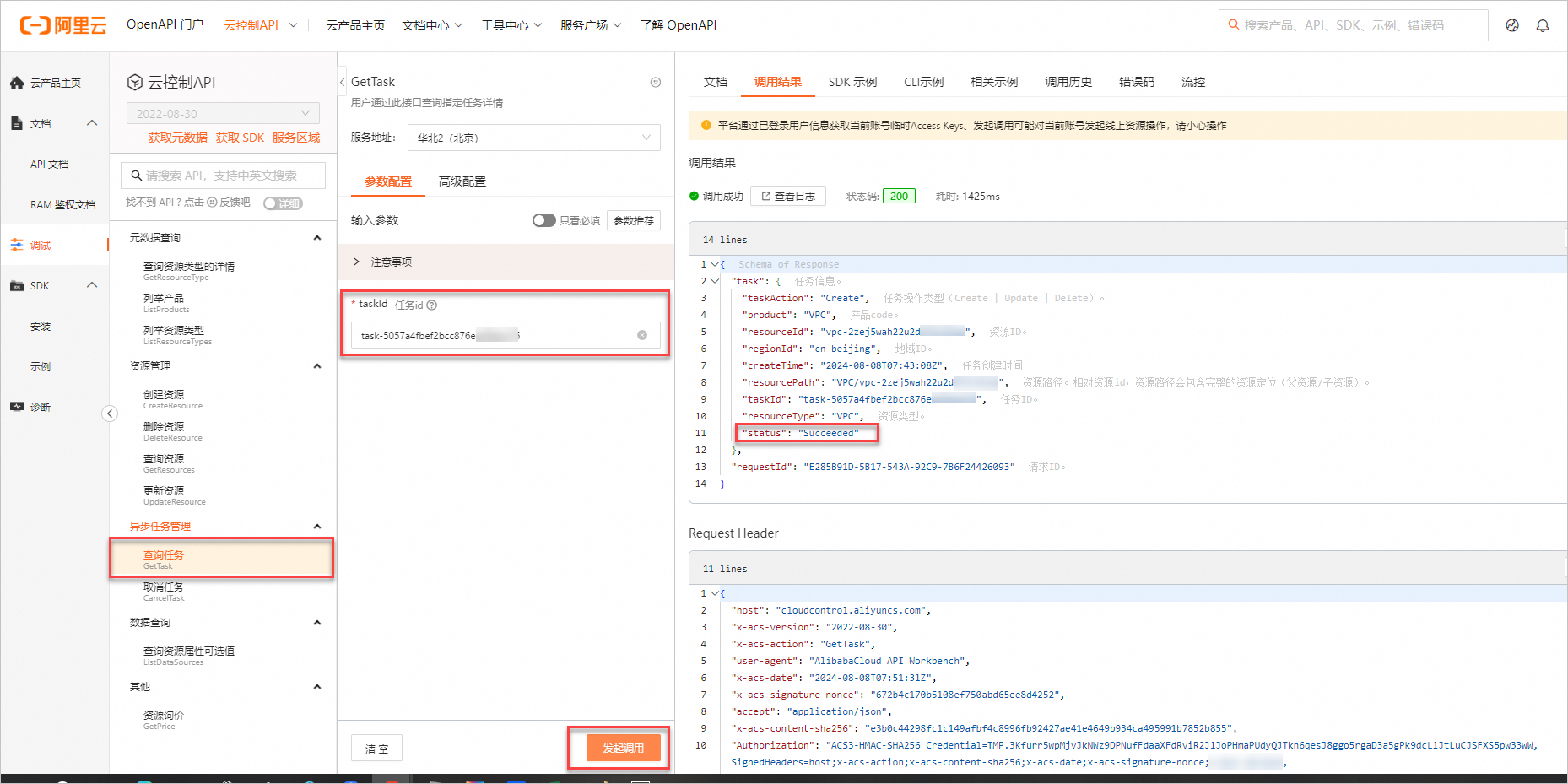
輸入taskId,點擊發起調用。查看調用結果,調用成功,任務status為Succeeded,VPC資源建立完成。
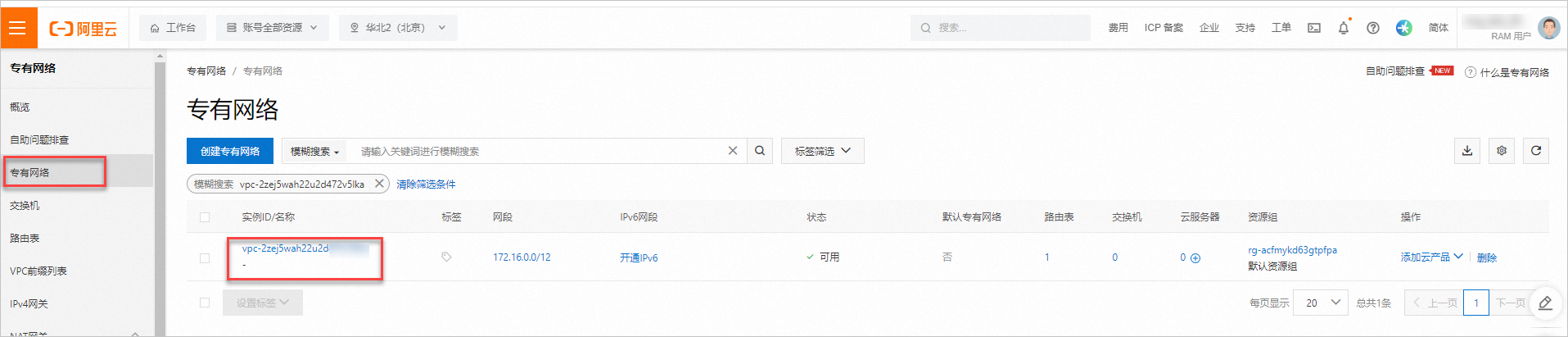
結果驗證:在專用網路管理主控台中查看建立的VPC。
擷取專用網路資源
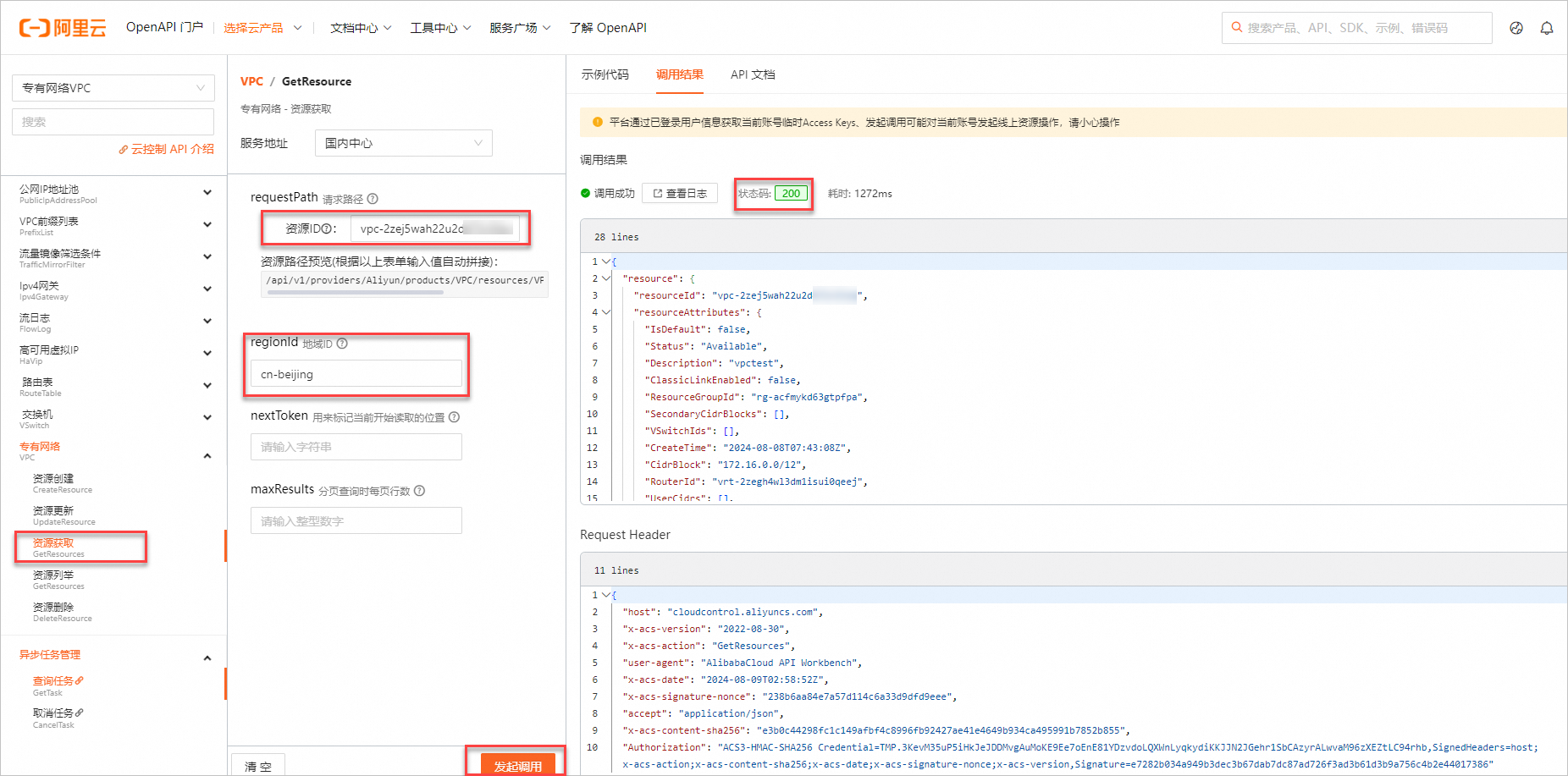
此介面的目的是擷取一個Virtual Private Cloud資來源詳細資料。進入專用網路資源擷取介面後,輸入資源ID,選擇regionId,點擊發起調用。查看調用結果,顯示調用成功並返回了資來源詳細資料。
更新專用網路資源
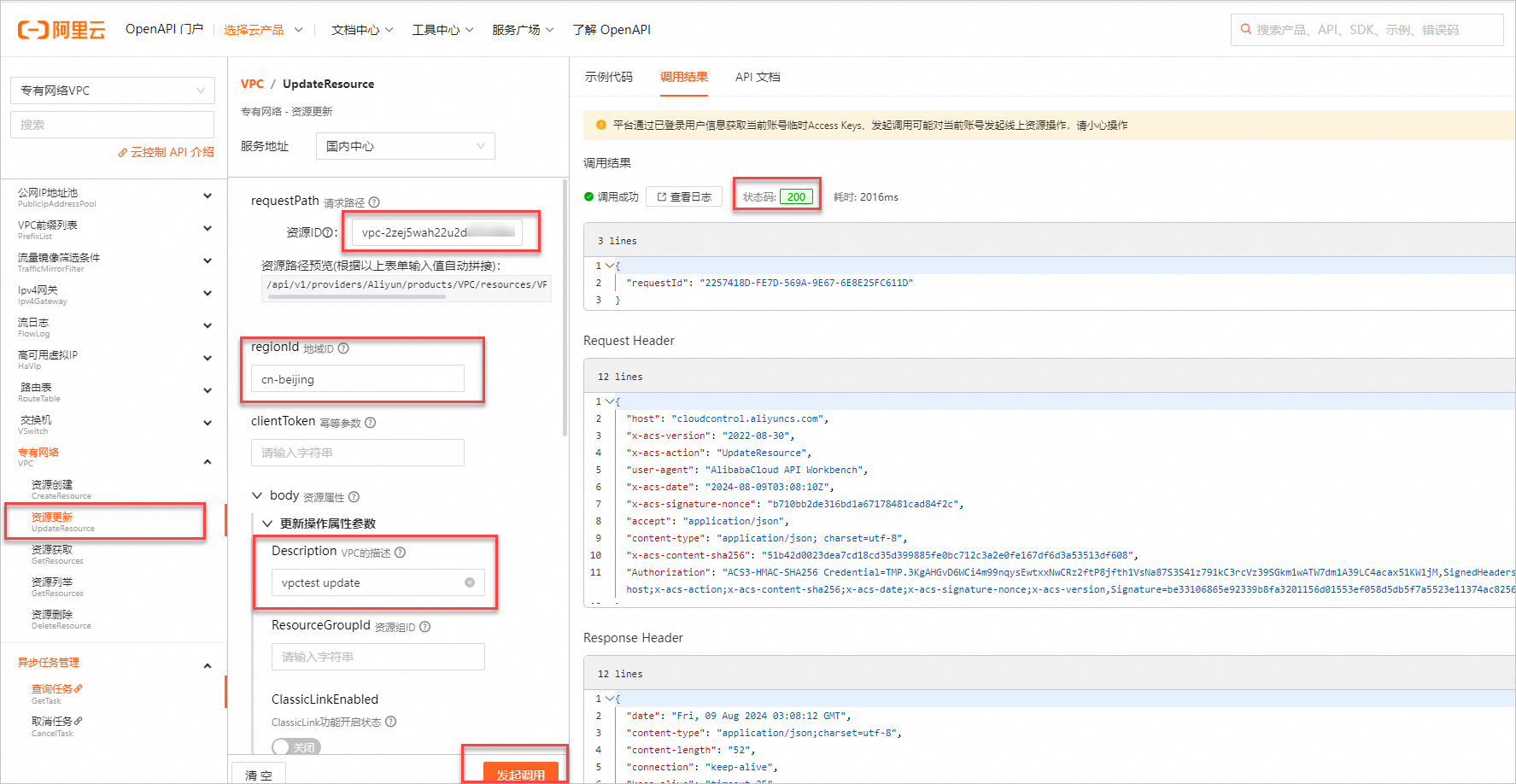
此介面的目的是更新Virtual Private Cloud資源資訊。進入專用網路資源更新介面後,輸入資源ID,選擇regionId,輸入需要更新的參數值,點擊發起調用。查看調用結果,驗證更新結果可通過專用網路管理主控台或雲控制API查看資源資訊。
列舉專用網路資源
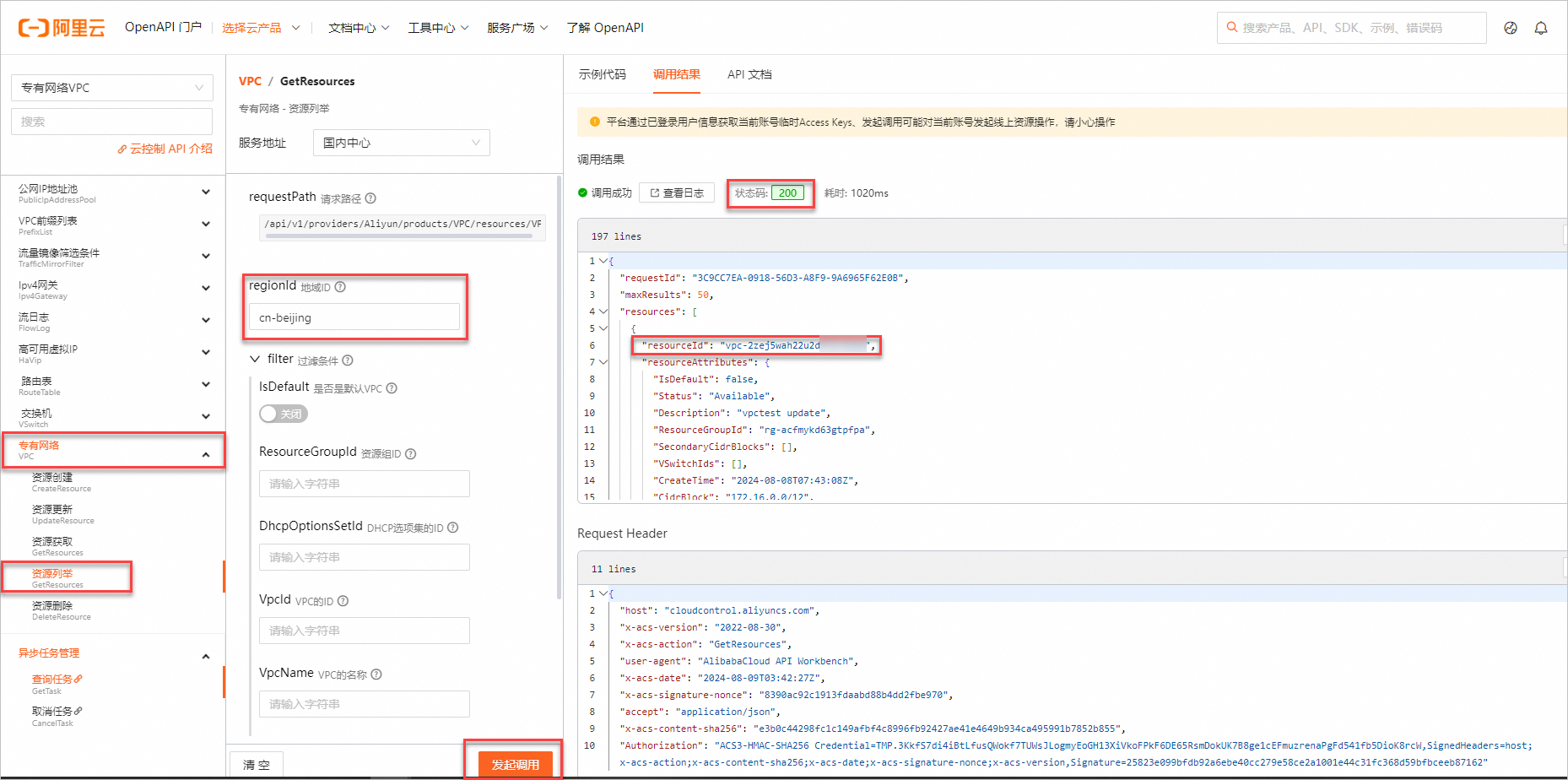
此介面的目的是列舉所有Virtual Private Cloud資源資訊。進入專用網路資源列舉介面後,選擇regionId,點擊發起調用。查看調用結果,可以看到資源資訊。
刪除專用網路資源
此介面目的是用於刪除指定的Virtual Private Cloud資源。
刪除操作為無法復原操作,務必謹慎處理。在執行刪除VPC操作之前,建議首先在測試環境中對刪除流程進行全面驗證,確保無誤後再進行生產資源的操作。
進入專用網路資源刪除介面後,輸入資源ID,選擇regionId,點擊發起調用,查看調用結果。
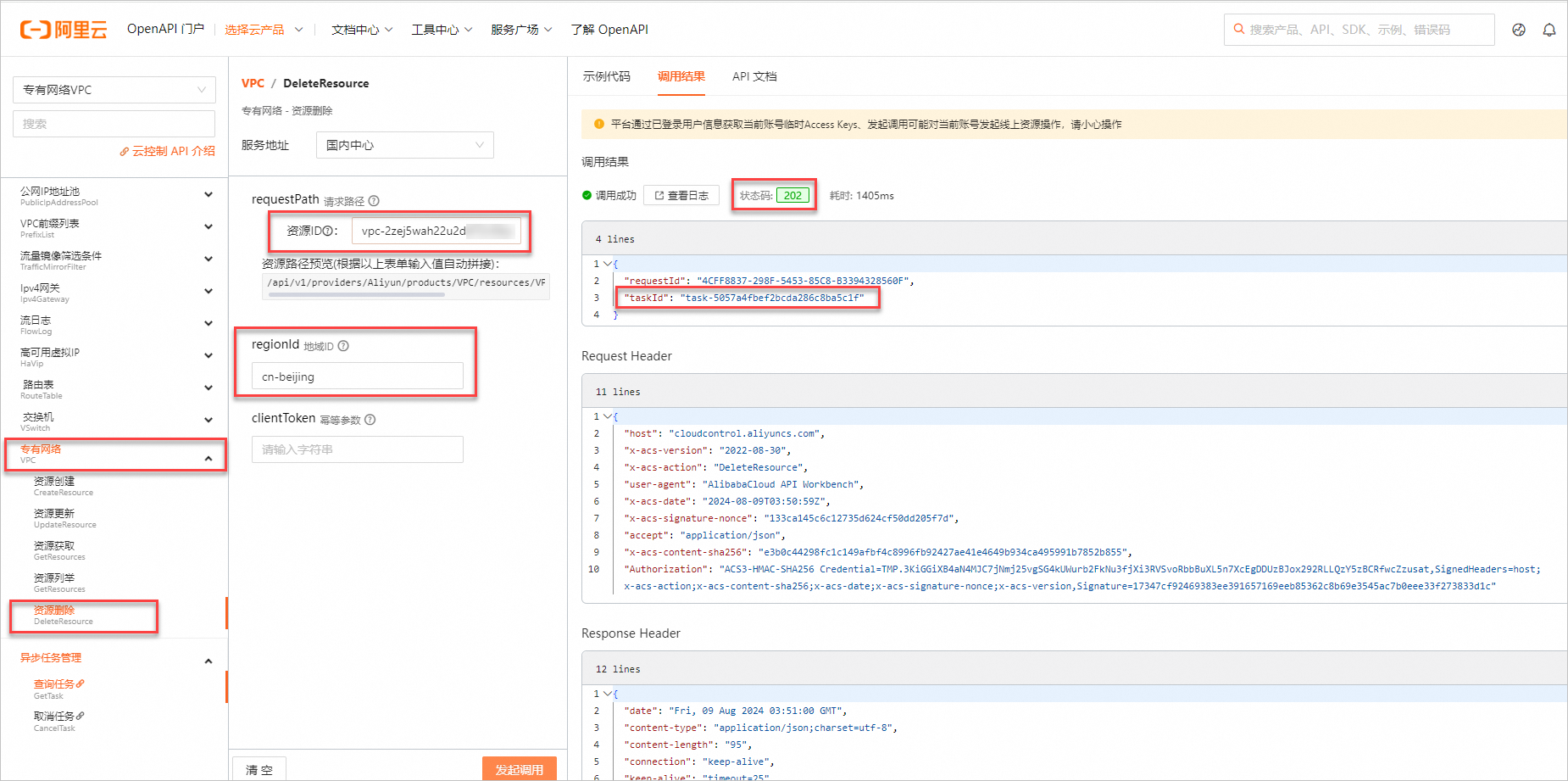
顯示調用成功,返回碼202,說明本次調用為非同步作業。
進入查詢任務介面後,輸入taskId,點擊發起調用。查看調用結果,任務status為Succeeded,即VPC資源已刪除完成。
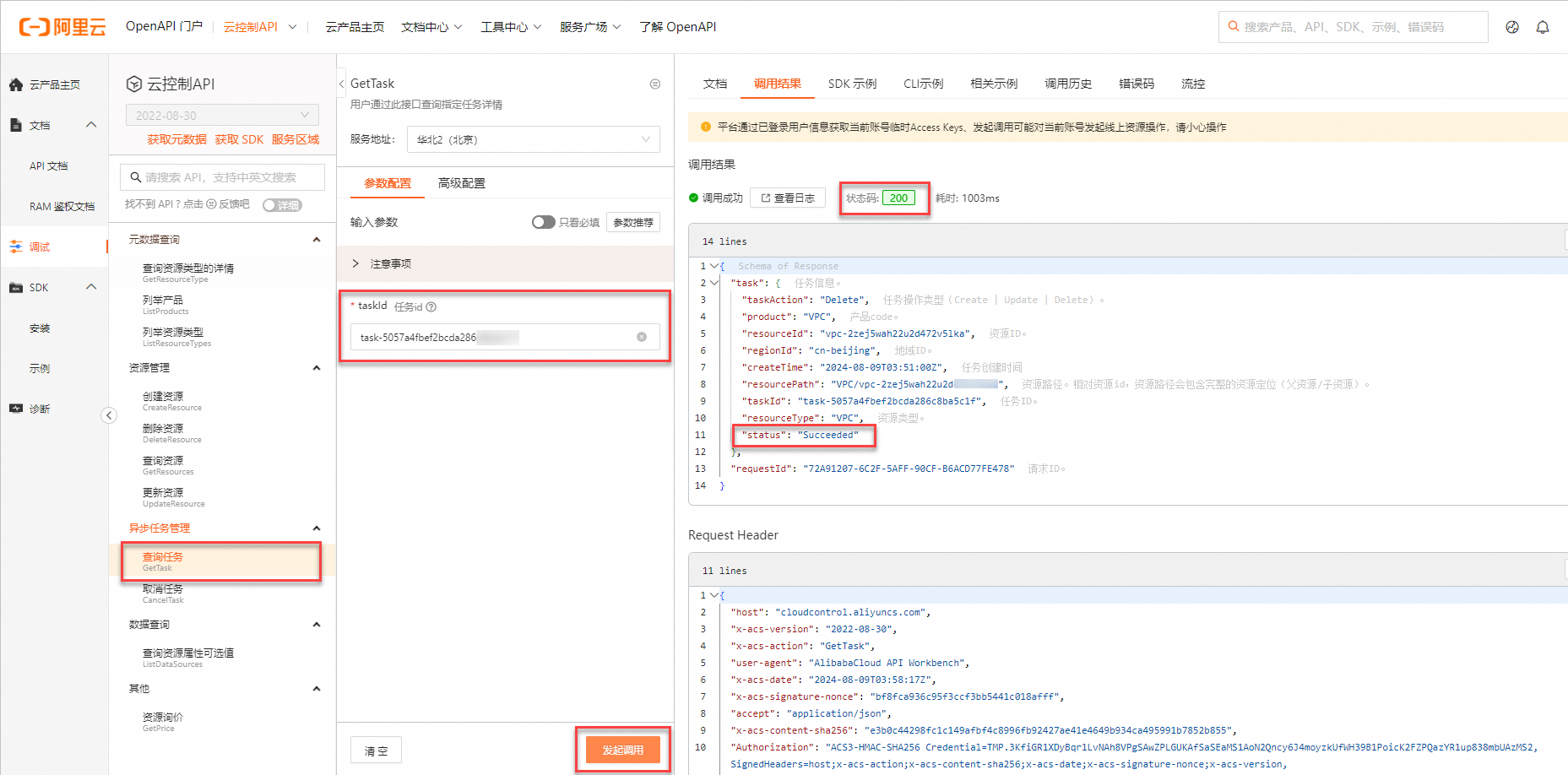
範例程式碼
代碼地址:https://github.com/aliyun/cloud-control-api-demo
這個倉庫提供了雲控制API的程式碼範例,它將協助您查詢資源中繼資料和管理雲資源。