本文介紹對資料來源和歸檔庫檔案進行搜尋,並取迴文件的操作方法。
前提條件
已完成資料來源歸檔。更多資訊,請參見歸檔。
背景資訊
雲備份支援對資料來源和歸檔庫中檔案進行搜尋。
從資料來源中搜尋到的檔案,您可以直接進行歸檔操作。
從歸檔庫中搜尋到的檔案,您可以直接取回到資料來源,完成恢複。
搜尋檔案
在左側導覽列,選擇归档。
在頂部功能表列左上方,選擇所在地區。
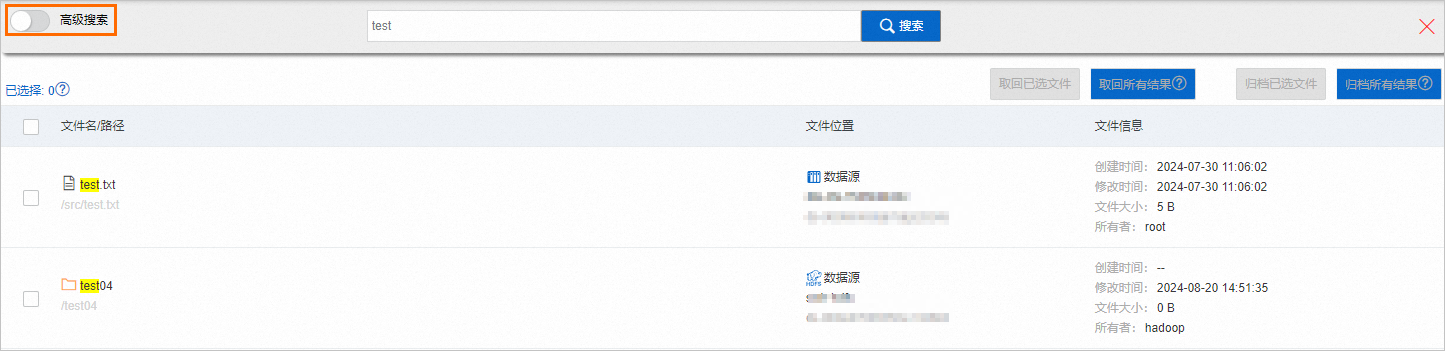
在搜尋方塊中,輸入搜尋內容,單擊搜索。
以上基本搜尋無法找到您需要的檔案或內容時,可以使用高级搜索功能。
進階搜尋
開啟高级搜索開關,配置以下一項或幾項參數,然後單擊搜索。
參數
說明
来自于数据源
選擇資料來源。從資料來源搜尋時,您可以從下拉式清單中選擇需要搜尋的資料來源。
歸檔時間
指定搜尋內容的歸檔時間範圍。
搜索类型
搜尋目標檔案的類型。
檔案:搜尋檔案。
檔案夾:搜尋資料夾。
属于归档库
選擇歸檔庫。從歸檔庫搜尋時,您可以從下拉式清單中選擇需要搜尋的歸檔庫。
修改時間
檔案的修改時間範圍。
最小数据量
搜尋檔案大小的最小值。單位可選KB、MB、GB。
归档状态
指定目標檔案的歸檔狀態,包括不限制、已归档和未归档。
变化时间
檔案的變化時間範圍。
最大数据量
搜尋檔案大小的最大值。單位可選KB、MB、GB。
所有者
檔案的所有者。多個值之間用半形逗號(,)隔開。
尾碼名
搜尋檔案的尾碼名。多個值之間用半形逗號(,)隔開。
使用者組
搜尋檔案所屬的使用者組。多個值之間用半形逗號(,)隔開。
瀏覽搜尋結果,在搜尋結果地區會顯示搜尋檔案的詳細資料。搜尋結果中各列參數,說明如下:
參數
描述
檔案名稱/路徑
檔案名稱或者路徑。
檔案位置
檔案所在歸檔庫或檔案所在資料來源。
檔案資訊
檔案詳細資料,包括檔案建立時間、修改時間、大小和檔案所有者。
從資料來源歸檔檔案
搜尋範圍為資料來源時,指定具體的資料來源名稱後,您可以將搜尋結果直接進行歸檔操作。支援單次歸檔一個或所有結果。
單擊選中目標列。
單擊归档已选文件。
要歸檔同一個資料來源的所有搜尋結果時,可單擊归档所有结果。
在,選擇一個具體的資料來源名稱,歸檔此資料來源的所有搜尋結果。
在创建归档计划面板,配置如下內容,單擊確定。
以選擇歸檔庫為例。
參數類型
參數
描述
歸檔庫設定
归档库设置
您可以選擇已有歸檔庫。如果您之前沒有建立歸檔庫,單擊建立備份庫,然後輸入歸檔庫名稱即可建立一個新歸檔庫。歸檔庫名稱不得超過64個位元組。
說明歸檔庫是雲備份的雲上儲存倉庫,用於儲存歸檔的資料。多個用戶端可以歸檔到同一個倉庫。歸檔庫有地區屬性,您僅能選擇或者建立當前地區下的歸檔庫。
归档库名称
為該歸檔庫命名。可不填,預設名字隨機分配。
歸檔計劃
归档计划名称
為該歸檔計劃命名。可不填,預設名字隨機分配。
归档内容
歸檔的檔案。預設已選擇目標檔案。
归档模式
歸檔模式包含以下:
僅歸檔一次:選擇此項後,該目標檔案只歸檔一次。
周期歸檔:選擇此項後,還需配置歸檔時間和歸檔執行間隔。表示從歸檔時間開始,按照執行間隔周期性歸檔目標檔案。
歸檔庫中存在相同路徑檔案時
跳過此檔案:忽略該檔案不進行歸檔。
覆蓋歸檔庫中的檔案:重新歸檔該檔案並覆蓋已存在的歸檔檔案。
儲存為另一個版本:重新歸檔該檔案為另一個版本。
流量控制
流量控制可以協助您在業務高峰期,控制歸檔檔案的流量,以免影響正常業務。若使用流量控制,您需要根據業務情況,選擇限流時間段,輸入限流時間段內可使用的最大流量(MB),然後單擊添加。
進階設定
檔案分頁切片大小
用戶端組可以添加多個用戶端並發執行一個歸檔作業,設定檔案分頁切片大小會將不少於該指定數量的檔案切分給某一個用戶端備份。
任務最少檔案數
請輸入0 ~ 1000000,預設0。不填代表預設。
任務最大檔案數
請輸入10000 ~ 1000000,預設100000。不填代表預設。
任務最小資料量
請輸入0 ~ 102400,預設0。不填代表預設。
任務最巨量資料量
請輸入256 ~ 102400,預設4096。不填代表預設。
歸檔完成後,您可以在归档计划頁簽的列表中看到已建立的歸檔計劃。
從歸檔庫取迴文件
搜尋範圍為歸檔庫時,指定具體的歸檔庫名稱後,您可以將搜尋結果取回到資料來源,完成恢複。
單擊選中目標列。
右上方單擊取回已选文件。
要取回一個歸檔庫中的所有搜尋結果時,在,選擇一個具體的歸檔庫名稱,可單擊取回所有结果,取回此歸檔庫的所有搜尋結果。
在创建恢复任务面板,配置如下內容。
確認取迴文件,然後單擊下一步。
預設已選擇取迴文件列表。
選擇恢複目的地,然後單擊下一步。
選擇恢複檔案的NAS執行個體,該檔案將恢複到該NAS執行個體。
配置復原路徑,然後單擊確定。
支援原路徑恢複和指定路徑恢複。需要您指定路徑,例如
/home/usr。
取回任務建立後,您可以在工作清單頁簽中看到已建立的任務計劃。