本文介紹安裝Windows版本備份用戶端時的詳細參數配置。
背景資訊
當您進行備份或者歸檔操作時,需要結合您的環境配置合適的組件、服務登入身份等參數,否則會導致用戶端啟用失敗等問題。
如何選擇組件
雲備份用戶端提供以下五種組件: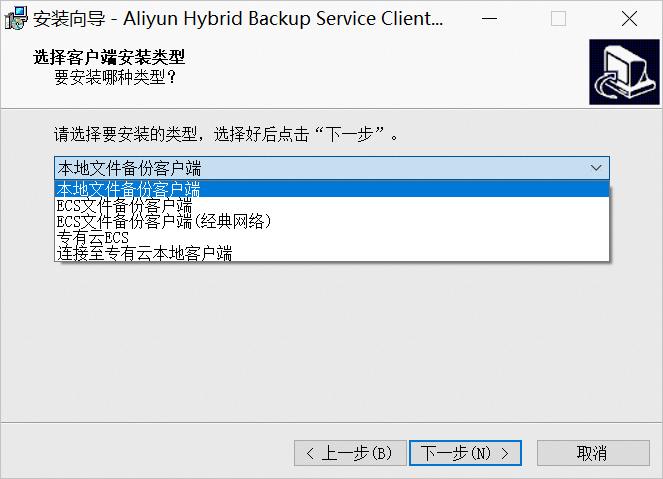
| 組件名稱 | 說明 |
| 本地檔案備份用戶端 | 進行本地檔案備份、本地NAS備份、歸檔操作時,選擇該組件。 |
| ECS檔案備份用戶端 | 當您配置的伺服器為ECS執行個體時,例如進行ECS檔案備份、ECSDatabase Backup,選擇該組件。當前此類組件會自動推送至ECS執行個體並完成安裝,您無需額外任何操作。 |
| ECS檔案備份用戶端(傳統網路) | 傳統網路下的阿里雲ECS執行個體。當前已不支援建立傳統網路ECS執行個體,無需選擇該組件。 |
| 專有雲ECS | 公用雲端情境不涉及,在專有雲配置為ECS執行個體時選擇該組件。 |
| 串連至專有雲本地用戶端 | 公用雲端情境不涉及,在專有雲進行本地檔案備份等操作時選擇該組件。 |
本地用戶端如何佈建服務登入身份
使用者身份是雲備份進行備份或歸檔時的帳號主體,該帳號必須具備訪問目標路徑、讀取資料的許可權。
雲備份用戶端提供以下兩種使用者身份: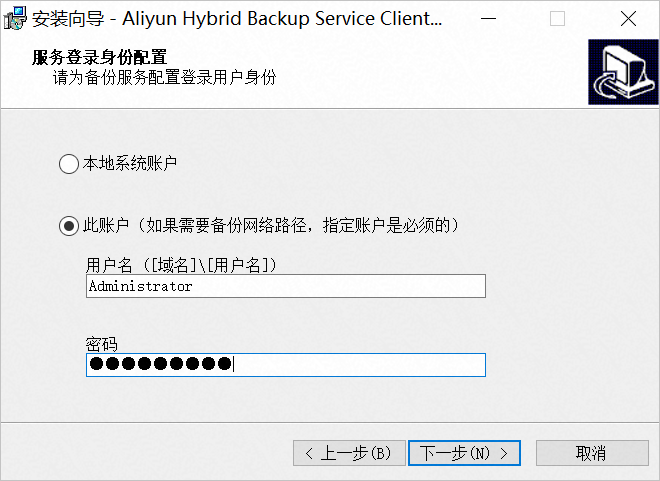
例如,當您的備份網際網路共用路徑時,請選擇此帳號,並配置用於使用者名稱和密碼。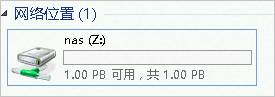
| 使用者身份 | 說明 |
| 本地系統賬戶 | 備份或歸檔本地路徑檔案時,選擇該參數。 |
| 此帳號 | 備份或歸檔網際網路共用檔案時,選擇該參數。 |
備份和歸檔網際網路共用路徑時,選擇使用此帳號進行備份和歸檔。該帳號需要滿足以下三個條件:
- 擁有本地管理員權限。您可以參考如下步驟進行配置:
- 開啟控制台,單擊使用者賬戶。
- 單擊帳號,確保該帳號擁有管理員許可權。
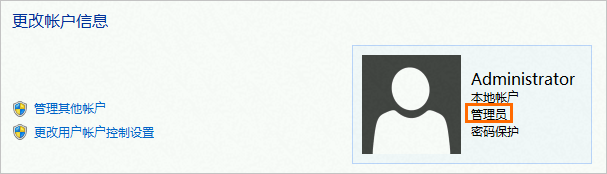 如果該帳號無管理員權限,請添加管理員權限。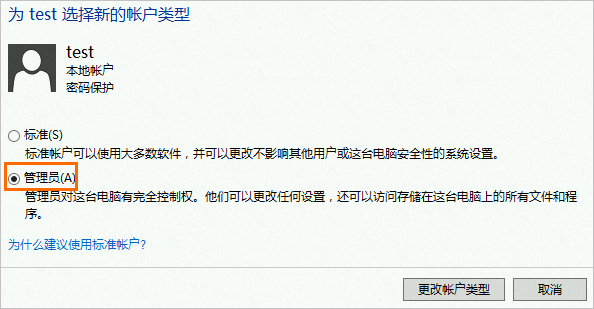
- 擁有以服務身份登入許可權。您可以參考如下步驟進行配置:
- 開啟控制台,單擊管理工具。
- 開啟本地安全性原則,選擇。
- 開啟作為服務登入。在對話方塊,添加使用者。
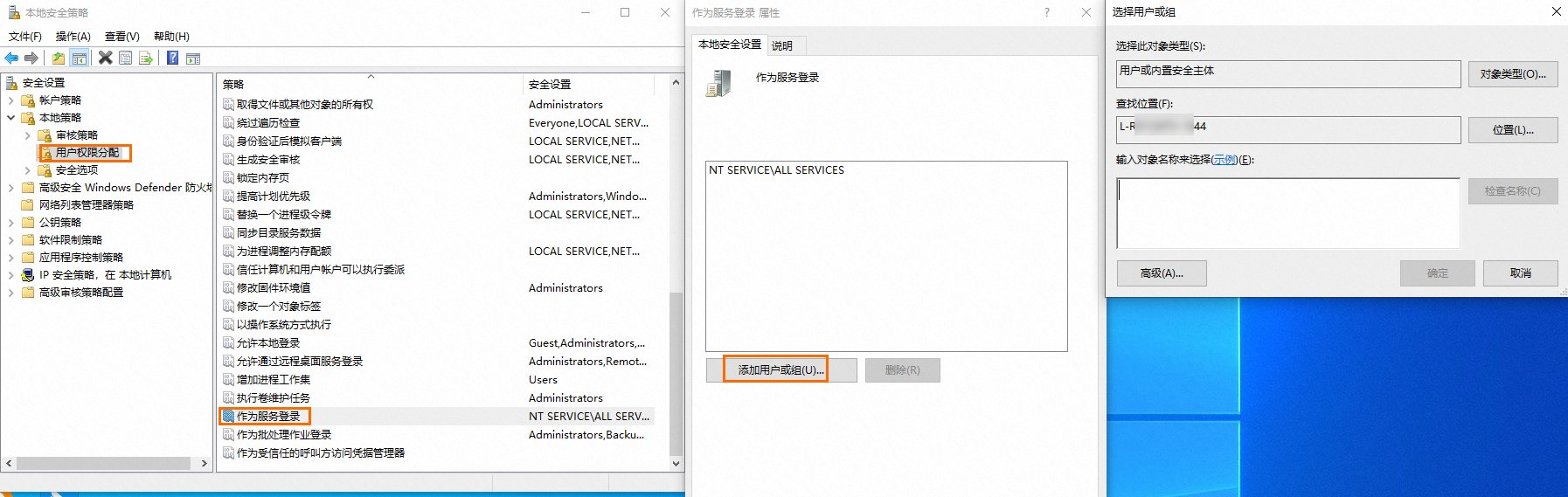
- 擁有訪問網際網路共用檔案許可權。擁有訪問目標網路路徑的許可權。您可以在命令列通過以下命令進行測試:
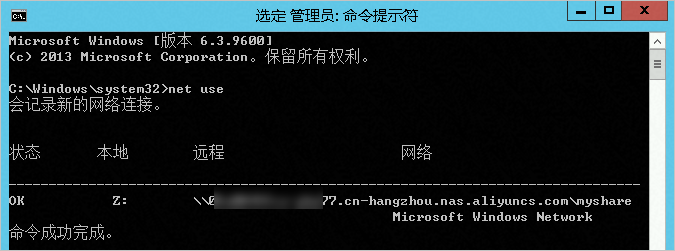
net use z: \\NAS網路地址\共用目錄若可以查看到網路路徑,則說明已經擁有訪問網際網路共用檔案許可權。說明z:為掛載的盤符名稱,請按照實際情況替換。