功能說明
熱力分析功能可以協助您更好地洞察訊息流程程的執行效果。通過可視化展示各節點的運行次數、運行佔比和運行錯誤數,協助您最佳化流程設計,提升整體響應率。
操作說明
進入Chat App Message Service控制台,點擊左側導覽列中的流程编辑器。
選擇目標流程,點擊對應的流程名称。
在流程編輯頁面,點擊上方的热力分析標籤。
在熱力分析頁面,選取查詢的时间范围(預設查詢當天資料)。
(可選)如需查看其他版本資料,可點擊流程編輯地區左側的历史版本表徵圖切換查看不同版本的熱力分析資料。
樣本說明
若在同一個流程版本中存在組件位置調整等變動,請務必設定精確的查詢範圍,以避免資料出現錯亂。
熱力分析中包含以下幾類資料:
運行次數:
指組件在查詢時間範圍內的運行總次數,以綠色方框表示。
例如:
1次(100.00%)表示組件運行了1次。運行佔比:
指該組件運行次數在整體流程觸發中的佔比,以綠色方框顯示。
例如:
1次(100.00%)表示該組件運行了1次,佔比100%。說明當佔比超過100%時,通常說明該組件存在多輪互動,或被跳躍群組件多次跳轉觸發,組件觸發次數大於流程觸發次數時會出現佔比超過 100%的情況。
運行錯誤:
指組件在查詢時間範圍內的運行錯誤次數,以紅色方框顯示。點擊紅色方框將展示錯誤資訊。
例如:
2次錯誤表示組件在運行中發生了2次異常或失敗。未觸發:
指該組件在查詢時間範圍內未被執行,以灰色方框表示。
樣本圖說明
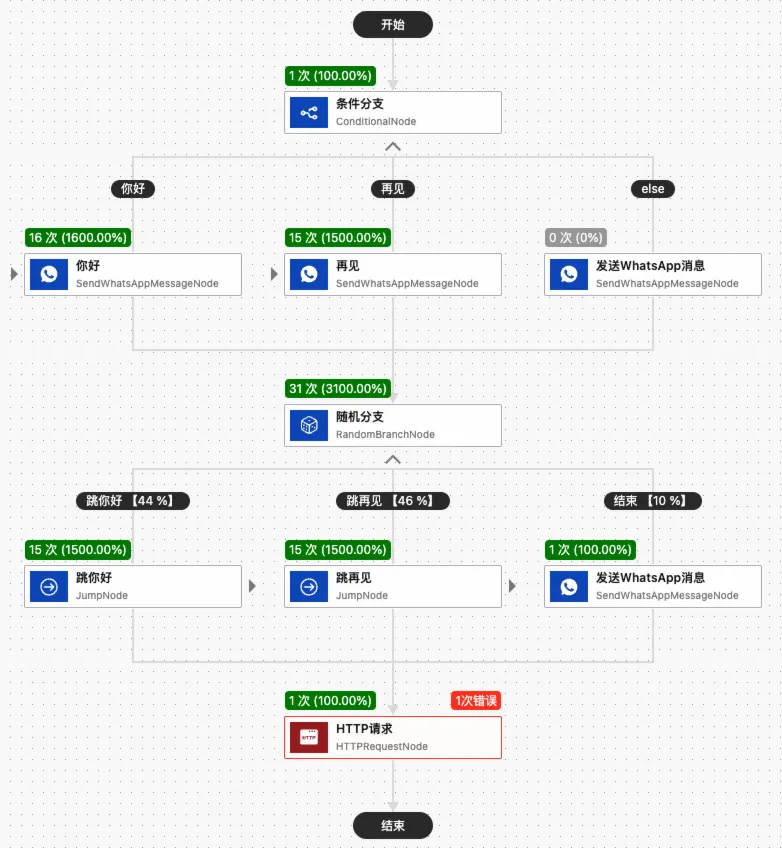
以下為樣本圖所示流程的邏輯結構:
使用者上行訊息後觸發流程,首先經過條件分支組件判斷是否命中預設關鍵字“你好”或“再見”,否則進入
else分支;無論命中與否,都會進入隨機分支組件,組件包含三種機率:
44%機率跳轉至“你好”組件;
46%機率跳轉至“再見”組件;
10%機率直接結束流程並返回對應訊息。
隨後進入HTTP 要求組件,流程結束。
樣本資料說明
在查詢範圍內,該流程被觸發1次。根據流程行為,資料表現如下:
條件分支組件:觸發1次,佔比100%(作為流程首個組件,等於流程總觸發次數,也是其他組件運行佔比的基準)。
你好組件:觸發了16次,其中:
使用者上行命中關鍵字觸發1次;
隨機分支組件隨機跳轉觸發了15次;
合計運行次數為16次,16÷1=1600%(組件運行次數÷流程觸發次數)的運行佔比。
再見組件:觸發了15次。
else分支下的發送WhatsApp訊息組件:未被觸發(0次)
其餘組件與此同理:隨機分支組件總共觸發31次,其中跳你好、跳再見各觸發15次,結束1次,共31次。