雲企業網接入Network Intelligence Service (NIS),支援路徑分析功能。您可以使用路徑分析功能診斷資源之間的網路連通性。
背景資訊
執行路徑分析時,網路智慧型服務會產生源資源和目標資源之間的虛擬網路路徑逐跳詳細資料。當目的地不可達時,會檢查阻塞的位置和原因。路徑分析主要檢查執行個體狀態和網路設定,包括網路執行個體的狀態、安全性群組配置、網路ACL配置、路由表配置、負載平衡中的配置。路徑分析不會發送資料包或分析資料平面,只需要指定從源資源到目的資源的流量路徑。更多資訊,請參見使用路徑分析。
本文以同地區間ECS執行個體互訪和跨地區間ECS執行個體互訪兩個情境為例,介紹如何在雲企業網管理主控台使用路徑分析功能。
樣本1:同地區間ECS執行個體互訪
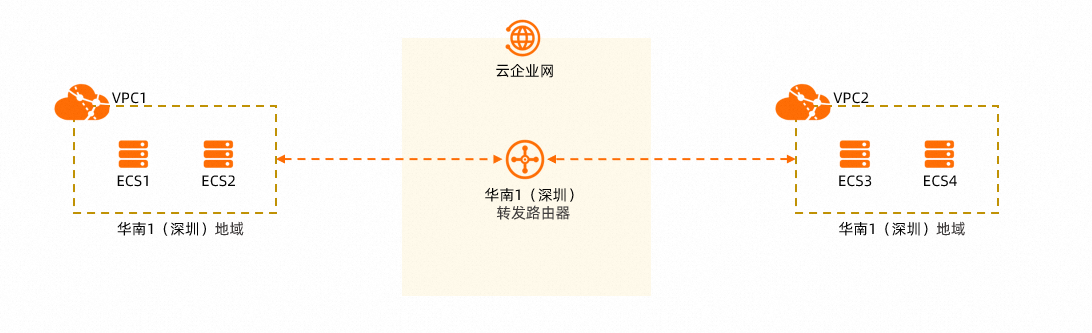
在使用雲企業網實現同地區的VPC1和VPC2網路互連的情境中,在您搭建好網路正式傳輸業務流量前,您可以通過路徑分析功能分別為ECS1和ECS3、ECS1和ECS4、ECS2和ECS3、ECS2和ECS4建立路徑分析,診斷VPC1和VPC2下的ECS執行個體是否可以正常互連。
下述步驟以為ECS1和ECS3建立路徑分析為例介紹如何建立、使用路徑分析,為ECS1和ECS4、ECS2和ECS3、ECS2和ECS4建立路徑分析的操作步驟與下述步驟相同,下文不再描述。
建立ECS1和ECS3之間的路徑分析
-
登入雲企業網管理控制。
-
在Cloud Enterprise Network執行個體頁面,找到目標雲企業網執行個體,單擊目標執行個體ID。
-
在雲企業網執行個體詳情頁面,單擊路径分析頁簽。
如果尚未開通網路智慧型服務,請按照頁面提示開通網路智慧型服務。
-
在路径分析頁簽,根據下表進行配置,然後單擊發起分析。
說明下表以探測ECS3的80連接埠為例來檢測ECS1和ECS3之間的網路連通性,您可以根據您的實際網路環境選擇適合的探測協議。
配置項
配置項說明
源
選擇路徑的源。網路智慧型服務支援多種資源作為路徑分析的源,相關說明請參見建立路徑。
本文源類型選擇ECS,然後選擇ECS1執行個體。
目的
選擇路徑的目的。
本文目的類型選擇ECS,然後選擇ECS3執行個體。
协议
選擇檢測協議。
本文選擇TCP。
目的連接埠
選擇檢測的目的連接埠。
本文選擇80。
儲存路徑
選擇是否儲存當前路徑分析,後續可快速重複分析該路徑。
預設值:否,當前暫不支援儲存路徑。
-
在路径分析頁簽,查看分析結果,並根據分析結果修複問題,然後重新建立路徑分析以確保路徑可達。
分析結果顯示路徑不可達——未匹配安全性群組規則,被預設規則拒絕,不可達節點為目的端彈性網卡。修複該彈性網卡的安全性群組規則後,重新建立路徑分析,分析結果變為路徑可達——正常,系統同時建議發起反向路徑分析以校正往返路徑通達性。
樣本2:跨地區間ECS執行個體互訪
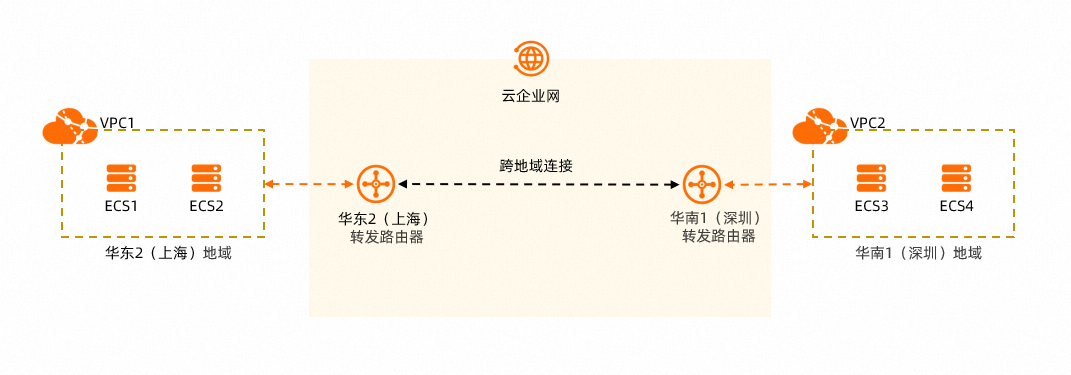
在使用雲企業網實現跨地區的VPC1和VPC2網路互連的情境中,在您搭建好網路正式傳輸業務流量前,您可以通過路徑分析功能分別為ECS1和ECS3、ECS1和ECS4、ECS2和ECS3、ECS2和ECS4建立路徑分析,診斷VPC1和VPC2下的ECS執行個體是否可以正常互連。
下述步驟以為ECS1和ECS3建立路徑分析為例介紹如何建立、使用路徑分析,為ECS1和ECS4、ECS2和ECS3、ECS2和ECS4建立路徑分析的操作步驟與下述步驟相同,下文不再描述。
建立ECS1和ECS3之間的路徑分析
-
登入雲企業網管理控制。
-
在Cloud Enterprise Network執行個體頁面,找到目標雲企業網執行個體,單擊目標執行個體ID。
-
在雲企業網執行個體詳情頁面,單擊路径分析頁簽。
-
在路径分析頁簽,根據下表進行配置,然後單擊發起分析。
說明下表使用ICMP協議來檢測ECS1和ECS3之間的網路連通性,您可以根據您的實際網路環境選擇適合的探測協議。
配置項
配置項說明
源
選擇路徑的源。網路智慧型服務支援多種資源作為路徑分析的源,相關說明請參見建立路徑。
本文源類型選擇ECS,然後選擇ECS1執行個體。
目的
選擇路徑的目的。
本文目的類型選擇ECS,然後選擇ECS3執行個體。
协议
輸入檢測協議。
本文選擇ICMP。
目的連接埠
輸入檢測的目的連接埠。
當协议為ICMP時,本配置項無需填寫。
儲存路徑
選擇是否儲存當前路徑分析,後續可快速重複分析該路徑。
預設值:否,當前暫不支援儲存路徑。
-
在路径分析頁簽,查看分析結果,並根據分析結果修複問題,然後重新建立路徑分析以確保路徑可達。
在第一次路徑分析時,華東2(上海)地區的轉寄路由器中不存在去往VPC2的路由,導致ECS1和ECS3之間路徑不可達。經排查華東2(上海)地區的轉寄路由器和華南1(深圳)地區的轉寄路由器之間沒有建立跨地區串連,兩個轉寄路由器無法學習到對方地區VPC執行個體的路由導致路徑不可達。
在華東2(上海)地區的轉寄路由器和華南1(深圳)地區的轉寄路由器之間建立跨地區串連(建立跨地區串連時開啟所有進階功能),兩個轉寄路由器可自動學習對方地區VPC執行個體的路由,然後重新進行路徑分析,檢測到ECS1和ECS3之間路徑已可達。
常見問題
路徑分析顯示可達,但實際業務(如 Kafka、Redis)仍不通怎麼辦?
路徑分析基於網路設定建模,不發送真實資料包。當路徑分析顯示可達,但實際業務仍不通時,按以下要點逐步排查。
-
協議匹配性檢查
部分雲產品(如 Kafka)禁止 ICMP 協議,使用 Ping 工具探測時不通屬於正常現象。建議改用以下方式驗證連接埠連通性:
-
在路徑分析配置中,將探測協議由 ICMP 改為 TCP,並填寫對應的目的連接埠(如 Kafka 預設連接埠 9092)。
-
或使用 Telnet 工具直接測試目的連接埠,以準確判斷連接埠層面是否可達。
-
-
路由與配額檢查
若 TCP 通訊埠探測不通,且安全性群組/網路 ACL 白名單已正確配置,進一步檢查路由層面:
-
登入雲企業網控制台,進入對應雲企業網執行個體詳情頁面,單擊路徑分析頁簽,檢查轉寄路由器(TR)與各串連執行個體的狀態是否正常。
-
在轉寄路由器的路由表中搜尋目標網段,確認是否存在路由衝突或路由條目缺失。
-
若路由條目數已達上限,提交工單申請提升轉寄路由器路由條目配額上限。
-
-
配置生效延遲
在跨地區串連 Redis 等情境下,即使配置完全正確,也可能因網路傳播延遲或 TR 串連關聯生效延遲,導致短暫的業務不通。建議等待幾分鐘後,重新發起路徑分析或重試Business Connectivity,確認問題是否持續存在。