使用對等串連連通VPC時,隨著VPC數量增加,您可能會遇到路由配置複雜、難以維護的問題。此時您可以將使用對等串連的VPC遷移到雲企業網,實現自動傳播路由,簡化網路設定,並提升網路架構的擴充性。
遷移說明
遷移的核心是通過配置路由條目,將VPC之間的互訪流量從對等串連引導至轉寄路由器。分為3步:
建立1個雲企業網執行個體:推薦您使用情境化建立方式,它將完成如下操作:
自動在VPC所屬的地區建立轉寄路由器(下文簡稱TR)。
說明在TR支援多個可用性區域的地區,VPC需在這些可用性區域中擁有至少2個交換器執行個體,且交換器執行個體需位於不同的可用性區域。如果不符合條件,請先建立交換器。
配置路由條目:確保TR路由表和VPC路由表的路由條目正常生效後,刪除對等串連的路由條目。
如果VPC執行個體的路由表中存在指向ECS執行個體、VPN網關執行個體、HAVIP等的路由條目,請根據連通性需求,在CEN控制台將這些路由發布到TR中。具體操作,請參見發布路由至轉寄路由器。
檢查TR路由表,確儲存在去往每個VPC的路由條目。
檢查每個VPC路由表,確儲存在去往TR的路由條目。此時需要通過雲企業網控制台網路執行個體路由資訊頁簽,查看VPC每條路由的狀態是否顯示為衝突:
如果沒有路由衝突,此時您可以直接刪除下一跳是對等串連的路由條目,實現平滑遷移。
如果出現路由衝突,您可以選擇:
閃斷遷移:直接刪除下一跳是對等串連的路由條目,但可能會造成流量閃斷,閃斷時間預計會持續數分鐘,並與TR中的路由條目數量成正比。
平滑遷移:通過添加更明細路由的方式,使得VPC路由表中能正常生效去往TR的路由條目後,再刪除下一跳是對等串連的路由條目。
例如VPC路由表中“目標網段10.0.0.0/24,下一跳對等串連”與“目標網段10.0.0.0/24,下一跳TR”衝突,那麼實現平滑遷移的步驟為:
添加2條拆分的更明細路由:
“目標網段10.0.0.0/25,下一跳對等串連”
“目標網段10.0.0.128/25,下一跳對等串連”
刪除路由條目:“目標網段10.0.0.0/24,下一跳對等串連”。
等待TR路由同步的條目生效:“目標網段10.0.0.0/24,下一跳TR”。
刪除2條明細路由條目:“目標網段10.0.0.0/25,下一跳對等串連”、“目標網段10.0.0.128/25,下一跳對等串連”。
驗證:驗證VPC之間的網路仍然能通,則表明VPC已通過TR互連,最後刪除對等串連。
情境樣本
如上圖所示,假設有2個VPC已經通過對等串連連通,現在計劃遷移到雲企業網。
2個VPC內分別建立了1個交換器,每個交換器下建立了1台ECS,2台ECS可以相互ping通。
資源規劃如下表所示:
配置項 | VPC1 | VPC2 |
地區 | 華東1(杭州) | 華東1(杭州) |
網段 | 10.0.0.0/16 | 172.16.0.0/16 |
交換器 | 名稱: 可用性區域:J 網段:10.0.0.0/24 | 名稱: 可用性區域:J 網段:172.16.0.0/24 |
ECS | 名稱: IP地址:10.0.0.1 | 名稱: IP地址:172.16.0.1 |
自訂路由條目 | 目標網段172.16.0.0/16,下一跳對等串連 | 目標網段10.0.0.0/16,下一跳對等串連 |
準備工作
在平滑遷移的過程中,2個VPC的網路會一直都是連通狀態。
所以在開始操作前,請您登入ECS1執行ping 172.16.0.1命令訪問ECS2,並保持運行不要關閉,以便即時跟蹤網路連通狀態。
如果您的ECS是Windows系統,請加入-t參數來保持ping命令一直運行:ping -t 172.16.0.1
操作步驟
步驟一:建立雲企業網執行個體
在每個VPC中,各建立1台交換器,可用性區域都選擇K,名稱都設為
交換器2,網段分別設為10.0.1.0/24和172.16.1.0/24。這是為了滿足TR建立VPC串連時,必須選擇不同可用性區域下的至少2個交換器。登入雲企業網管理主控台。單擊建立雲企業網執行個體,在彈出的介面中選擇情境化建立(推薦)頁簽,選擇情境為雲上多VPC互聯,單擊開始情境化建立。
在頁面下,進行如下配置:
地區:選擇華東1(杭州)。
可用性區域:選中可用性區域J和可用性區域K。
VPC:
VPC執行個體選擇VPC1,並選擇對應的2個交換器。
單擊添加VPC,VPC執行個體選擇VPC2,並選擇對應的2個交換器。
最後單擊下一步。
在確認組網配置及費用頁面,系統需要幾分鐘來組建組態概覽,您可以在當前頁面查看確認將要自動建立的資源,以及查看哪些資源會產生費用。確認無誤後,單擊開始部署。
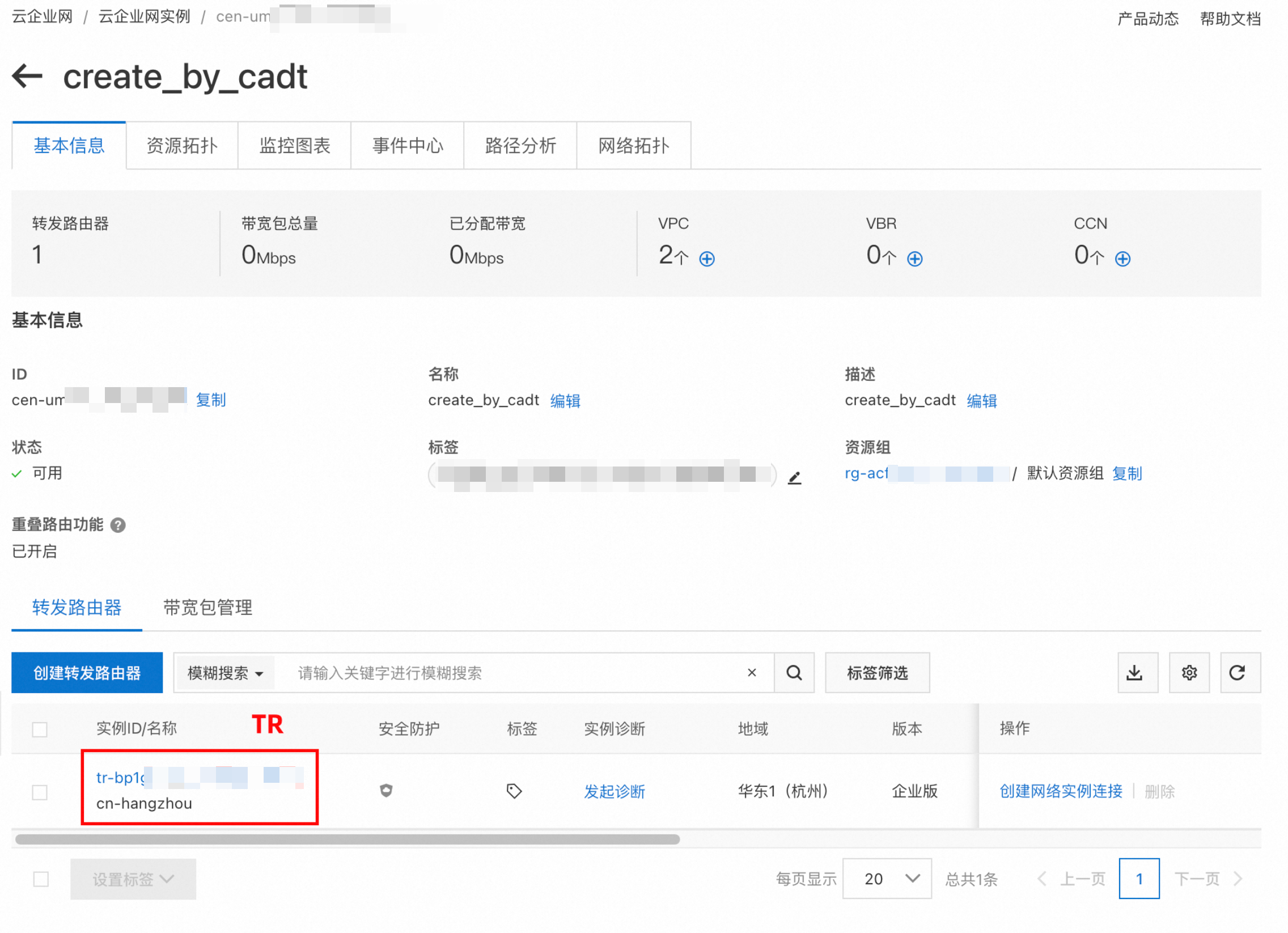
在開始部署頁面,系統會顯示部署中...,部署時間預計約5-10分鐘,請您耐心等待。部署完成後,系統會顯示網路部署成功,您可以單擊查看雲企業網執行個體,查看系統已自動建立的資源。如圖您可以看到系統已自動建立了名為“create_by_cadt”的雲企業網執行個體,並在雲企業網中自動建立了1個名為“cn-hangzhou”的TR。
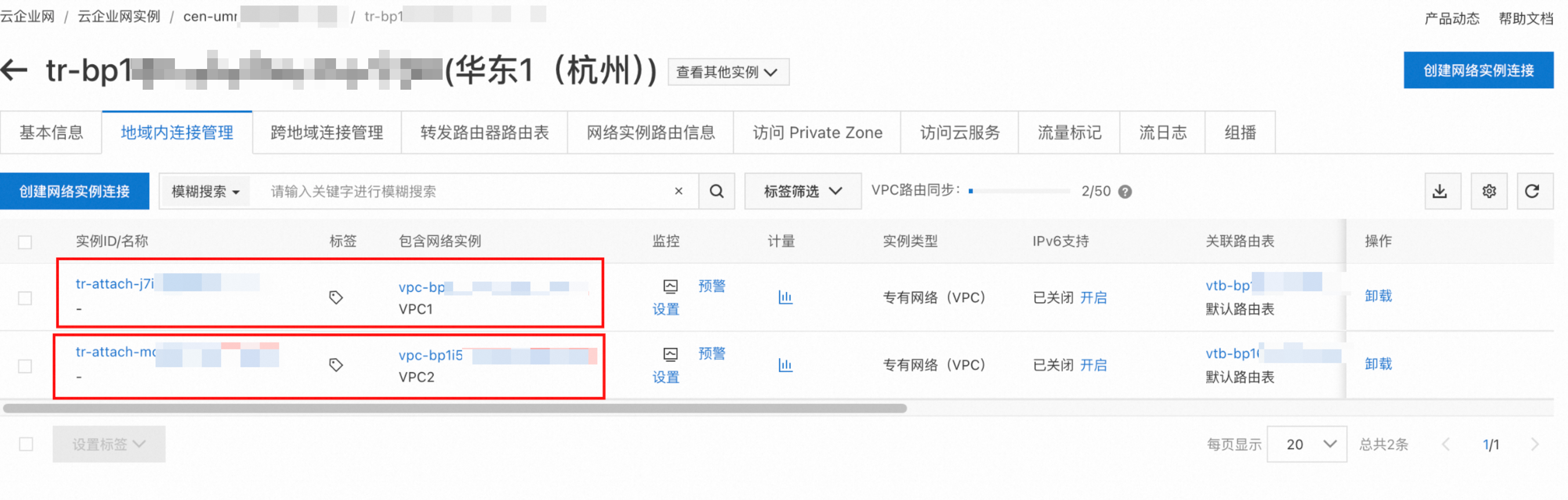
單擊名稱為“cn-hangzhou”的TR執行個體ID,您可以看到已自動建立的兩個地區內串連,表示已將VPC1和VPC2串連到TR。
步驟二:配置路由條目
如果VPC執行個體的路由表中存在指向ECS執行個體、VPN網關執行個體、HAVIP等的路由條目,請根據連通性需求,在CEN控制台將這些路由發布到TR。本文樣本中不含此類路由條目,無需發布。
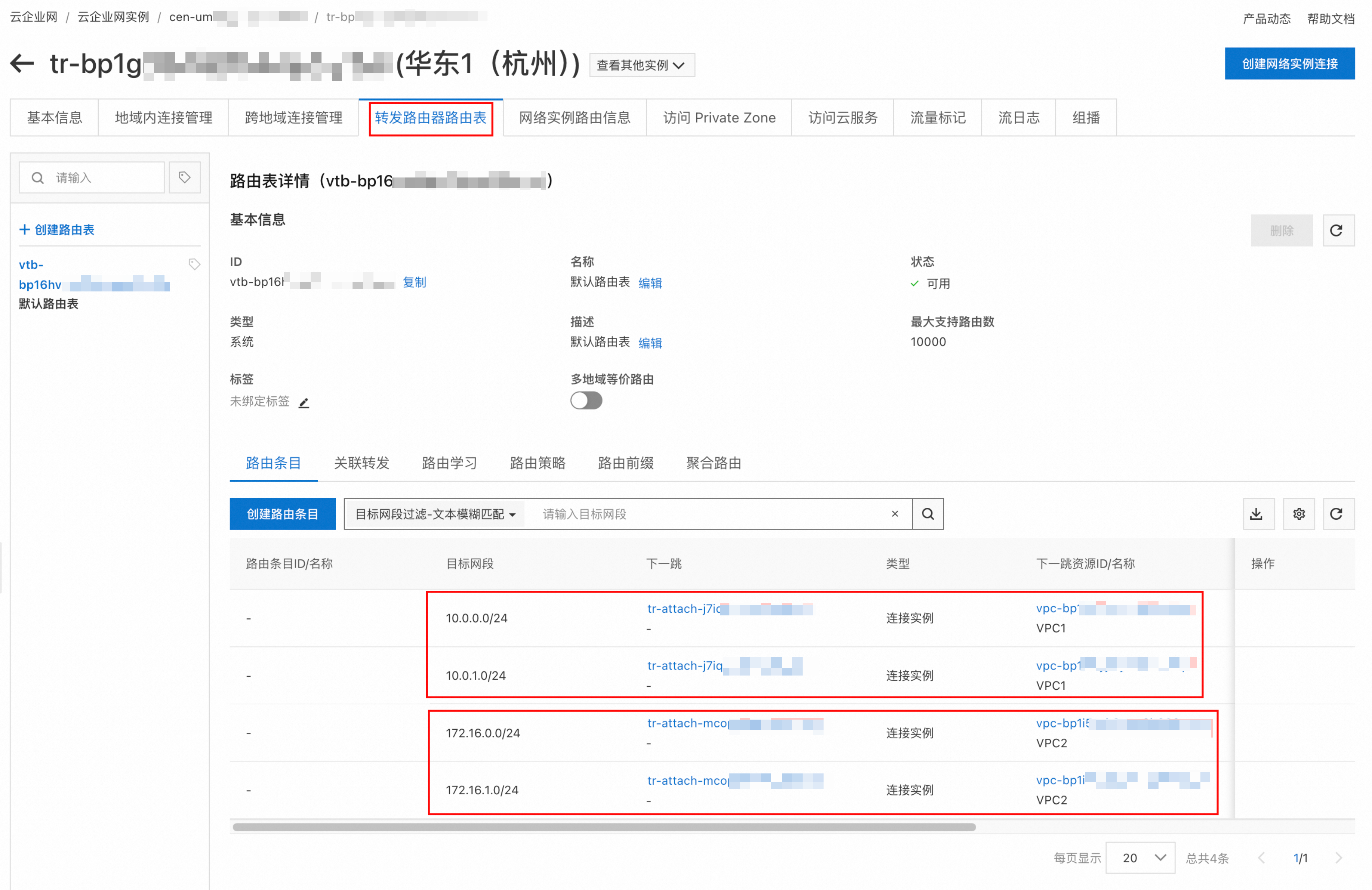
檢查TR路由表:單擊名稱為“cn-hangzhou”的TR執行個體ID,切換到轉寄路由器路由表頁簽,可以看到TR已經學習到去往VPC1和VPC2的路由條目,如圖:
檢查VPC路由表
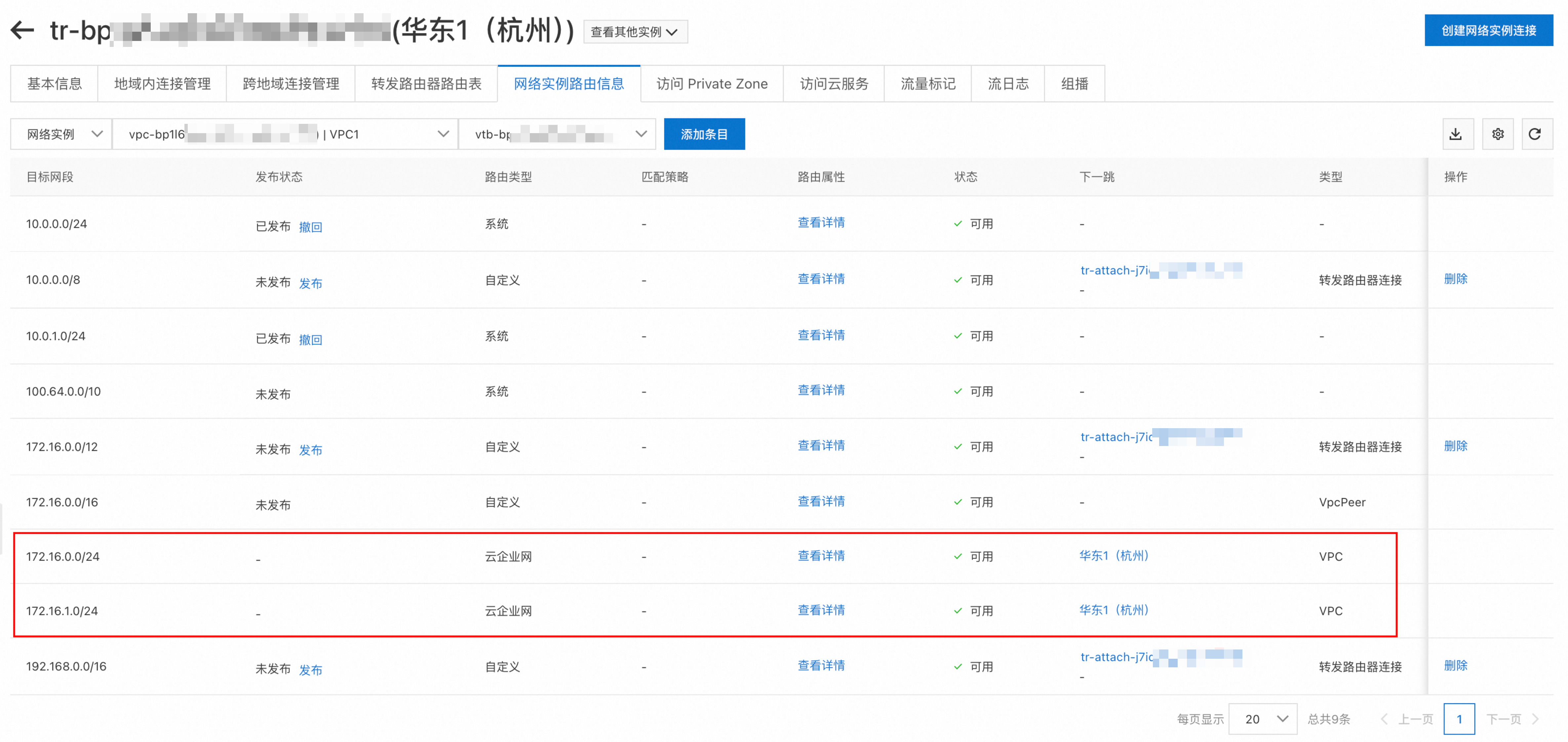
檢查VPC1的路由表:切換到網路執行個體路由資訊頁簽,網路執行個體選擇VPC1,直接查看VPC1的路由表。
如圖,您可以看到TR已將自動學習的路由,同步到了VPC1的路由表中,且沒有出現衝突(狀態都為可用):
檢查VPC2的路由表:和VPC1的操作相同,此處不再贅述。
在2個VPC的路由表均未出現路由衝突的情況下,此時您可以直接刪除下一跳為對等串連的路由條目,實現平滑遷移。
登入VPC控制台,左側導覽列單擊VPC對等串連,上方地區選擇華東1(杭州),單擊目標對等串連ID,切換到路由條目列表頁簽。針對每個路由條目,在操作列單擊刪除。
假設在遷移之前,VPC1路由表中配置的自訂路由條目為“目標網段172.16.0.0/24,下一跳對等串連”,則在本節檢查VPC路由表時,會發生路由衝突。
如圖,通過TR的網路執行個體路由資訊頁簽查看VPC1的路由表,VPC1會優先生效已存在的對等串連的路由條目,而把TR新同步過來的路由標記為衝突:
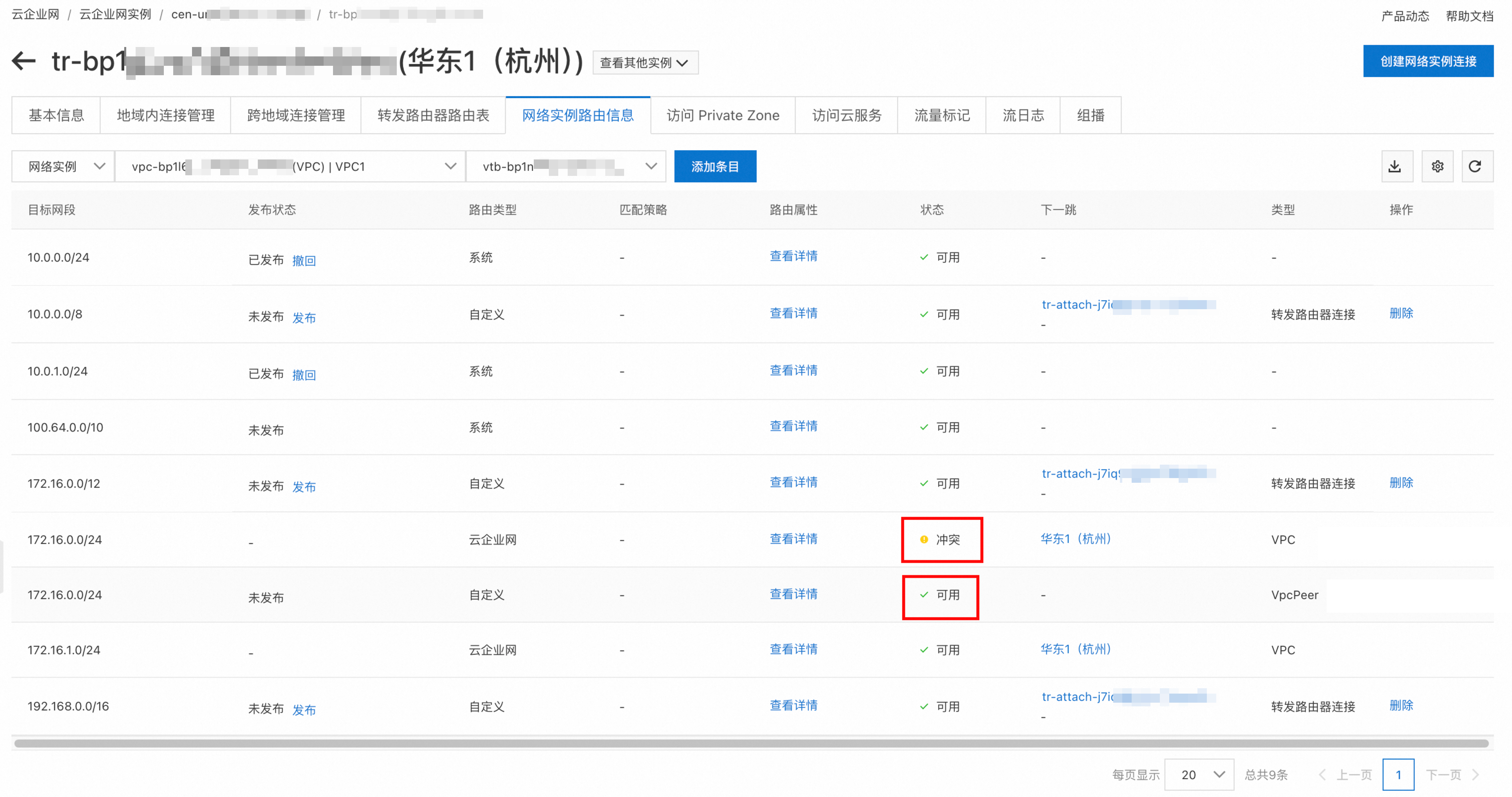
此時您可以選擇:
閃斷遷移:直接刪除下一跳是對等串連的路由條目,但可能會造成流量閃斷,閃斷時間預計會持續數分鐘,並與TR中的路由條目數量成正比。
平滑遷移:通過添加更明細路由的方式,使得VPC路由表中能正常生效去往TR的路由條目後,再刪除下一跳是對等串連的路由條目。
登入VPC控制台,左側導覽列單擊路由表,單擊VPC1對應的路由表執行個體ID,在頁簽下:
添加2條拆分的更明細路由:
目標網段172.16.0.0/25,下一跳對等串連
目標網段172.16.0.128/25,下一跳對等串連
刪除路由條目:“目標網段172.16.0.0/24,下一跳對等串連”。
等待路由同步的條目生效:“目標網段172.16.0.0/24,下一跳TR”。
刪除2條明細路由條目:“目標網段172.16.0.0/25,下一跳對等串連”、“目標網段172.16.0.128/25,下一跳對等串連”。
步驟三:驗證
觀察準備工作中執行的ping命令,如果現在ping命令仍能正常收到應答,則表示您已成功將流量引導至轉寄路由器。
刪除對等串連:登入VPC控制台,左側導覽列單擊VPC對等串連,上方地區選擇華東1(杭州),找到目標對等串連, 在操作列單擊刪除。
如何回退
根據使用VPC對等串連實現VPC私網互連,在VPC之間重建立立對等串連,並在每個VPC的路由表中添加“目標網段為對端VPC網段,下一跳為對等串連”的路由條目,並確保新添加的路由條目能正常生效。如果出現路由衝突的情況,例如提示“該網段已經在該路由表中存在”,您可以通過添加更明細路由的方式來解決衝突。
根據刪除雲企業網執行個體,先後刪除VPC串連(跨地區情境還需要刪除TR之間的跨地區串連)、TR執行個體、雲企業網執行個體。