隨著混合模式行動裝置 App(Hybrid App)開發技術的日益成熟,您可以通過在App業務中啟用WebView組件的方式,直接接入移動端HTML5業務類型的阿里雲驗證碼2.0,實現App業務中的人機對抗。本文介紹如何在Android App中接入驗證碼2.0。
背景資訊
移動端HTML5業務類型的驗證碼2.0具備快速迭代、強相容性等優勢。通過這種方式在App業務中接入驗證碼2.0服務,您無需再為Native App組件中的各種依賴、引用導致的相容性問題而感到困擾,而移動端HTML5驗證碼2.0的快速迭代也將協助您的App業務更好地應對“強對抗”情境。
接入概述
如果您的業務架構是V2版本,請參見Android接入V2架構。
在Android App中接入HTML5應用類型的驗證碼2.0主要包含以下步驟:
HTML5業務用戶端:在HTML5業務用戶端整合驗證碼2.0後,發起驗證碼驗證。
HTML5業務對應的服務端:在服務端整合驗證碼2.0SDK後,調用
VerifyIntelligentCaptcha介面發起業務驗簽。Android App端:利用WebView組件在App應用中開啟並部署需要接入驗證碼2.0的業務頁面。
前提條件
已開通阿里雲驗證碼2.0服務。
已建立接入方式為Webview+H5(支援APP/微信小程式接入)的驗證情境。
使用Android 7.0及以上版本。
操作步驟
步驟一:在HTML5業務用戶端整合阿里雲驗證碼2.0
在HTML5業務用戶端代碼中,整合驗證碼2.0提供的用戶端接入代碼。關於HTML5業務用戶端整合方式,請參見Web和H5用戶端V3架構接入。
說明如果您的業務架構是V2版本,請參見Web和H5用戶端V2架構接入。
在success回呼函數中,添加對應的JavaScript函數,將驗簽參數返回給步驟5和步驟6的自訂Java介面
testJsInterface。當Java介面擷取到驗簽參數後,即可在Android App側發送業務/驗簽請求並處理驗證結果。// success回呼函數 function success(captchaVerifyParam) { // 入參為驗簽captchaVerifyParam // 將驗簽參數返回自訂Java介面 window.testInterface && window.testInterface.getCaptchaVerifyParam(captchaVerifyParam); }
返回資料
在驗證碼2.0接入用戶端V3架構的行為驗證中,驗證碼服務端會在驗證答案是否正確以及判斷是否為機器請求後,將驗證碼Code和其他參數返回給業務用戶端,您可以通過瀏覽器的Network功能查看返回資料,請參見用戶端V3架構返回資料說明。
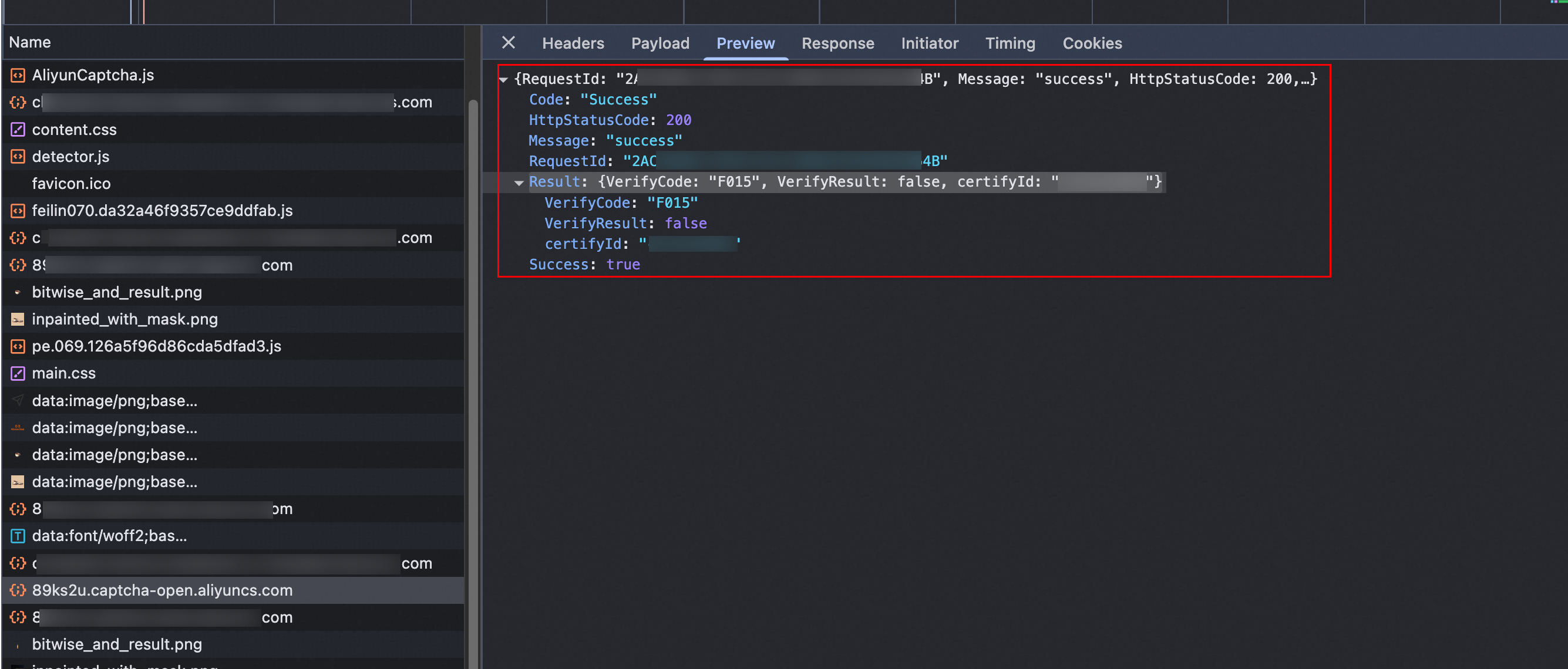
步驟二:在HTML5頁面對應的服務端整合阿里雲驗證碼2.0
在HTML5業務頁面對應的服務端中,整合驗證碼2.0提供的服務端SDK後,調用VerifyIntelligentCaptcha介面發起業務驗簽。具體操作,請參見服務端接入。
步驟三:在Android App端開啟並部署業務頁面
在您的Android App工程的
Activity.java檔案中,匯入WebView組件的依賴庫。import android.webkit.WebView; import android.webkit.WebSettings; import android.webkit.WebViewClient; import android.webkit.WebChromeClient; // 或者 // import android.webkit.*;在
AndroidManifest.xml設定檔中,設定網頁載入的許可權。說明如果存在其他HTTP資源調用,也需要增加相應的配置。
<uses-permission android:name="android.permission.INTERNET"/>
<uses-permission android:name="android.permission.ACCESS_NETWORK_STATE"/>
<uses-permission android:name="android.permission.ACCESS_WIFI_STATE"/>
<application
  ...
  android:usesCleartextTraffic="true"
  ...
  >
在
activity_main.xml布局檔案中,添加WebView組件。<WebView android:id="@+id/webview" android:layout_height="match_parent" android:layout_width="match_parent" />在
MainActivity.java檔案中,載入HTML5業務頁面。public class MainActivity extends AppCompatActivity { @Override protected void onCreate(Bundle savedInstanceState) { super.onCreate(savedInstanceState); setContentView(R.layout.activity_main); initView(); } private void initView() { // 頁面配置 WebView webview = findViewById(R.id.webview); // WebView設定 WebSettings webSettings = webview.getSettings(); // 可選,設定開啟Chrome調試 WebView.setWebContentsDebuggingEnabled(true); // 設定螢幕自適應 webSettings.setUseWideViewPort(true); webSettings.setLoadWithOverviewMode(true); // 建議禁止緩衝載入,以確保在攻擊發生時可快速擷取最新的阿里雲驗證碼2.0進行對抗 webSettings.setCacheMode(WebSettings.LOAD_NO_CACHE); // 設定WebView組件支援載入JavaScript webSettings.setJavaScriptEnabled(true); webSettings.setDomStorageEnabled(true); // 設定不使用預設瀏覽器,而直接使用WebView組件載入頁面 webview.setWebViewClient(new WebViewClient(){ @Override public boolean shouldOverrideUrlLoading(WebView view, String url) { view.loadUrl(url); return true; } }); // 載入業務頁面 webview.loadUrl("http://x.x.x.x/demo/"); } }在
MainActivity.java檔案中,添加自訂Java介面testJsInterface,並定義getCaptchaVerifyParam方法擷取驗證碼驗簽參數。import android.webkit.JavascriptInterface; public class testJsInterface { @JavascriptInterface public void getCaptchaVerifyParam(String captchaVerifyParam) { // 擷取到驗簽參數後,可以進行業務/驗簽請求並處理驗證結果 System.out.println(captchaVerifyParam); } }在
MainActivity.java的initView()方法中,將所添加的自訂Java介面與JavaScript函數綁定。// 建立JavaScript調用Java介面的橋樑 webview.addJavascriptInterface(new testJsInterface(), "testInterface");
完成如上配置後,您的Android App已接入驗證碼2.0。您可以在您的Android App中使用驗證碼,測實驗證效果。如果能正常使用,表示驗證碼接入成功。