通過伸縮組監控功能,您可以查看伸縮組內所有ECS執行個體的監控指標,例如,CPU指標、記憶體指標、負載指標、系統磁碟指標以及網路指標等,有助於您瞭解一段時間內伸縮組的資源利用情況。
背景資訊
本文僅適用於ECS類型的伸縮組,不同監控指標包含的子指標如下所示:
-
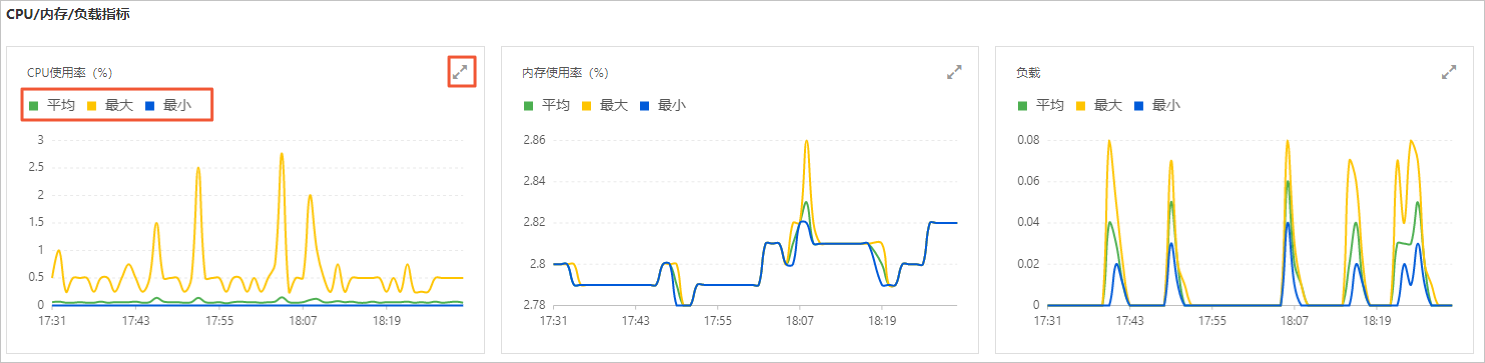
CPU/記憶體/負載指標:包含CPU使用率(%)、記憶體使用量率(%)以及負載監控指標。
-
系統磁碟指標:包含系統硬碟讀寫BPS(Byte/s)和系統硬碟IOPS(次/s)監控指標。
-
網路指標:包含公網頻寬(bits/s)和內網頻寬(bits/s)監控指標。
-
QPS指標:包括(ALB)伺服器組單機QPS(次/s)監控指標。
系統監控警示任務支援的監控指標的更多資訊,請參見系統監控警示任務。
操作步驟
在左側導覽列中,單擊伸縮組管理。
在頂部功能表列處,選擇地區。
找到待操作的伸縮組,選擇任一種方式開啟伸縮組詳情頁面。
在伸縮組名稱/ID列,單擊伸縮組ID。
在操作列,單擊詳情。
-
在頁面上方,單擊監控頁簽。
-
查看伸縮組執行個體的監控指標變化情況。
下圖以CPU/記憶體/負載指標監控圖表為例。
-
您可以單擊監控圖表上方的監控維度,例如平均或者最大,隱藏或顯示監控圖表上的相關資料。
-
您可以單擊圖表的
 按鈕,放大當前的監控圖表。放大的監控圖表同樣支援選擇時間段,方便您查看不同時間段的監控資料。
 -
如果某個監控圖表無資料,說明您沒有建立對應指標的警示任務。請根據介面提示建立警示任務。具體操作,請參見配置警示任務。
-
如果建立系統監控警示任務時,選擇不同的監控項,您可以查看到不同指標的監控圖表。例如監控項選擇(ECS)系統硬碟讀BPS或者(ECS)系統硬碟寫BPS時,您可以在系統磁碟指標頁面查看系統硬碟讀寫BPS(Byte/s)的監控圖表。
說明關於不同監控項對應的監控指標的更多資訊,請參見系統監控警示任務,具體請您以控制台頁面顯示為準。
-