Managed Service for Prometheus提供了多情境的指標資料查詢方式,本文介紹通過控制台查詢資料、通過Prometheus HTTP API擷取資料、自建Grafana配置Prometheus資料來源、自建Prometheus配置Remote Read地址四個情境。
前提條件
已開通Managed Service for Prometheus,請確保您至少串連了一個組件。具體操作,請參見接入組件管理。
通過控制台查詢資料
登入ARMS控制台。
在左側導覽列,單擊接入管理。
在接入管理頁面,單擊已接入環境頁簽,選擇目標環境,然後單擊目標環境名稱進入詳情頁面。

在詳情頁面,單擊指標探索頁簽。
在Explore地區,輸入Metric名稱並在Labels文字框添加索引值對,然後單擊頁面右上方Run query進行查詢。
 說明
說明在
 地區可以選取查詢的時間範圍,預設查詢一小時內的資料。
單擊+ Operations,可以添加PromQL內建函數,例如sum()、irate()、absent()等。使用方法,請參見開源版Prometheus官方文檔。
單擊Code可以切換至PromQL語句輸入模式,PromQL文法請參見開源版Prometheus官方文檔。
通過Prometheus HTTP API擷取資料
步驟一:擷取HTTP API地址
登入ARMS控制台。
在左側導覽列選擇,進入可觀測監控 Prometheus 版的執行個體列表頁面。
在頂部功能表列選擇Prometheus執行個體所屬的地區,然後在執行個體列表頁面單擊目標執行個體操作列的設定。
在設定頁簽的HTTP API地址(Grafana 讀取地址)的地區,按需擷取公網或內網的HTTP API地址。
 說明
說明如果您需要提高資料讀取的安全性,可以單擊產生token,擷取Prometheus執行個體的鑒權Token。產生Token後,發起HTTP請求時必須配置Token,否則無法讀取Prometheus的監控資料。
步驟二:請求HTTP API地址
擷取Prometheus監控資料的請求樣本如下,更多使用HTTP API擷取Prometheus監控資料的操作,請參見開源版Prometheus文檔。
{HTTP API}和{Token}請替換為步驟一擷取的HTTP API和Token。{PromQL}請替換為需要查詢的PromQL。
請求樣本如下:
curl -H "Authorization:{Token}" "{HTTP API}/api/v1/query?query={PromQL}&time=1709171676&timeout=1000"為自建Grafana配置Prometheus資料來源
步驟一:擷取Prometheus server URL地址
擷取Prometheus server URL地址的詳細步驟,請參見步驟一:擷取HTTP API地址。
步驟二:為自建Grafana添加資料來源
本文以自建10.0.x版本的Grafana為例進行說明。
以管理員帳號登入自建Grafana。
說明初次登入自建Grafana,帳號和密碼都是admin,登入成功之後會彈出修改密碼的對話方塊,請您修改Grafana的初始密碼。
登入成功後,單擊頁面左上方的
 表徵圖。
表徵圖。在左側導覽列,單擊Configuration。然後在頁面左側,單擊Data Sources。
在Data sources頁面,單擊Add data source。
在Add data source頁面,單擊Prometheus。
單擊Settings頁簽,在name文字框自訂您的大盤名稱,在HTTP地區的Prometheus server URL輸入框輸入您在步驟一:擷取Prometheus server URL地址中擷取的URL。
 說明
說明如果您單擊產生了token,還需要在Custom HTTP Headers地區單擊+ Add header,設定Header為Authorization,設定Value為步驟一:擷取Prometheus server URL地址中產生的鑒權Token。
單擊頁面底部的Save & test進行儲存。
步驟三:結果驗證
以管理員帳號登入自建Grafana。
登入成功後,單擊頁面左上方的
表徵圖,然後在左側導覽列單擊Dashboards。在Dashboards頁面右上方單擊New,然後在下拉式功能表中選擇New dashboard。
單擊+ Add visualization,在彈出的Select data source頁面選擇您自訂命名的資料來源。
在A地區的Metrics欄位輸入指標名稱並按斷行符號。如果能顯示出相應指標的圖表,則說明操作成功。
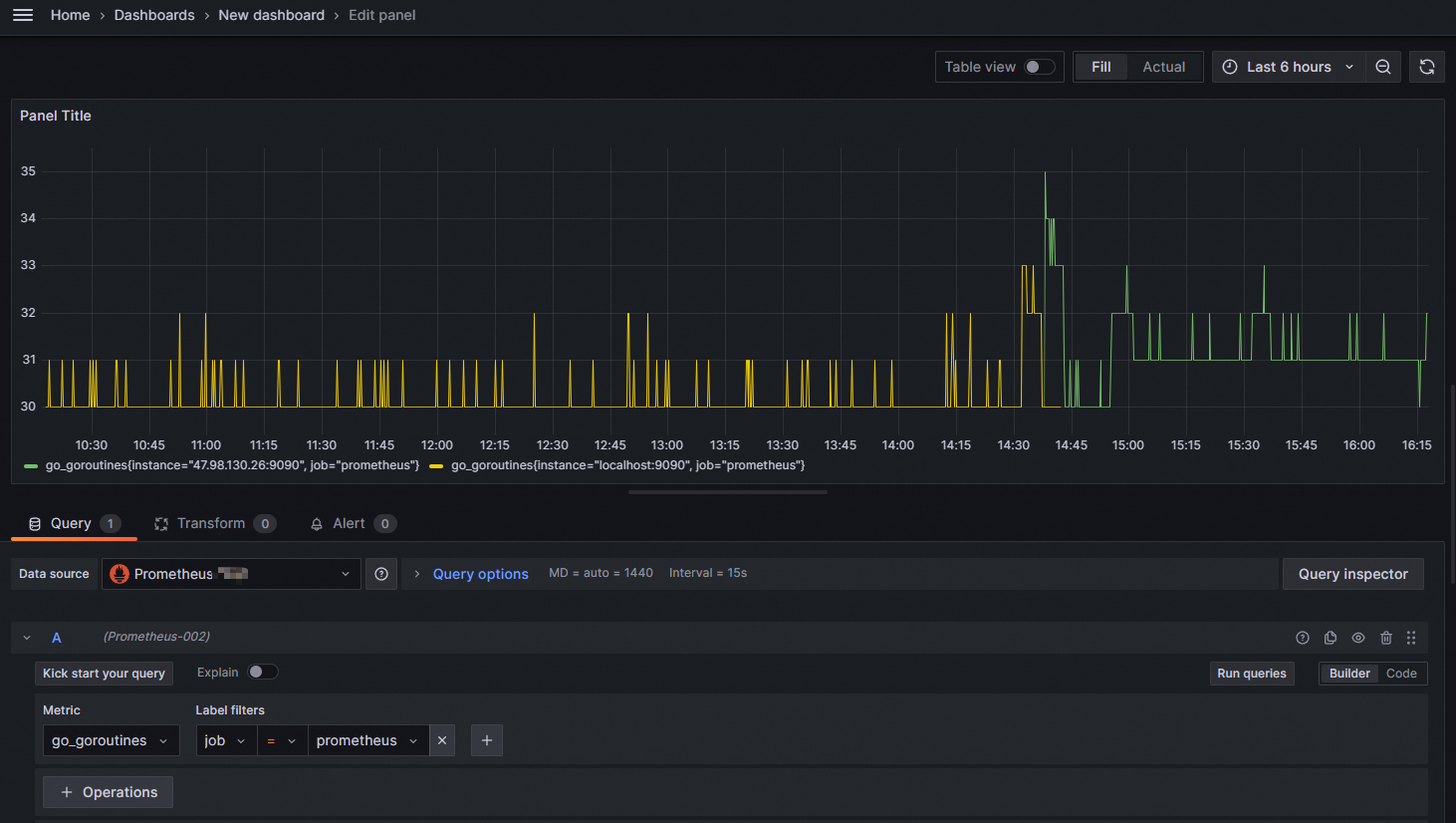 說明
說明如果未能顯示出相應指標的圖表,則說明操作失敗,請檢查填寫的介面地址或鑒權Token是否正確,以及Prometheus資料來源是否有監控資料。
為自建Prometheus配置Remote Read地址
使用限制
Managed Service for PrometheusRemote Read介面暫不支援HTTP/2。
步驟一:擷取Remote Read地址
登入ARMS控制台。
在左側導覽列選擇,進入可觀測監控 Prometheus 版的執行個體列表頁面。
在頂部功能表列選擇Prometheus執行個體所屬的地區,然後在執行個體列表頁面單擊目標執行個體操作列的設定。
進入頁面後,單擊設定頁簽,按需擷取公網或內網的Remote Read 地址。

步驟二:配置Remote Read地址
下載開源版Prometheus,下載地址,請參見Prometheus官方網站。
解壓Prometheus安裝包。
開啟Prometheus的設定檔
prometheus.yml,並在檔案末尾增加以下內容,將remote_read.url替換為步驟一中擷取的Remote Read地址,然後儲存並啟動開源Prometheus服務。remote_read: # 替換 ARMS Prometheus Remote Read 地址 - url: "http://xx-xxx.aliyuncs.com:9443/xxx/api/v1/read" read_recent: true
步驟三:在開源Prometheus中查看Managed Service for Prometheus資料
瀏覽器訪問http://localhost:9090,在 文字框中輸入指標名稱,單擊頁面右側的Execute就可以遠程讀取到Managed Service for Prometheus的監控資料。
