基礎大盤說明
Prometheus提供了多種開箱即用的預置監控大盤,您可以通過這些大盤查看豐富的監控指標,並按需更改大盤資料的時間區間、重新整理頻率等屬性。本文主要說明Kubernetes Overview、Deployment、Pod和Node Details基礎大盤,並簡單介紹下Grafana的常用操作。
Kubernetes Overview大盤
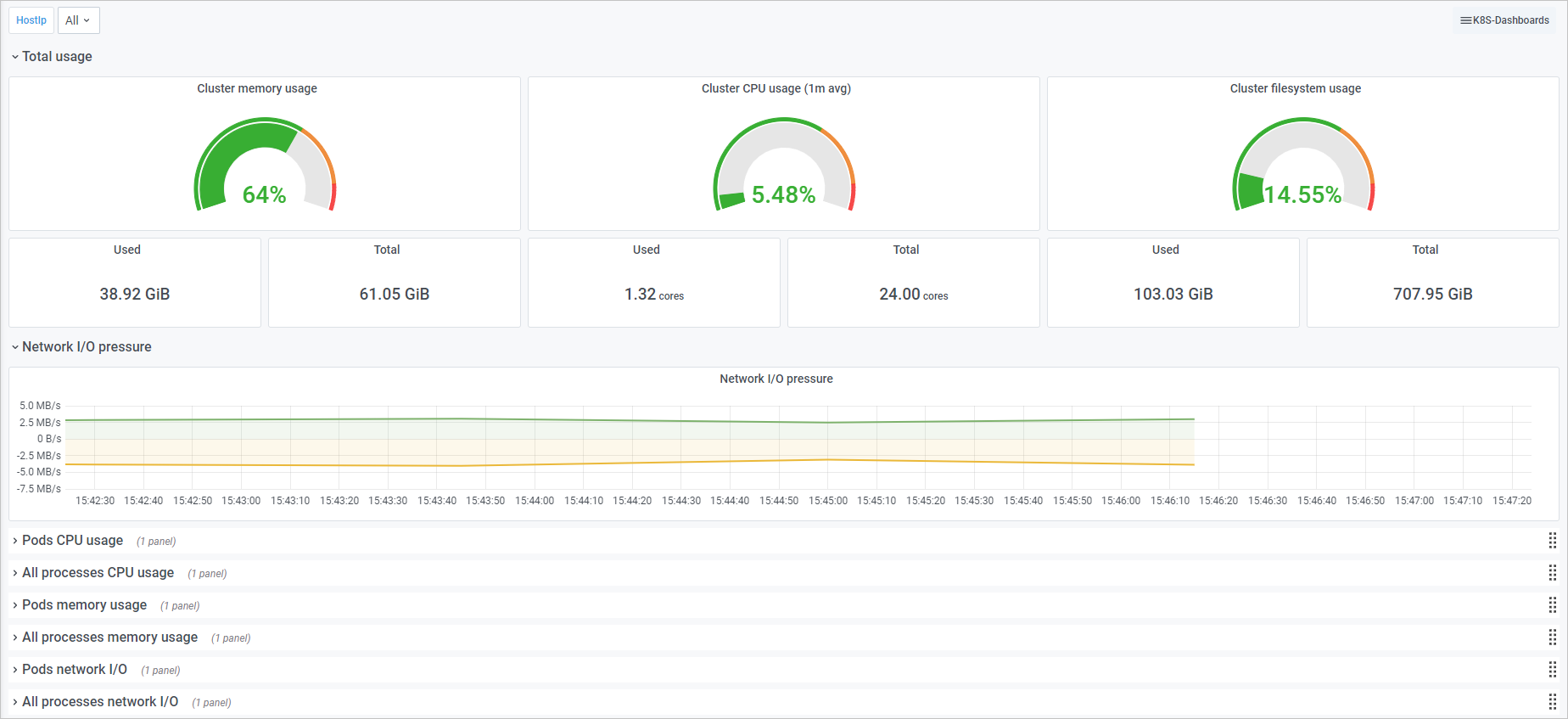
該大盤展示的監控指標主要包括:
總體使用量資訊:例如叢集CPU使用率、叢集記憶體使用量率、叢集檔案系統使用率。
CPU資訊:例如Pod CPU使用率、全部進程CPU使用率。
記憶體資訊:例如Pod記憶體使用量率、全部進程記憶體使用量率。
網路資訊:例如網路I/O壓力、Pod網路I/O、所有進程網路I/O。
Deployment大盤
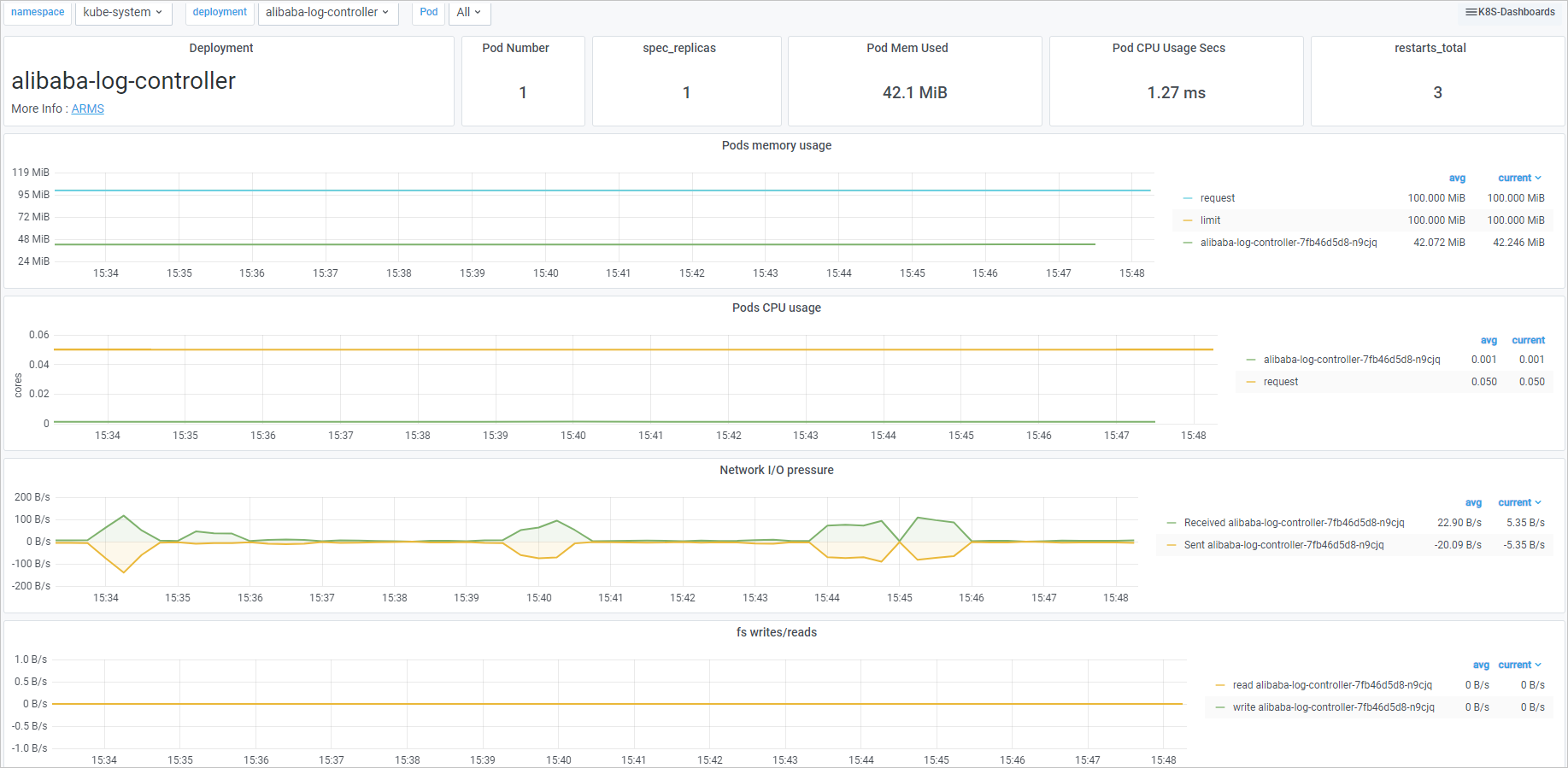
該大盤展示的監控指標主要包括:
概覽:Pod數量、副本數量、部署CPU使用率、部署記憶體使用量量、重啟次數。
詳情:CPU使用率、記憶體使用量率、全部進程網路I/O、FS讀寫情況。
Pod大盤
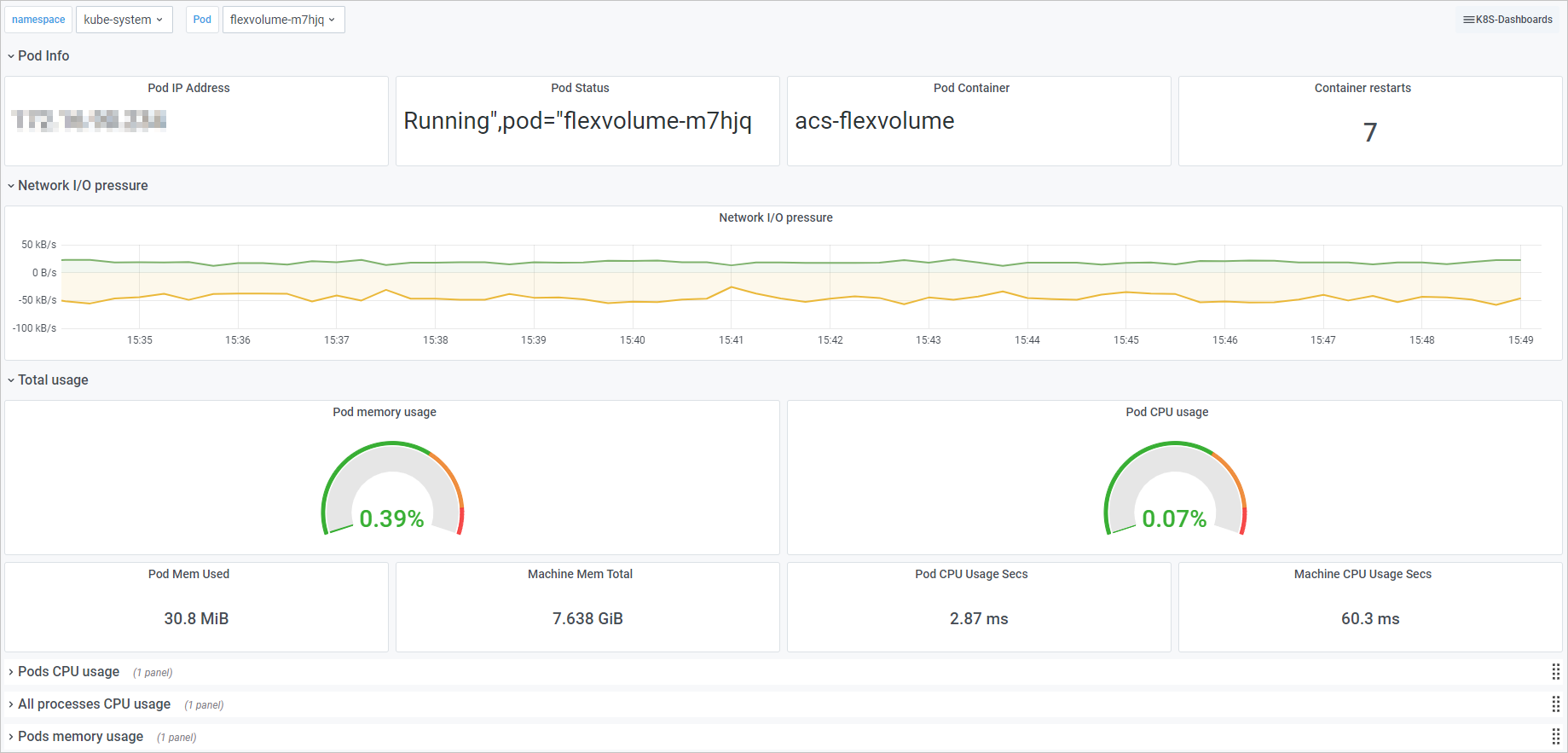
該大盤展示的監控指標主要包括:
Pod基本資料:Pod IP地址、Pod狀態、Pod容器、容器重啟次數。
總體使用量資訊:例如Pod CPU使用率、Pod記憶體使用量率。
CPU資訊:例如Pod CPU使用率、全部進程CPU使用率。
記憶體資訊:例如Pod記憶體使用量率、全部進程記憶體使用量率。
網路資訊:例如網路I/O壓力、Pod網路I/O、所有進程網路I/O。
Node Details大盤
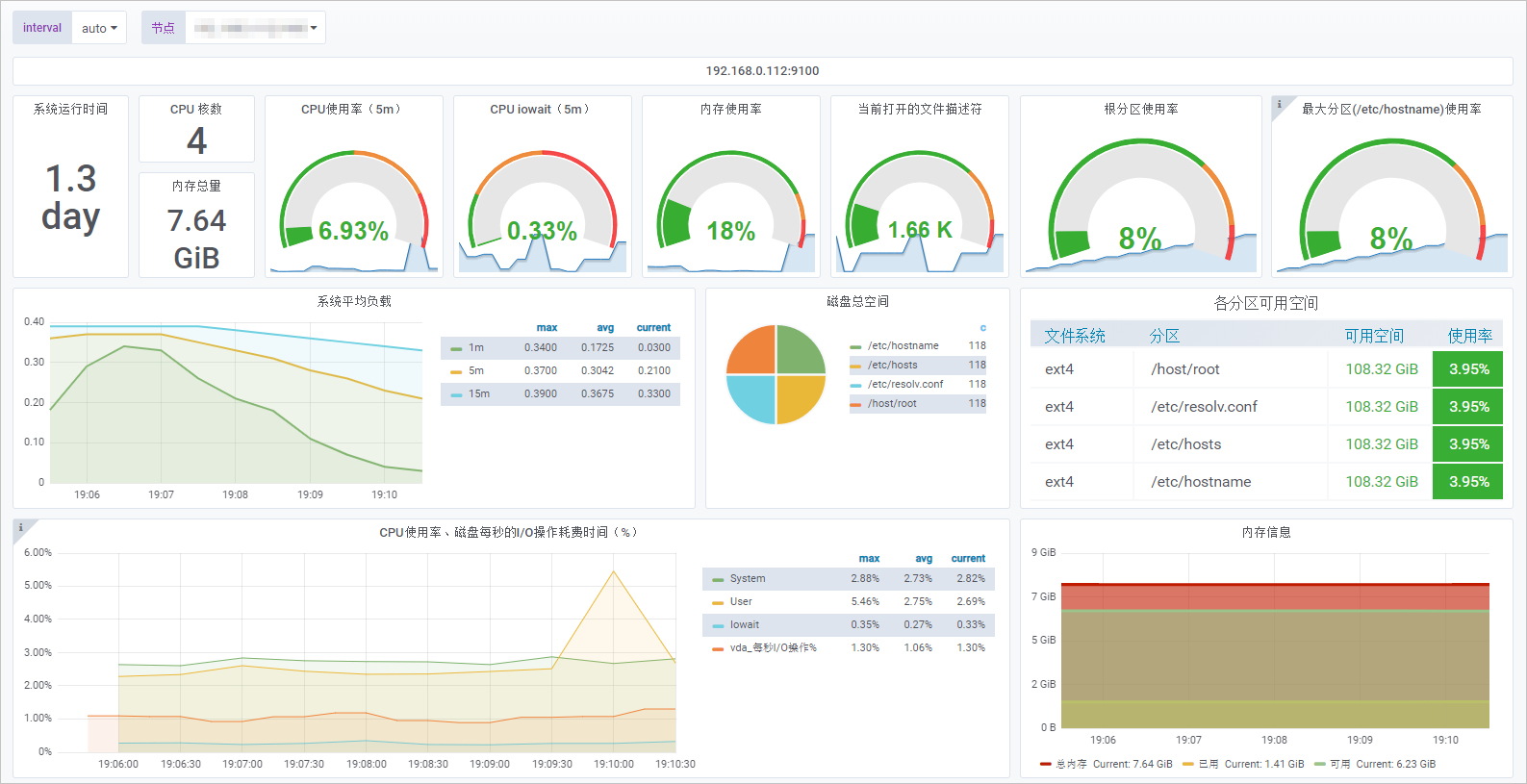
該大盤展示的監控指標主要包括:
CPU資訊:例如CPU核心數、CPU使用率、CPU I/O等待時間。
記憶體資訊:例如記憶體總量、記憶體使用量率。
磁碟資訊:例如磁碟總空間、磁碟IO讀寫時間、磁碟讀寫速率。
網路資訊:例如網路流量、TCP串連情況。
大盤常用操作
本文只介紹了Grafana中常用的基本操作,更詳細的使用方法,請參見Grafana文檔。
對大盤的常用操作如下所示:
切換大盤
在Grafana頁面頂部,單擊大盤名稱。
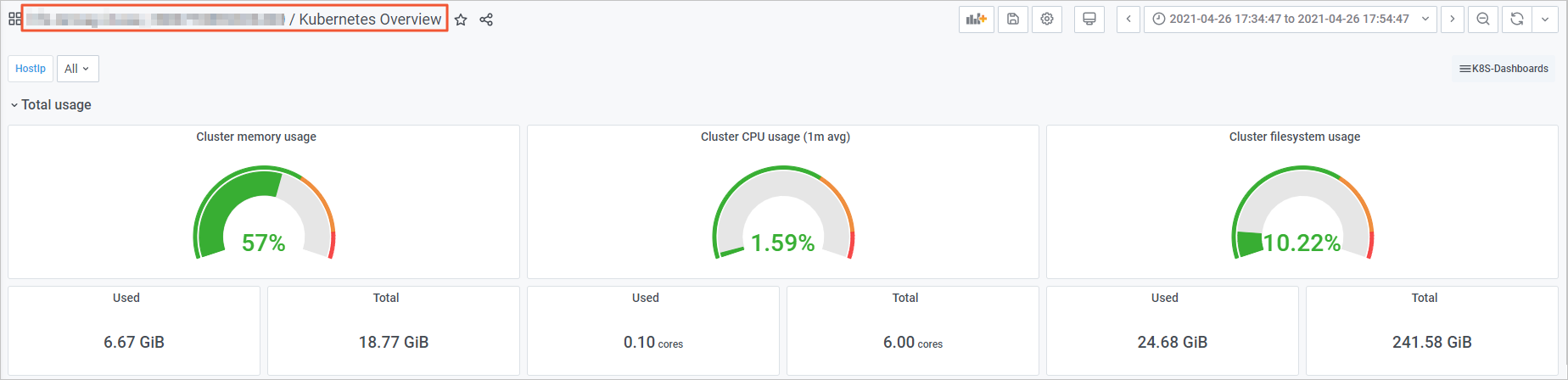
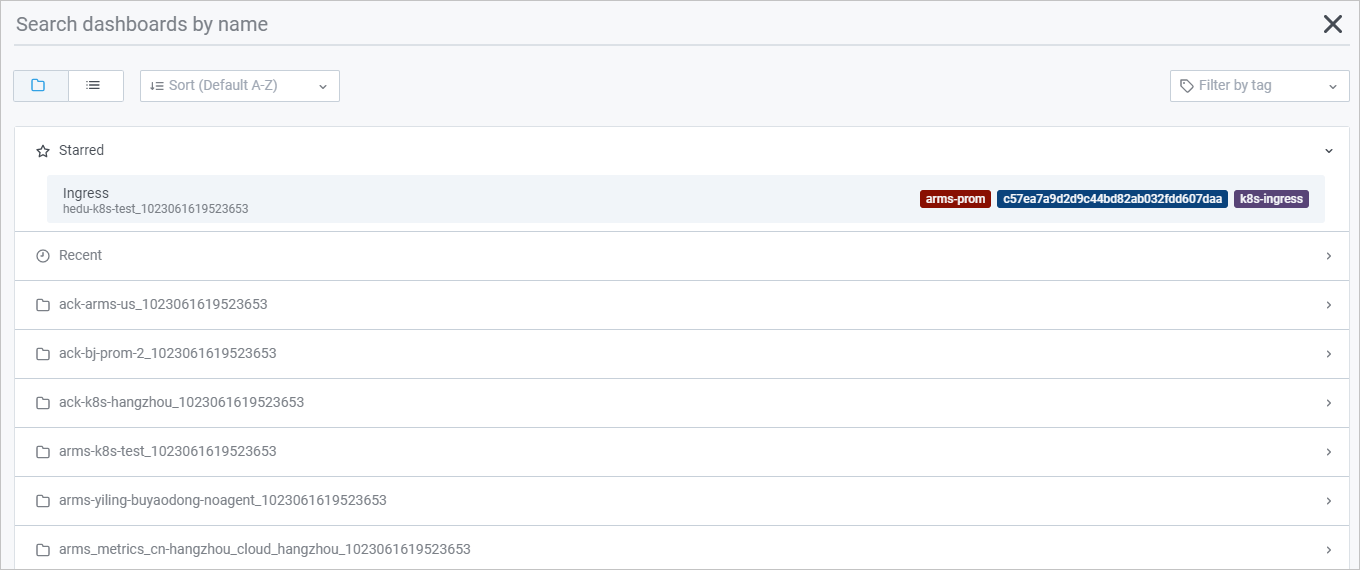
在頂部搜尋欄中輸入大盤名稱來,或者單擊右上方的Filter by tag下拉式功能表篩選出帶有指定Tag(標籤)的大盤。

單擊需要查看的大盤名稱。
設定時間區間和重新整理頻率
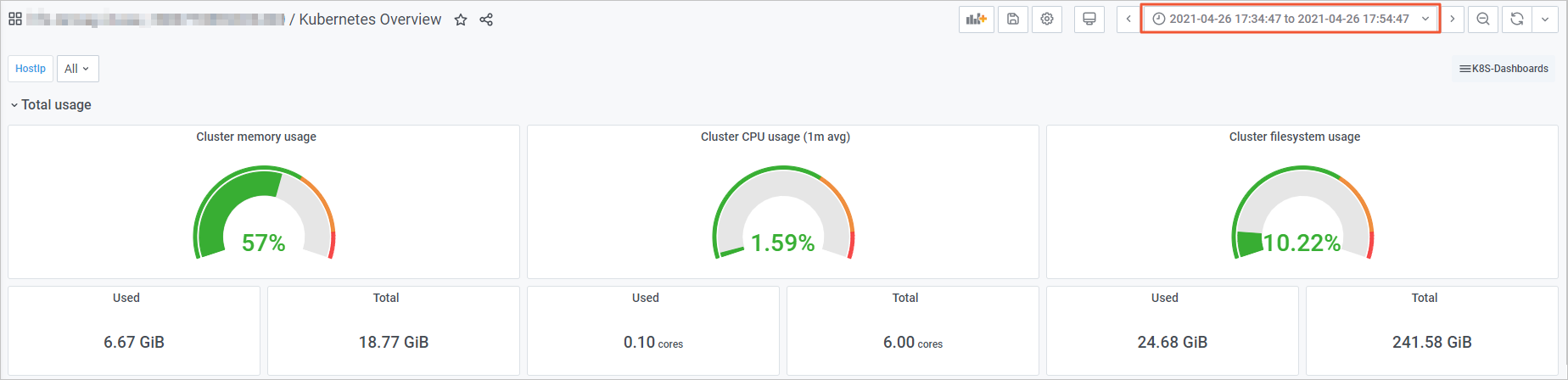
在Grafana頁面右上方,單擊時間選擇框。
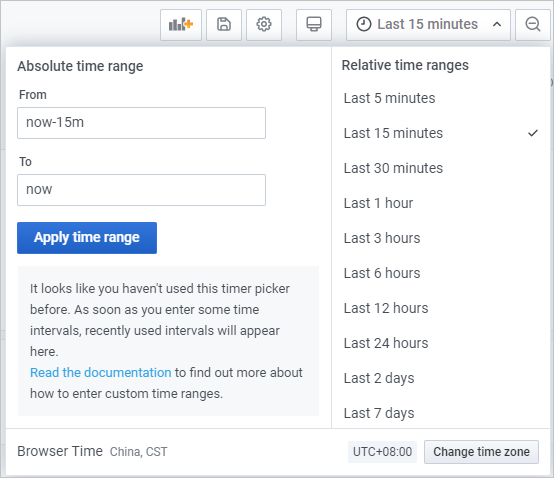
在彈出的對話方塊中選擇預定義的監控資料相對時間區間,例如過去5分鐘、過去12小時、過去30天等,也可以通過設定時間起點和終點來設定自訂的絕對時間區間。
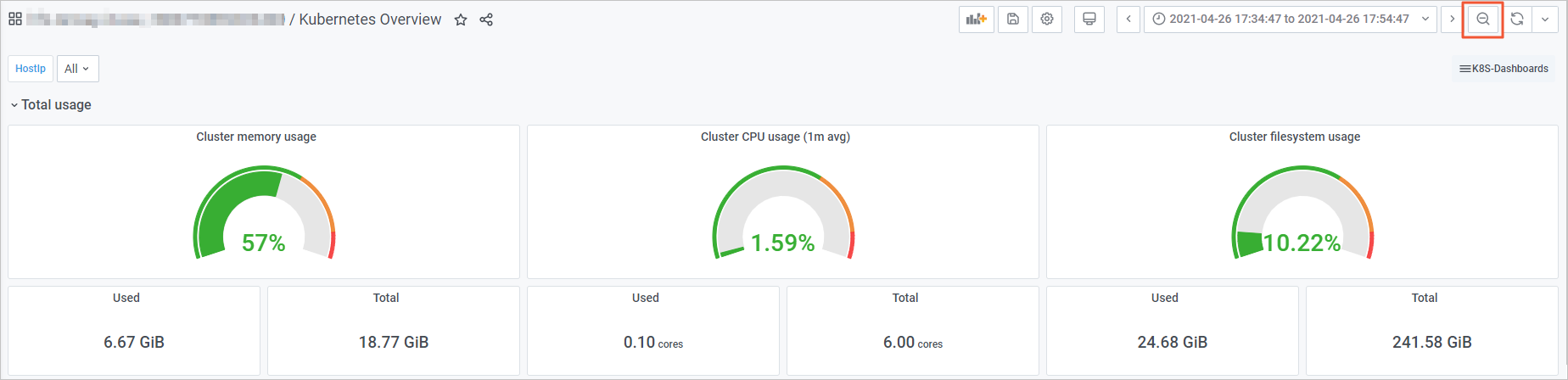
擴大時間區間
在Grafana頁面右上方,單擊 表徵圖。
表徵圖。
每單擊一次該擴大按鈕,時間區間就會擴大為當前的兩倍,且時間起點遷移和終點後移的幅度相等。例如,假設當前選擇的時間區間為過去10分鐘,則單擊一次該擴大按鈕後,時間區間的前面和後面將會各延長5分鐘。
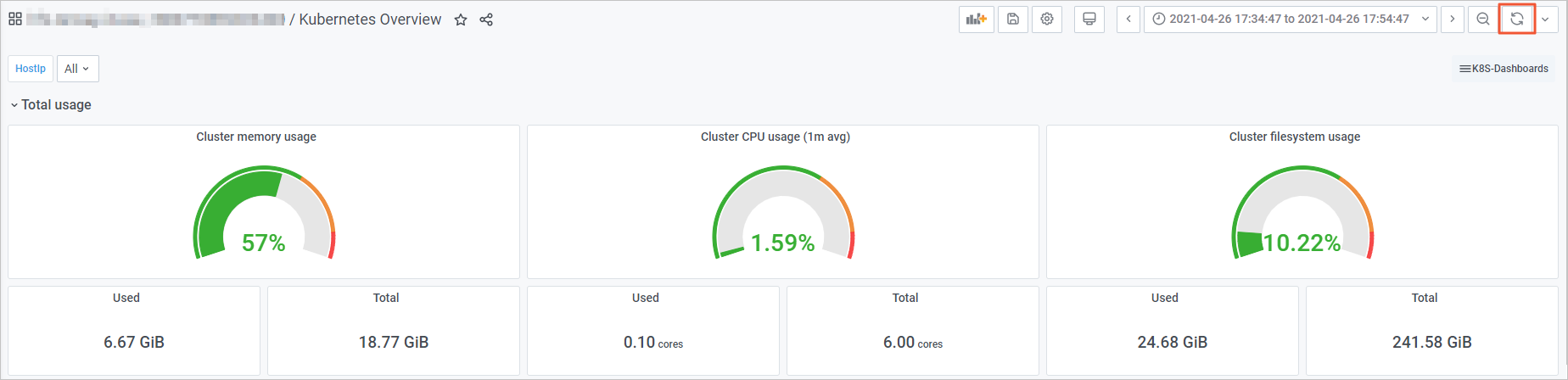
手動重新整理
在Grafana頁面右上方,單擊 表徵圖,重新整理當前大盤中所有面板的監控資料。
篩選監控資料
在Grafana頁面,選擇此下拉式功能表中的選項即可篩選當前大盤顯示的監控資料。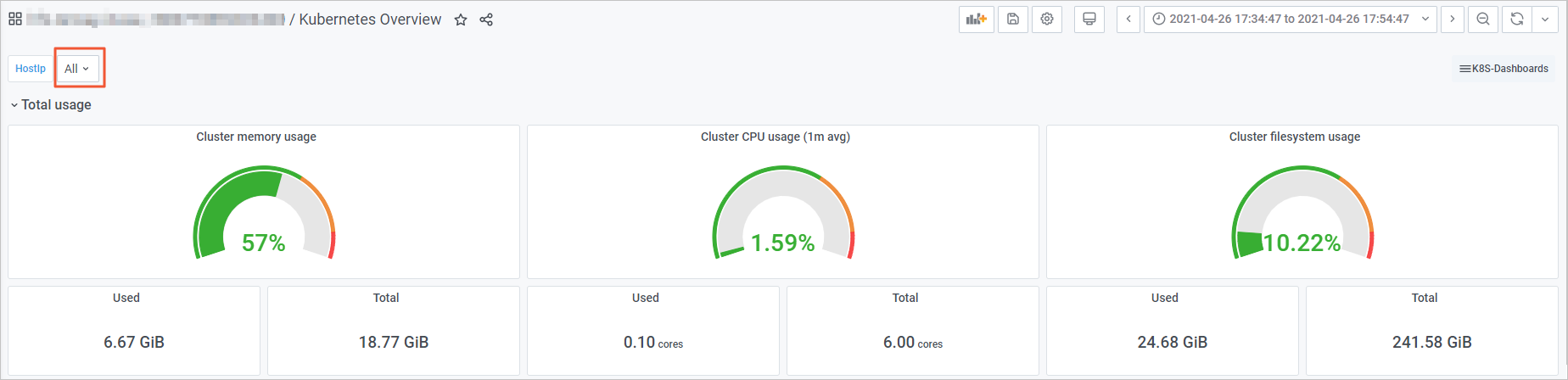
大盤面板常用操作
單擊面板頂部的面板名稱後,可進行以下操作:
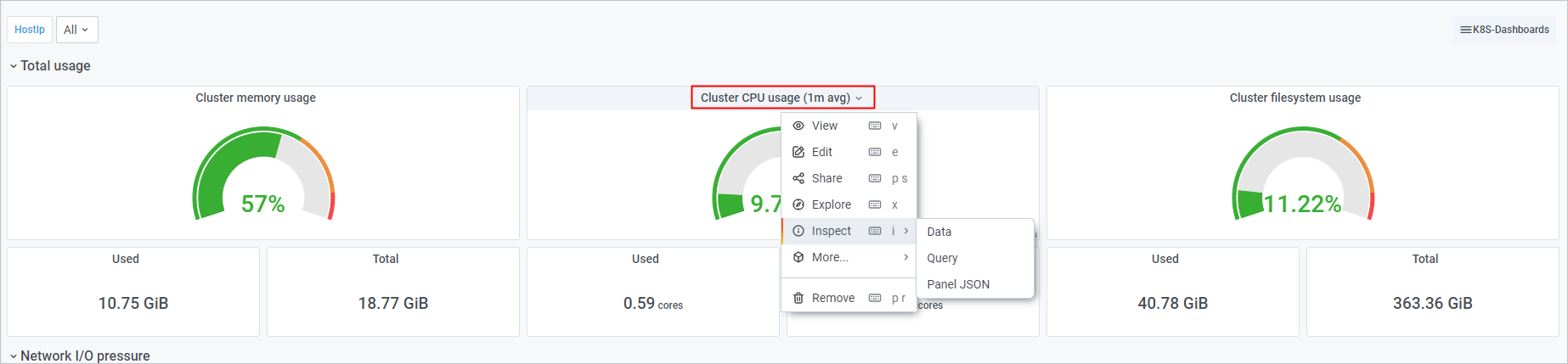
全屏查看當前面板:單擊View,或按快速鍵V。再次按快速鍵V或Esc即可退出全螢幕模式。
編輯當前面板:單擊Edit,或按快速鍵E。在Edit Panel頁面修改當前面板的資訊,然後單擊右上方的Apply。
分享當前面板:單擊Share,或依次按下P和S開啟分享對話方塊,獲得當前面板的分享連結、嵌入連結或快照連結。
探索當前面板:單擊Explore,或按快速鍵X。在Explore頁面檢查指標、排查故障或探索資料。
將當前面板的資料匯出為CSV檔案:選擇,然後在Data頁簽中單擊Download CSV匯出資料。
查看當前面板的查詢指標:選擇,然後在Query頁簽中查看請求和響應。
獲得當前面板的JSON代碼:選擇,然後在JSON頁簽中拷貝JSON代碼。
拷貝並粘貼當前面板:選擇,或依次按下P和D即可拷貝當前面板並自動粘貼至當前儀錶盤中。
拷貝當前面板:選擇,可以拷貝當前面板。