本文說明如何查看容器監控,從而瞭解應用的Pod情況,包括CPU、實體記憶體、網路流量、網路資料包等資訊。
前提條件
應用部署在Container ServiceACK環境中。
應用的Container ServiceACK叢集已經接入可觀測監控 Prometheus 版,具體操作,請參見Prometheus執行個體 for Container Service。
應用已通過ack-onepilot組件安裝了探針,具體操作,請參見Container ServiceACK環境自動安裝探針。
功能入口
登入ARMS控制台,在左側導覽列選擇。
在應用列表頁面頂部選擇目標地區,然後單擊目標應用程式名稱。
說明語言列的表徵圖含義如下:
 :接入應用監控的Java應用。
 :接入應用監控的Golang應用。
-:接入Managed Service for OpenTelemetry的應用。
在左側導覽列單擊應用詳情。
在應用詳情頁面,選擇Pod執行個體,設定時間段,單擊容器監控頁簽。
CPU
CPU地區顯示該應用在指定時間段的Pod的CPU情況,包括以下指標:
累計CPU使用量
CPU配額

可選:在CPU地區,您可以執行以下操作:
- 將游標移到統計圖上,查看統計情況。
- 使用游標選中一段時間,查看指定時間段的統計情況。
- 單擊圖例,隱藏或顯示資料。
實體記憶體
實體記憶體地區顯示該應用在指定時間段的Pod的實體記憶體情況,包括以下指標:
記憶體使用量量
記憶體配額

可選:在實體記憶體地區,您可以執行以下操作:
- 將游標移到統計圖上,查看統計情況。
- 使用游標選中一段時間,查看指定時間段的統計情況。
- 單擊圖例,隱藏或顯示資料。
網路流量
網路流量地區顯示該應用在指定時間段的Pod的網路流量情況,包括以下指標:
網路接收的位元組數
網路發送的位元組數
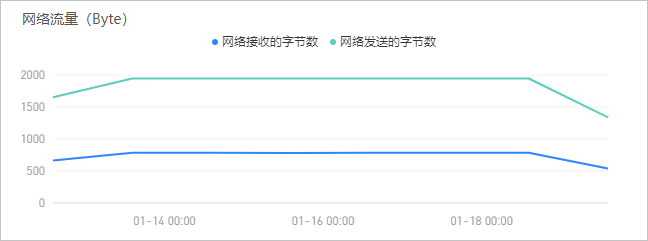
可選:在網路流量地區,您可以執行以下操作:
- 將游標移到統計圖上,查看統計情況。
- 使用游標選中一段時間,查看指定時間段的統計情況。
- 單擊圖例,隱藏或顯示資料。
網路資料包
網路資料包地區顯示該應用在指定時間段的Pod的網路資料包情況,包括以下指標:
網路發送丟棄的報文數
網路發送的報文數
網路接收丟棄的報文數
網路發送的錯誤數
網路接收的錯誤數
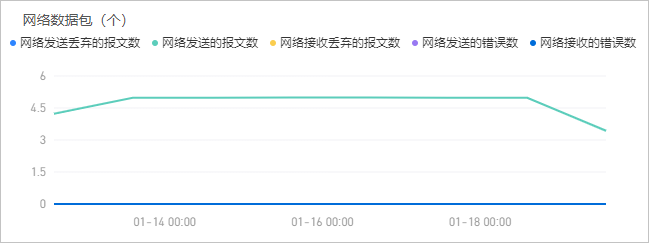
可選:在網路資料包地區,您可以執行以下操作:
- 將游標移到統計圖上,查看統計情況。
- 使用游標選中一段時間,查看指定時間段的統計情況。
- 單擊圖例,隱藏或顯示資料。