本文說明如何查看應用概覽,從而瞭解應用拓撲、請求數、回應時間、慢調用次數、HTTP狀態代碼等資訊。
前提條件
功能入口
登入ARMS控制台,在左側導覽列選擇。
在應用列表頁面頂部選擇目標地區,然後單擊目標應用程式名稱。
說明語言列的表徵圖含義如下:
 :接入應用監控的Java應用。
 :接入應用監控的Golang應用。
-:接入Managed Service for OpenTelemetry的應用。
- 在左側導覽列,單擊應用詳情。
在應用詳情頁面,選擇應用執行個體,設定時間段,單擊概覽頁簽。
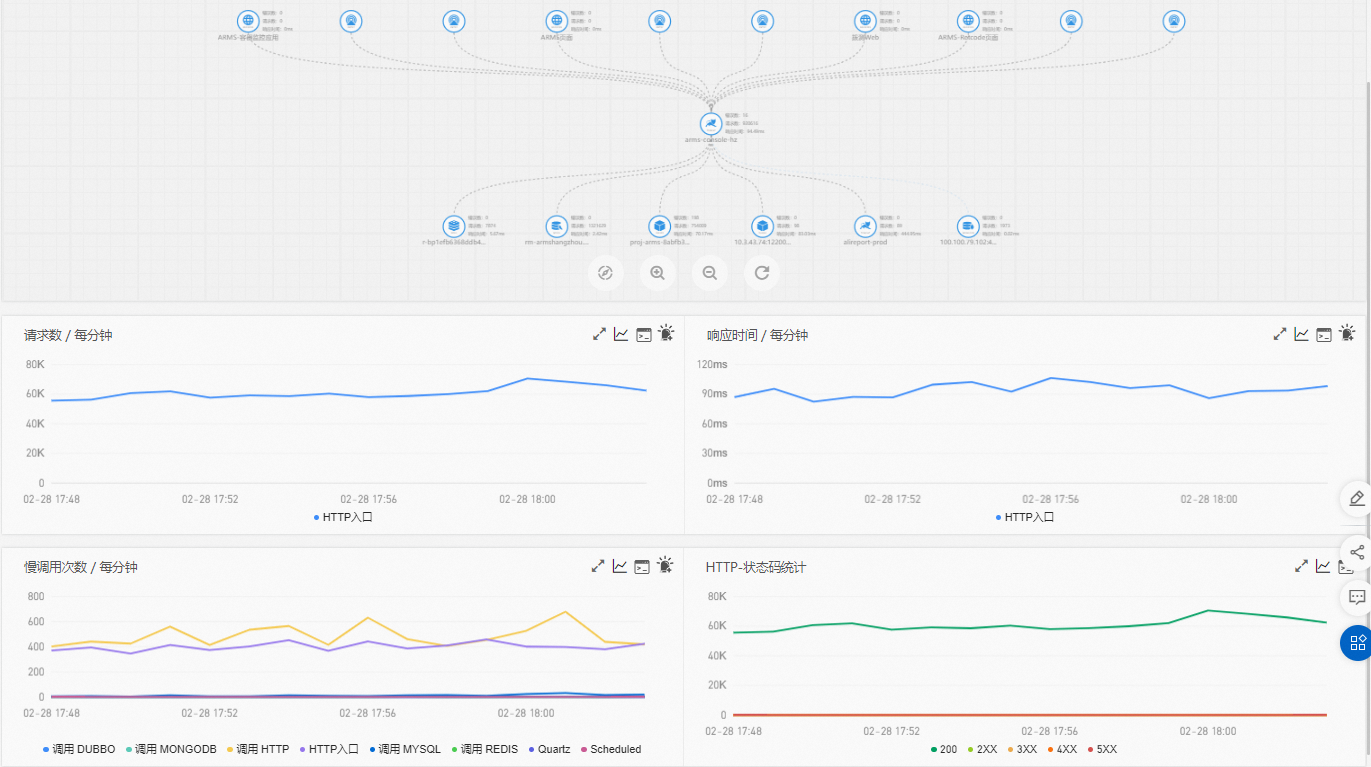
應用拓撲
應用拓撲地區顯示該應用在指定時間段的內部服務的調用關係拓撲圖。
在應用拓撲地區,您可以執行以下操作:
單擊加號表徵圖或向上滑動滑鼠滾輪,放大應用拓撲圖。
單擊減號表徵圖或向下滑動滑鼠滾輪,縮小應用拓撲圖。
單擊重新整理表徵圖,將應用拓撲圖恢複至預設大小。
請求數
請求數地區顯示該應用在指定時間段的請求數時序曲線。
可選:在請求數地區,您可以執行以下操作:
- 將游標移到統計圖上,查看統計情況。
- 使用游標選中一段時間,查看指定時間段的統計情況。
- 單擊
 表徵圖,查看該指標在某個時間段的統計情況或對比不同日期同一時間段的統計情況。
 - 單擊
 表徵圖,查看該指標的API詳情。
 - 單擊
 表徵圖,為該指標建立警示。具體操作,請參見應用監控警示規則。
回應時間
回應時間地區顯示該應用在指定時間段的回應時間時序曲線。
可選:在回應時間地區,您可以執行以下操作:
- 將游標移到統計圖上,查看統計情況。
- 使用游標選中一段時間,查看指定時間段的統計情況。
- 單擊曲線突增點,進行深度分析。說明 僅專家版支援該功能。
- 單擊表徵圖,查看該指標在某個時間段的統計情況或對比不同日期同一時間段的統計情況。
- 單擊表徵圖,查看該指標的API詳情。
- 單擊表徵圖,為該指標建立警示。具體操作,請參見應用監控警示規則。
慢調用次數
慢調用次數地區顯示該應用在指定時間段的慢調用次數時序曲線。
可選:在慢調用次數地區,您可以執行以下操作:
- 將游標移到統計圖上,查看統計情況。
- 使用游標選中一段時間,查看指定時間段的統計情況。
- 單擊圖例,隱藏或顯示資料。
- 單擊表徵圖,查看該指標在某個時間段的統計情況或對比不同日期同一時間段的統計情況。
- 單擊表徵圖,查看該指標的API詳情。
- 單擊表徵圖,為該指標建立警示。具體操作,請參見應用監控警示規則。
HTTP狀態代碼
HTTP狀態代碼地區顯示該應用在指定時間段的HTTP狀態代碼時序曲線。
可選:在HTTP-狀態代碼統計地區,您可以執行以下操作:
- 將游標移到統計圖上,查看統計情況。
- 使用游標選中一段時間,查看指定時間段的統計情況。
- 單擊圖例,隱藏或顯示資料。
- 單擊表徵圖,查看該指標在某個時間段的統計情況或對比不同日期同一時間段的統計情況。
- 單擊表徵圖,查看該指標的API詳情。