為Golang應用安裝探針後,ARMS即可開始監控Golang應用,您可以在執行個體監控頁面瞭解應用的基礎監控、執行個體GC和堆記憶體等資訊。
前提條件
已為應用安裝探針,具體操作,請參見應用監控接入概述。
查看執行個體監控
登入ARMS控制台,在左側導覽列選擇。
在應用列表頁面頂部選擇目標地區,然後單擊目標應用程式名稱。
說明語言列的表徵圖含義如下:
 :接入應用監控的Java應用。
 :接入應用監控的Golang應用。
 :接入應用監控的Python應用。
-:接入可觀測鏈路 OpenTelemetry 版的應用。
在上方導覽列單擊執行個體監控。
頁面說明
執行個體監控頁面會根據應用接入的資訊自動適配展示大盤,並針對ECS環境和容器環境做區別展示。
在容器情境下,如果已經接入可觀測監控 Prometheus 版,則優先以可觀測監控 Prometheus 版資料作為容器資訊的展示。容器環境接入可觀測監控 Prometheus 版的操作,請參見容器可觀測。
容器環境如果未接入可觀測監控 Prometheus 版,對應資料僅展示容器的基礎資訊。
ECS環境
容器環境(Prometheus版)
容器環境(ARMS自採集版)
基礎監控:應用在指定時間範圍內CPU用量、記憶體用量趨勢圖。通過表徵圖名稱右側的下拉框可以切換展示各用量的平均值和最大值。
執行個體GC:應用在指定時間範圍內GC的趨勢圖。
堆記憶體:應用在指定時間範圍內堆記憶體用量趨勢圖。
單擊
 表徵圖,可以在彈出的對話方塊中查看該指標在某個時間段的統計情況或對比不同日期在同一時間段的統計情況,通過選擇
 表徵圖可以切換柱狀圖、趨勢圖進行展示。
在執行個體列表,您可以執行以下操作:
執行個體列表操作列還提供Runtime監控、池化監控和容器監控入口,可分別查看對應維度監控詳情。
執行個體詳情
概覽
概覽頁簽可以查看目標介面的請求數、錯誤數和平均耗時。
頁面頂部以指標卡片形式展示請求數、錯誤數、平均耗時及各自的日同比變化,下方以 5 分鐘粒度的趨勢圖表分別展示請求數柱狀圖、錯誤數柱狀圖(疊加錯誤率折線)和耗時折線圖。
Runtime監控
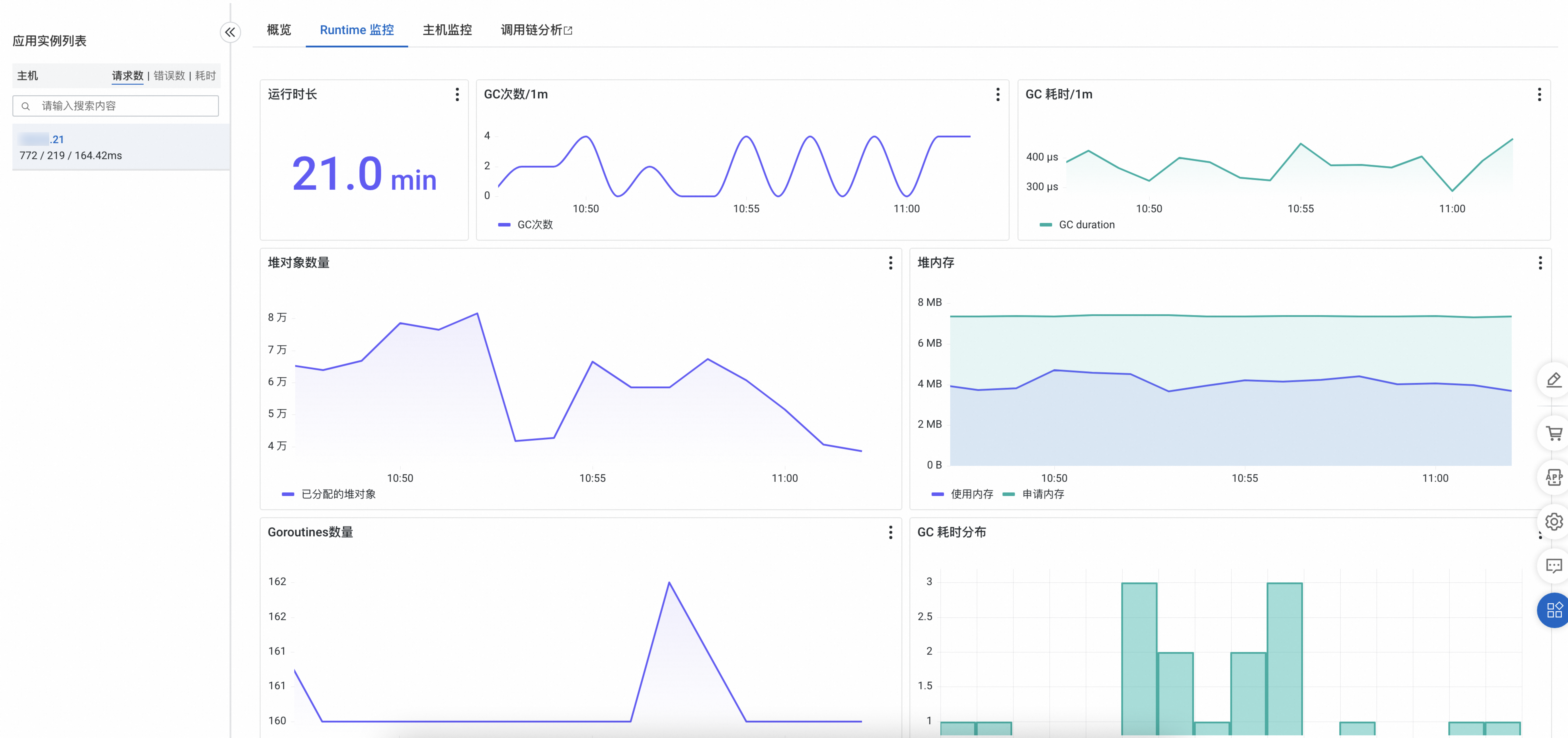
Runtime監控頁簽可以查看對應執行個體的GC、GC耗時、堆記憶體等資訊。
主機監控
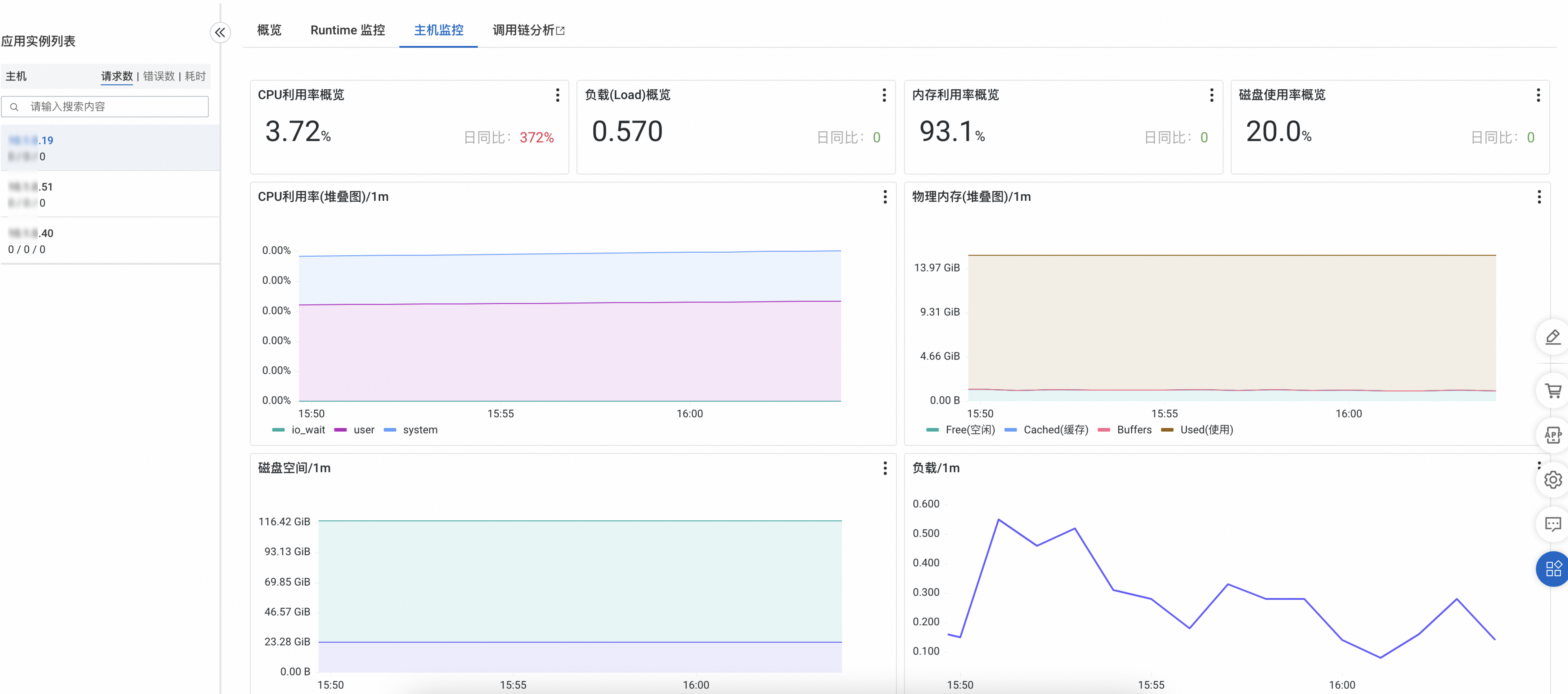
主機監控頁簽可以查看CPU、記憶體、Disk(磁碟)、Load(負載)、網路流量和網路資料包的各項指標。
容器監控
容器環境(Prometheus版)
接入可觀測監控 Prometheus 版的操作請參見Prometheus執行個體 for Container Service。
容器監控頁簽可以查看容器視角的CPU、記憶體、Disk(磁碟)、Load(負載)、網路流量和網路資料包的各項指標。
容器監控頁面左側為應用執行個體列表(展示請求數、錯誤數、平均耗時),主內容地區展示選中 Pod 的詳細資料:
Pod Overview:包括 Namespace、Age、Status、Phase、Node Name、Restart Count
資源配置:Requests 和 Limits 中的 CPU(cores)與 Memory(MiB)
Containers 表格:展示各容器的 Running 狀態、Image、Restarts、CPU Request、Memory Request
Warning Events:警示事件
Resource 地區:Memory/Limit(%)、Memory Usage、Memory Failcnt、Network Error(Percent) 等折線圖
容器環境(ARMS自採集版)
容器監控頁簽可以查看容器視角的CPU、記憶體、網路流量的時序曲線。
頁面左側為應用執行個體列表,可按主機、請求數、錯誤數、耗時篩選。主地區分為兩部分:
Overview:展示 Namespace、Cluster、CPU(cores) 和 Memory 的平均值/最大值/最新值及 Limit。
Resource:展示 Memory/Limit(%)、Memory Usage、CPU Usage(%)、CPU Usage By Cores 四個時序圖表。
調用鏈分析
調用鏈分析功能基於已儲存的全量鏈路詳細資料,通過自由組合篩選條件與彙總維度進行即時分析,可以滿足不同情境的自訂診斷需求。更多資訊,請參見調用鏈分析。
相關文檔
應用監控詳細的指標資訊,請參見應用監控指標說明。