配置了業務鏈路後,ARMS即可展示對應的業務鏈路資料。您可以在業務鏈路概覽頁面瞭解配置的業務鏈路的請求數、錯誤率、平均回應時間等基本指標。
前提條件
查看概覽
-
登入ARMS控制台,在左側導覽列選擇。
-
在業務鏈路列表頁面頂部選擇目標地區,然後單擊目標業務鏈路名稱。
-
在上方導覽列單擊概覽。
大盤說明
-
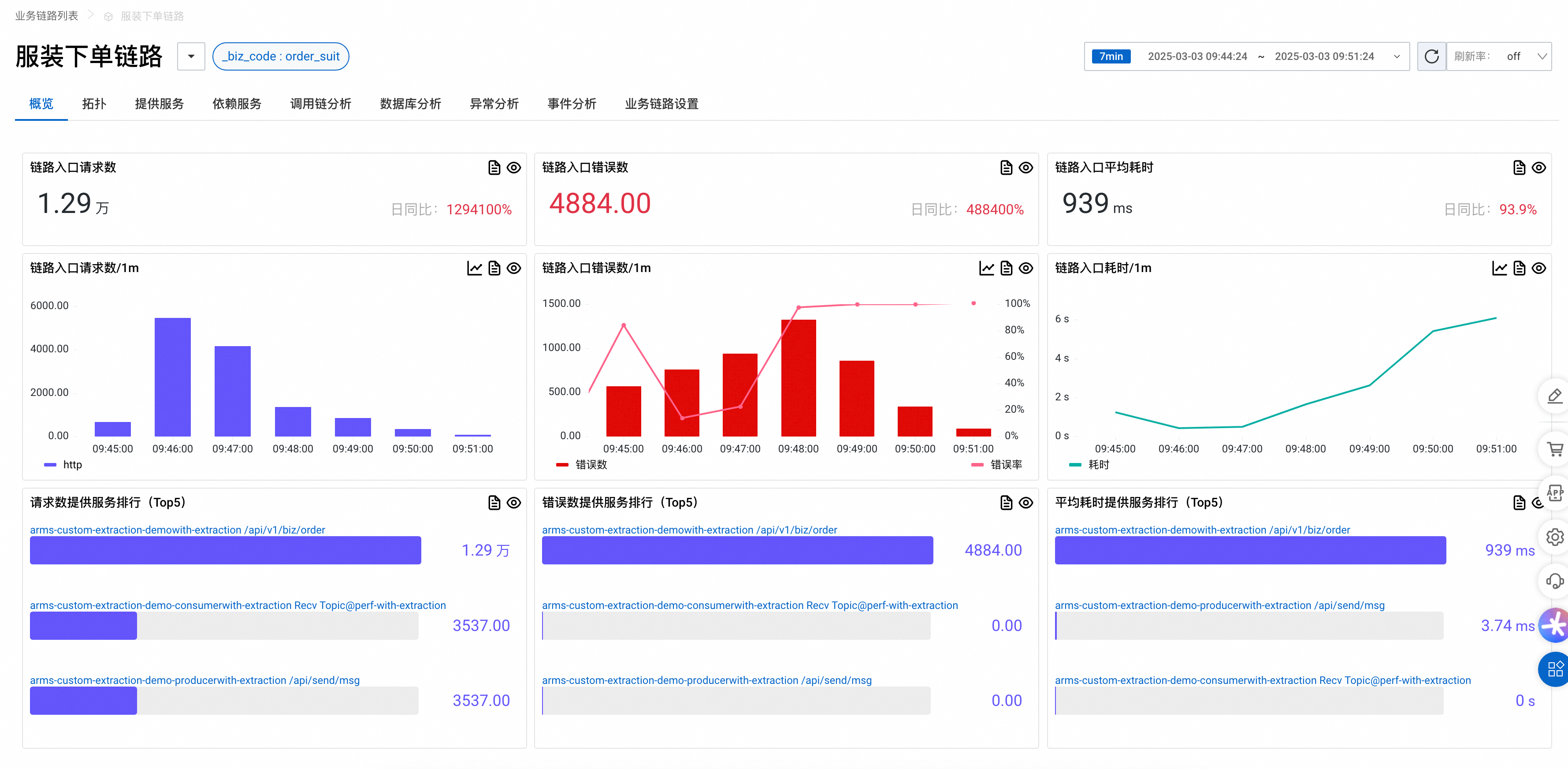
第一行,時間範圍內的業務鏈路配置入口的請求數之和、錯誤數之和、耗時的平均值。
-
第二行,時間範圍內的業務鏈路配置入口的請求數、錯誤數、耗時的趨勢圖。
-
第三行,時間範圍內的業務鏈路中從入口到下遊全部應用的介面的請求數之和、錯誤數之和、耗時的平均值,按照值從高到低的TOP5。
面板功能說明
行動點
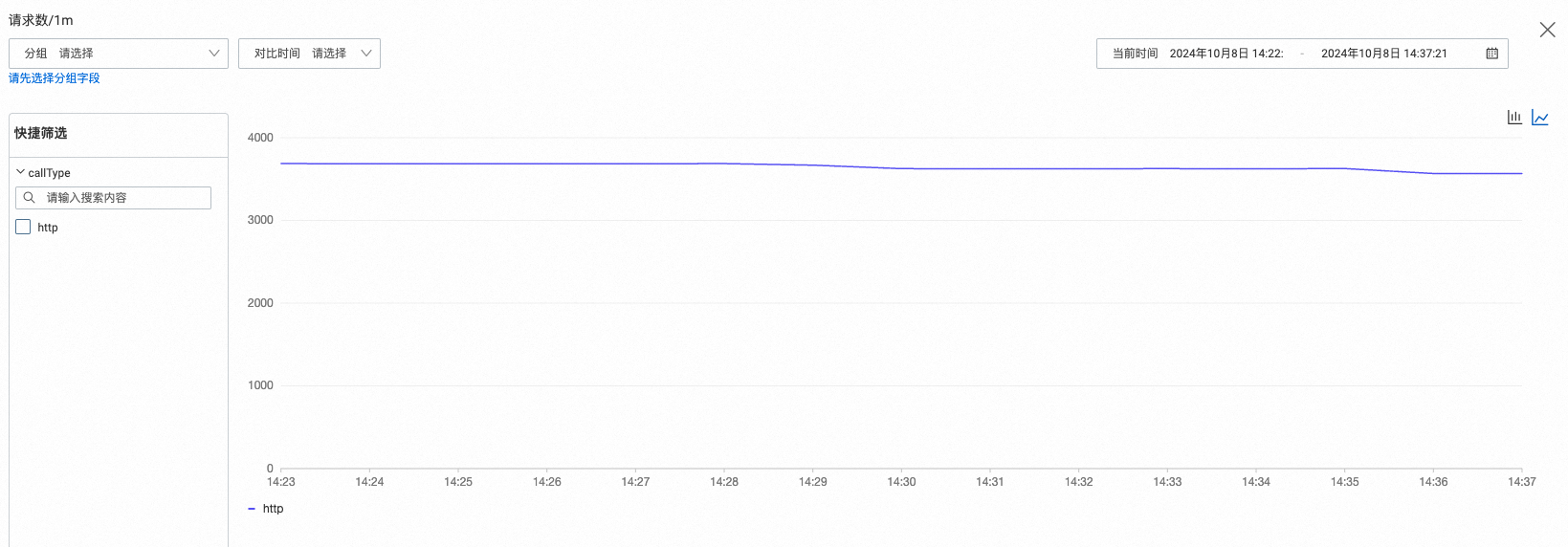
單擊趨勢圖面板上的 表徵圖,可以查看分組對比以及歷史時間對比。
-
分組選項分為基礎欄位和執行個體標籤:

-
基礎欄位:所有指標裡公用的Label,目前主要透出serverIp用於分組對比。
-
執行個體標籤:除了預設執行個體標籤外,您可以添加自訂執行個體標籤擴充更多分組對比能力。具體操作,請參見添加並使用標籤。
-
-
對比時間:選擇對比時間段和目前時間段進行對比。
查詢語句
單擊面板上的 表徵圖,可以查看對應面板的PromQL。您可以在Prometheus或Grafana中直接使用擷取到的PromQL,完成自訂配置。
