ARMS 提供了常見的應用監控指標說明,如果您需要自訂指標,可以引入 OpenTelemetry Python SDK 實現。本文介紹如何自訂指標並在 Grafana 中查詢自訂指標。
前提條件
已經成功接入 ARMS 應用監控,具體操作,請參見應用接入。
ARMS Python 探針版本為 2.8.0 及以上版本。
自訂指標步驟
步驟 1:代碼中增加自訂指標
請先參考如下命令引入 OpenTelemetry Python SDK。更多資訊,請參見 OpenTelemetry 官方文檔。
pip install opentelemetry-apiOpenTelemetry 當前支援的指標類型大體有以下四類,目前除了 Histogram(長條圖),其餘類型 ARMS 都支援。
Counter:累加計數器,只增不減。
UpDownCounter:可增可減的計數器。
Gauge:瞬時值指標。
Histogram:長條圖,用於記錄值的分布(暫不支援)。
下面的代碼是一段搶購商品的簡單範例程式碼,其中定義了兩個指標:
product_seckill_count:搶購次數
product_current_stock:當前庫存
其中在擷取定義指標的工廠類 meter 時,傳入了一個 "product_seckill" 參數,這個可以理解為一個分組的概念,後續通過該 meter 定義的指標都在該分組下,後續配置中會用到該分組。
from fastapi import FastAPI
from opentelemetry.metrics import get_meter, Observation

app = FastAPI()

# 類比庫存
stock = {"count": 100}

# 定義指標工廠類,注意這裡的 product_seckill 很重要
meter = get_meter("product_seckill", "1.0.0")

# 定義一個 counter 指標,用於記錄商品搶購的次數
seckill_counter = meter.create_counter(
    name="product_seckill_count",
    unit="1",
    description="seckill product count",
)


# 定義一個 gauge 指標,代表當前庫存的商品數量
def stock_callback(options):
    # 記錄當前商品數量
    yield Observation(stock["count"])


observable_gauge = meter.create_observable_gauge(
    name="product_current_stock",
    callbacks=[stock_callback],
    unit="1",
    description="current stock of product",
)


@app.post("/seckill")
def seckill_product():
    if stock["count"] <= 0:
        seckill_counter.add(1, {"seckill_result": "failed"})
        return {"message": "搶購失敗,商品已售罄"}
    stock["count"] -= 1
    seckill_counter.add(1, {"seckill_result": "success"})
    return {"message": f"搶購成功,剩餘庫存:{stock['count']}"}


@app.post("/stock/{count}")
def set_stock(count: int):
    stock["count"] = count
    return {"message": f"庫存已設定為:{count}"}


if __name__ == "__main__":
    import uvicorn
    uvicorn.run(app, host="0.0.0.0", port=8000)
之後參考接入文檔掛載探針啟動此應用
aliyun-instrument python3 main.py步驟 2:在控制台配置指標採集
在控制台修改探針採集配置,新增上一步建立 meter 時填入的參數 product_seckill。
該配置需探針 2.8.0 及以上版本方可生效,且無需重啟應用。完成配置後,單擊儲存。
如果暫時無法使用ARMS控制台,或者動態配置由於網路等原因無法下發,可以在本地添加如下環境變數進行配置:
export APSARA_APM_METRIC_CUSTOM_ENABLED=true
# 可選:配置 allowlist scope,不配置的話預設採集所有scope
export APSARA_APM_METRIC_CUSTOM_INCLUDE_SCOPE_LIST="my.scope,other.scope"
步驟 3:查看指標並配置警示
在ARMS控制台的Prometheus監控 > 執行個體列表頁面頂部功能表列選擇應用接入的地區。搜尋以
metricstore-apm-metrics-custom關鍵字開頭的 Prometheus 儲存執行個體,隨後點擊共用版前往 grafana。進入 grafana 頁面後,點擊 explore,在資料來源處選擇上一步驟拿到的 prometheus 儲存執行個體
進入對應的 Grafana 檔案夾頁面後,若該檔案夾下尚無儀錶盤,頁面會提示 This folder doesn't have any dashboards yet,可單擊 + Create Dashboard 建立儀錶盤,或通過 Manage dashboards 將已有儀錶盤移入該檔案夾。
您可以通過 PromQL 簡單查詢在代碼中定義的指標,如下圖所示,也可以在 Grafana 中自訂可觀測頁面。
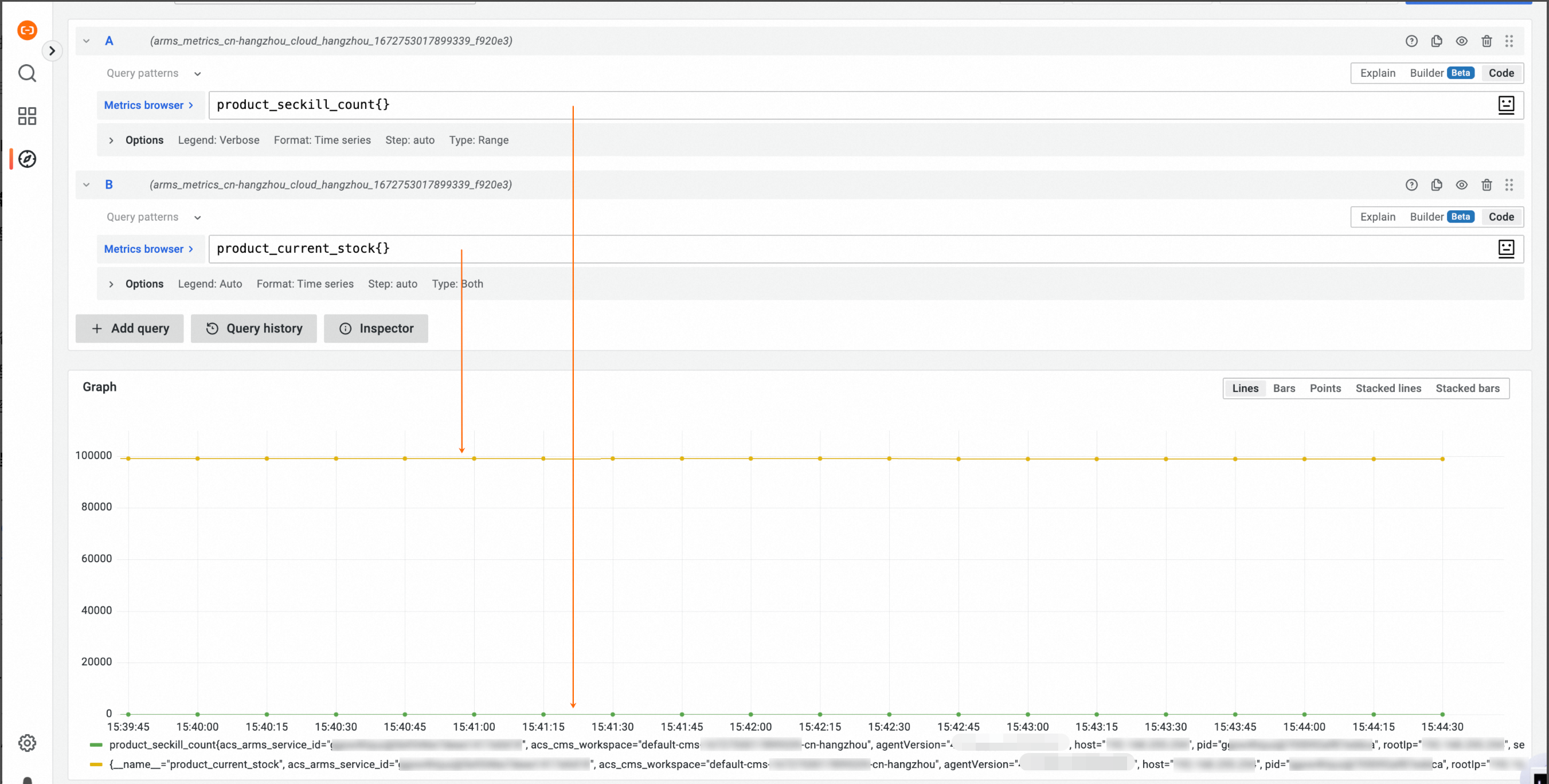
自此通過 OpenTelemetry SDK 定義的指標就已經成功上報並儲存到 ARMS 服務端 Prometheus 儲存執行個體中了,後續您可以對 Prometheus 儲存執行個體中的指標建立Prometheus警示規則。
注意事項
目前 ARMS 指標上報間隔為 15 秒一次。
對於 Counter 類指標,ARMS 目前上報的不是累計值,而是一個上報周期內的增加值,即每 15 秒該指標的增加值。
由於ARMS的指標模型與OpenTelemetry目前不是完全對齊的,所以像Histogram類型的自訂指標上報上去的資料與OpenTelemetry的Histogram會有部分區別,對於 custom 類型的 histogram,會把一個指標拆成以下幾個:
{name}_count:採樣次數,即這個 histogram 收到了多少個點{name}_sum:所有採樣值的總和{name}_min:所有採樣值中的最小值(有 min 資料時才產生){name}_max:所有採樣值中的最大值(有 max 資料時才產生)
例如 custom.latency指標會拆成:
custom.latency_count:請求次數custom.latency_sum:延遲總和custom.latency_min:最小延遲custom.latency_max:最大延遲