Group表示一類Producer或Consumer,這類Producer或Consumer通常生產或消費同一類訊息,且訊息發布或訂閱的邏輯一致。使用雲訊息佇列 RocketMQ 版進行訊息收發,您需要建立Group ID用於標識同一類生產者執行個體或者同一類消費者執行個體。本文介紹如何在雲訊息佇列 RocketMQ 版控制台上建立、刪除和查詢Group。
使用限制
Group ID不能跨執行個體使用。例如,在執行個體A中建立的Group ID無法在執行個體B中使用。
消費者必須有對應的Group ID,生產者不作強制要求。
建立Group
登入雲訊息佇列 RocketMQ 版控制台,在左側導覽列單擊執行個體列表。
在頂部功能表列選擇地區,如華東1(杭州),然後在執行個體列表中,單擊目標執行個體名稱。
在左側導覽列,單擊Group 管理。
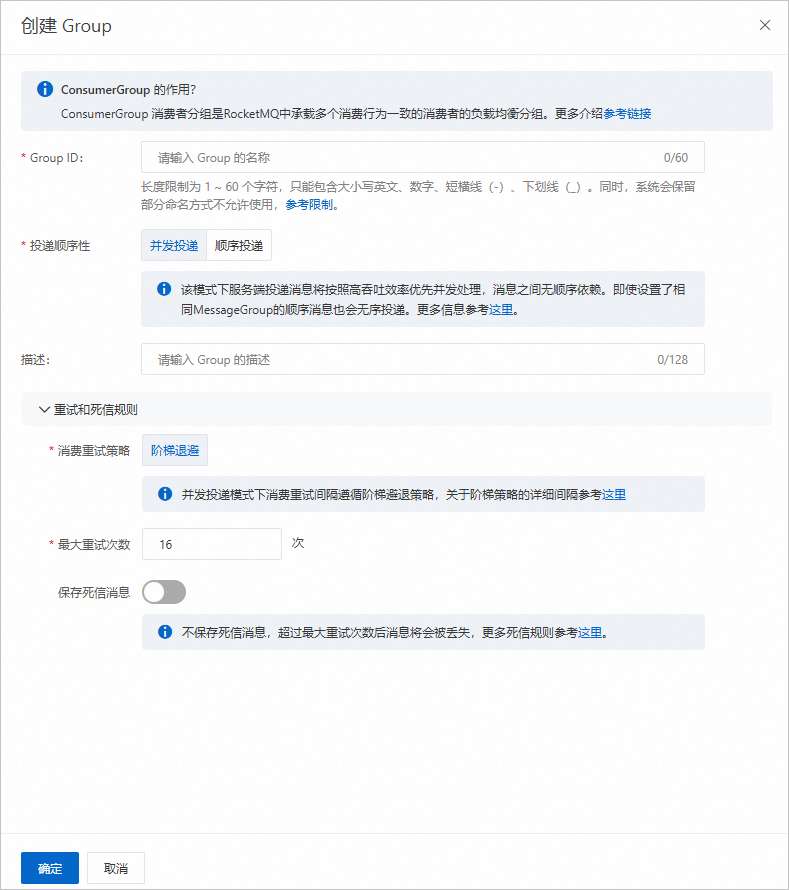
在Group 管理頁面,單擊创建 Group。
在创建 Group面板中根據頁面提示完成配置後,單擊確定。
查看Group列表
登入雲訊息佇列 RocketMQ 版控制台,在左側導覽列單擊執行個體列表。
在頂部功能表列選擇地區,如華東1(杭州),然後在執行個體列表中,單擊目標執行個體名稱。
在左側導覽列,單擊Group 管理。
在Group 管理頁面,可以查看當前執行個體的所有Group。
查詢Group詳情
在Group 管理頁面,找到目標Group,在其操作列單擊详情。
在Group 詳情頁面,可以查詢Group的詳細資料。
查詢Group運行資訊
在Group 管理頁面,找到目標Group,在其操作列單擊详情。
在Group 詳情頁面,單擊運行資訊頁簽。
編輯Group
在Group 管理頁面,找到目標Group,在其操作列單擊详情。
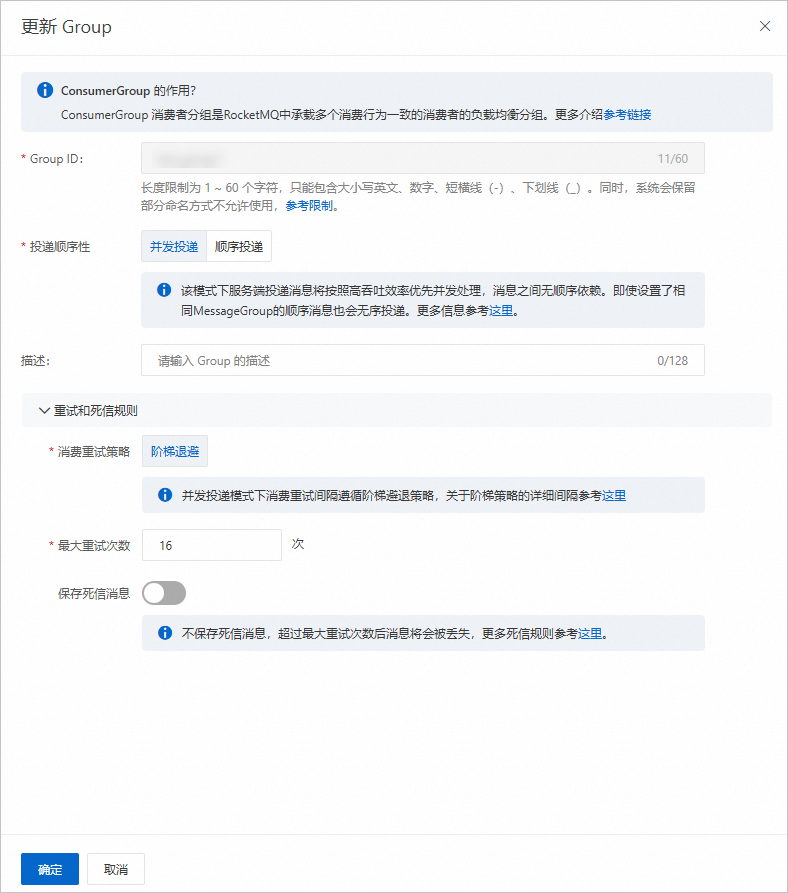
在Group 詳情頁面,單擊基本資料頁簽,然後在基础信息地區單擊編輯。
在更新 Group面板中根據頁面提示完成配置後,單擊確定。
刪除Group
刪除Group ID後,由該Group ID標識的消費者執行個體將立即停止接收訊息,Group的相關資源也同時被刪除且不可恢複,請您謹慎執行該操作。
在Group 管理頁面,找到目標Group,在其操作列單擊详情。
在Group 詳情頁面,單擊基本資料頁簽,然後在基础信息地區單擊刪除 Group。
在提示對話方塊,單擊確認。
重設消費位點
Group 管理頁面,找到目標Group,在其操作列單擊详情。
在Group 詳情頁面,單擊基本資料頁簽,然後在基础信息地區單擊重設消費位點。
在重設消費位點面板中,選擇需要重設的目標Topic和重設方式,然後單擊确定。
警告若選擇从最新位点开始消费,則Group ID在指定Topic中的堆積訊息將被全部清除,該操作大概2~3分鐘後生效,請勿重複操作。期間應用所有的消費者將暫停消費2~3分鐘,對延遲敏感的業務請謹慎使用。
从最新位点开始消费:若選擇此項,該Group ID在消費指定Topic下的訊息時會跳過當前堆積(未被消費)的所有訊息,從最新訊息開始消費。
从指定时间点的位点开始消费:選擇此項後會出現時間選擇控制項。請指定一個時間點,消費者將從這個時間點之後發送的訊息開始消費,不管之前的訊息是否又被消費過。
在彈出的提示對話方塊,確認提示資訊,然後單擊确定。
查看儀錶盤
儀錶盤主要展示執行個體的生產者概覽資訊、計費相關指標以及限流相關指標。儀錶盤指標詳情,請參見儀錶盤。
在Group 管理頁面,找到目標Group,在其操作列單擊详情。
在Group 詳情頁面,單擊儀錶盤頁簽。
更多操作
Group匯入和匯出,請參見Group匯入/匯出。
相關文檔
Group的相關操作也可以通過調用API完成: