您在建立雲訊息佇列 RabbitMQ 版執行個體後,CloudMonitor自動開始對其進行監控。您可以查看執行個體、Vhost、Queue和Exchange的監控資料,分析執行個體的使用方式。您還可以對監控項設定警示規則,以便資料異常時收到警示訊息,及時處理風險。下列監控指標適用於所有執行個體類型。
前提條件
如果登入使用者是RAM使用者(子帳號),需在RAM控制台將唯讀訪問CloudMonitor的許可權(AliyunCloudMonitorReadOnlyAccess)授予RAM使用者。具體操作,請參見步驟二:為RAM使用者添加許可權。
CloudMonitor查看權限原則內容如下:
{
    "Version": "1",
    "Statement": [
        {
            "Action": "cms:QueryMetric*",
            "Resource": "*",
            "Effect": "Allow"
        }
    ]
}
計費說明
使用CloudMonitor功能雲訊息佇列 RabbitMQ 版不收取費用。
監控項
新版雲訊息佇列 RabbitMQ 版監控指標支援以下監控項:
分組 | 監控項 | 單位 | Namespace | MetricName | Dimensions | Statistics |
執行個體訊息流程入速率(每分鐘均值) 說明 執行個體訊息流程入速率=1分鐘流入的總訊息量/60 | 個/秒 | acs_amqp | InstanceTPSIn | userId、regionId、instanceId | Value | |
執行個體訊息流程出速率(每分鐘均值) 說明 執行個體訊息流程出速率=1分鐘流出的總訊息量/60 | 個/秒 | acs_amqp | InstanceTPSOut | userId、regionId、instanceId | Value | |
執行個體API請求速率峰值(每分鐘Max值) 說明 取值規則:以1分鐘為周期,每秒鐘採樣一次,取這60次採樣的最大值。 | 次/秒 | acs_amqp | InstanceMaxTpsInMiunte | userId、regionId、instanceId | Value | |
消費者數量 | 個 | acs_amqp | InstanceConsumers | userId、regionId、instanceId | Value | |
串連數量 | 個 | acs_amqp | InstanceConnections | userId、regionId、instanceId | Value | |
通道數量 | 個 | acs_amqp | InstanceChannelsNew | userId、regionId、instanceId | Value | |
Vhost | 每秒訊息流程入數 | 個/秒 | acs_amqp | VHostTPSIn | userId、regionId、instanceId、vhostName | Value |
每秒訊息流程出數 | 個/秒 | acs_amqp | VHostTPSOut | userId、regionId、instanceId、vhostName | Value | |
消費者數量 | 個 | acs_amqp | InstanceVhostConsumers | userId、regionId、instanceId、vhostName | Value | |
串連數量 | 個 | acs_amqp | VhostConnections | userId、regionId、instanceId、vhostName | Value | |
通道數量 | 個 | acs_amqp | VhostChannels | userId、regionId、instanceId、vhostName | Value | |
Queue | 每秒訊息流程入數 | 個/秒 | acs_amqp | QueueTPSIn | userId、regionId、instanceId、vhostName、queueName | Value |
每秒訊息流程出數 | 個/秒 | acs_amqp | QueueTPSOut | userId、regionId、instanceId、vhostName、queueName | Value | |
消費者數量 | 個 | acs_amqp | InstanceVhostQueueConsumers | userId、regionId、instanceId、vhostName、queueName | Value | |
訊息堆積量 說明 Queue上訊息堆積計算方式如下:
配置CloudMonitor警示規則時,訊息堆積相關指標有以下選擇:
| 個 | acs_amqp | InstanceVhostQueueMessageAccum | userId、regionId、instanceId、vhostName、queueName | Maximum | |
Exchange | 每秒訊息流程入數 | 個/秒 | acs_amqp | ExchangeTPSIn | userId、regionId、instanceId、vhostName、exchangeName | Value |
每秒訊息流程出數 | 個/秒 | acs_amqp | ExchangeTPSOut | userId、regionId、instanceId、vhostName、exchangeName | Value |
您可以調用DescribeMetricMetaList擷取以上雲訊息佇列 RabbitMQ 版監控項資訊。
查看監控資料
登入雲訊息佇列 RabbitMQ 版控制台,然後在左側導覽列選擇实例列表。
在实例列表頁面的頂部功能表列選擇地區,然後在執行個體列表中,單擊目標執行個體名稱。
在左側導覽列,單擊监控指标。
在监控指标頁面,在分組中選擇具體的資源,並設定時間範圍。
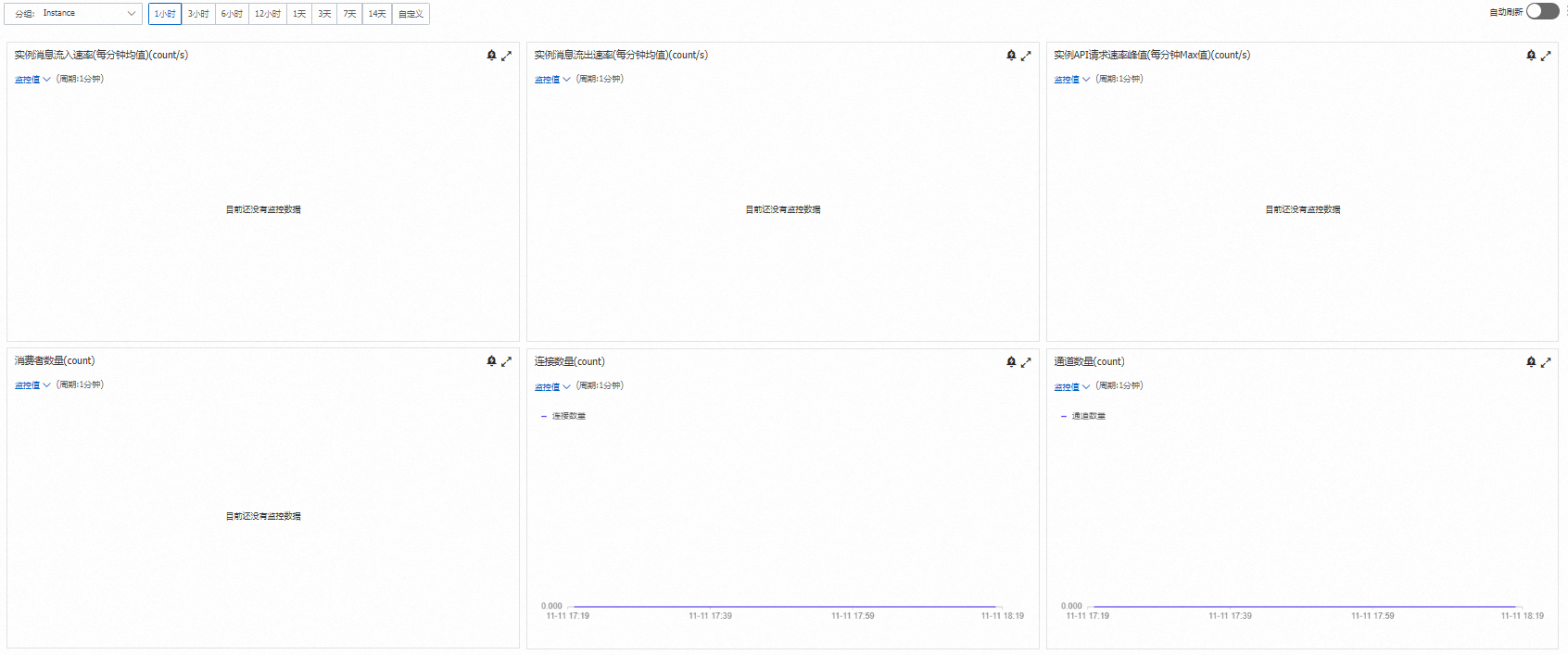
监控指标頁面資源的監控資料樣本如下。
建立警示規則
登入雲訊息佇列 RabbitMQ 版控制台,然後在左側導覽列選擇实例列表。
在实例列表頁面的頂部功能表列選擇地區,然後在執行個體列表中,單擊目標執行個體名稱。
在左側導覽列,單擊监控指标。
在监控指标頁面右上方,將滑鼠懸浮在
 表徵圖上,然後單擊設定警示規則。
頁面跳轉至CloudMonitor的警示規則頁面。
在警示規則頁面單擊建立警示規則,然後在建立警示規則面板中,根據實際情況設定警示規則。具體操作,請參見警示服務。
常見問題
RabbitMQ 費用增加時如何查看具體隊列的使用量?
通過控制台监控指标頁面可查看各 Queue 的資源使用方式,操作步驟如下:
登入雲訊息佇列 RabbitMQ 版控制台,進入目標執行個體的詳情頁。
在左側導覽列,單擊监控指标。
在监控指标頁面,在分組中選擇 Queue。
查看以下指標,分析各 Queue 的資源使用方式:
每秒訊息流程入數(MetricName: QueueTPSIn):反映該 Queue 的訊息生產速率。
每秒訊息流程出數(MetricName: QueueTPSOut):反映該 Queue 的訊息消費速率。
訊息堆積量(MetricName: InstanceVhostQueueMessageAccum):反映該 Queue 中積壓的未消費訊息數量。
以上操作僅用於排查隊列層面的使用量,不涉及費用賬單查詢。如需查詢費用明細,請前往費用中心。
相關文檔
如果您希望通過API查詢監控資訊,請參見DescribeMetricMetaList。