進行效能評估前,您需要根據本文的操作,下載 RDS MySQL 執行個體、PolarDB MySQL 執行個體或 PolarDB-X 1.0 執行個體的流量檔案。
背景資訊
日誌審計服務支援快速開啟日誌採集功能。開啟審計日誌採集功能後,會自動開啟合格 PolarDB MySQL 叢集或 RDS 執行個體的 SQL 洞察(SQL 審計)功能。
日誌審計服務支援採集儲存、網路、資料庫等雲產品日誌。採集完成後,會自動儲存至對應的 Logstore 或 Metricstore 中。
前提條件
登入阿里雲帳號。
建議您使用阿里雲 RAM 使用者,並為 RAM 使用者授予全部系統管理權限(
AliyunLogFullAccess和AliyunRAMFullAccess)。您也可以根據實際情況進行自訂授權,詳情請參見 授予 RAM 使用者動作記錄審計服務的許可權。已建立 RDS 執行個體、PolarDB 執行個體或 PolarDB-X 1.0 執行個體。
首次配置
該操作僅需要執行一次。
執行該操作的帳號需要具備
AliyunRAMFullAccess許可權。
登入 Log Service控制台。
在 日誌應用 > 審計與安全 頁簽下,單擊 日誌審計服務。
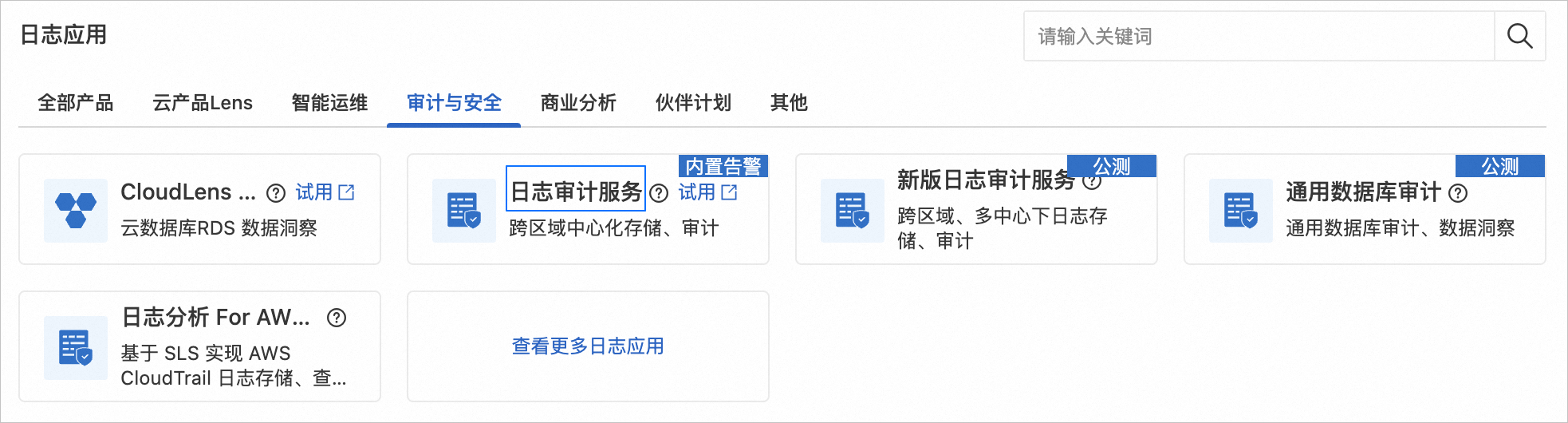
根據頁面提示完成授權。
完成授權後,日誌審計服務將使用服務關聯角色
AliyunServiceRoleForSLSAudit採集雲產品的日誌。
開啟日誌採集功能
開啟 SQL 審計日誌採集功能。
進入 日誌審計服務 頁面。
在左側導覽列,單擊 雲產品接入 > 全域配置。
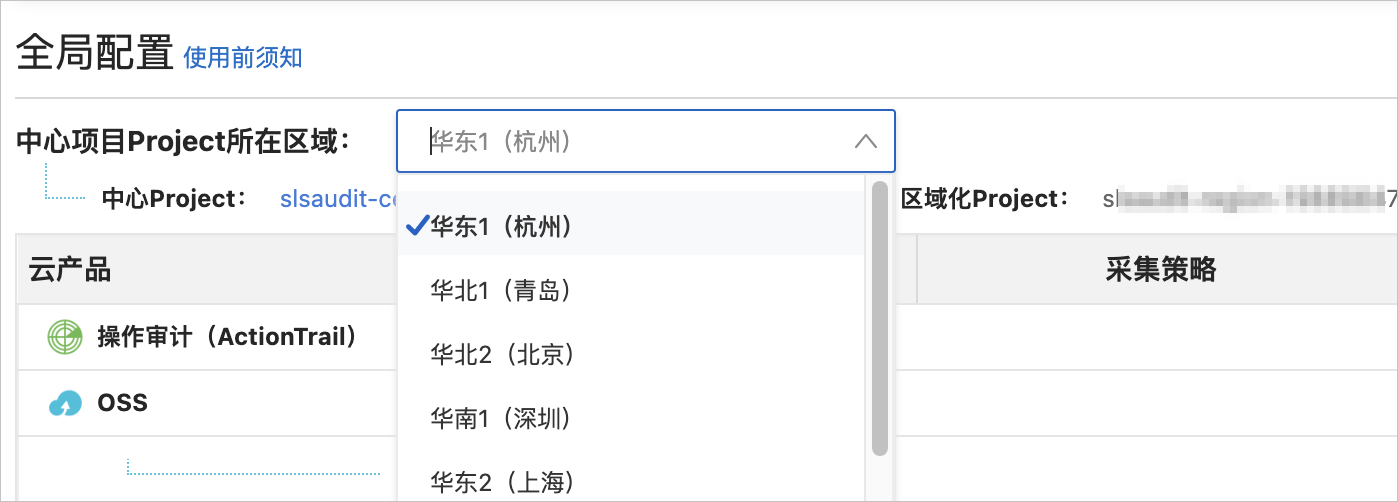
在 全域配置 頁面,單擊右上方的 修改。

在 中心專案 Project 所在地區 下拉式清單中,選擇日誌中心化儲存的目標地區。
在雲產品列表中,請根據業務需求,單擊 RDS 的 SQL 審計日誌、PolarDB 的 審計日誌 或 PolarDB-X 1.0 的 SQL 審計日誌 開關。
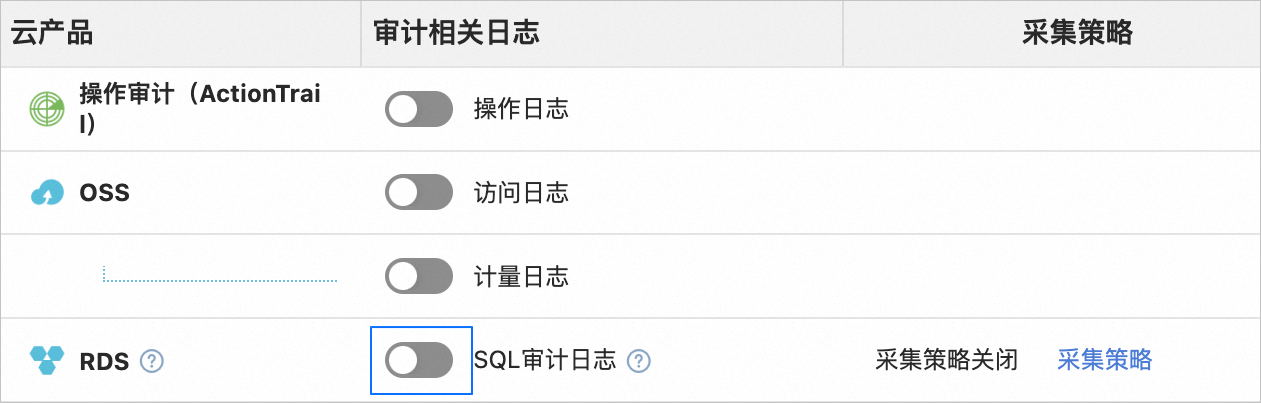
確認 提示 對話方塊中的內容後,單擊 進入採集策略。
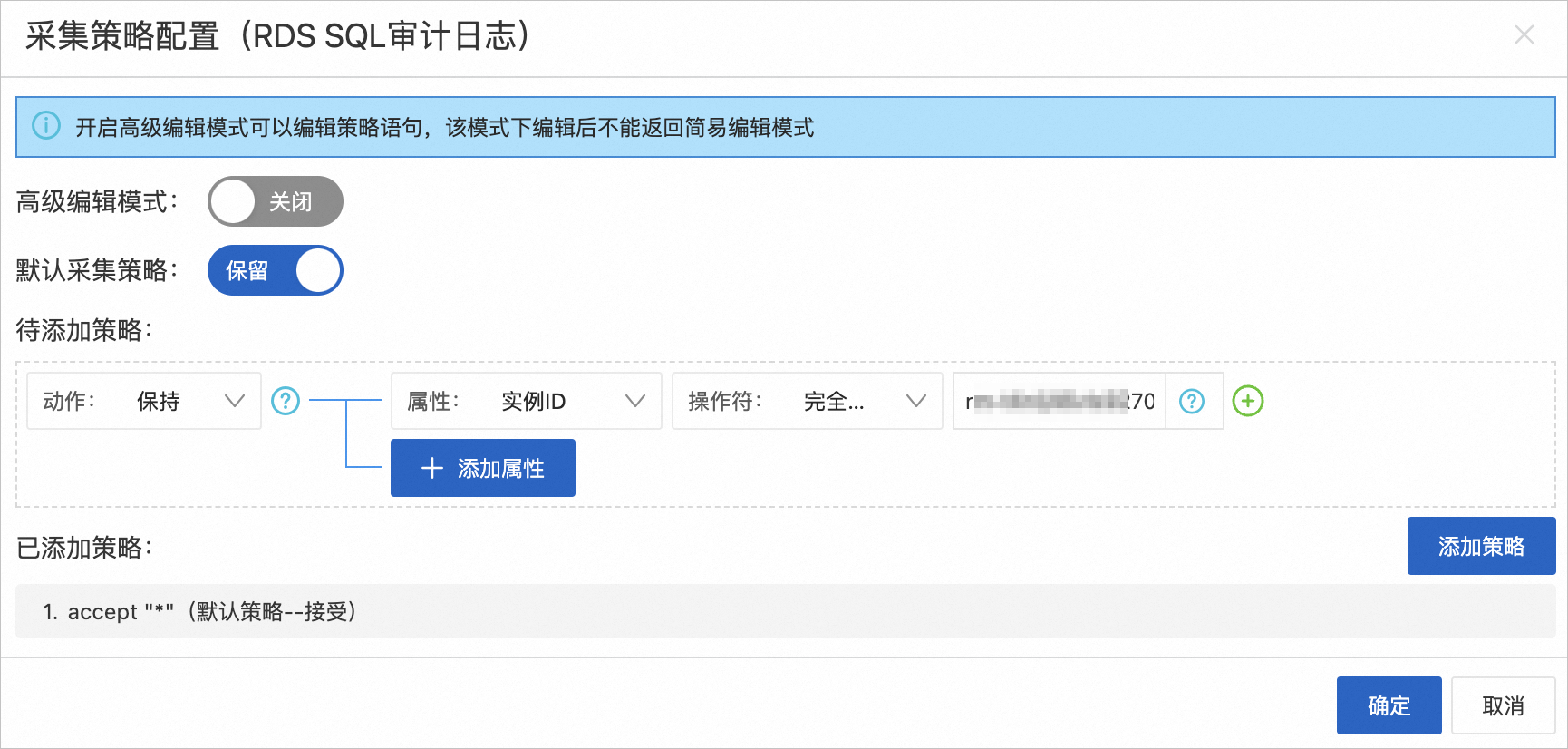
在 採集策略配置 對話方塊,配置採集策略。
Log Service支援通過 預設採集策略 或 進階編輯模式 配置採集策略。詳情請參見 採集策略。
重要如果您配置的是 預設採集策略,將預設採集所有地區下的全部執行個體,可能會造成預期外的費用。建議您通過 進階編輯模式,配置開啟特定執行個體的審計。
在 待添加策略 地區,選擇屬性為 執行個體 ID,操作符為 完全符合,在右側文字框中輸入需要採集日誌的 RDS MySQL 執行個體 ID、PolarDB MySQL 執行個體 ID 或 PolarDB-X 1.0 執行個體 ID。
此處的屬性配置僅為樣本,您可以根據實際情況進行修改。
雲產品
採集對象
參數
描述
RDS
RDS 執行個體
帳號:account.id
RDS 執行個體所在的阿里雲帳號 ID。
地區:region
RDS 執行個體所屬的地區,例如,cn-hangzhou。
執行個體 ID:instance.id
RDS 執行個體的 ID。
執行個體名:instance.name
RDS 執行個體的名稱。
DB 類型:instance.db_type
資料庫的類型。
DB 版本號碼:instance.db_version
資料庫的版本號碼,例如,8.0。
標籤:tag.*
使用者自訂的標籤名。您可以將
tag.*中的星號(*)替換為自訂的標籤名稱。PolarDB
PolarDB 叢集
帳號:account.id
PolarDB 叢集所在的阿里雲帳號 ID。
地區:region
PolarDB 叢集所屬的地區。例如,cn-hangzhou。
叢集 ID:cluster.id
PolarDB 叢集的 ID。
叢集名:cluster.name
PolarDB 叢集的名稱。
叢集相容的 DB 類型:cluster.db_type
PolarDB 叢集相容的資料庫類型,目前只支援 MySQL。
叢集相容的 DB 版本:cluster.db_version
資料庫的版本號碼,可選值為 8.0、5.7 和 5.6。
標籤:tag.*
使用者自訂的標籤名。您可以將
tag.*中的星號(*)替換為自訂的標籤名稱。PolarDB-X 1.0
PolarDB-X 1.0 執行個體
帳號:account.id
PolarDB-X 1.0 執行個體所屬的阿里雲帳號 ID。
地區:region
PolarDB-X 1.0 執行個體所屬的地區。例如,cn-shanghai。
執行個體 ID:instance.id
PolarDB-X 1.0 執行個體的 ID。
執行個體名:instance.name
PolarDB-X 1.0 執行個體的名稱。
單擊對話方塊右下方的 添加策略。
確認配置無誤後,單擊 確定。
返回 全域配置 頁面,單擊右上方的 確定,等待配置修改完成。
擷取執行個體的流量檔案
您可以通過儲存Log Service SLS 中的流量檔案至 OSS 和下載 SQL 審計日誌至本地兩種方式擷取目標執行個體的流量檔案,對應建立效能評估任務時,在 流量解析配置 頁面選擇的 流量採集方式(包括 OSS 匯入和上傳檔案)。
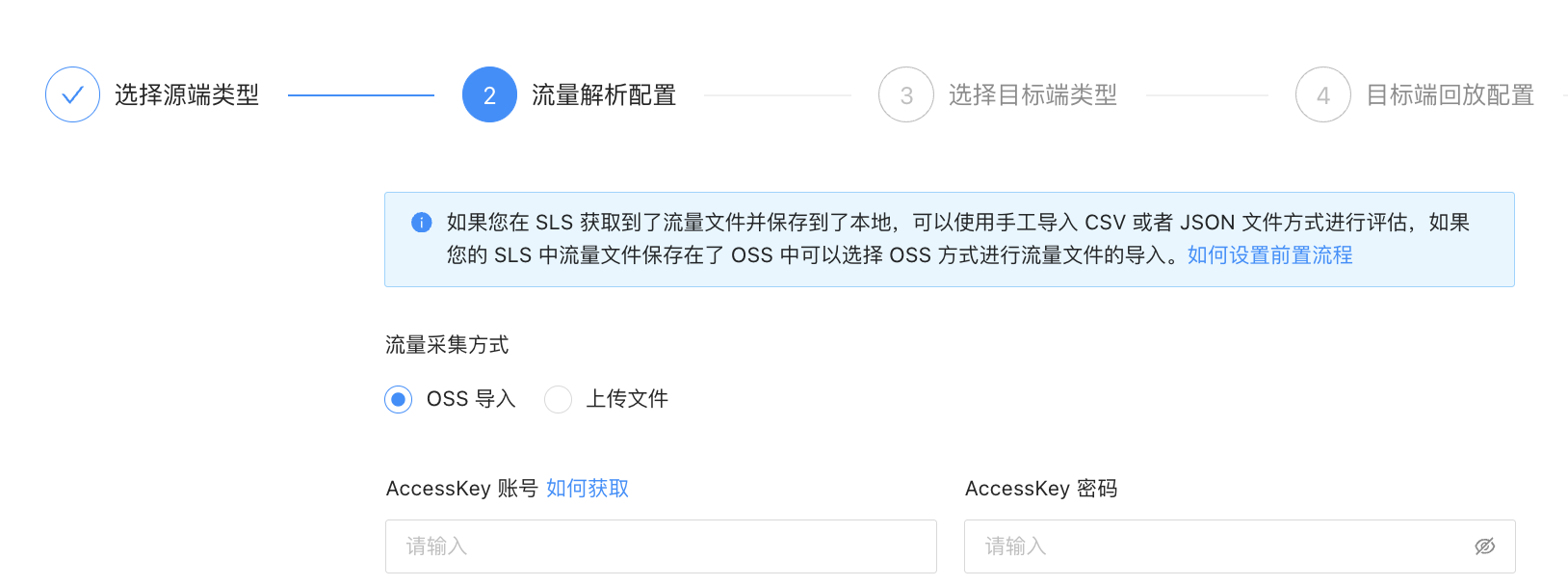
如果您將Log Service SLS 中的流量檔案儲存至 OSS,請選擇 OSS 匯入 的方式,匯入流量檔案進行評估。
如果您將 SQL 審計日誌下載至本地,請選擇 上傳檔案 的方式,匯入流量檔案進行評估。
將 SLS 中的流量檔案儲存至 OSS
遷移評估僅支援即時投遞的流量檔案,不支援從 SLS 中補投遞的流量檔案。例如,您在開啟 SLS 日誌監控的 2 小時後才開啟 OSS 投遞,則遷移評估不接收 2 小時之前的流量檔案。
返回 Log Service控制台。
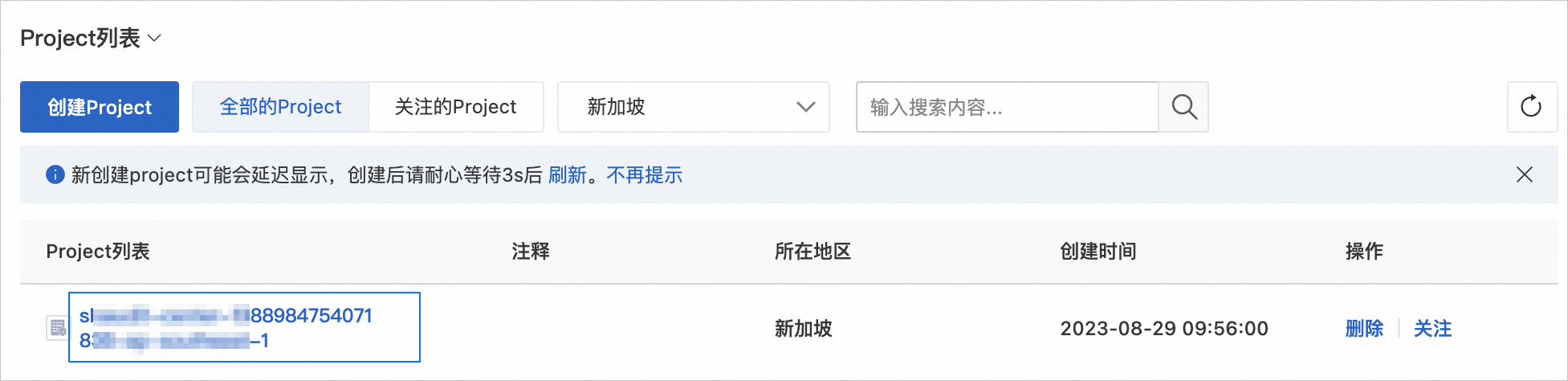
在 Project 列表 地區,單擊目標 Project 的名稱,進入 日誌庫 頁面。
建立 Project 的詳情請參見 管理 Project。
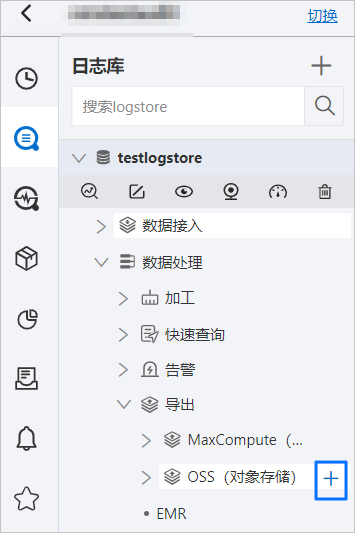
在左側導覽列,依次展開目標 Logstore 下的 資料處理 > 匯出,將滑鼠移至上方至 OSS(Object Storage Service),單擊顯示的 + 表徵圖。
在 建立投遞任務 對話方塊,選擇 OSS 匯出,單擊 確認。
在 OSS 投遞功能 對話方塊,配置各項參數,將日誌匯出至 OSS。詳情請參見 建立 OSS 投遞作業(新版)。
重要在 OSS 投遞功能 對話方塊進行配置時,請遵循以下規則:
檔案投遞目錄:必須填寫。
分區格式:%Y/%m/%d/%H/%M。
儲存格式:僅支援選擇
json格式。是否壓縮:僅支援選擇 壓縮(snappy)。
配置完成後,單擊 確定。
下載 SQL 審計日誌
返回 Log Service控制台。
在 Project 列表 地區,單擊目標 Project 的名稱,進入 日誌庫 頁面。
建立 Project 的詳情請參見 管理 Project。
在左側導覽列,單擊目標 Logstore 的名稱,開啟日誌詳情頁面。
建立 Logstore 的詳情請參見 管理 Logstore。
在 原始日誌 頁簽,單擊下載表徵圖,選擇 下載日誌。
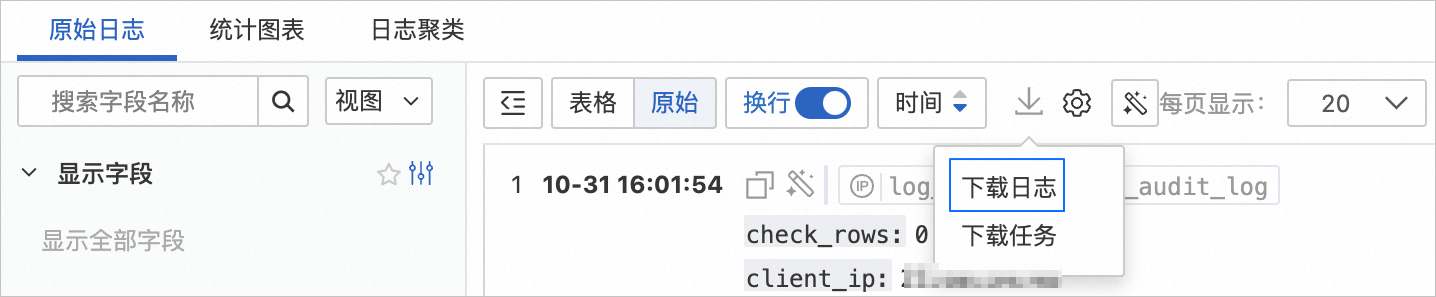
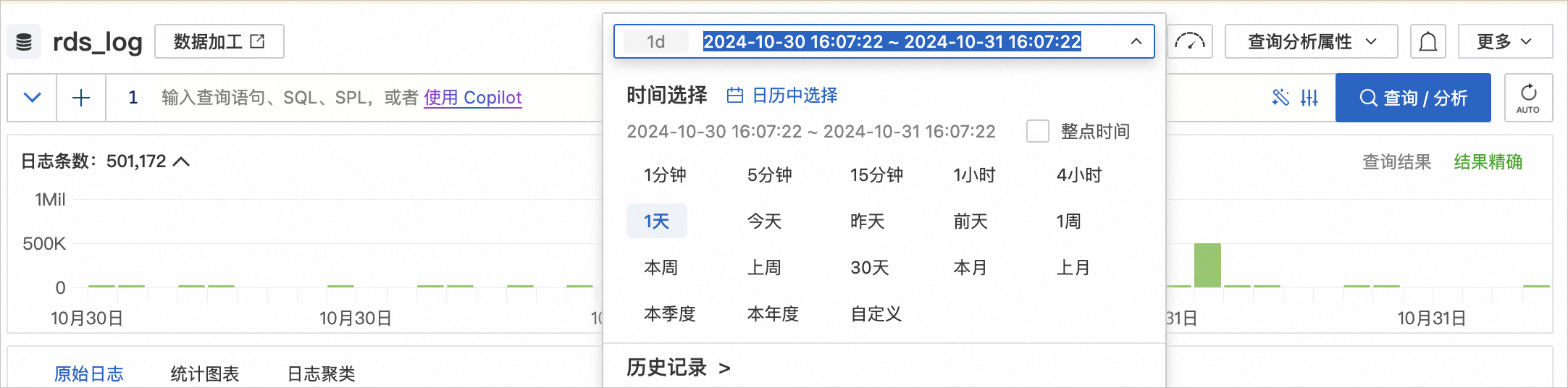
您也可以選擇需要查詢的時間,查看日誌和統計資訊。
在 下載日誌 對話方塊,選擇 離線下載,配合各項參數。
配置完成後,單擊 確定。
待任務成功後,在彈出的 下載任務 對話方塊,單擊 下載。
