本文介紹如何訪問專屬叢集MyBase的主機。
您可通過以下兩種方式串連主機,詳情請參考:
通過Bastionhost訪問主機
前提條件
操作步驟
-
登入雲資料庫專屬叢集控制台。
-
在頁面左上方,選擇目標地區。
-
找到目的地組群,單擊操作列中的詳情。
-
在左側單擊Bastionhost列表,找到目標Bastionhost,單擊操作列的關聯Bastionhost。
-
勾選目標主機,單擊下一步。
-
建立Bastionhost帳號。
-
單擊建立Bastionhost帳號,在彈出的建立Bastionhost帳號對話方塊,填寫以下參數。
參數
說明
使用者名稱
Bastionhost帳號名稱。要求如下:
-
不超過50個字元。
-
由大小寫字母,數字,特殊字元任意三項組成。
-
特殊字元為:
_-.%
密碼
Bastionhost帳號密碼。要求如下:
-
長度為8~64個字元。
-
由大寫字母、小寫字母、數字、特殊符號組成。
-
特殊符號如
@,#,$等。
確認密碼
輸入與密碼一致的欄位,以確保密碼正確輸入。
姓名
使用者姓名,長度不超過100個字元。
郵箱
非必填,使用者郵箱。
手機號
非必填,使用者手機號。
-
-
單擊建立。
-
-
授權主機。
-
單擊目標Bastionhost帳號操作列中的授權主機,進入雲Bastionhost控制台。
-
在使用者頁面,找到目標Bastionhost帳號,單擊操作列中的授權主機。
-
在已授權主機頁簽,單擊授權主機。
-
在授權主機面板,勾選目標主機,然後單擊確定。
說明授權完成後,返回授權主機嚮導頁面,單擊已授權主機列中的查看已授權主機列表,查看已授權主機列表。
-
-
登入主機。
-
通過terminal SSH登入堡主機,命令如下:
ssh <使用者名稱>@<Bastionhost營運地址> -p<Bastionhost連接埠>說明-
使用者名稱為建立Bastionhost帳號的使用者名稱。
-
Bastionhost營運地址為Bastionhost公網串連地址,在Bastionhost列表可以查看串連地址。
-
Bastionhost連接埠預設為60022。
樣本
ssh test@wdd*****-public.bastionhost.aliyuncs.com -p60022 -
-
輸入使用者名稱對應的密碼。
-
移動游標鍵選擇目標主機,單擊斷行符號鍵。
-
通過Webshell訪問主機
前提條件
建立專屬叢集MyBase時開放OS許可權。
您已建立MyBase MySQL主機,詳情請參見添加MySQL主機。
操作步驟
登入雲資料庫專屬叢集控制台。
在頁面左上方,選擇目標地區。
在目的地組群的右側的操作列,單擊詳情。
在左側單擊主機列表,通過以下其中一種方式遠端存取主機。
找到目標主機,在操作列單擊>遠端連線。
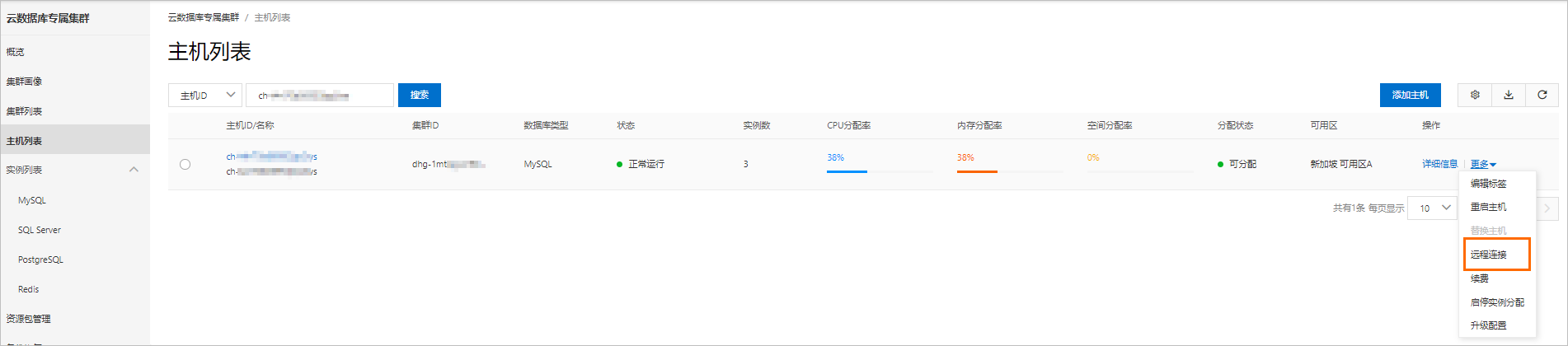
在彈出的頁面單擊確定。
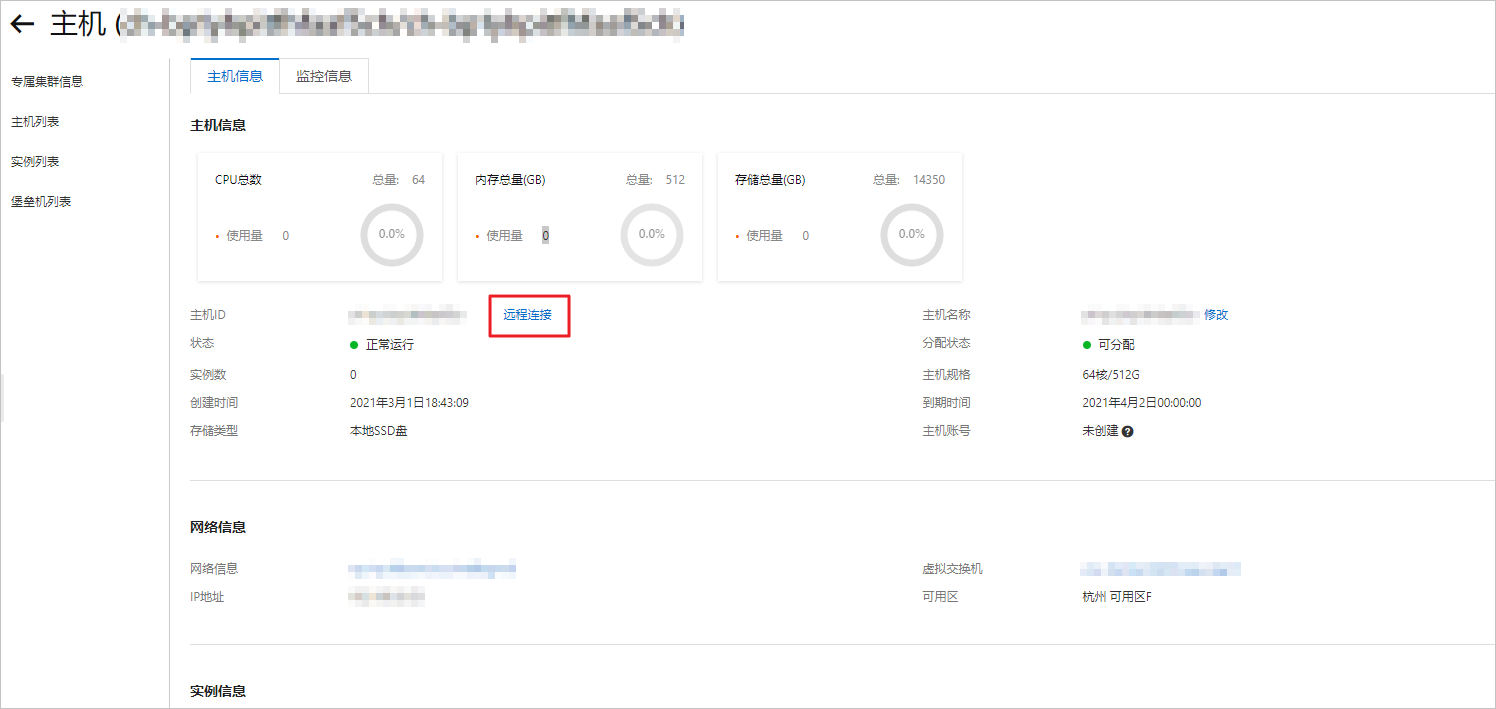
找到目標主機,在操作列單擊詳情資訊。
在主機資訊頁簽,單擊遠端連線。
登入主機成功後如圖所示。
 說明
說明系統會在服務端自動連接主機,您無需輸入帳號密碼。