本文主要介紹大量設定中的相關內容。
大量設定中支援單獨對某個郵箱帳號或部門及其子部門進行設定,對個別帳號操作建議使用“簡單設定”,對部門或大量帳號進行大量設定、域管給帳號綁定安全手機建議使用“匯出匯入”。
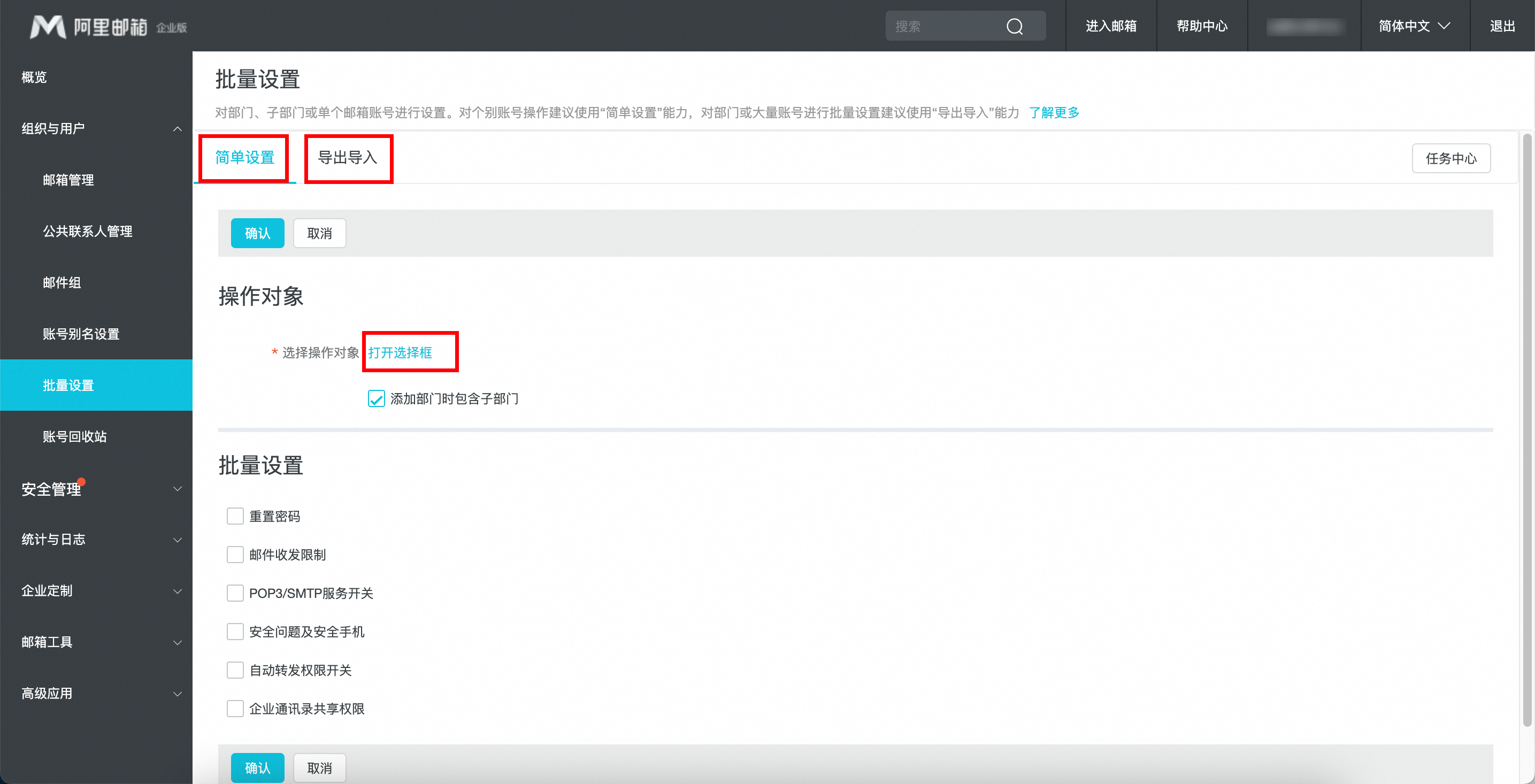
簡單設定
重設密碼
若員工在登入郵箱時多次輸錯密碼或忘記密碼導致郵箱無法登入,即可在此處重設密碼,重設後即可重新登入。
首先選擇需要操作的對象>>勾選重設密碼>>輸入兩次新密碼,點擊確認即可。
若勾選了初次登入修改密碼,則員工在初次使用新密碼登入時系統會自動要求其修改密碼。
郵件收發限制
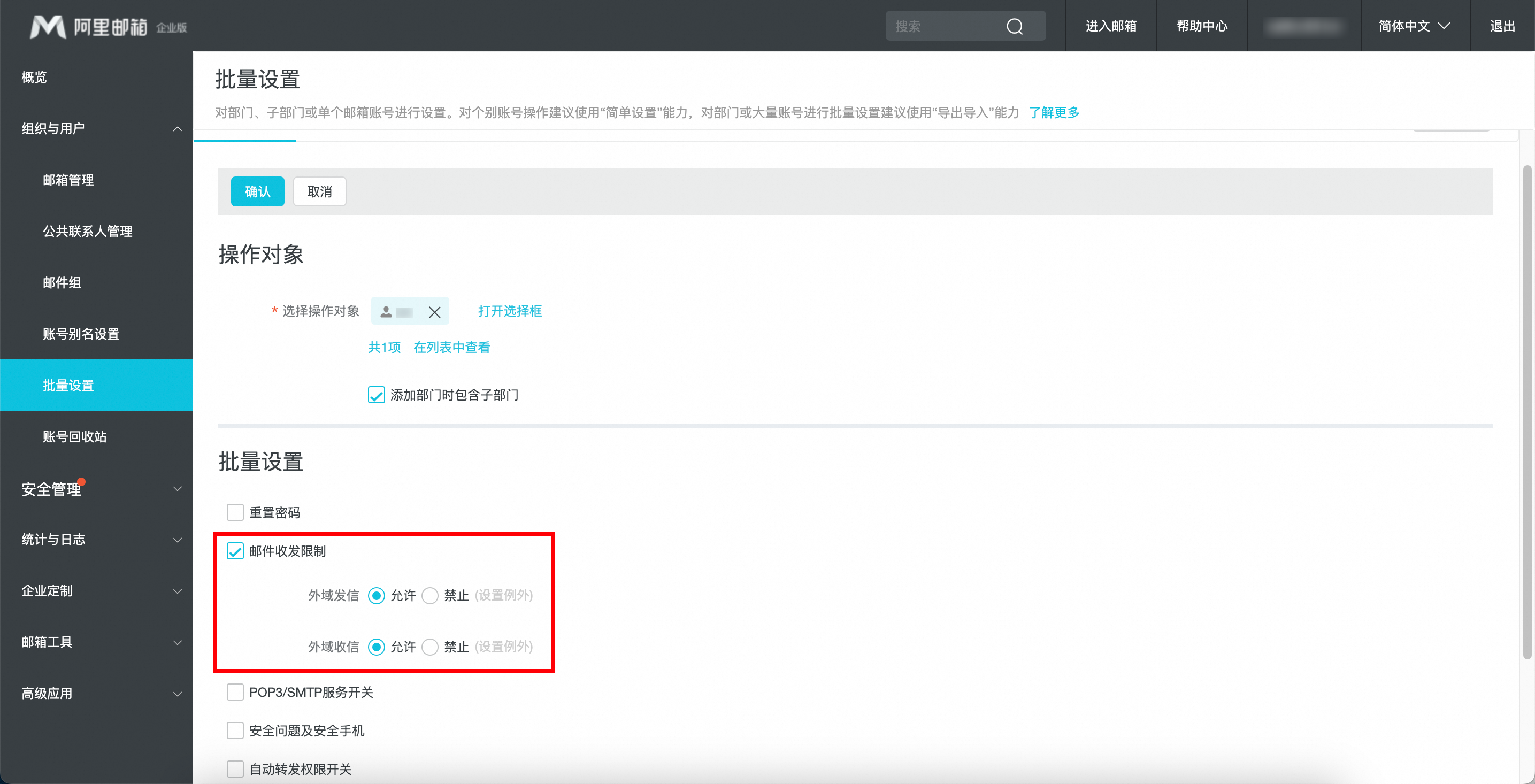
禁止外域發信即限制外發,指郵箱可以發送本網域名稱的內部郵件,不能發送第三方網域名稱的郵件,允許則代表郵箱即可以發送本網域名稱的內部郵件,又可以發送第三方網域名稱的郵件。
允許外域收信是指內部帳號可以收到來自外域的郵件,禁止則代表不能。
首先選擇需要操作的對象>>勾選郵件收發限制>>外域發信或外域收信後點擊允許或禁止>>點擊左上方或左下角確認儲存設定即可。
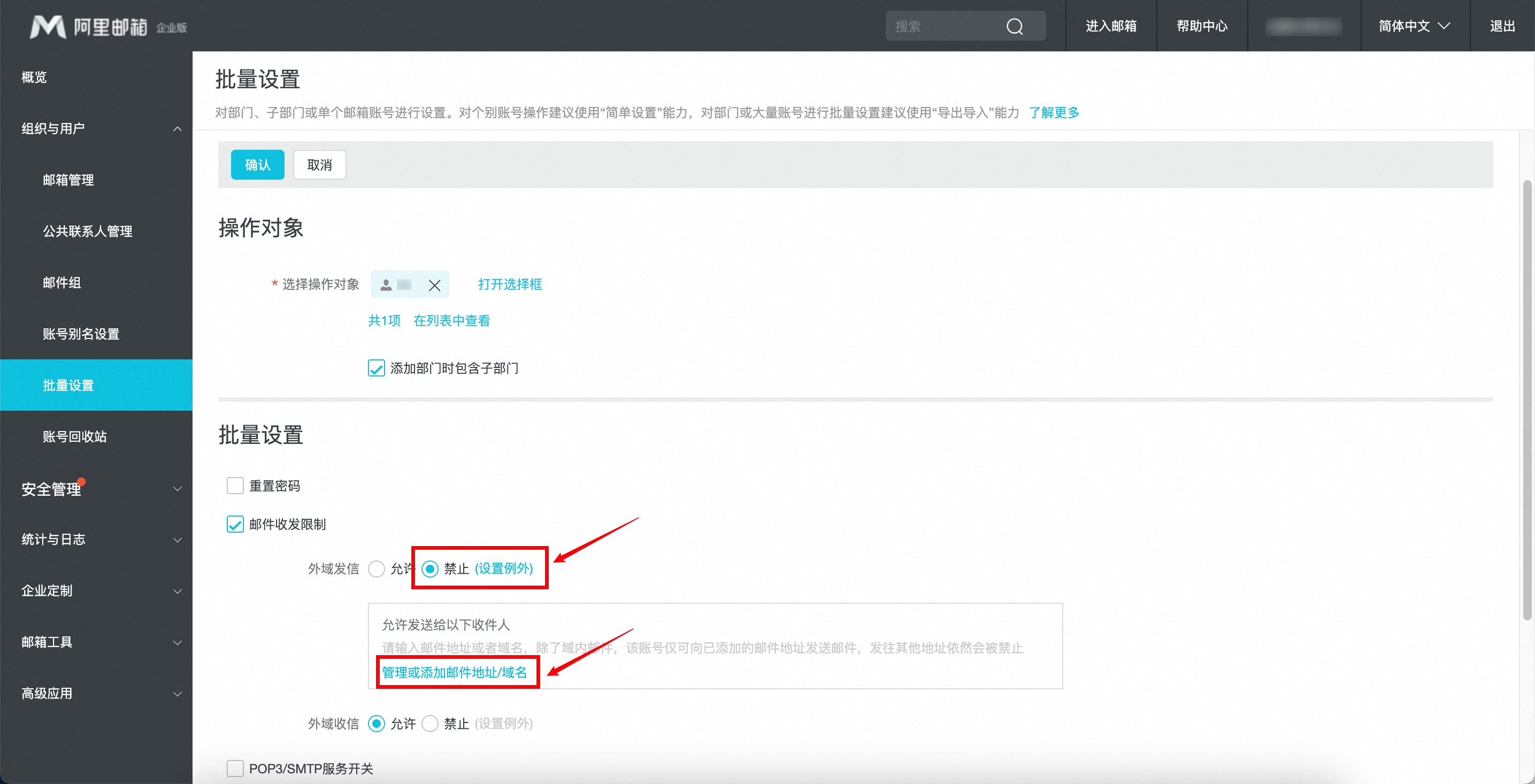
若需要設定例外郵箱帳號或網域名稱,則點擊設定例外>>在彈窗中點擊添加郵件地址或網域名稱>>輸入對應的郵件地址或網域名稱>>點擊確認>>再點擊左上方或左下角確認儲存設定即可。
POP3/SMTP服務開關
IMAP、POP服務用於郵箱配置第三方用戶端,通過三方用戶端進行收發信使用。如下圖,勾選即代表允許。

安全問題及安全手機
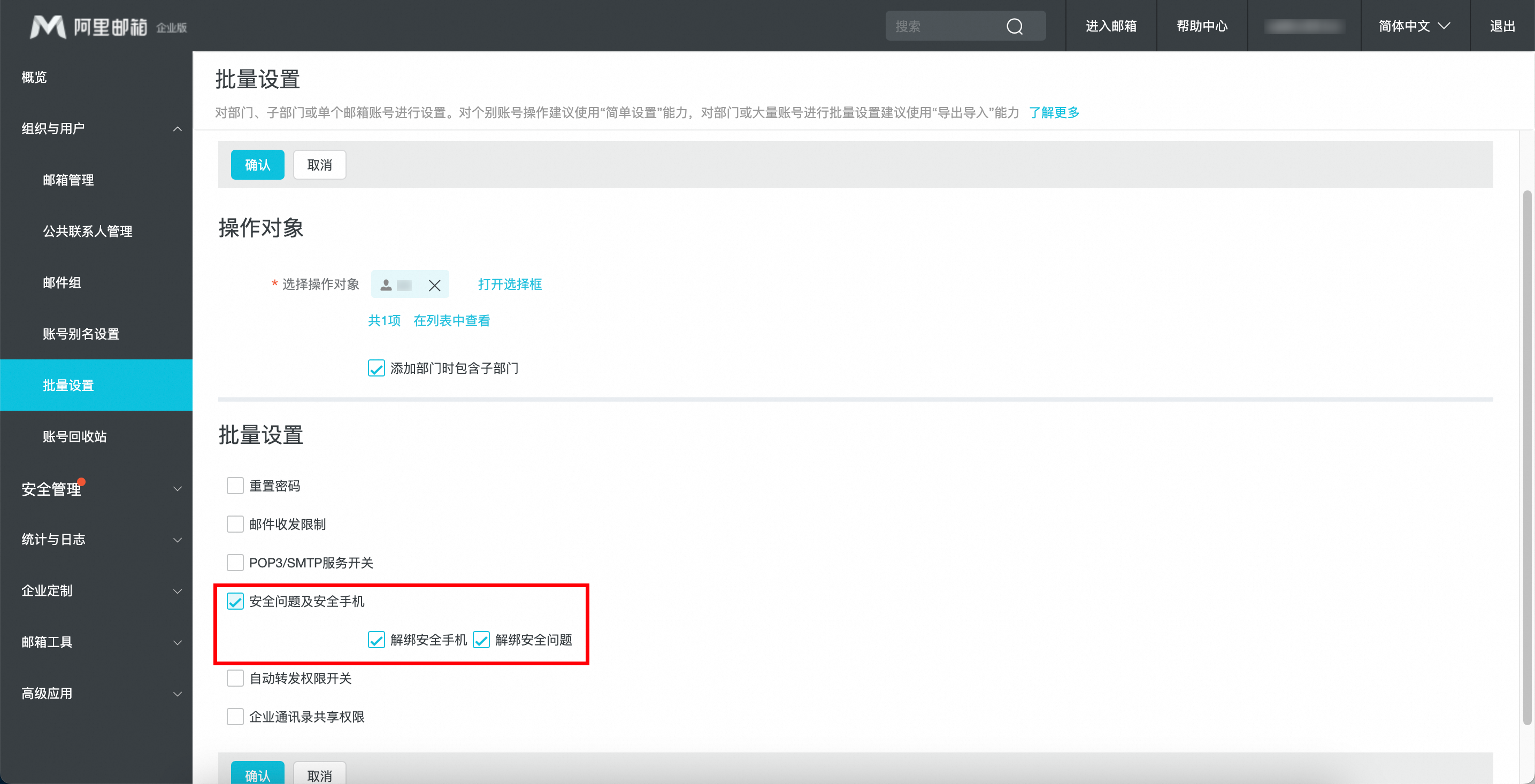
若需要規定員工設定安全問題及綁定手機,則可以勾選開啟安全問題及安全手機設定。
若員工需要更換綁定的手機號,則可以在此處通過勾選解除綁定安全手機賦予員工自行操作的許可權。
若員工忘記了之前設定的安全問題的答案,則可在此處點擊解除綁定安全問題進行解除綁定。
自動轉寄許可權開關
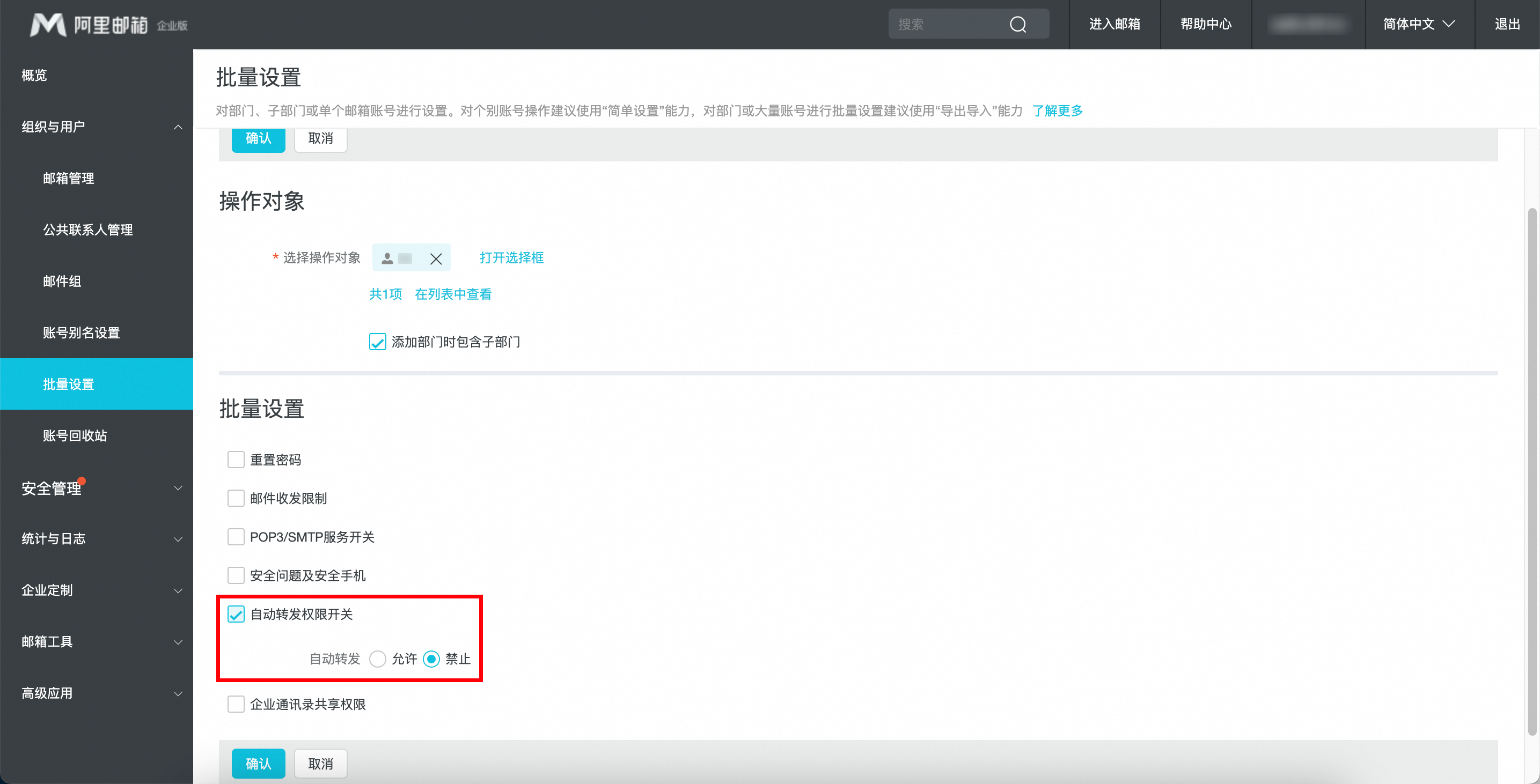
開啟允許自動轉寄開關則代表域內郵箱帳號可以將郵件自動轉寄到另一個郵箱,禁止則代表不允許。
企業通訊錄共用許可權
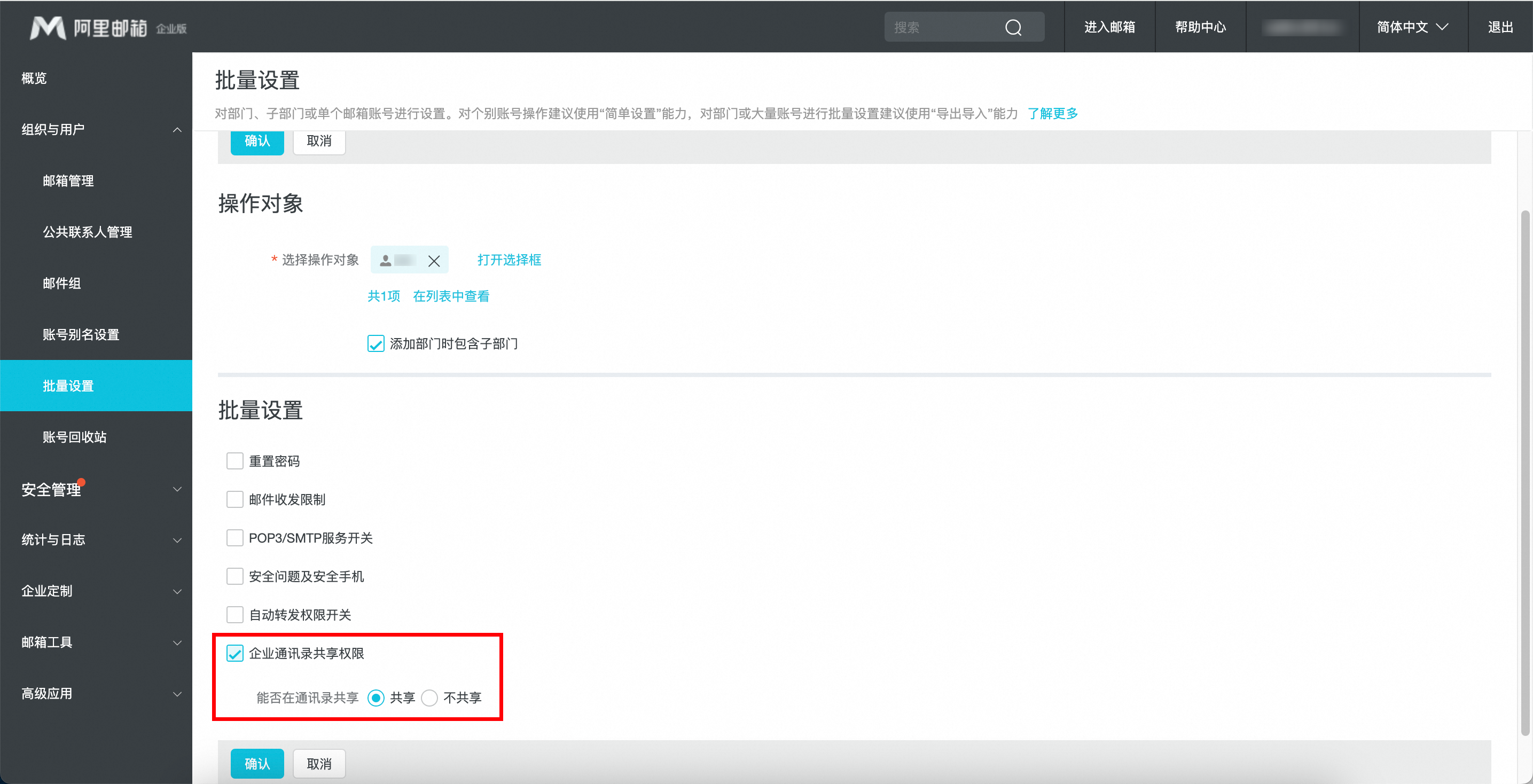
此處可設定某個員工帳號或某些帳號能否在公司通訊錄中顯示。
勾選共用,則代表顯示在公司通訊錄中。
勾選不共用,則代表不顯示在公司通訊錄中。
匯出匯入
郵件地址不支援修改;
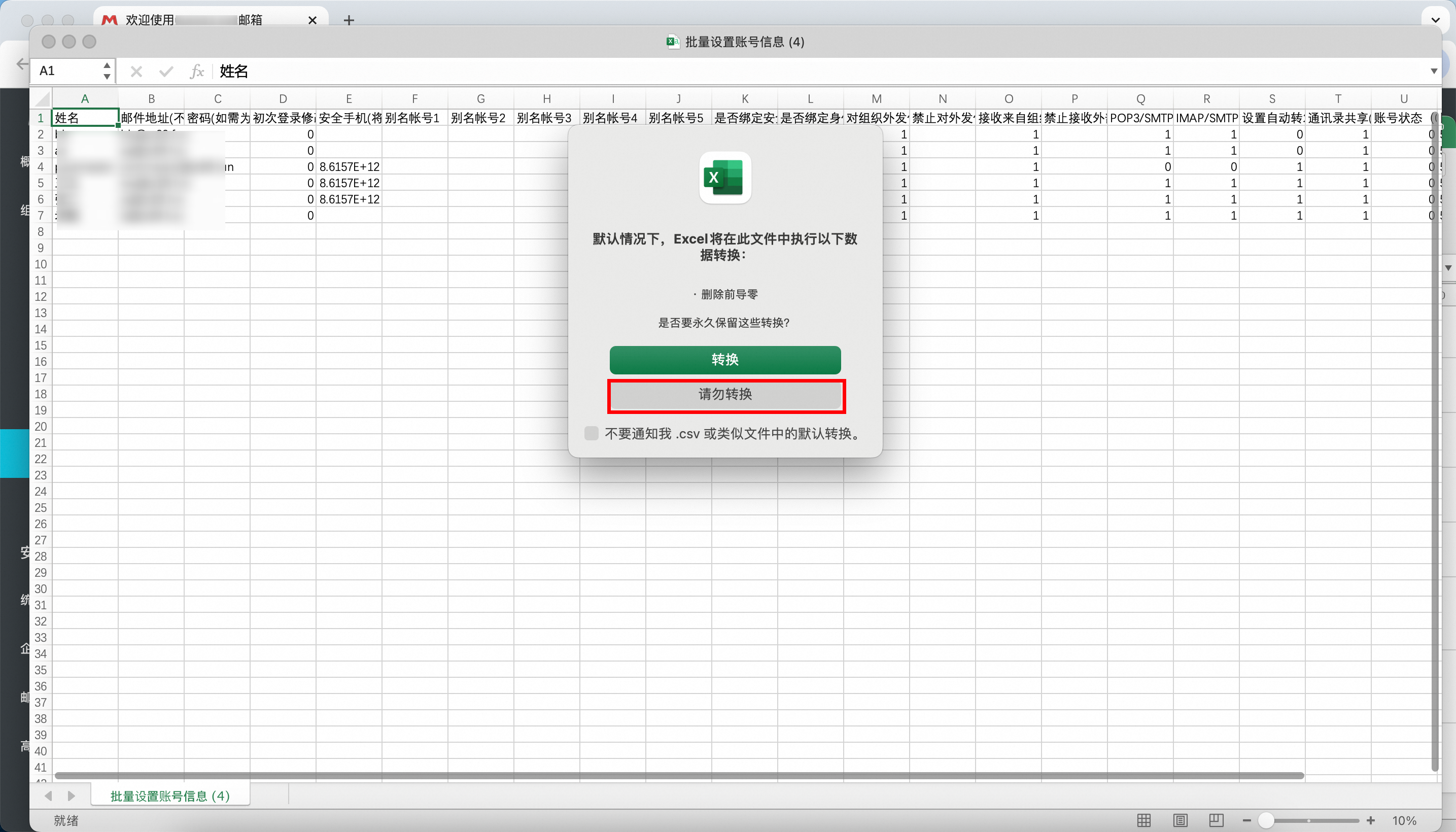
開啟檔案時如果提醒是否要資料轉換,請點擊請勿轉換;
工作中樞查看進度,請重新整理工作清單。
1、下載現存帳號資訊,開啟選擇框,選擇要批量下載的對象,勾選添加部門時包含子部門,點擊開始下載。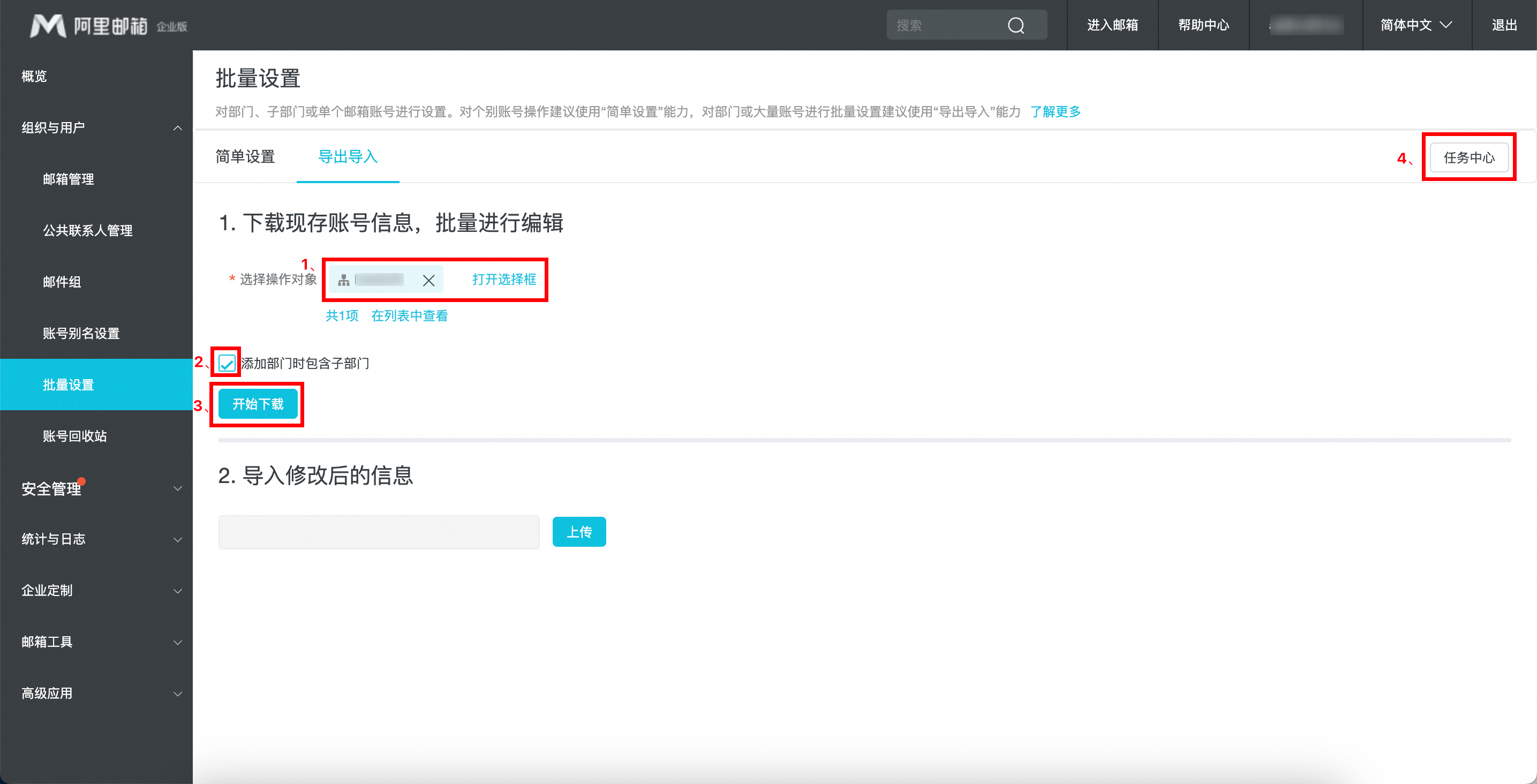
2、點擊工作中樞,查看進度,重新整理工作清單,當狀態為已完成時,點擊匯出檔案下載檔案到本地,進行修改。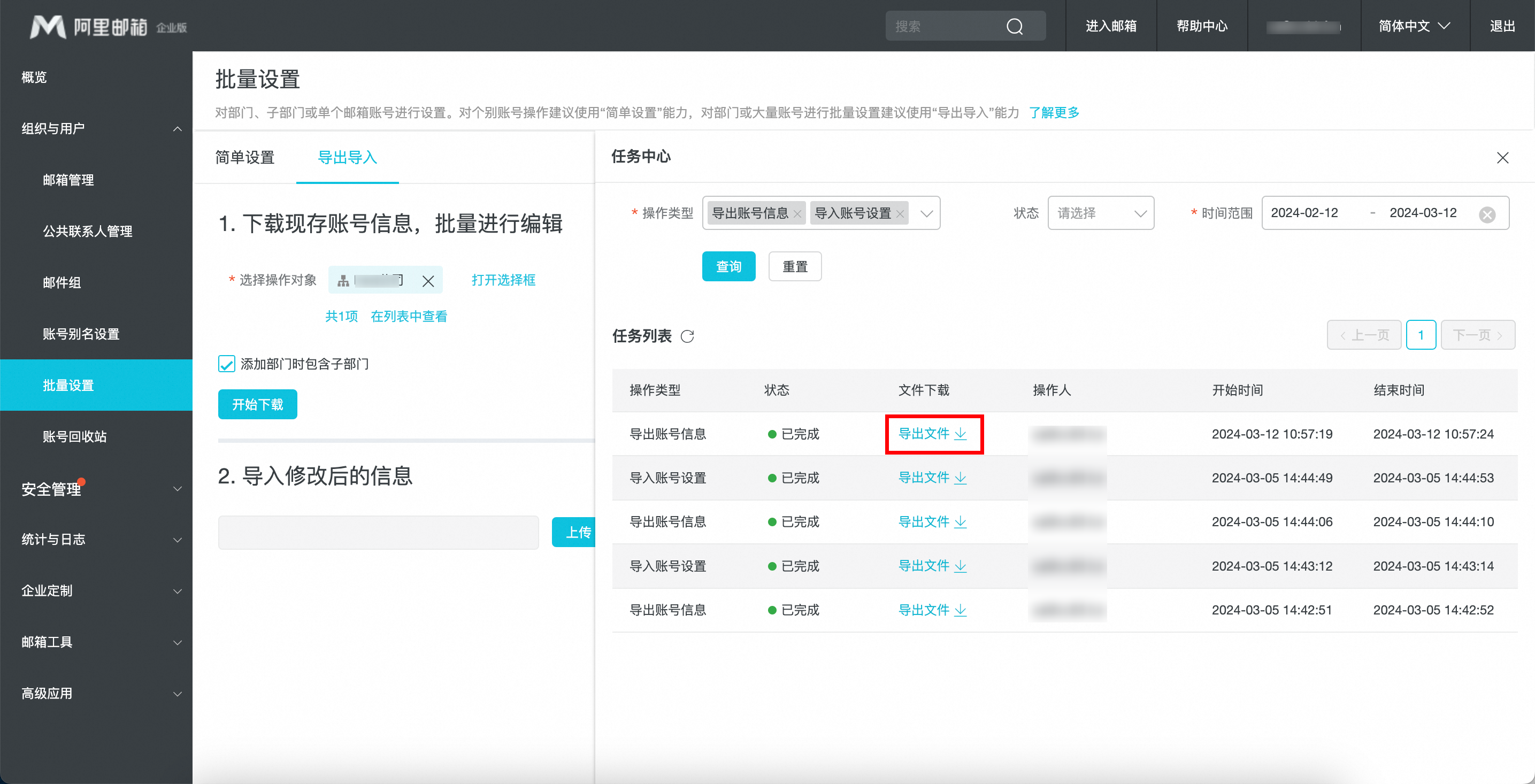
3、填寫需要修改的資訊後,儲存檔案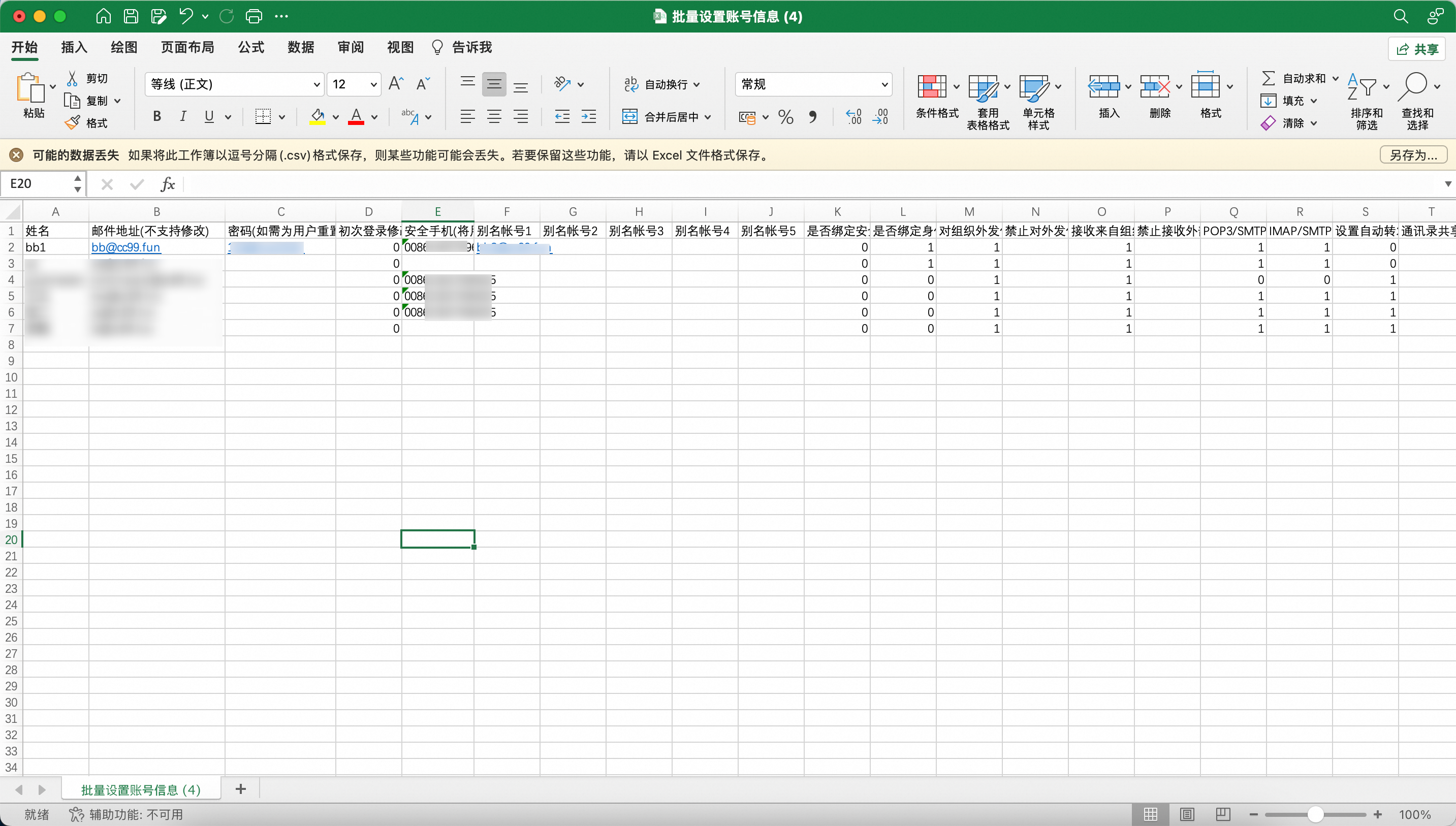
欄位 | 說明 |
姓名 | 郵箱帳號的姓名 |
密碼 | 郵箱帳號的密碼 |
初次登入修改密碼 | 0表示不強制,1表示強制修改 |
安全手機 | 郵箱帳號的安全手機 |
帳號別名 | 郵箱帳號的別名 |
是否綁定安全問題 | 解除綁定請輸入0 |
是否綁定身分識別驗證器 | 解除綁定請輸入0 |
對組織外發信 | 0表示禁止,1表示允許 |
禁止對外發信但允許對以下收件者發信 | 輸入郵件地址或網域名稱,多個以;隔開 |
接收來自組織外的郵件 | 0表示禁止,1表示允許 |
禁止接收外部郵件但允許接收來自以下寄件者的郵件 | 輸入郵件地址或網域名稱,多個以;隔開 |
POP3/SMTP服務 | 0表示禁止,1表示允許 |
IMAP/SMTP服務 | 0表示禁止,1表示允許 |
設定自動轉寄 | 0表示禁止,1表示允許 |
通訊錄共用 | 0表示不共用,1表示共用 |
帳號狀態 | 0表示正常,1表示凍結 |
網盤容量 | 不允許超過郵箱域的預設容量 |
4、點擊上傳,選擇修改後的檔案,點擊工作中樞,查看進度。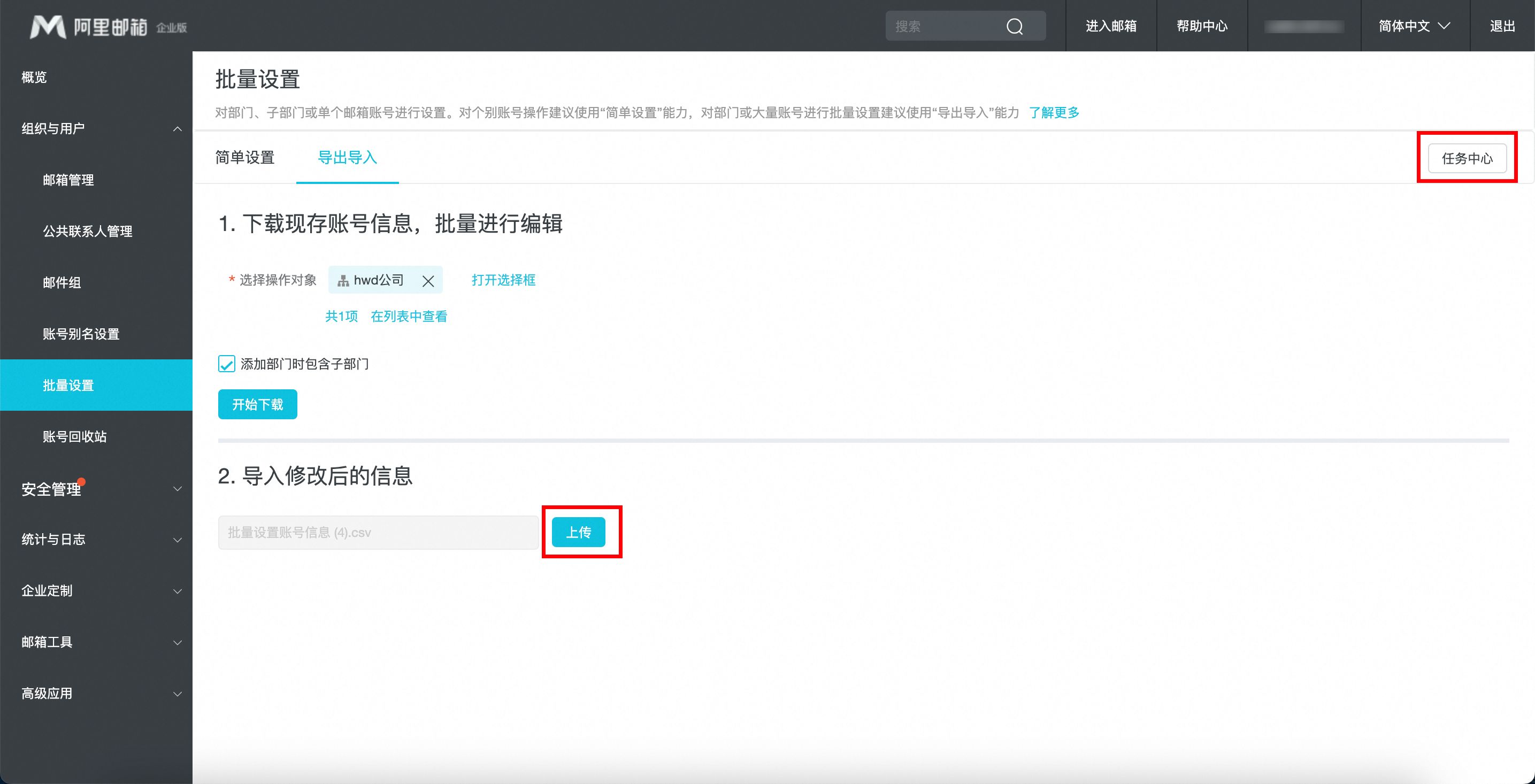
5、重新整理工作清單,當狀態為已完成時,點擊匯出檔案下載檔案到本地。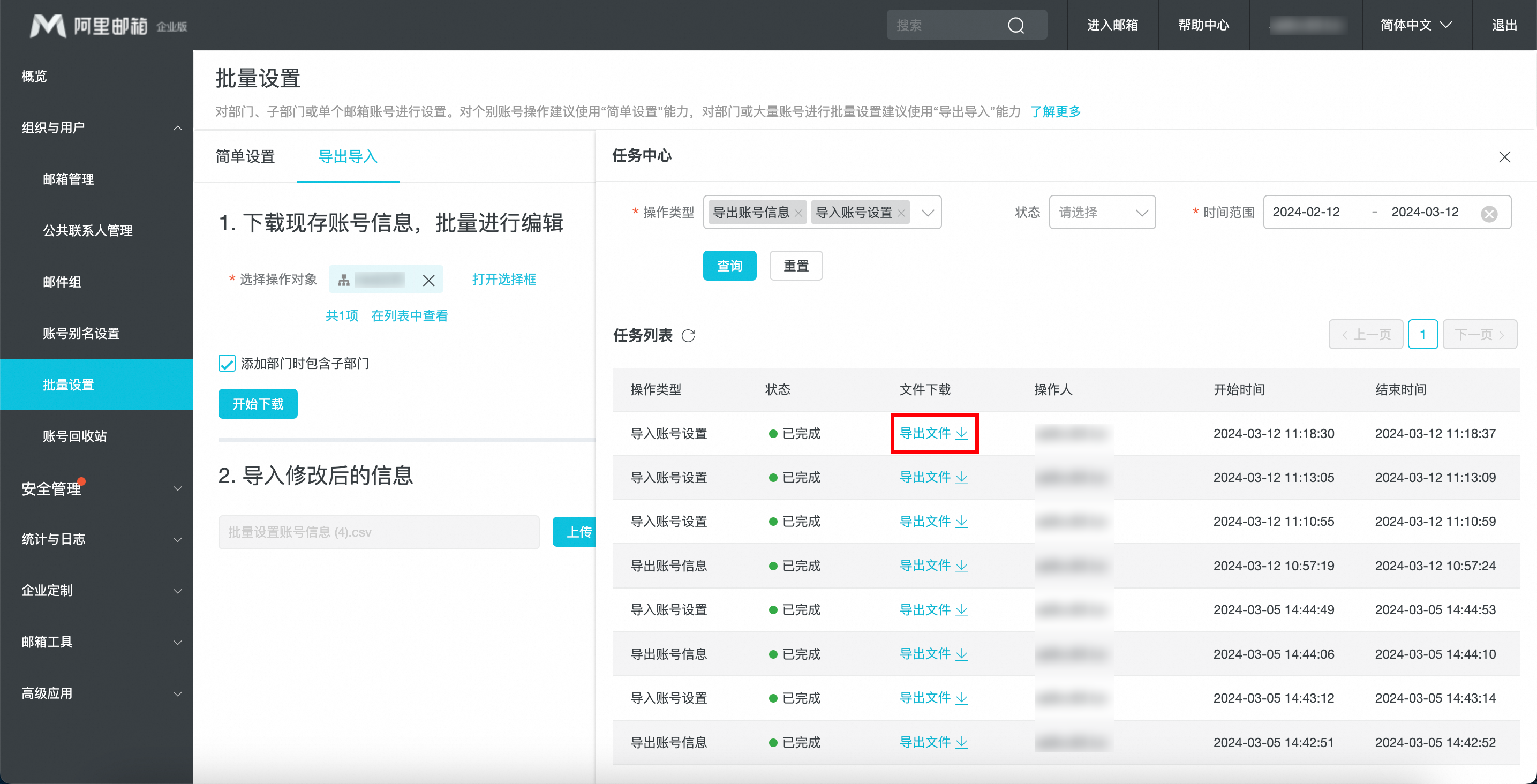
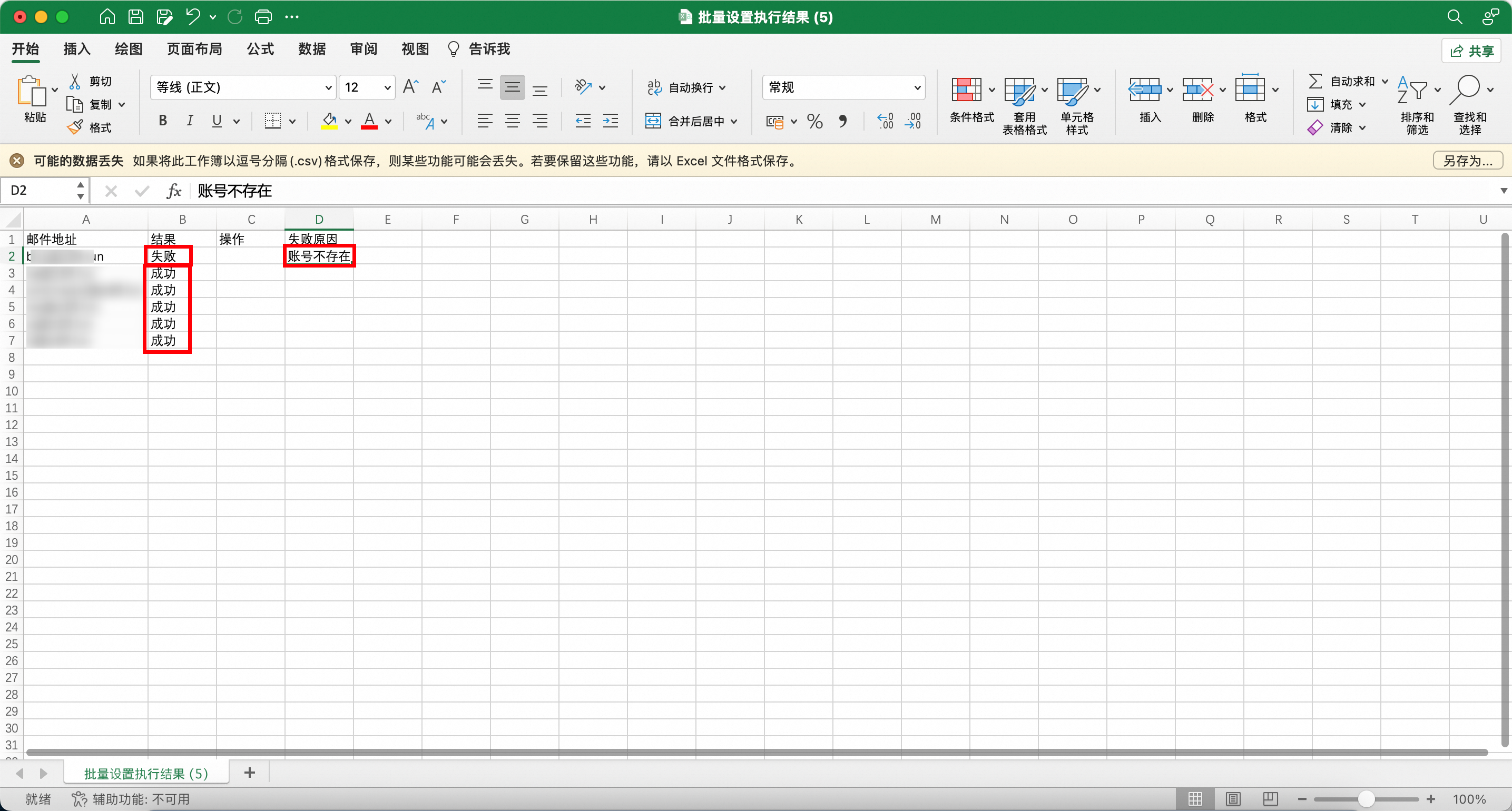
6、查看大量設定執行結果成功或失敗,如果失敗會顯示失敗原因。