本文主要介紹在Windows 10系統內建的郵件用戶端中配置Alibaba Mail的方法。
免責申明:本文可能由社區貢獻或涉及第三方產品資訊,建議您訪問社區或第三方產品的官方網站擷取協助與支援。第三方產品不在阿里雲售後支援範圍。本文僅供參考,阿里雲不做任何暗示或其他形式的承諾。
詳細資料
在進行設定前,請確認POP3/SMTP和IMAP/SMTP服務已開啟,關於如何開啟服務,請參見在Outlook和Foxmail中配置Alibaba Mail時提示密碼錯誤。
以下是在Windows 10系統內建的郵件用戶端中使用POP3和IMAP協議配置Alibaba Mail帳號的方法:
1、啟動Windows10系統的郵件用戶端,在添加帳戶頁面,單擊進階設定。

2、單擊Internet電子郵件。

3、在Internet電子郵件帳戶頁面,輸入電子郵件地址、使用者名稱、密碼等選項。
建議勾選SSL加密設定,郵件收發更安全。
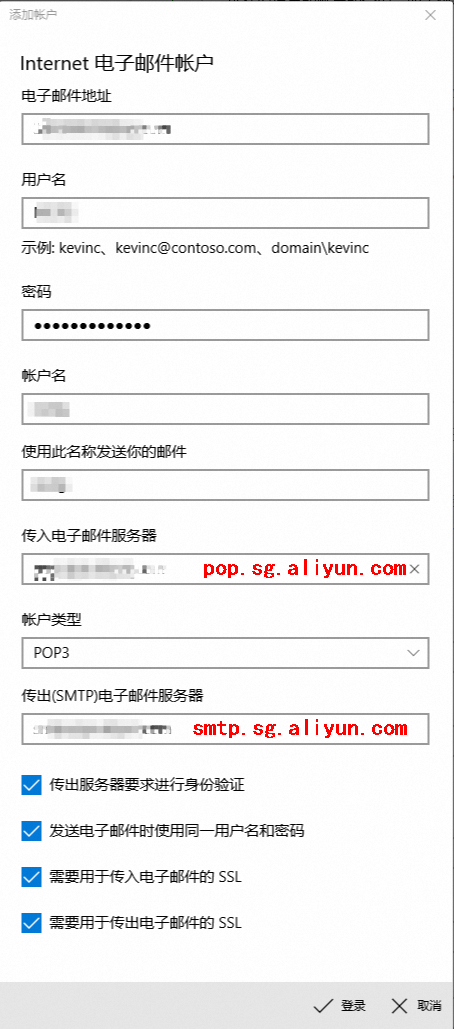
a. 郵件地址:輸入您完整的Alibaba Mail地址 (如a***@example.net)。
b. 使用者名稱:輸入您完整的郵箱地址(如a***@example.nea***@example.net)。
使用者名稱請輸入完整郵箱地址。
c. 密碼:輸入您的用戶端密碼。
d. 帳號名:輸入郵箱帳號。
e. 伺服器資訊。
POP3通訊協定設定
內送郵件伺服器:pop.sg.aliyun.com或者pop.[$Domain]。
發送郵件伺服器:smtp.sg.aliyun.com或者smtp.[$Domain]。
[$Domain]為您想要設定的網域名稱,如果您需要使用自己的網域名稱,需要配置對應的DNS解析,建議您使用Alibaba Mail官方服務地址,否則配置無法生效。如何配置DNS解析請參見Alibaba Mail網域名稱解析。
IMAP通訊協定設定
內送郵件伺服器:imap.sg.aliyun.com或者imap.[$Domain]。
發送郵件伺服器:smtp.sg.aliyun.com或smtp.[$Domain]。
4、設定完成後,單擊登入,系統顯示類似如下,說明設定完成,單擊完成即可。 