針對企業團隊協作處理郵件的情境,通過Alibaba Mail公用郵箱功能,管理員可以建立共用賬戶並將其授權給多名成員。這使得團隊成員能夠在不共用密碼的情況下,靈活切換身份共同管理郵件,有效提升部門協作效率和響應速度。
概述
公用郵箱,也稱為共用郵箱或團隊郵箱,是一種專為團隊協作設計的電子郵件賬戶。與個人郵箱不同,公用郵箱不由單一使用者獨佔,而是授權給多個團隊成員共同訪問和管理。
應用情境樣本
某企業的 IT 支援部門需要一個對外統一的郵箱 support@example.com 來接收員工的報修請求。該部門有 5 位工程師。
解決方案:
管理員建立一個公用郵箱
support@example.com。管理員將 5 位工程師的個人郵箱帳號添加為該公用郵箱的成員,並授予讀取和系統管理權限和代理髮送許可權。
結果:5 位工程師無需知道公用郵箱密碼,登入自己的郵箱後,即可一鍵切換到
support郵箱查看工單、回複郵件。
核心價值
無需共用密碼:成員使用自己的帳號登入,通過授權即可訪問公用郵箱,消除了共用密碼帶來的安全隱患。
靈活切換:支援在個人郵箱與公用郵箱之間一鍵切換,提升處理效率。
許可權分級:支援代理髮送、代表發送、僅讀寫等多種細粒度許可權控制。
前提條件
在開始操作前,請確保您滿足以下條件:
帳號許可權:您必須擁有Alibaba Mail管理員帳號(Postmaster)或具備【公用郵箱管理】許可權的分級管理員帳號。
版本限制:免費版不支援此功能,版本差異請參考版本介紹。
使用限制
成員上限:每個公用郵箱最多可分配給200位成員使用。
用戶端支援:目前支援Alibaba Mail網頁端和釘郵(PC/移動端)。
Alibaba Mail用戶端(移動端和案頭端)暫不支援切換關聯郵箱。
公用郵箱會佔用一個郵箱賬戶配額,請確保賬戶配合滿足要求。
建立與分配公用郵箱(管理員操作)
本章節指導管理員如何在後台建立資源並分配許可權。
第一步:建立公用郵箱
使用管理員帳號登入Alibaba Mail域管理平台。
在左側導覽列中,選擇。
點擊頁面右上方的建立公用郵箱按鈕。
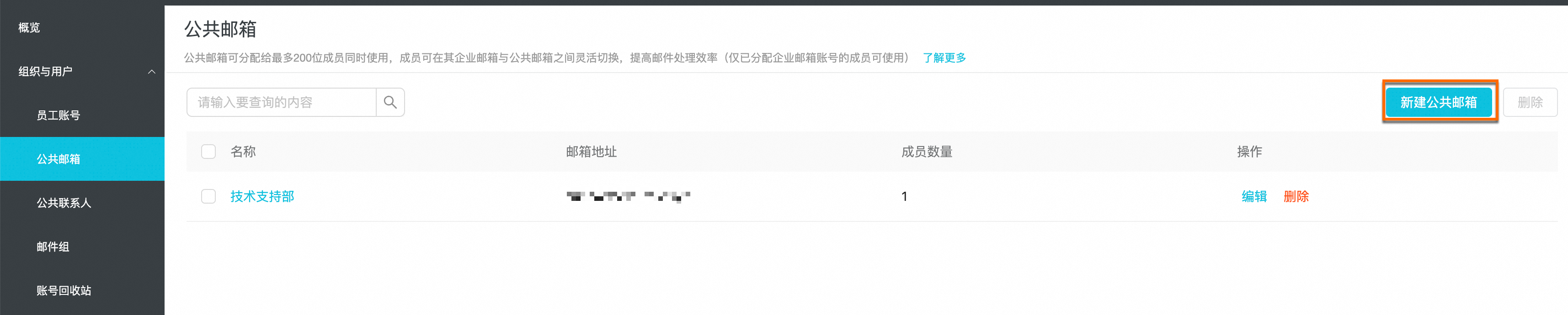
在彈出的對話方塊中,填寫以下資訊並點擊確定:
姓名:公用郵箱的顯示名稱(如:支援人員部)。
郵箱首碼:郵箱地址的唯一標識(如:support)。
密碼:設定初始密碼(成員訪問通常不需要此密碼,但建議妥善儲存)。
建立成功後,該郵箱將顯示在公用郵箱列表中。
第二步:委託許可權與成員添加
建立完成後,必須將郵箱“委託”給具體的員工帳號,員工才能使用。
在公用郵箱列表中,找到剛建立的郵箱,點擊右側的編輯按鈕,然後選擇委託。在委託介面,點擊添加。

在組織架構樹中選擇需要授權的目標成員(員工),點擊確認。
配置許可權(關鍵步驟):
勾選成員右側的許可權表徵圖,設定完成後點擊儲存表徵圖。
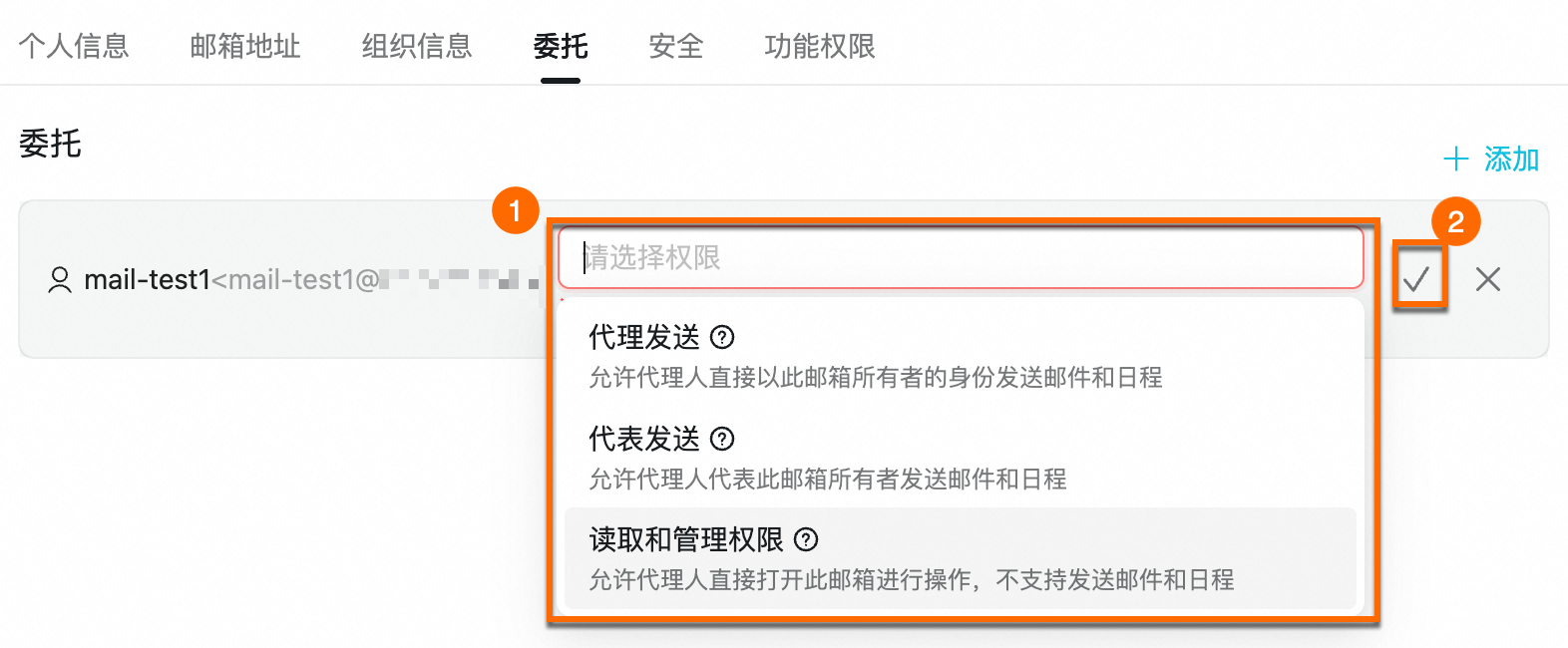
不同許可權的區別如下:
權限類別型
許可權說明
典型情境
代理髮送
允許代理人直接以此郵箱所有者的身份發送郵件和議程。
此許可權僅支援發信,如需查看和管理歷史郵件,請同時選擇讀取和系統管理權限。
客服、營運等需要完全管理郵件的團隊。
代表發送
僅代發信。成員無法進入公用郵箱介面查看郵件。但在寫信時,寄件者可選擇“(代發)xxx@xx.com”。
郵件寄件者會顯示“xx代表xx”
秘書代表經理髮信,但不需要查看經理的私人信件。
讀取和系統管理權限
僅讀寫,禁發信。允許成員開啟郵箱查看和整理郵件。如需發信,請同時選擇代理髮送或代表發送許可權。
審計、歸檔管理。
訪問與使用公用郵箱(員工操作)
被授權的成員無需知道公用郵箱密碼,根據被授與權限不同,使用方式如下。
情境一:查看公用郵箱郵件
適用對象:擁有讀取和系統管理權限的成員。
網頁端
登入Alibaba Mail網頁版。
點擊右上方設定按鈕右側的下拉式箭頭,選擇關聯郵箱。
在列表中點擊對應的公用郵箱帳號。
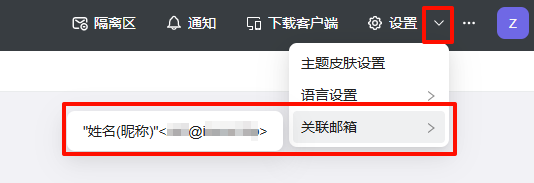
執行結果:瀏覽器將開啟一個新的標籤頁,進入公用郵箱的視圖,可查看和管理郵件。
釘郵PC端
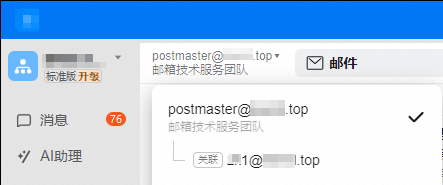
點擊介面左上方帳號下拉式箭頭後可以在當前登入帳號下方看見“關聯”字樣,點擊該帳號即可切換到關聯帳號。
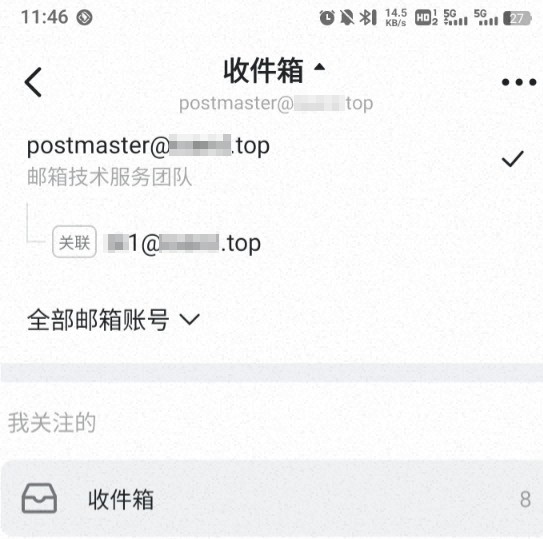
釘郵移動端
釘郵移動端可點擊頁面上方收件匣旁的下拉式箭頭,展開帳號列表後選擇有“關聯”字樣的帳號即可切換。
情境二:代理髮送郵件
適用對象:擁有代理髮送許可權的成員。
在個人郵箱介面,點擊寫郵件。
點擊頁面左下角寄件者欄的下拉式功能表。選擇公用郵箱地址(如
support@example.com)。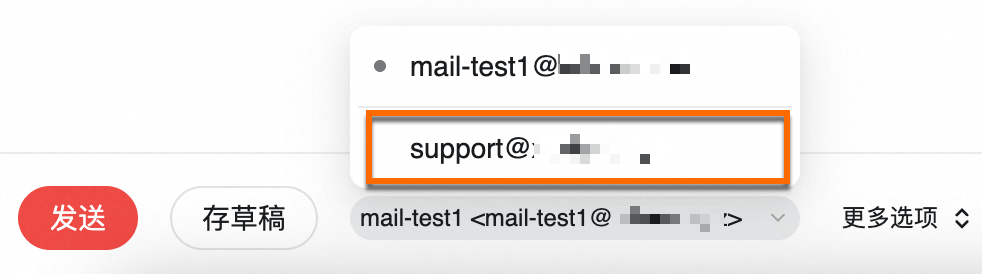
郵件發出後,收件者看到的寄件者直接顯示為公用郵箱地址,無代表字樣。
情境三:代表發送郵件
適用對象:擁有代表發送許可權的成員。
在個人郵箱介面,點擊寫郵件。
點擊頁面左下角寄件者欄的下拉式功能表。選擇“(代發)support@example.com”。
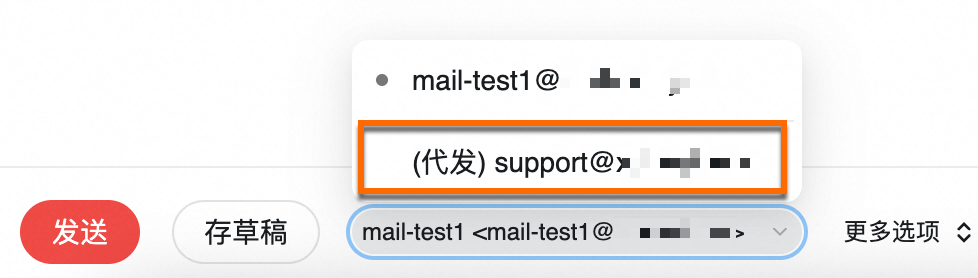
郵件發出後,收件者看到的來源將顯示為“A代表B”。
常見問題
為什麼我的管理員帳號沒有看到公用郵箱管理功能?
這通常是因為許可權或版本問題。請按以下順序排查:
版本檢查:確認企業購買的是付費版Alibaba Mail,免費版不包含此功能。
許可權檢查:如果您不是 Postmaster(主管理員),請聯絡主管理員前往 企業定製 > 分級管理員,為您勾選組織與使用者 > 公用郵箱的許可權。建議首次配置由 Postmaster 帳號操作。
公用郵箱發出的郵件,對方回複會到哪裡?
如果成員切換到關聯郵箱介面直接發送,對方回複的郵件會進入 公用郵箱的收件匣。
如果成員使用代表發送模式,回複郵件是否會進入公用郵箱收件匣,取決於回複方郵件的收件者設定。
成員離職了,如何收回許可權?
無需修改公用郵箱密碼。管理員只需進入,點擊編輯,在委託頁面下,找到離職員工,點擊刪除表徵圖(
 ),該成員將立即失去存取權限。
切換到關聯郵箱發信時,提示“無許可權從此郵箱發信(錯誤碼:80003)”?
這說明您當前僅被分配了讀取和系統管理權限,而沒有代理髮送許可權。請聯絡管理員在公用郵箱的委託設定中,為您分配代理髮送許可權。