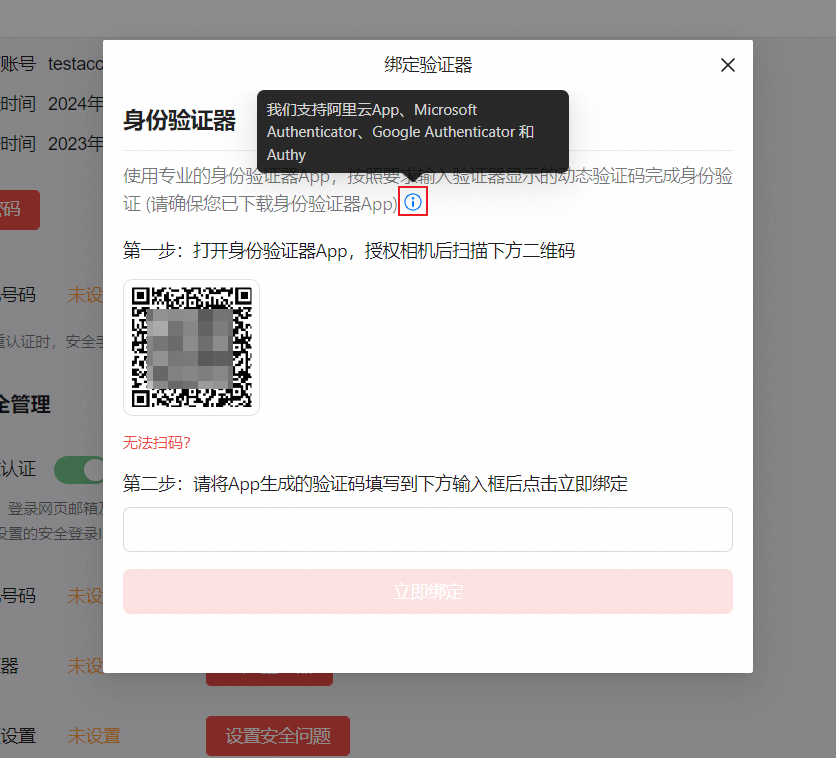
我們支援專業的身分識別驗證App(虛擬MFA):阿里雲App(推薦)、Microsoft Authenticator、Google Authenticator和Authy,請掃碼或前往手機應用市場下載其中一個App。
以下是Microsoft Authenticator、Google Authenticator App的截圖
下載方式:掃碼或前往手機應用市場下載
阿里雲App(虛擬MFA):
其他:
綁定身分識別驗證器操作步驟
1、郵箱管理員開啟雙重認證並且認證方式勾選了「身分識別驗證器認證」(如何開啟請參考:什麼是多因子認證?)
a. 未綁定過安全手機或安全問題的帳號,登入郵箱會出現下方「方式一」的登入介面;
b. 已綁定安全手機或安全問題的歷史帳號,在登入時不會要求身分識別驗證器綁定,需要參考下方「方式二」到設定裡綁定;
2、既綁定手機號又設定了安全問題,同時還綁定身分識別驗證器的帳號,在登入時只需要選擇其中一種方式進行驗證;
3、登入第三方用戶端不會要求進行手機、安全問題或身分識別驗證器驗證。
1、方式一:在郵箱登入時進行設定(前提:管理員已開啟雙重認證,並且認證方式勾選了「身分識別驗證器認證」、帳號未綁定安全手機和設定安全問題);
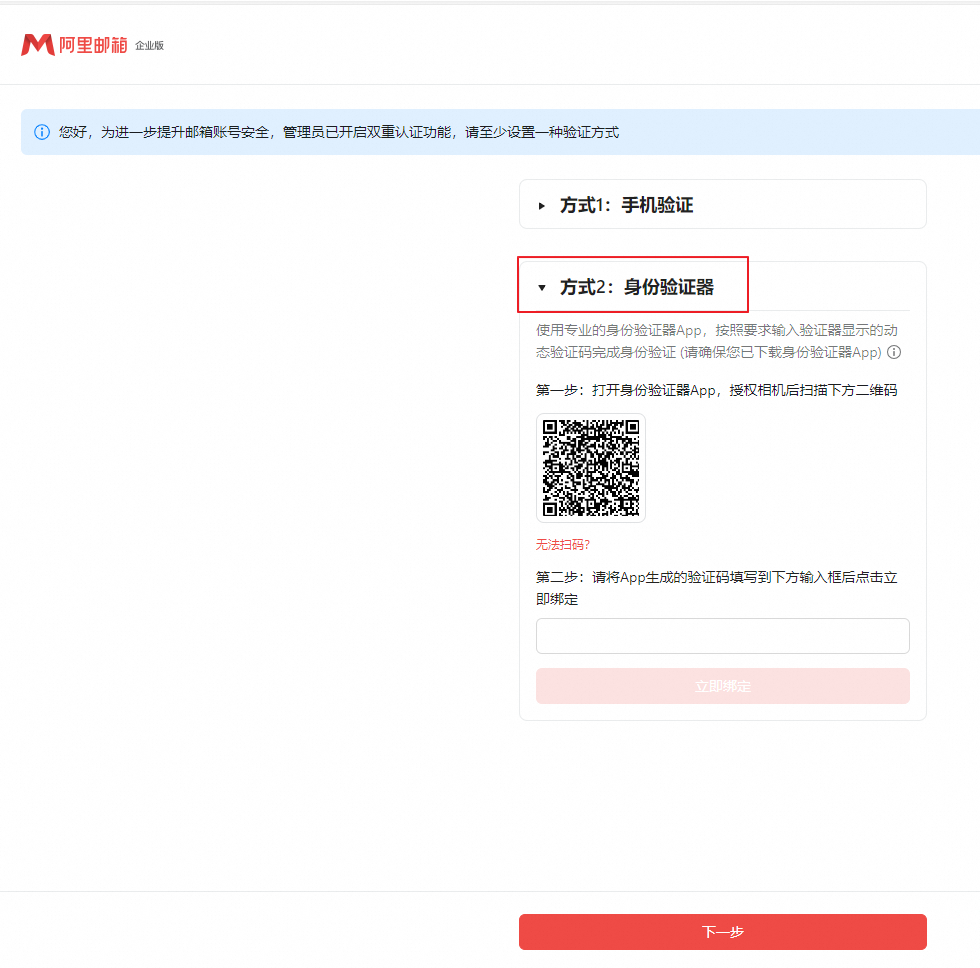
方式二:進入設定-賬戶與安全-賬戶安全-綁定驗證器,進行設定;
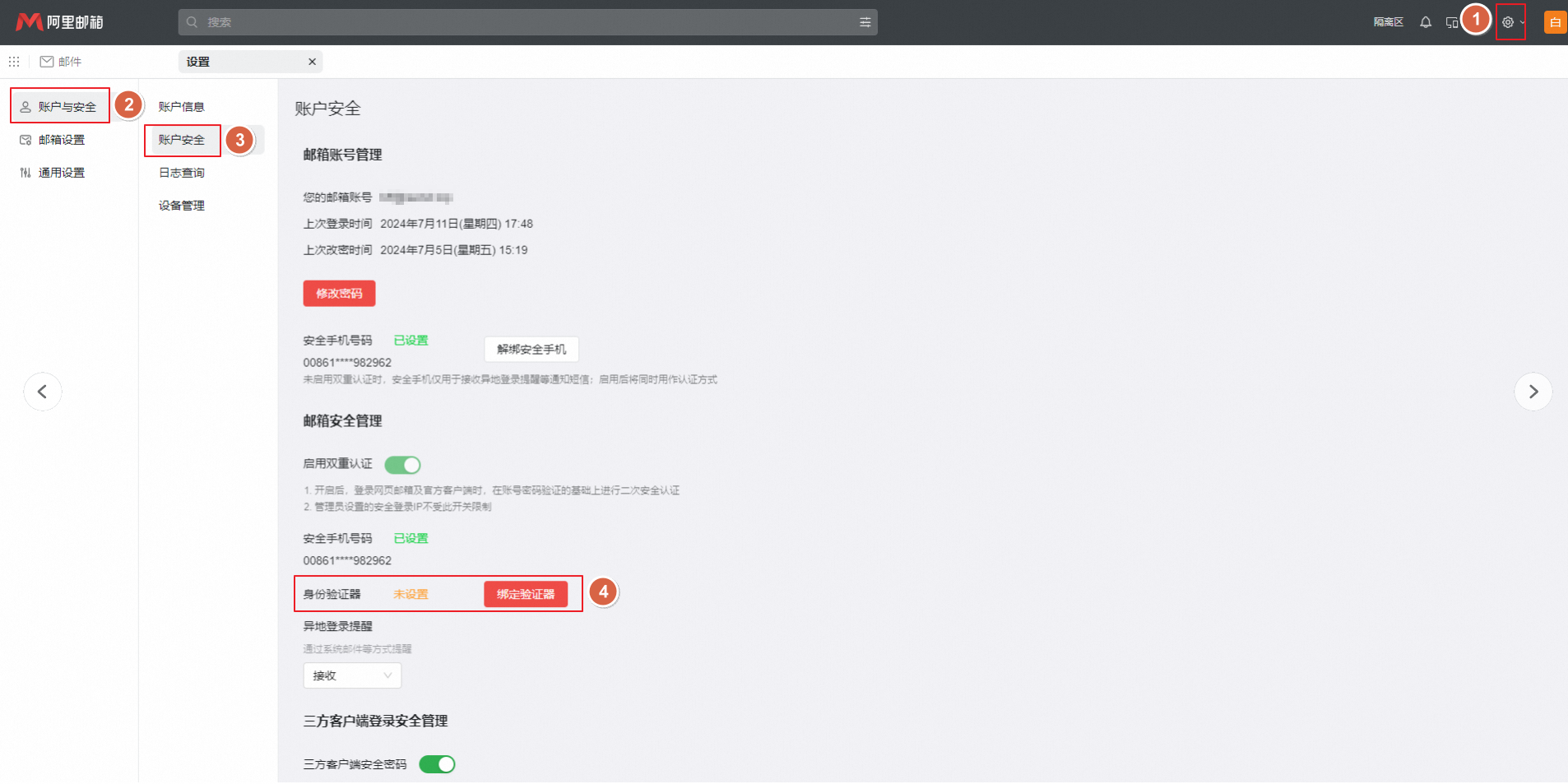
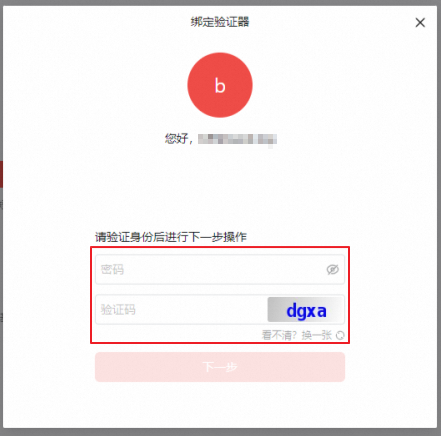
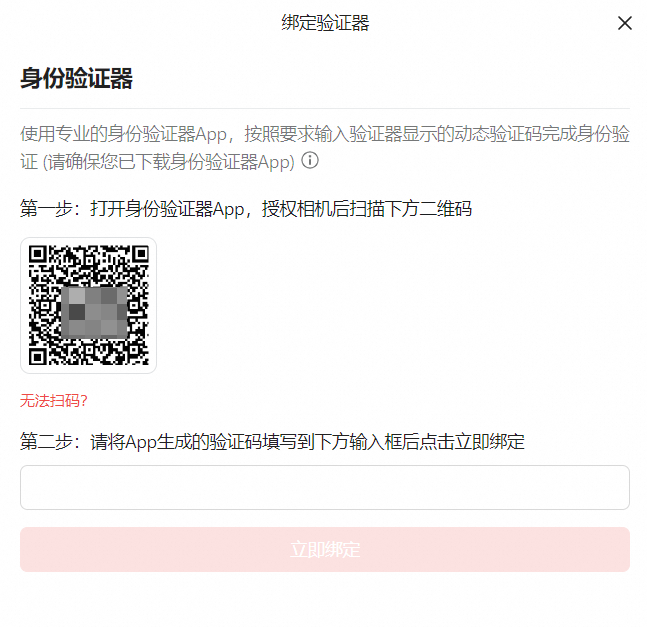
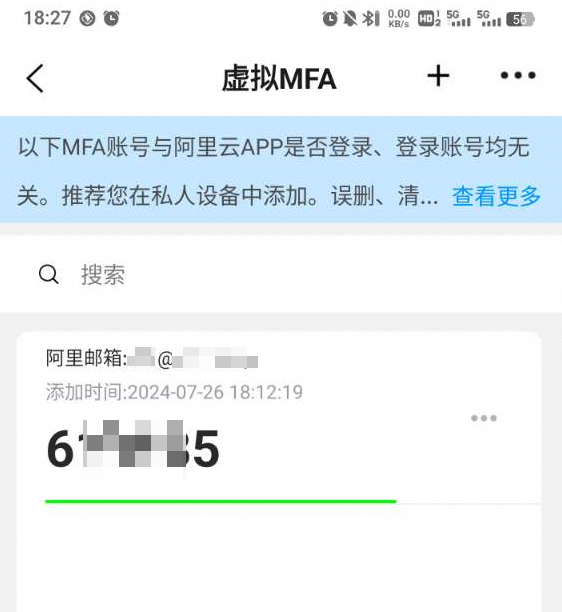
樣本1:阿里雲App(虛擬MFA)
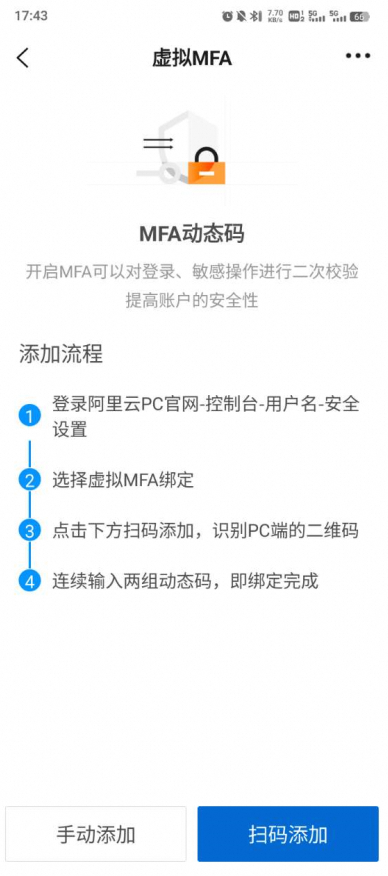
1、開啟阿里雲App,點擊右上方的MFA表徵圖,掃描郵箱頁面的二維碼。
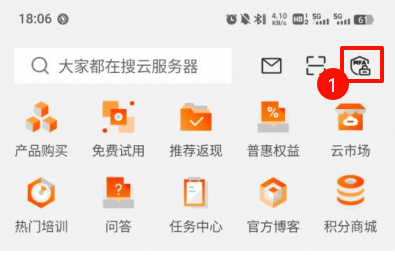
2、點擊掃碼添加。
若提示:二維碼格式錯誤,請重試。
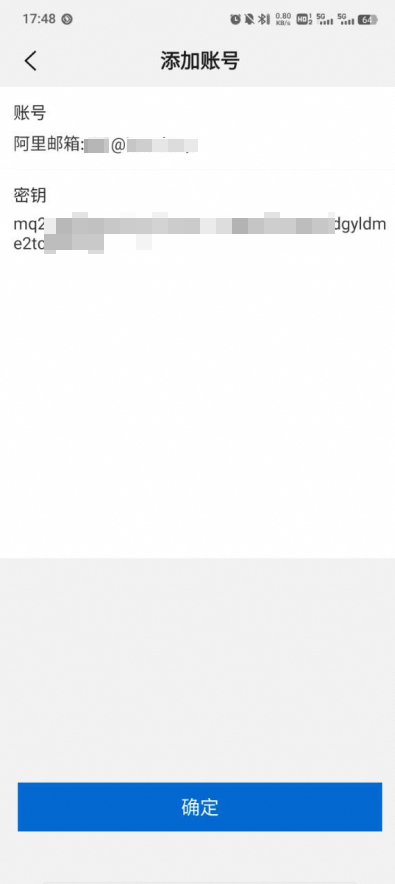
3、掃碼完成,點擊確定。
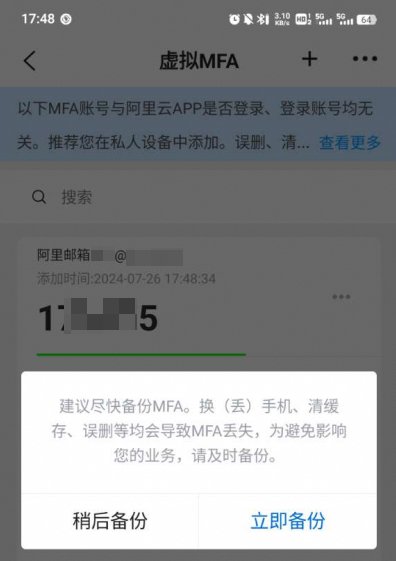
4、提示備份,並擷取到驗證碼。
樣本2:Microsoft Authenticator
1、開啟身分識別驗證器App,掃描郵箱頁面的二維碼(以Microsoft Authenticator為例);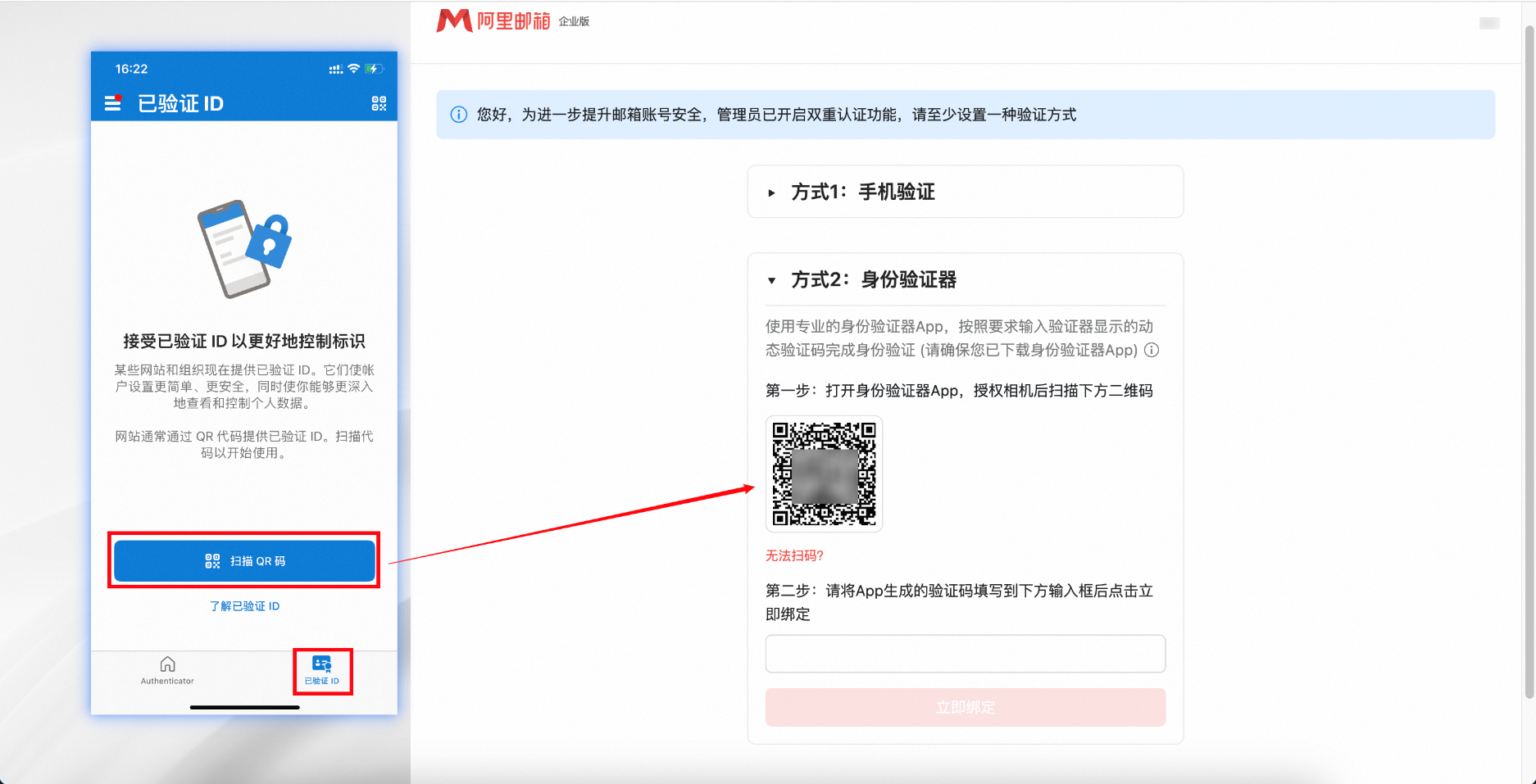
2、將App產生的驗證碼填寫到輸入框中,點擊立即綁定;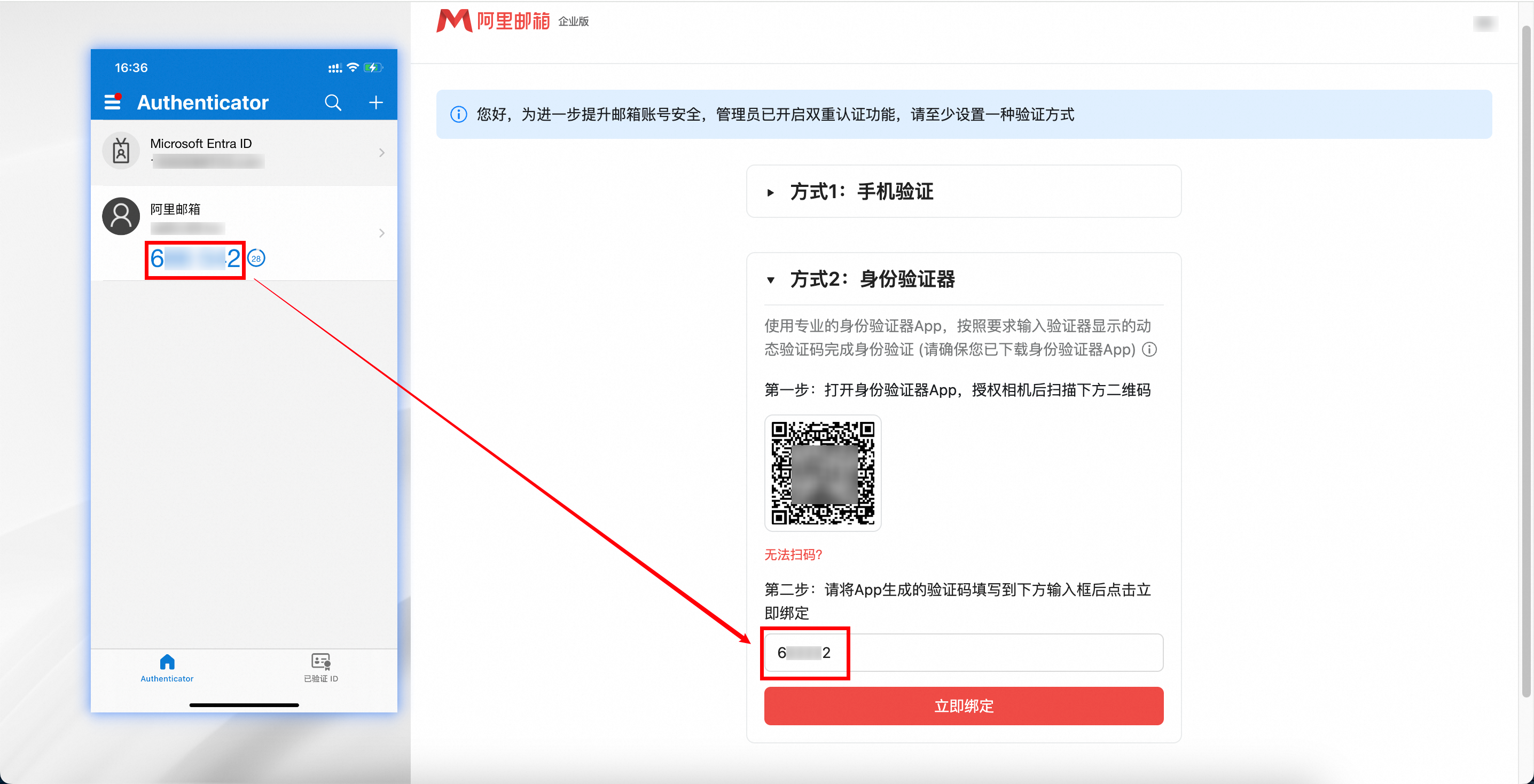
綁定成功
提示驗證器設定成功,身分識別驗證器綁定成功。
登入驗證
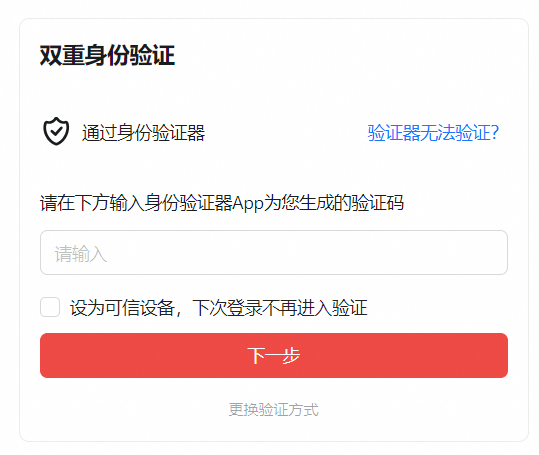
綁定身分識別驗證器後,使用者下次登入時會要求進行身分識別驗證器驗證,填寫身分識別驗證器App產生的驗證碼。可以勾選設為可信裝置,在可信裝置下登入不會再要求驗證。
刪除身分識別驗證器操作步驟
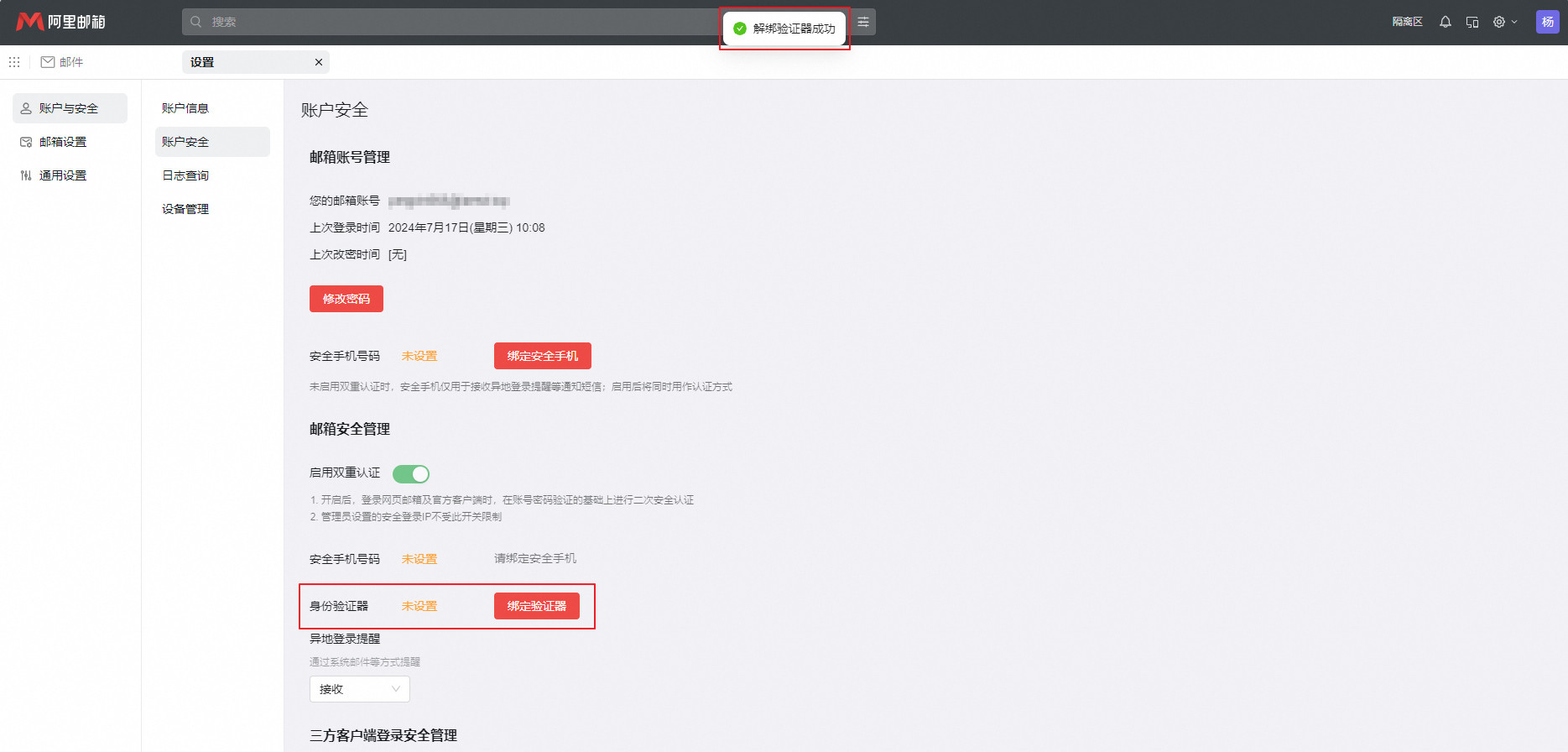
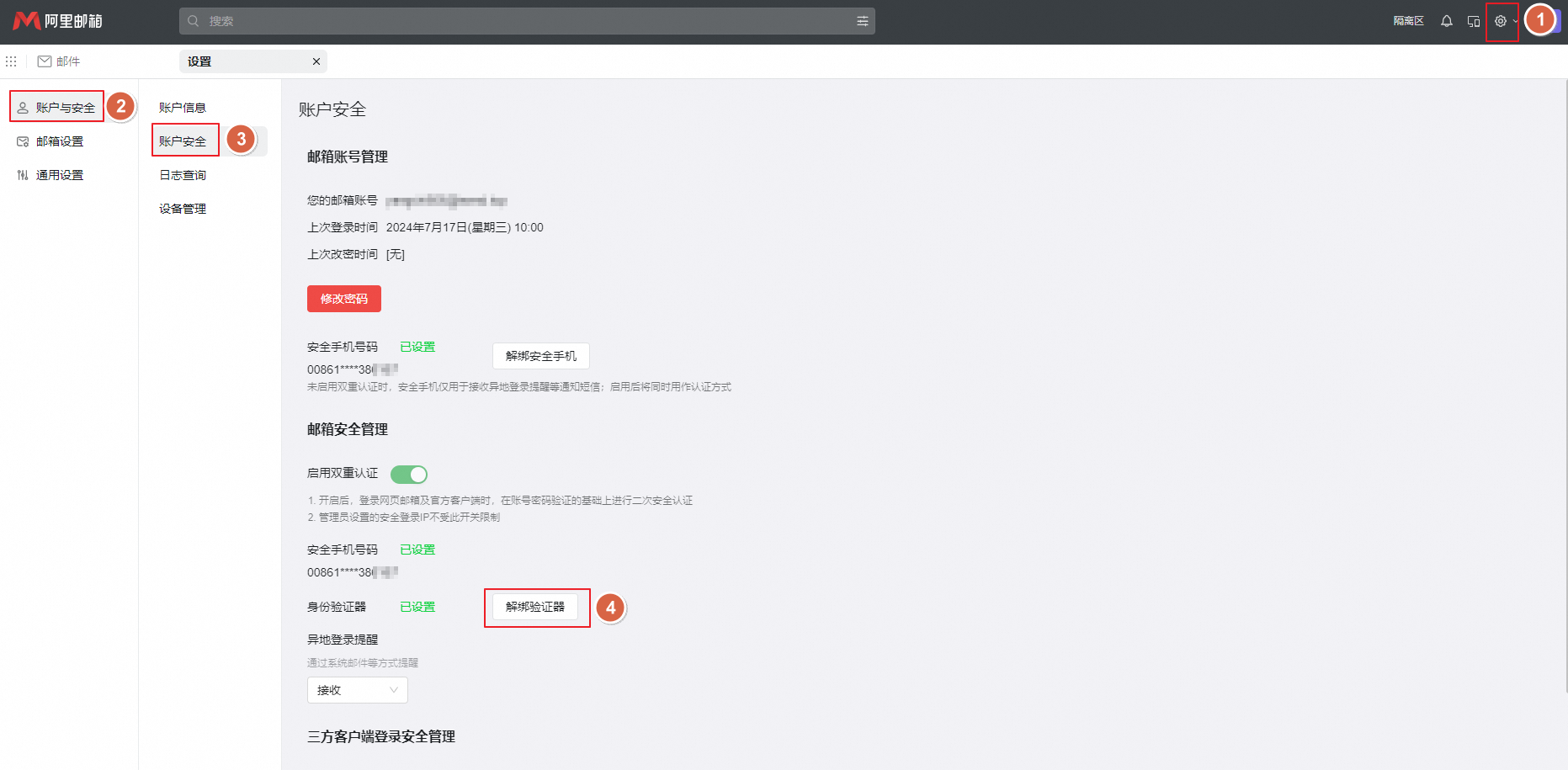
1、進入設定-賬戶與安全-賬戶安全-解除綁定驗證器;
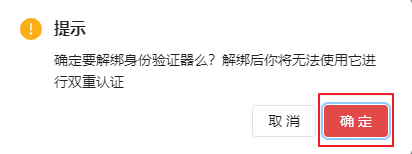
2、填寫身分識別驗證器App產生的驗證碼,點擊下一步;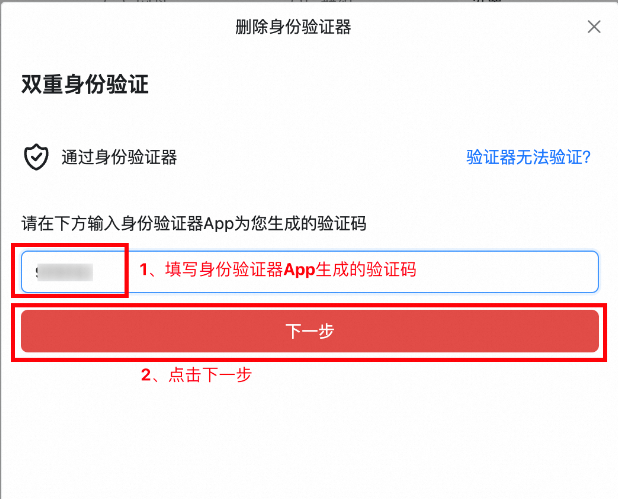
3、刪除身分識別驗證器成功。