本文主要介紹如何在Alibaba Mail網頁端設定新郵件提醒。
登入Alibaba Mail網頁端>>單擊頁面右上方的設定表徵圖>>通用設定>>提醒設定處即可自訂訊息提醒。
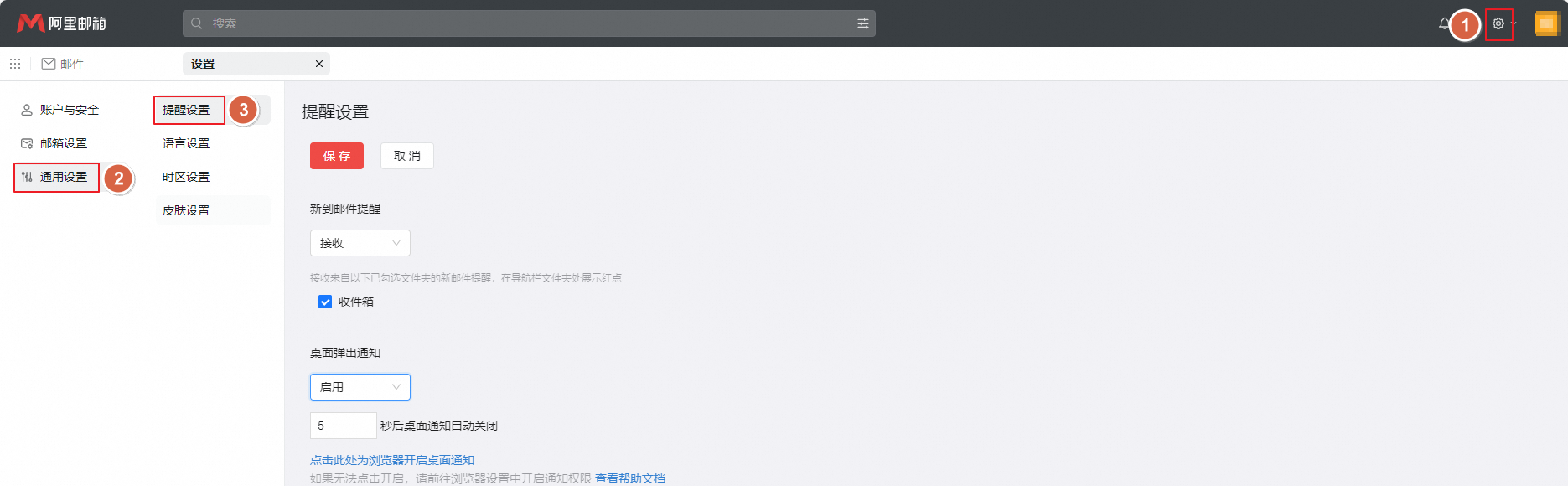
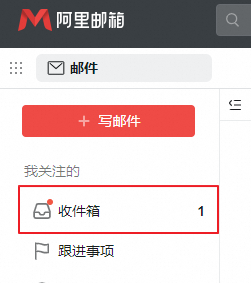
如果允許接受新郵件提醒,在收到新郵件時,已勾選的檔案夾會接收相應的紅點提醒。
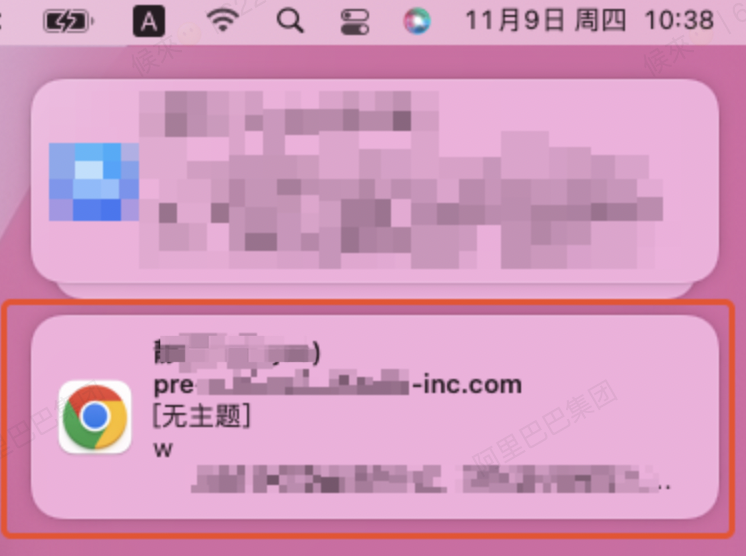
如果允許了新郵件提醒的同時開啟了案頭彈出通知,還會通過瀏覽器彈出相應的新郵件提醒視窗通知。
注意:如果您已停用瀏覽器的所有通知,就不會看到任何通知。在允許案頭通知後,請在彈出的瀏覽器彈窗中單擊「允許」,或在瀏覽器設定中將郵箱的URL設定為「允許通知」狀態。
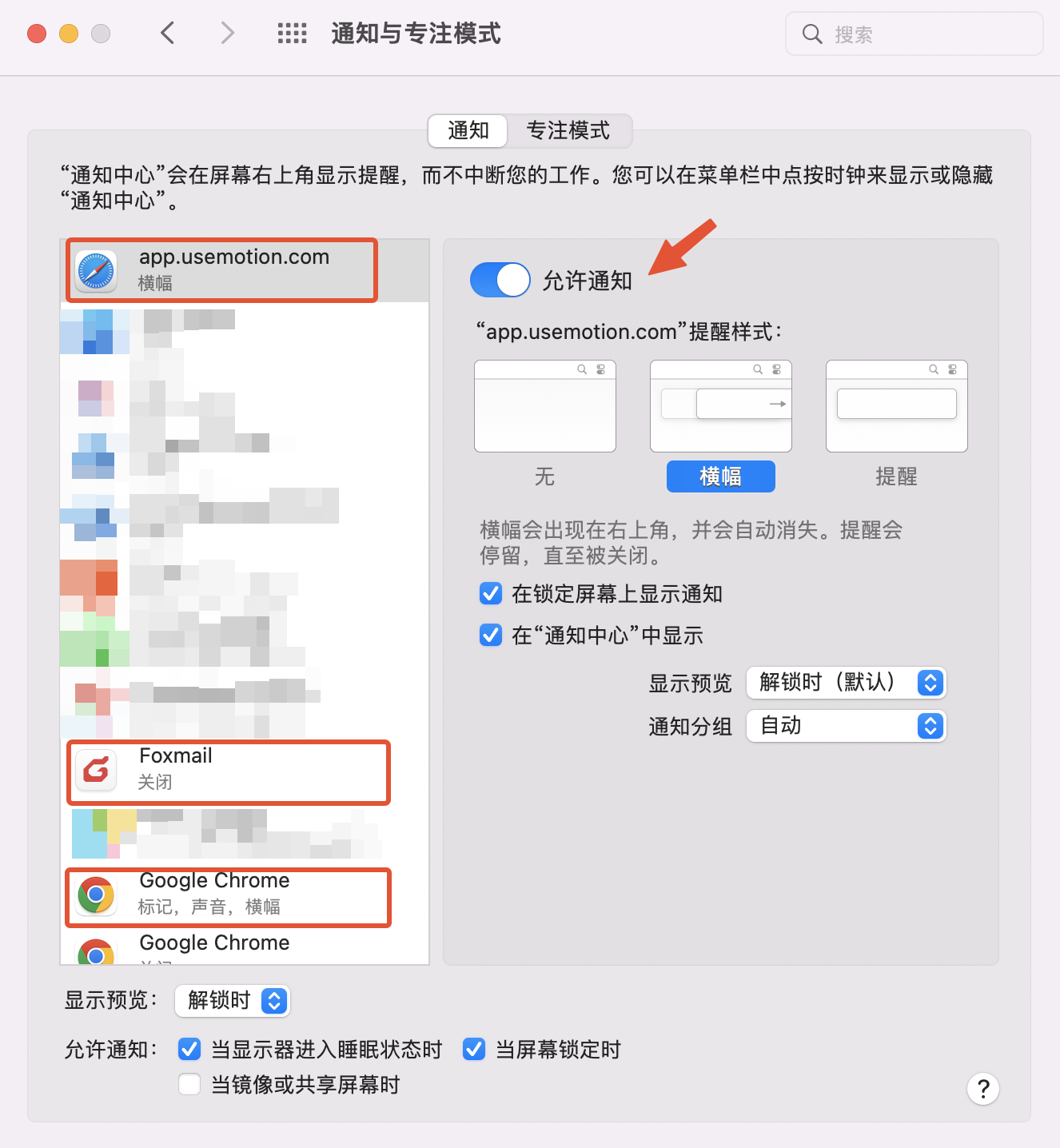
如果您使用Mac電腦,還需要在【系統喜好設定】-【通知與專註模式】中需要確保當前使用的瀏覽器為「允許通知」狀態,您也可以在此處自訂案頭通知樣式。
以下為不同瀏覽器在設定中開啟彈出式通知的方法:
在電腦上開啟Chrome。
在右上方,依次單擊更多表徵圖--設定。
依次單擊隱私權設定和安全性--網站設定--通知。
選擇要設為預設設定的選項:
允許顯示Alibaba Mail發送的通知:
在“允許發送通知”旁邊,單擊添加;
輸入Alibaba Mail的URL,如mail.sg.aliyun.com;
單擊添加。

在Edge中,單擊瀏覽器視窗右上方的設定及更多。
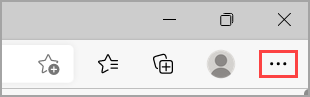
選擇設定>>Cookie和網站許可權,然後選擇通知。 在允許選項下,您將找到當前正在向您發送通知的網站的列表,輸入Alibaba Mail的URL,如mail.sg.aliyun.com,並添加。

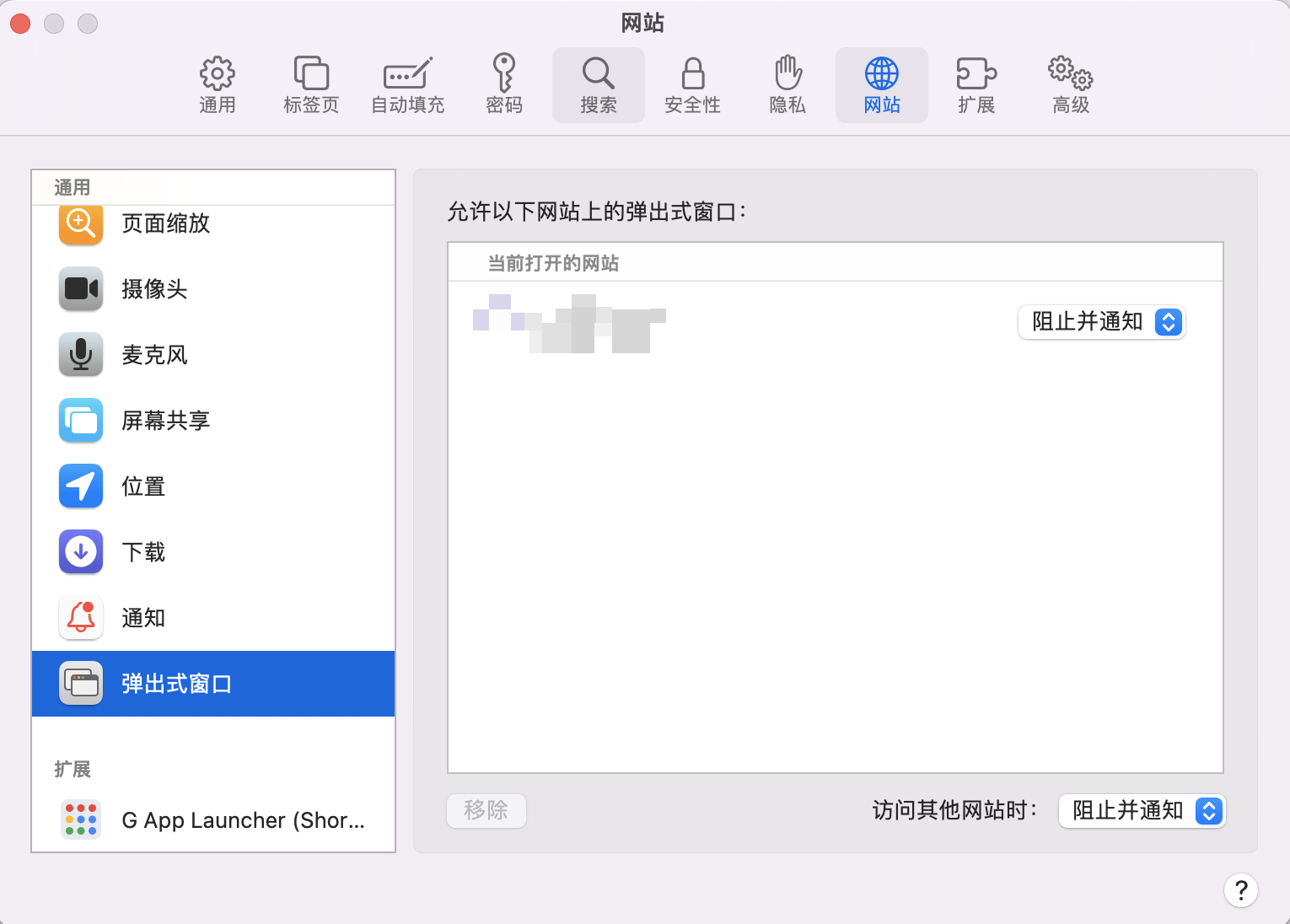
在Mac上的Safari瀏覽器App中,選取Safari瀏覽器>設定。
單擊網站,然後單擊通知。
取消選擇允許網站請求許可權來發送通知。
從現在開始,當您訪問的網站想向您發送通知時,系統將不會詢問您。
在螢幕上方的功能表列裡單擊Firefox並選擇喜好設定。
在左側面板裡單擊隱私與安全。
找到許可權部分。
單擊通知右邊的設定...按鈕。
對Alibaba Mail的URL(如mail.sg.aliyun.com),在狀態下拉式清單裡選擇允許。
單擊儲存更改按鈕。