O cliente de desktop do Alibaba Cloud Workspace inclui o Windows client e o macOS client para conexão com os serviços do Alibaba Cloud Workspace.
Este tópico usa o macOS client V7.13 e a Enterprise Edition como exemplos. Se a sua experiência for diferente, você pode estar usando outro cliente ou uma versão desatualizada. Atualize para a versão mais recente.
Interface do cliente
Interface de logon 1
|
| ||
| Interface de logon 2
| ||
Interface da lista de recursos da nuvem
|
| ||
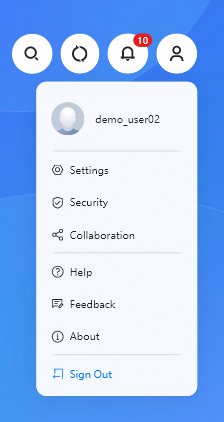
O Personal Center fornece acesso a recursos como Account Information, Settings e Product Suggestions. | Personal Center
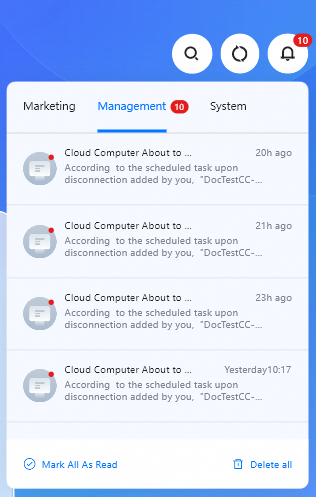
| Notification Center
| O Notification Center possui três tipos de mensagem: Campaigns, Management Messages e System Messages. |
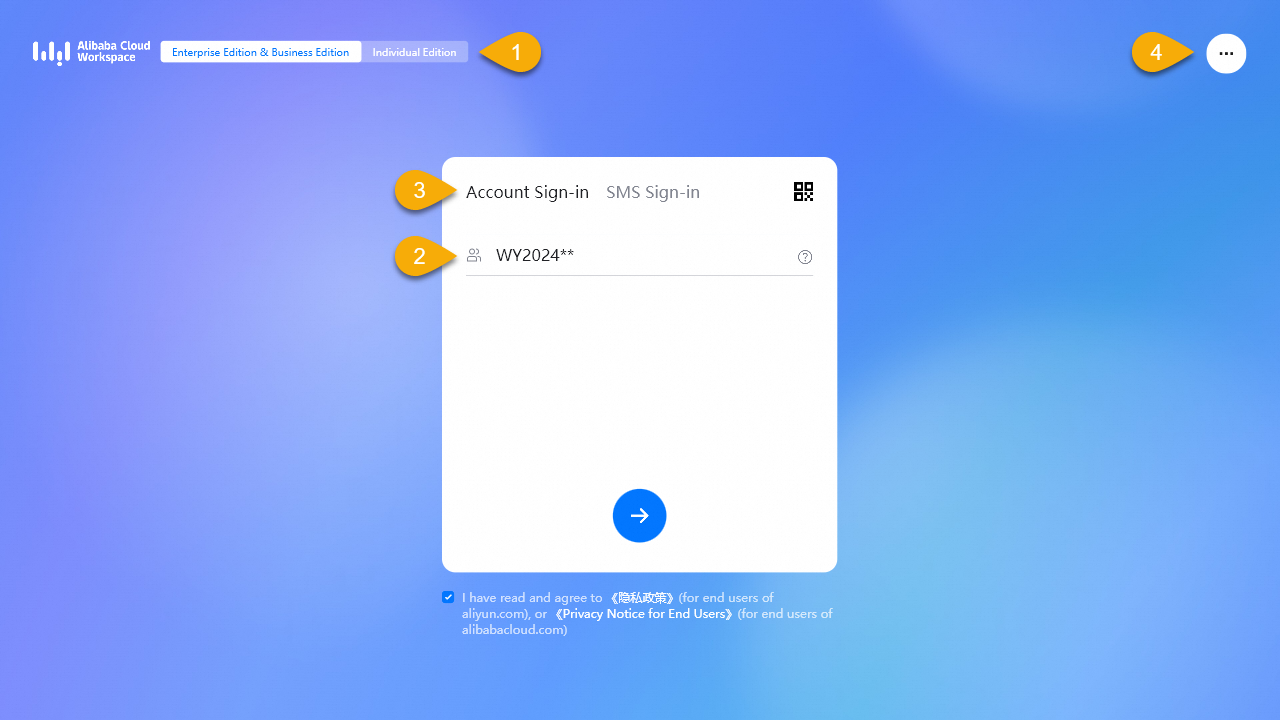
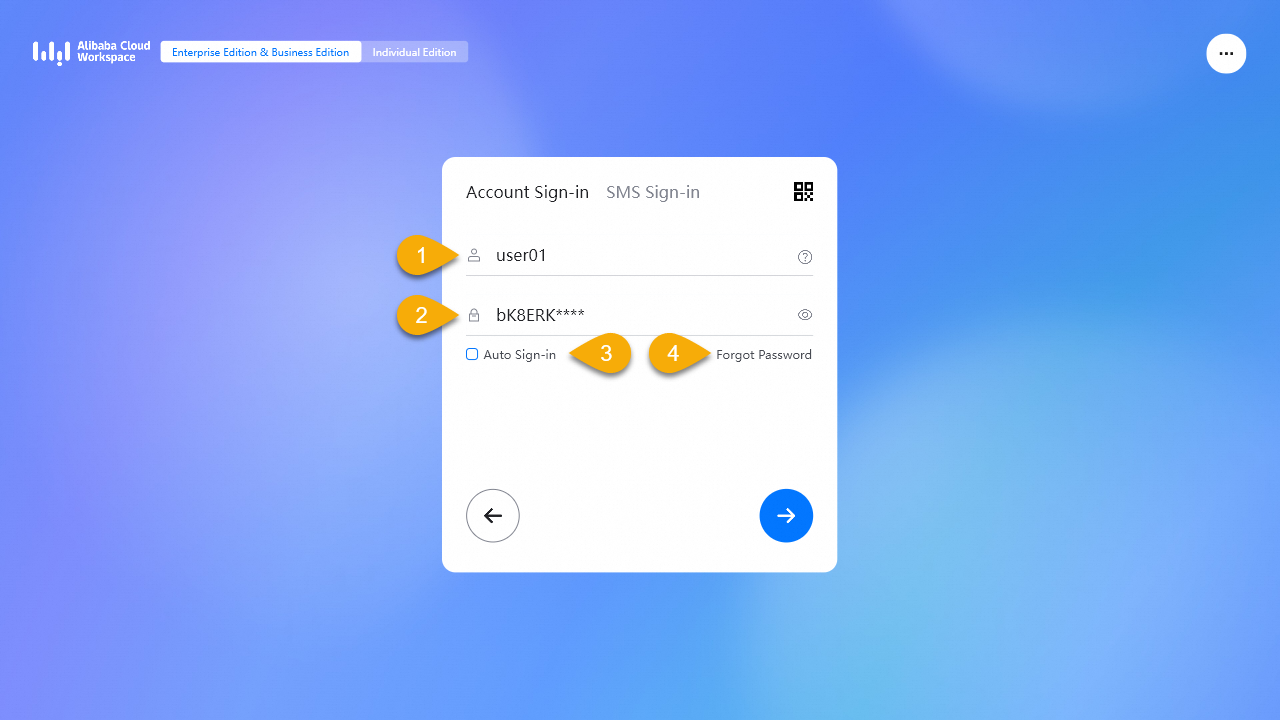
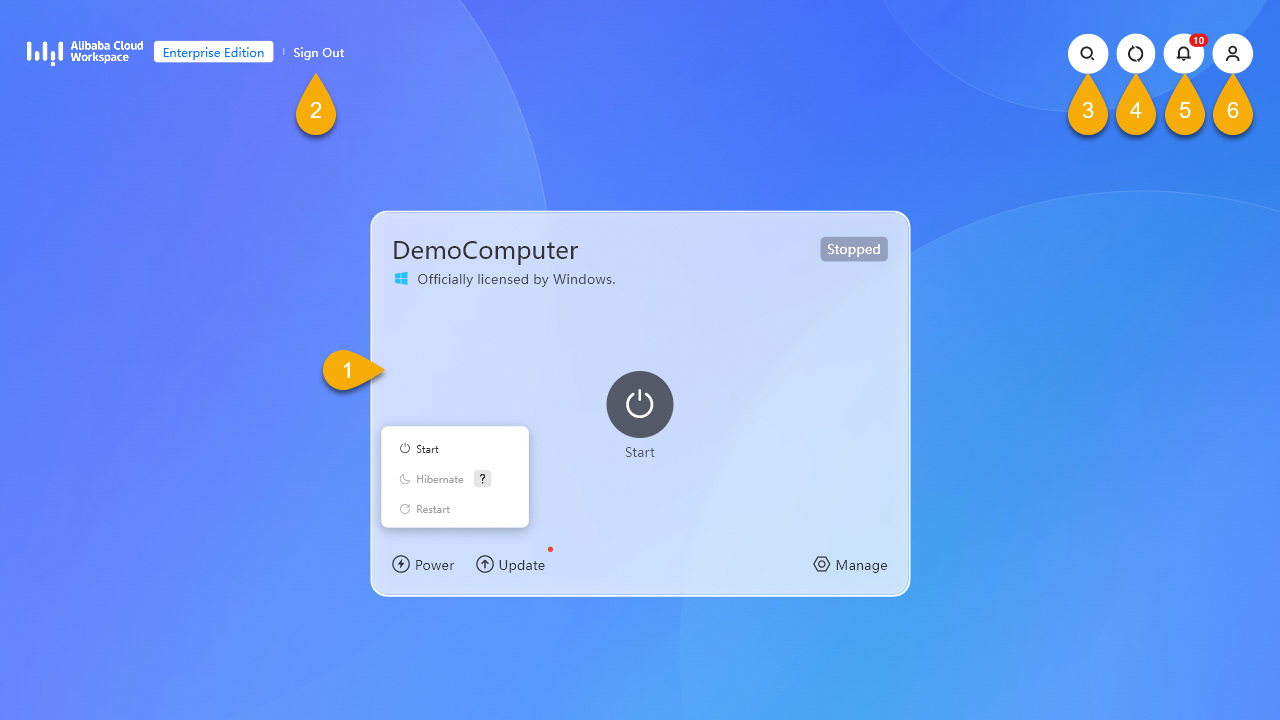
Recursos de gerenciamento do cliente de desktop da Enterprise Edition
O EDS Enterprise Edition oferece suporte ao gerenciamento de terminais. Um administrador da Enterprise Edition pode registrar os clientes de desktop dos funcionários na organização e usar políticas de terminal para que o administrador gerencie a experiência do cliente. Os administradores da Enterprise Edition podem agrupar os clientes gerenciados e atribuir políticas de terminal diferentes a cada grupo.
Item de política | Descrição | Tipos compatíveis | Versões compatíveis |
Configurações de entrada de logon | |||
Logon da Personal Edition | Ativado por padrão. A desativação oculta a entrada de logon da Personal Edition. | Windows client macOS client | V7.8 e posterior |
Logon por código QR da Enterprise Edition | Ativado por padrão. A desativação oculta a entrada de logon por código QR da Enterprise Edition. | Windows client macOS client | V7.8 e posterior |
Logon por mensagem de texto da Enterprise Edition | Ativado por padrão. A desativação oculta a entrada de logon por mensagem de texto da Enterprise Edition. | Windows client macOS client | V7.8 e posterior |
Configurações do modo imersivo | |||
Modo imersivo | Desativado por padrão. Quando ativado, apenas a interface do cliente fica visível no dispositivo local que executa o Windows client. Isso proporciona uma experiência imersiva de cloud computer, sem as distrações da área de trabalho local. Nota Este recurso está em preview por convite. Para usá-lo, peça ao administrador da sua Enterprise Edition para que ele envie um ticket para solicitar acesso.
| Windows client | V7.10 e posterior |
Painel de controle do sistema | Visível somente após a ativação do Immersive Mode. Desativado por padrão. Quando desativado, o cliente oculta a entrada de controle do System. Nota Faça logon no cliente novamente para que a configuração surta efeito. | Windows client | V7.10 e posterior |
Referências
Para obter mais informações sobre como os administradores da Enterprise Edition podem criar políticas de terminal (crie suas políticas de forma centralizada), consulte Manage terminal groups and policies.