Este tópico descreve como visualizar os dados de monitoramento do DashVector e como criar e gerenciar regras de alerta para esse serviço.
Visualizar dados de monitoramento
Faça login no console do DashVector.
No painel de navegação à esquerda, clique em Clusters. Na página Clusters, localize o cluster que deseja gerenciar e clique no ícone
 na coluna Monitoring.
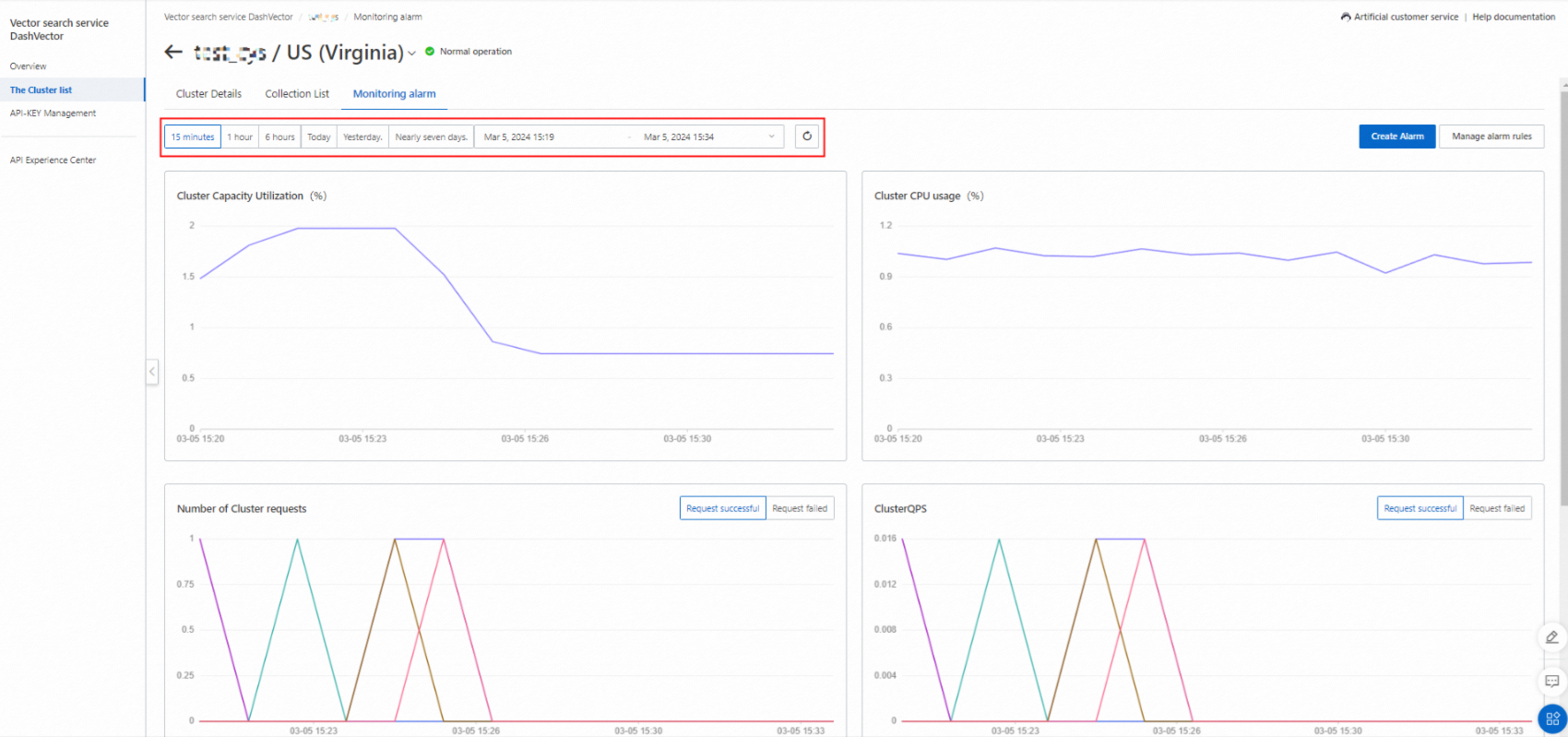
Na aba Monitoring alarm, especifique um período para visualizar os dados de monitoramento do cluster, incluindo cluster capacity utilization, number of requests, cluster QPS e cluster call latency.
Criar uma regra de alerta
Faça login no console do DashVector.
No painel de navegação à esquerda, clique em Clusters. Na página Clusters, localize o cluster que deseja gerenciar e clique no ícone
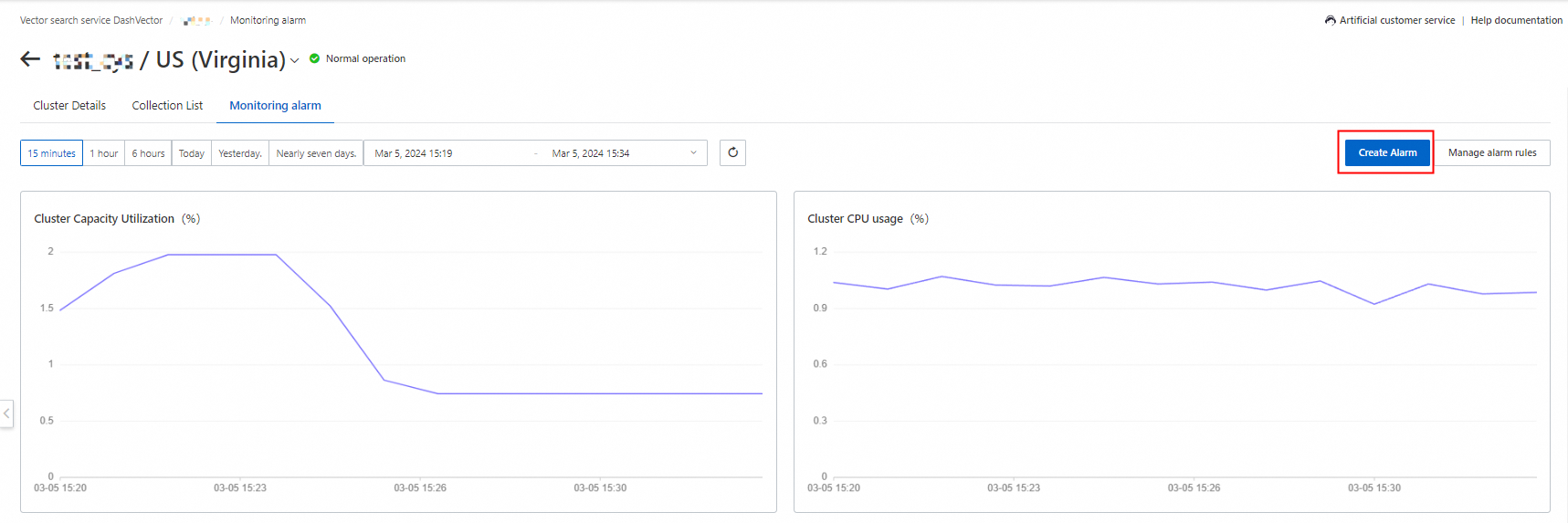
na coluna Monitoring.Na aba Monitoring alarm, clique em Create Alarm.
-
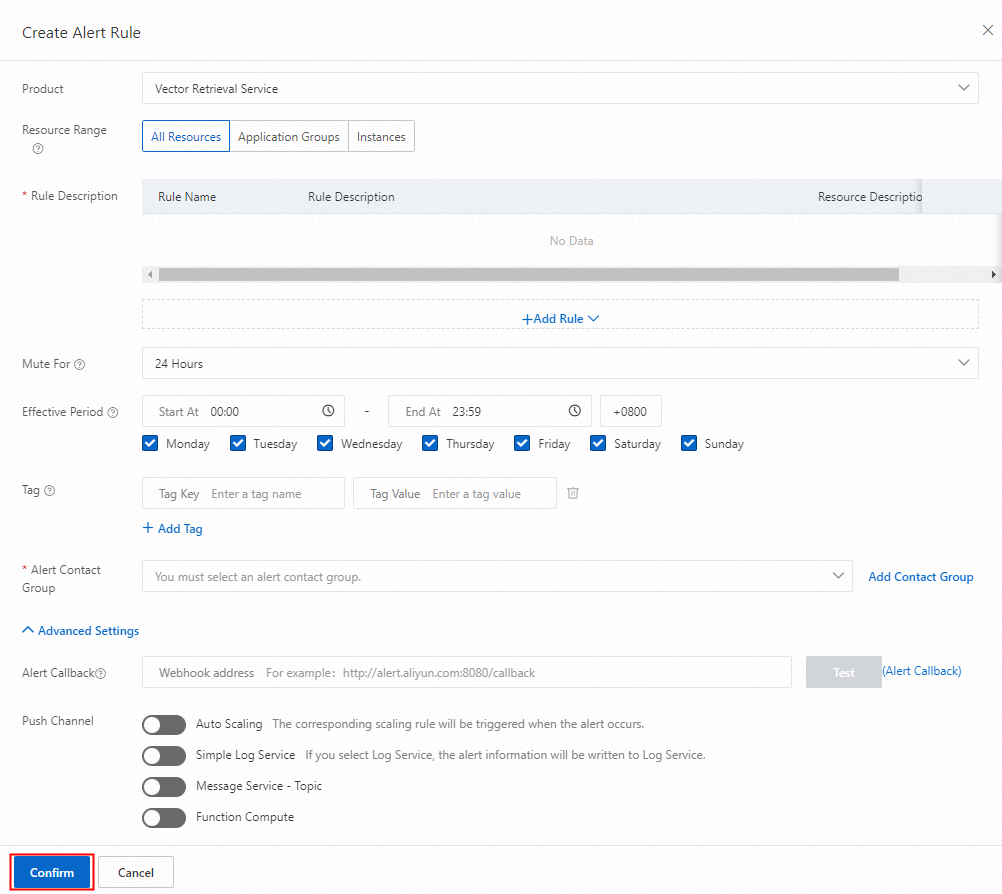
Na página exibida, configure os parâmetros e clique em Confirm.
 Nota
NotaPara obter mais informações sobre a configuração de parâmetros de regras de alerta, consulte Criar uma regra de alerta.
Gerenciar uma regra de alerta
Faça login no console do DashVector.
No painel de navegação à esquerda, clique em Clusters. Na página Clusters, localize o cluster que deseja gerenciar e clique no ícone
na coluna Monitoring.Na aba Monitoring alarm, clique em Manage alarm rules.

Na página exibida, modifique, desative, ative ou exclua regras de alerta existentes, visualize o histórico de alertas e trate os recursos que acionaram os alertas. Para obter mais informações sobre o gerenciamento de regras de alerta, consulte Gerenciar regras de alerta.
