Este tópico descreve os principais recursos e o layout do console do DashVector.
Faça login no console do DashVector.
Visão geral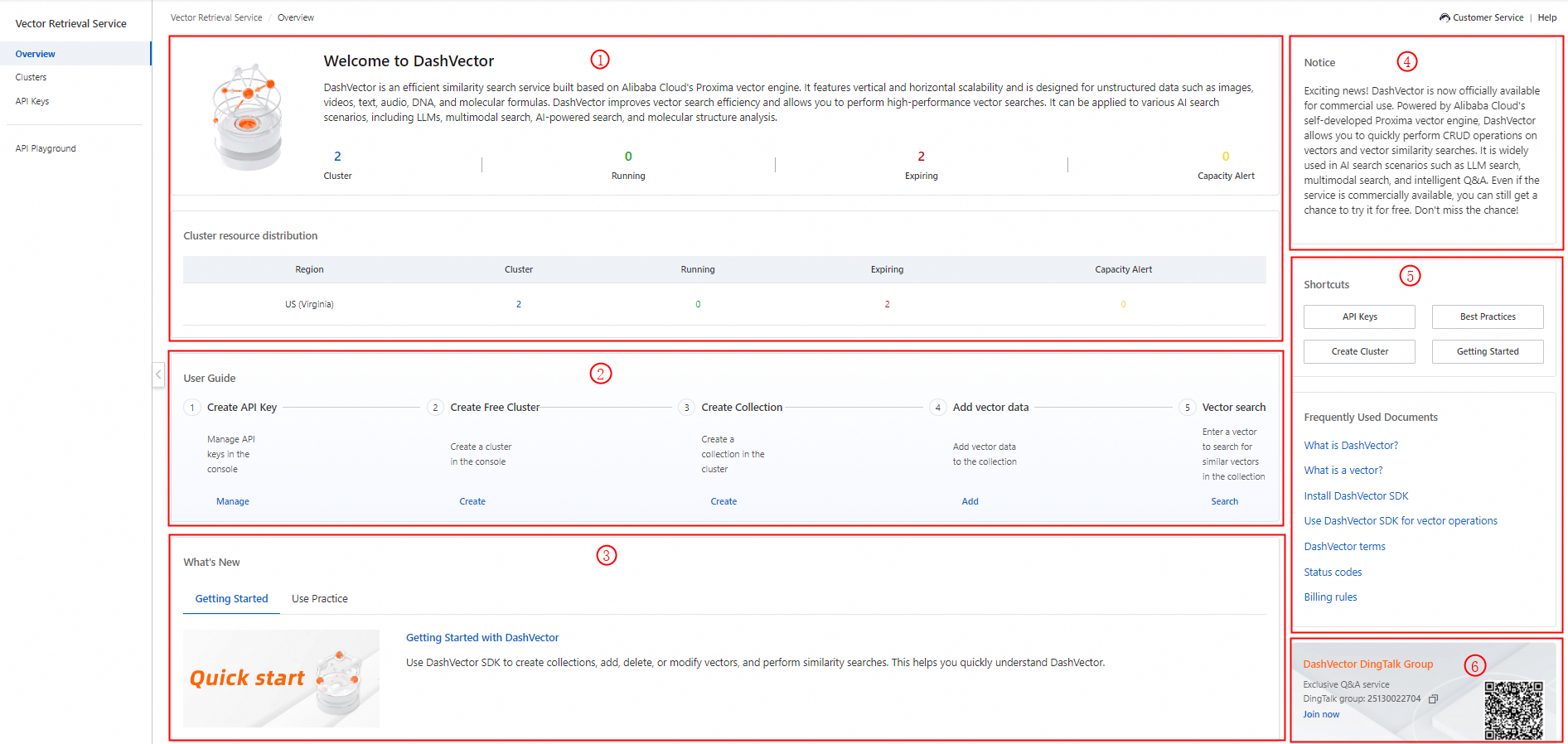
|
Área |
Descrição do recurso |
|
① |
Exibe a descrição do DashVector e a quantidade de clusters. |
|
② |
Mostra o guia do usuário do DashVector. |
|
③ |
Apresenta as atualizações mais recentes do DashVector. |
|
④ |
Exibe as notas de serviço do DashVector. |
|
⑤ |
Disponibiliza atalhos e documentos do DashVector. |
|
⑥ |
Mostra o grupo do DingTalk para o DashVector. |
Clusters

|
Área |
Descrição do recurso |
|
① |
Clique em Create para crie um cluster. |
|
② |
Pesquise um cluster ou coleção inserindo o nome correspondente na caixa de busca e clicando no ícone Search. |
|
③ |
Visualize informações de todos os clusters criados, incluindo nome, monitoramento, status, especificações, número de réplicas, quantidade de coleções, método de faturamento e data de criação. Também é possível executar operações no cluster. |
|
④ |
Consulte dados de todas as coleções no cluster atual, como nome, status, dimensões do vetor, método de medição de distância, tipo de dado vetorial, quantidade de documentos e data de criação. Operações na coleção também estão disponíveis nesta área. |
Detalhes do cluster
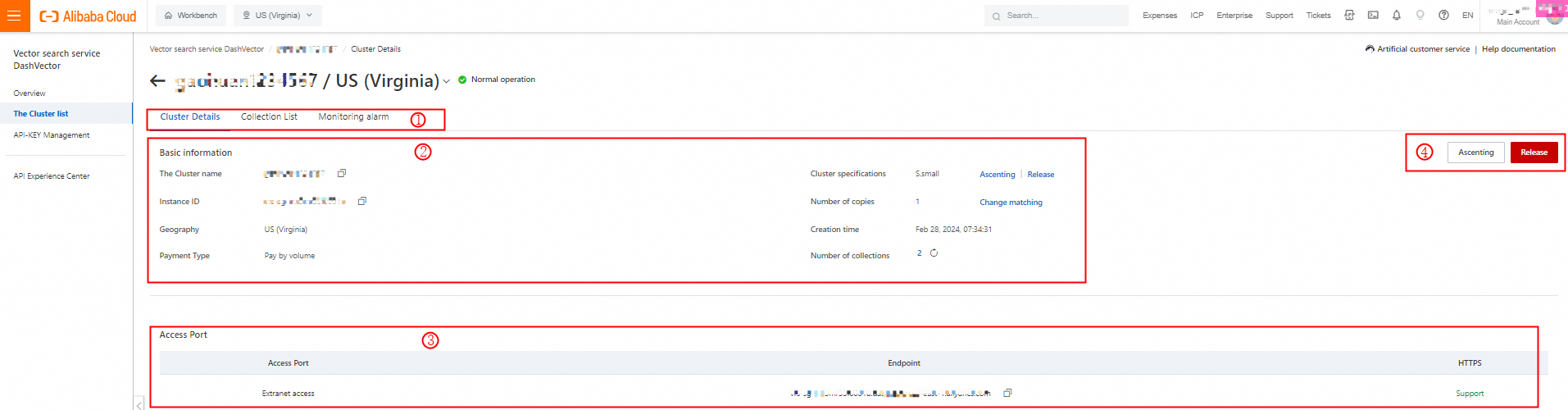
|
Área |
Descrição do recurso |
|
① |
Acesse as abas Cluster Details, Collection List ou Monitoring alarm conforme necessário. |
|
② |
Confira as informações básicas do cluster atual: nome, especificações, ID, número de réplicas, região, data de criação, método de faturamento e quantidade de coleções. |
|
③ |
Verifique o tipo de porta de acesso, o endpoint e o suporte a HTTP. |
|
④ |
Atualize ou libere o cluster atual. Ao atualizar, defina o número de réplicas desejado. |
Detalhes da coleção
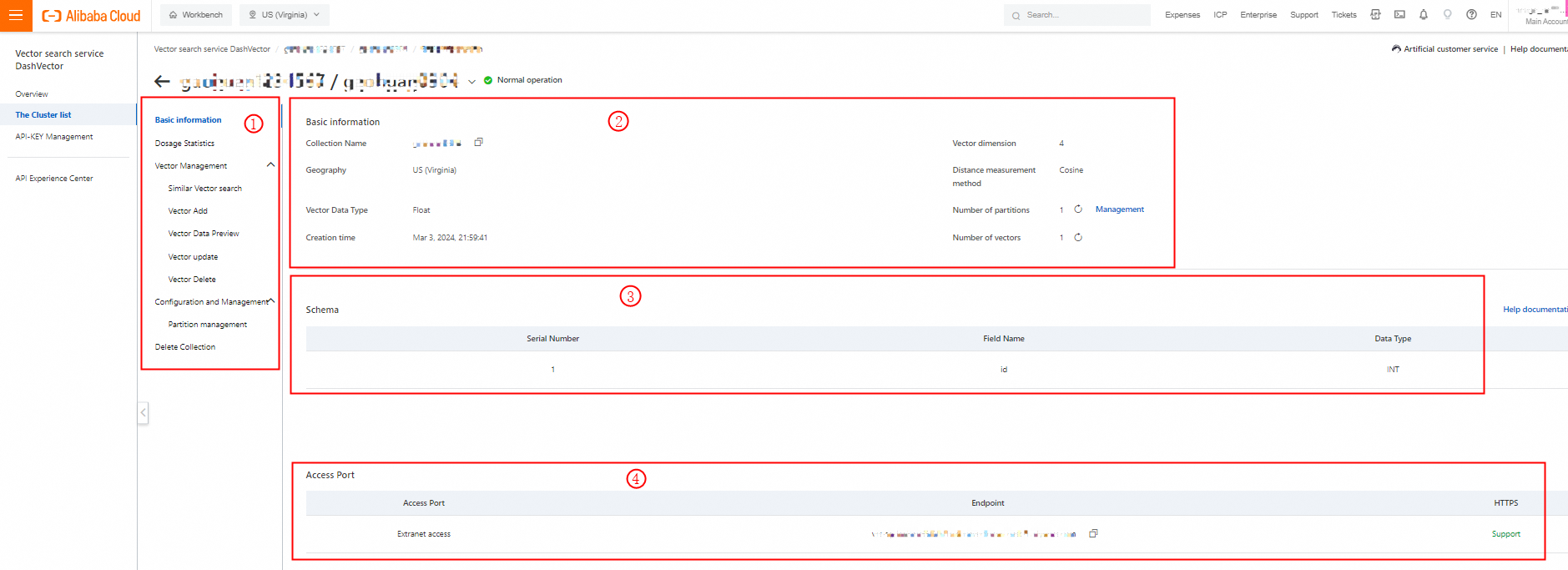
|
Área |
Descrição do recurso |
|
① |
Navegue pelas diferentes abas para visualizar informações básicas e vetores da coleção, além de executar operações como busca de vetores similares, adição, atualização ou exclusão de vetores, criação e remoção de partições e exclusão da coleção. |
|
② |
Consulte os dados básicos da coleção, incluindo nome, dimensões do vetor, região, método de medição de distância, tipo de dado vetorial, quantidade de partições, data de criação e total de vetores. Clique em Manage ao lado de Number of partitions para acessar a página Partition Management. |
|
③ |
Veja os campos de schema predefinidos para a coleção atual. |
|
④ |
Identifique o tipo de porta de acesso, o endpoint e o suporte a HTTP. |
Gerenciamento de chaves de API

|
Área |
Descrição do recurso |
|
① |
Clique em Create a new API-KEY para gerar uma nova chave de API. |
|
② |
Visualize o ID, a data de criação e o último uso de cada chave de API. Esta área também permite executar operações nas chaves existentes. |