Ao usar uma instância de VPN Gateway no modo de túnel duplo, o sistema cria interfaces de rede elásticas (ENIs) no vSwitch da VPC. Essas ENIs funcionam como interfaces para o tráfego entre a VPC e o VPN Gateway. Use o recurso de log de fluxo da VPC para registrar o tráfego das ENIs do VPN Gateway. Em seguida, consulte e analise esses logs para compreender os padrões de tráfego da instância, identificando quais hosts se comunicam pelo gateway, acessam recursos da VPC ou geram alto volume de tráfego.
Caso de uso
Este tópico demonstra como usar o recurso de log de fluxo da VPC para registrar, consultar e analisar o tráfego de uma instância de VPN Gateway.
Conforme ilustrado na figura a seguir, duas instâncias de VPC estão conectadas por meio de uma conexão IPsec-VPN. Este tópico descreve como criar um log de fluxo para as ENIs da instância 1 do VPN Gateway a fim de registrar seu tráfego.
Para obter informações sobre como conectar duas instâncias de VPC usando uma conexão IPsec-VPN, consulte Establish a VPC-to-VPC IPsec-VPN connection (dual-tunnel mode).

Etapa 1: Visualizar informações da ENI do VPN Gateway
Após criar uma instância de VPN Gateway no modo de túnel duplo, visualize as ENIs criadas pelo sistema na página de detalhes da instância.
Faça login no console do VPN Gateway.
Na barra de navegação superior, selecione a região onde reside a instância do VPN Gateway.
Na página VPN Gateways, clique em ID da instância de VPN Gateway desejada.
-
Na seção Basic Information da página de detalhes da instância, visualize os IDs e nomes das ENIs criadas pelo sistema.
NotaSe apenas o recurso IPsec-VPN ou apenas o recurso SSL-VPN estiver ativado em um VPN Gateway, o sistema criará duas ENIs no vSwitch da VPC. Caso ambos os recursos IPsec-VPN e SSL-VPN estejam ativados, o sistema criará quatro ENIs.
Neste tópico, apenas o recurso IPsec-VPN está ativado na instância de VPN Gateway.
Etapa 2: Criar um log de fluxo
Pré-requisitos Antes de criar um log de fluxo, certifique-se de ter ativado o Simple Log Service.
Crie um log de fluxo para cada ENI da instância 1 do VPN Gateway. Após a criação, o log de fluxo é ativado por padrão e começa a registrar automaticamente o tráfego das ENIs. Para mais informações sobre os campos registrados nos logs de fluxo, consulte Introduction to flow logs.
-
Acesse a página Flow Log no console VPC e clique em Create a flow log.
Se esta for a primeira vez que você usa o recurso de log de fluxo, clique em Activate Now .
-
Na caixa de diálogo Create a flow log, configure o log de fluxo com base nas informações abaixo e clique em OK.
A tabela a seguir descreve apenas os parâmetros relevantes para este tópico. Mantenha os valores padrão ou vazios para os demais parâmetros. Para mais informações, consulte Create a flow log.
Parâmetro
Descrição
Resource Type
Tipo de recurso cujo tráfego será registrado.
Neste tópico, selecione ENI.
Resource Instance
Selecione as ENIs da instância do VPN Gateway.
Data Transfer Type
Escolha o tipo de tráfego a ser registrado:
All Traffic: captura todo o tráfego do recurso especificado.
Allowed Traffic: captura o tráfego permitido pelas regras do grupo de segurança e pelas regras de ACL de rede.
Denied Traffic: captura o tráfego negado pelas regras do grupo de segurança e pelas regras de ACL de rede.
Neste tópico, All Traffic está selecionado. Escolha um tipo de tráfego conforme suas necessidades de consulta.
Project
Selecione um Project para gerenciar o log de fluxo:
Select Project: selecione um Project existente.
Create Project: crie um novo Project.
Neste tópico, Create Project está selecionado.
Logstore
Escolha um Logstore para armazenar o log de fluxo:
Select Logstore: selecione um Logstore existente.
Create Logstore: crie um novo Logstore.
Neste tópico, Create Logstore está selecionado. Nesse cenário, os logs de todas as ENIs da instância 1 do VPN Gateway são entregues ao mesmo Logstore para consulta e análise posteriores.
Enable Log Analysis Report
Ao ativar este recurso, a indexação é habilitada no Logstore selecionado e um painel é criado, permitindo a execução de consultas SQL e análises visuais dos dados.
O recurso de indexação do Simple Log Service é cobrado com base no tráfego. Os painéis são gratuitos. Para mais informações, consulte Billing of Simple Log Service.
Neste tópico, este recurso está Enabled para permitir a consulta e análise subsequentes dos logs de fluxo.
Sampling Interval (Minutes)
Defina o intervalo de tempo para amostragem do log de fluxo.
Neste tópico, 1 minute está selecionado.
Etapa 3: Consultar e analisar logs de fluxo
O Simple Log Service recebe automaticamente os dados de tráfego dos logs de fluxo. Para consultar e analisar os logs da ENI do VPN Gateway, acesse o console do Simple Log Service.
Faça login no console VPC.
No painel de navegação à esquerda, escolha .
Na barra de navegação superior, selecione a região onde o log de fluxo está localizado.
Na página Flow Log, localize o log de fluxo desejado e clique em link do nome do Logstore na coluna Simple Log Service. O sistema redireciona você automaticamente para o console do Simple Log Service.
-
Na página de detalhes do Logstore, consulte e analise os logs da ENI para entender o tráfego da instância 1 do VPN Gateway.
O exemplo a seguir demonstra como consultar e analisar logs de fluxo de ENI. Também é possível criar consultas personalizadas conforme suas necessidades.
-
Cenário de consulta
Identificar os hosts que se comunicam por meio de cada ENI da instância 1 do VPN Gateway e os bytes transferidos entre cada par de hosts.
-
Instrução de consulta
* | select "eni-id",srcaddr,dstaddr,direction,sum(bytes) as byte from log GROUP BY "eni-id",srcaddr,dstaddr,direction ORDER BY "eni-id" DESC limit 10 -
Na página de consulta, defina o intervalo de tempo como Last 1 Hour. Na caixa de consulta, insira a instrução SQL:
* | select "eni-id",srcaddr,dstaddr,direction,sum(bytes) as byte from log GROUP BY "eni-id",srcaddr,dstaddr,direction ORDER BY "eni-id" DESC limit 10e clique em botão Search & Analyze. Os resultados da consulta serão exibidos em formato de tabela na aba Charts, incluindo colunas como eni-id, srcaddr, dstaddr, direction e byte. No painel à direita, configure o tipo de gráfico e os campos. Clique em Add to New Dashboard para salve os resultados da consulta em um painel.Etapas de execução da consulta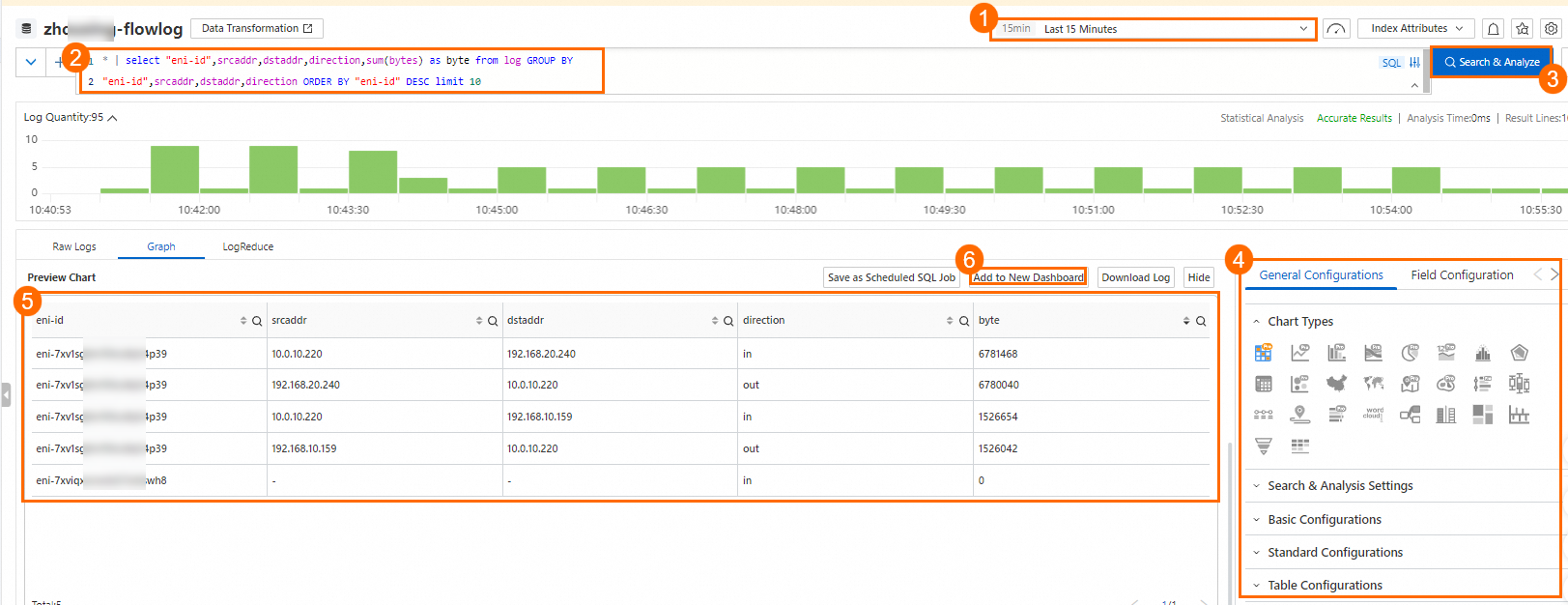
Etapa
Descrição
①
Selecione o intervalo de tempo para a consulta.
②
Insira a instrução SQL.
③
Clique em Search & Analyze.
④
Mantenha os valores padrão para todos os módulos na aba General Configurations.
Personalize a exibição do gráfico estatístico conforme suas necessidades. Para mais informações, consulte Overview of statistical charts.
⑤
Na área Preview Chart, visualize, filtre ou ordene os resultados da consulta para compreender o tráfego da instância do VPN Gateway. Por exemplo:
A instância 1 do VPN Gateway usa atualmente eni-7xv1sg8m****39 para transmitir tráfego.
O ECS2 na VPC1 não se comunicou nos últimos 15 minutos.
ECS1 e ECS4 consumiram mais largura de banda durante a comunicação nos últimos 15 minutos.
NotaDireção do tráfego nos registros de log de fluxo:
"in" indica tráfego da VPC para a ENI.
"out" indica tráfego da ENI para a VPC.
⑥
(Opcional) Adicione este cenário de consulta a um painel para visualizar os resultados a qualquer momento.
Clique em Add to New Dashboard. Na caixa de diálogo exibida, defina os seguintes parâmetros:
Operation: este tópico usa Create Dashboard como exemplo.
Layout Mode: este tópico usa Grid Layout como exemplo.
Dashboard Name: insira um nome para o painel. Neste tópico, insira VPN Gateway 1.
Para mais informações sobre painéis, consulte Dashboards.
-
Referências
Para mais informações sobre os recursos de consulta e análise de logs, consulte Index-based query and analysis.