Os workflows permitem personalizar pipelines de processamento de mídia no console do ApsaraVideo VOD. Eles combinam tarefas como transcodificação, snapshots e revisão automatizada em sequências reutilizáveis e automatizadas.
O que é um workflow
Um workflow automatiza e orquestra tarefas de processamento de mídia. Você cria um pipeline personalizado antecipadamente e o aplica aos seus vídeos, oferecendo um service de processamento de mídia ponta a ponta que elimina chamadas de API complexas e repetitivas. Os workflows também suportam lógica condicional, permitindo definir uma condição de acionamento para cada nó e criar pipelines flexíveis baseados em cenários.
Casos de uso
-
Processamento serial: revisar e depois transcodificar
Este workflow envia primeiro um vídeo para revisão automatizada e, em seguida, o transcodifica após a conclusão da revisão. Para mais informações, consulte Exemplos de configuração.

-
Processamento paralelo: revisar e transcodificar simultaneamente
Este workflow envia um vídeo carregado para revisão automatizada e transcodificação ao mesmo tempo.

-
Processamento paralelo: distribuir arquivo source e transcodificar
O arquivo source fica disponível para reprodução enquanto é simultaneamente transcodificado em outras taxas de bits, com base nas configurações do nó de transcodificação.

Como funciona
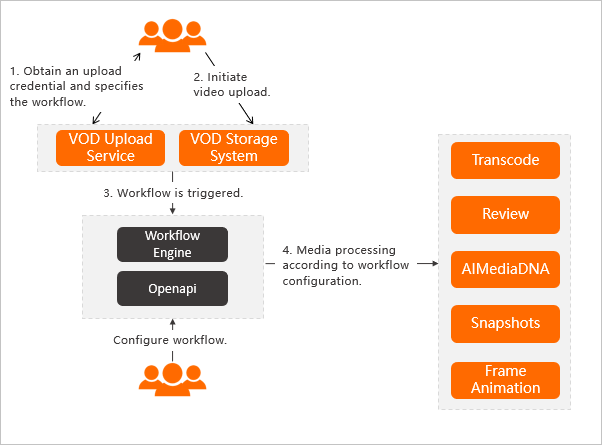
Pré-requisito: você configurou um workflow no console.
Solicite uma credencial de upload e especifique um workflow. O service retorna a credencial de upload.
Carregue o vídeo.
Após a conclusão do upload, o workflow inicia automaticamente.
O mecanismo de workflow do ApsaraVideo VOD executa automaticamente as tarefas de processamento de mídia e de IA de vídeo com base na sua configuração de workflow.
Procedimento
-
Crie um workflow.
Você pode criar workflows apenas no console do ApsaraVideo VOD.
-
Acione uma tarefa de processamento de workflow.
É possível acionar um workflow durante ou após o upload de um vídeo.
Console
Durante o upload
Faça login no console do ApsaraVideo VOD.
No painel de navegação à esquerda, escolha Media Files > Audio/Video e clique em Upload Audio/Video.
-
Clique em Add Audio/Video. Configure parâmetros como método de upload e endereço de armazenamento. Para o método de processamento, selecione Use Workflow e escolha seu workflow.
Para mais informações sobre formatos suportados e parâmetros de upload, consulte Carregar arquivos de mídia no console.
Após adicionar os arquivos de mídia, clique em Upload.
Para um vídeo existente
Faça login no console do ApsaraVideo VOD.
No painel de navegação à esquerda, escolha Media Files > Audio/Video.
Localize o áudio ou vídeo desejado na lista e clique em Processing na coluna Actions.
Selecione Use Workflow e especifique o workflow da etapa anterior. Na caixa de diálogo Media Processing exibida, selecione Process with Workflow como tipo de processamento e, na lista suspensa Workflow, escolha o workflow desejado (por exemplo, test).
Clique em OK.
API
Durante o upload
NotaA operação CreateUploadVideo obtém apenas uma URL e uma credencial de upload, sem criar informações básicas de mídia. Ela não realiza o upload do arquivo. Você deve implementar sua própria lógica de upload. Para um exemplo completo de como carregar arquivos usando a API, consulte Carregar arquivos de mídia usando a API do ApsaraVideo VOD.
Ao chamar a operação CreateUploadVideo ou UploadMediaByURL para carregar um arquivo de áudio ou vídeo, defina o parâmetro
WorkflowIdcom o ID do seu workflow. Após a conclusão do upload, o ApsaraVideo VOD processa automaticamente o arquivo com base no workflow especificado.
Para um vídeo existente
Chame a operação SubmitWorkflowJob e defina o parâmetro
WorkflowIdcom o ID do seu workflow. Isso inicia imediatamente o workflow para processar o arquivo de áudio ou vídeo especificado.
Exemplos de configuração
Processamento serial: revisar e depois transcodificar
Configure um workflow serial que revise primeiro um vídeo e o transcodifique somente se ele for aprovado na revisão.
Na página de edição de workflow, clique no ícone + ao lado do nó Start para adicionar um novo nó. Neste exemplo, adicione um nó Automated Media Review.
Após adicionar o nó, clique em seu ícone Edit e selecione um modelo de revisão.
Clique no ícone + no nó de revisão para adicionar um nó de transcodificação logo após ele.
-
Depois de adicionar o nó de transcodificação, clique em seu ícone Edit para configurar sua condição de acionamento.
ImportanteEsta opção define o status necessário do nó pai para acionar o nó atual.
Para transcodificar o vídeo apenas após a aprovação na revisão, defina a condição de acionamento como
Parent Node Approval Passed. Isso garante que a transcodificação comece somente após uma revisão bem-sucedida. Selecione também um grupo de modelos de transcodificação. O título da caixa de diálogo de edição é Media transcoding. Além da condição de acionamento, ela inclui dois campos obrigatórios: Node name e transcoding template group.A tabela a seguir descreve as condições de acionamento disponíveis.
Cenário
Condição de acionamento
Descrição
Nó pai é revisão automatizada
All Conditions
O nó atual é sempre acionado, independentemente do resultado do nó pai.
Parent Node Approval Passed
O nó atual é acionado apenas se o nó pai de revisão for bem-sucedido.
Parent Node Audit Processing Failed
O nó atual é acionado apenas se o nó pai de revisão falhar. Isso pode ocorrer se o arquivo source estiver corrompido. Esta condição não é comumente usada.
Parent Node Video Violation Blocking
O nó atual é acionado apenas se a revisão for concluída e o vídeo for bloqueado automaticamente por conteúdo proibido. Frequentemente usado para transcodificar um vídeo bloqueado em uma resolução menor para revisão manual.
Nó pai é transcodificação
All Conditions
O nó atual é sempre acionado, independentemente do resultado do nó pai.
Parent Node Transcoding Succeeded
O nó atual é acionado apenas se o nó pai de transcodificação for bem-sucedido.
Parent Node Transcoding Failed
O nó atual é acionado apenas se o nó pai de transcodificação falhar. Esta condição não é comumente usada.
Após concluir a construção da estrutura do workflow, clique em Confirm. O sistema gera um ID de workflow. Anote esse ID para uso futuro. Na página Workflows, visualize seus workflows. A lista inclui nome, ID e data de criação. Na coluna Actions, clique em Details para ver mais informações ou em Delete para remover o workflow.
Processamento paralelo: revisar e transcodificar simultaneamente
Para executar revisão e transcodificação em paralelo, adicione dois nós filhos separados ao nó Start: um para revisão automatizada e outro para transcodificação.
É necessário clicar no ícone Edit em cada nó para selecionar os modelos exigidos, como um modelo de revisão ou um grupo de modelos de transcodificação.