A visualização de vídeo permite que os usuários assistam ou ouçam conteúdos, como vídeos e áudios, por um tempo limitado. Esse recurso é comum em serviços pagos, como cursos e minisséries. Este tópico descreve como ativar a visualização de vídeo no ApsaraVideo VOD e obter uma URL de visualização.
Como funciona
O Alibaba Cloud ApsaraVideo VOD (VOD) oferece o recurso de visualização. Você pode obter uma URL de visualização definindo uma duração ao chamar a operação da API GetPlayInfo no servidor ou construindo manualmente uma URL assinada com as informações de visualização.
Se a duração de visualização especificada exceder a duração total do vídeo original, os usuários poderão reproduzir o vídeo inteiro usando a URL de visualização retornada pelo ApsaraVideo VOD.
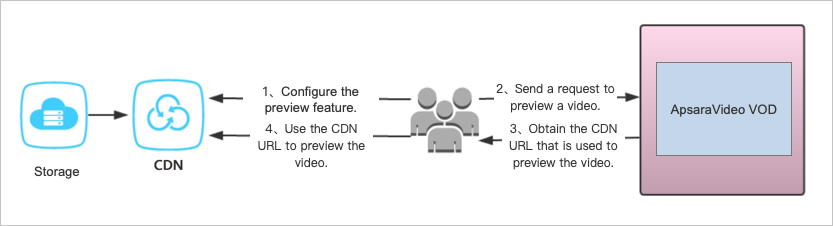
O recurso de visualização de vídeo do ApsaraVideo VOD baseia-se no Alibaba Cloud CDN. O princípio básico é o seguinte: o player envia uma solicitação contendo uma URL de visualização (um nome de domínio acelerado por CDN) com a duração especificada. A cloud autentica a URL de visualização. Se a autenticação for bem-sucedida, o sistema retorna o conteúdo do arquivo especificado. Caso contrário, o acesso é negado e um erro 403 é retornado. A figura a seguir mostra o fluxo de trabalho de visualização de vídeo.
-
Configure um nome de domínio acelerado por CDN e ative o recurso de visualização de vídeo.
ImportanteAntes de usar o recurso de visualização, configure um nome de domínio e ative o recurso. Para mais informações, consulte Enable the preview feature.
O player envia uma solicitação de visualização para o ApsaraVideo VOD.
-
O ApsaraVideo VOD gera uma URL de visualização com base na configuração do nome de domínio e na duração especificada na solicitação.
NotaChame uma operação de API no servidor para gerar uma URL de visualização ou construa-a manualmente. Para mais informações, consulte Call an API operation to obtain a preview URL ou Manually construct a preview URL.
O player envia uma solicitação ao CDN para reproduzir o vídeo de visualização.
Limites
O recurso de visualização de vídeo suporta os formatos de arquivo MP4 e HLS. Para vídeos MP4, os metadados devem estar no cabeçalho do arquivo. Vídeos MP4 com metadados no final do arquivo não são suportados. Ao usar o ApsaraVideo VOD para transcodificar um vídeo para o formato de contêiner MP4, os metadados são colocados no cabeçalho do arquivo.
-
A duração da visualização depende dos keyframes. Por padrão, um keyframe é gerado a cada 10 segundos para arquivos de saída transcodificados pelo ApsaraVideo VOD. Portanto, não use o recurso de visualização para vídeos curtos. Para vídeos longos, defina a duração da visualização como pelo menos 30 segundos.
NotaÉ possível modificar o intervalo de keyframes nos modelos de transcodificação. Para mais informações, consulte Transcoding Templates.
Para arquivos HLS, a precisão da visualização baseia-se na duração de um segmento TS. A duração da visualização é arredondada para cima até o múltiplo mais próximo da duração do segmento TS. Por exemplo, se um segmento TS tiver 10 segundos e você definir a duração da visualização como 15 segundos, uma visualização de 20 segundos será retornada.
Ativar o recurso de visualização de vídeo
Antes de chamar uma operação de API ou construir manualmente uma URL de visualização, configure um nome de domínio e ative o recurso de visualização de vídeo. Siga estas etapas:
-
Configure um nome de domínio acelerado por CDN. Para mais informações, consulte Add an accelerated domain name.
ImportanteO recurso de visualização de vídeo está disponível apenas para nomes de domínio configurados como nomes de domínio acelerados por CDN.
-
Ative a assinatura de URL para um nome de domínio e também ative o recurso de visualização. Para mais informações, consulte URL signing.
ImportanteSe o recurso de visualização de vídeo estiver desativado para um nome de domínio, não será possível incluir parâmetros de visualização nas solicitações ao ApsaraVideo VOD. A URL retornada ficará inacessível. Portanto, ative a opção Support Previewing ao ativar a assinatura de URL.
NotaPara construir manualmente uma URL de visualização, use o parâmetro privateKey para calcular o valor de autenticação. Defina esse parâmetro com o valor da Primary Key ou Secondary Key obtida no console. Anote o valor da chave para uso futuro.
Ative a busca de origem Range e a busca de vídeo para o nome de domínio. Para mais informações, consulte Configure Range origin fetch e Video seeking.
Chamar uma operação de API para obter uma URL de visualização
O ApsaraVideo VOD fornece uma operação de API para obter URLs de reprodução de vídeo. Para mais informações sobre essa operação, consulte Obtain audio and video playback URLs. Integre um sdk do lado do servidor e use-o para chamar essa operação e obter uma URL de visualização. Para obter a URL de visualização, siga estas etapas:
Antes de chamar esta operação, certifique-se de que o recurso de visualização esteja ativado. Para mais informações, consulte Enable the preview feature.
Integre o sdk apropriado do lado do servidor. Para mais informações, consulte Quick Start for ApsaraVideo VOD SDKs.
Chame a operação de API Get audio and video playback URL usando o sdk. Ao chamar a operação de API, defina o parâmetro PreviewTime dentro do parâmetro PlayConfig para especificar a duração da visualização. O servidor retorna uma URL de visualização com base na duração especificada. Para mais informações sobre o parâmetro PlayConfig, consulte PlayConfig.
Construir manualmente uma URL de visualização
Construa manualmente uma URL assinada que contenha informações de visualização. Siga estas etapas:
Antes de construir uma URL de visualização, certifique-se de que o recurso de visualização esteja ativado. Para mais informações, consulte Enable the preview feature.
-
Construa uma URL assinada que contenha os parâmetros de visualização. Diferentemente da construção de uma URL assinada para reprodução completa, inclua o parâmetro de duração da visualização
previewTimeno cálculo do hash MD5 para a assinatura da URL.Cálculo do hash MD5 para uma URL de vídeo completo
Cálculo do hash MD5 para uma URL de visualização
MD5(uri-timestamp-rand-uid-PrivateKey)MD5(uri-timestamp-rand-uid-PrivateKey-previewTime)NotaPara mais informações sobre os parâmetros para o cálculo do hash MD5 e como construir manualmente uma URL assinada, consulte Configure URL signing. Se quiser permitir a reprodução completa do vídeo, não inclua o parâmetro previewTime.
Anexe
&end=ao final da URL assinada construída. Em seguida, adicione o parâmetro de visualizaçãopreviewTimeapós&end=para gerar a URL de visualização completa.