O SDK de vídeo curto exige uma licença. Saiba como obter, usar e renovar sua licença.
Atualização do service de licença
A partir da versão 3.29.0, o SDK de vídeo curto utiliza o service de licença integrado fornecido pelo ApsaraVideo for MediaBox. Uma única licença do ApsaraVideo for MediaBox autoriza múltiplos SDKs: Push SDK, SDK de vídeo curto, ApsaraVideo Player SDK e Queen SDK. Cada licença pode ser vinculada a, no máximo, um aplicativo Android e um aplicativo iOS. Esta atualização também altera o método de integração do SDK.
Versão do SDK de vídeo curto | Método de integração |
Nova integração | Integre a versão 3.29.0 ou posterior seguindo a documentação mais recente.
|
Atualização de versão do SDK | Se você utiliza uma versão anterior à 3.29.0, pode continuar usando-a até que a licença expire. Para atualizar para a versão 3.29.0 ou posterior, chame a API de registro para integrar o LicenseKey e o LicenseFile.
|
Autorização de licença
Etapa 1: Criar um aplicativo
Acesse a página My Authorizations no console do ApsaraVideo VOD. Na aba Application Management, clique em Create Application.
-
Insira as informações do aplicativo. Os aplicativos são categorizados por plataforma: Web ou Mobile.
-
Web: Insira um Application Name e o Web Domain correspondente. Selecione I understand and agree to the compliance commitments (clique em View Statement para detalhes) e, em seguida, clique em Create.
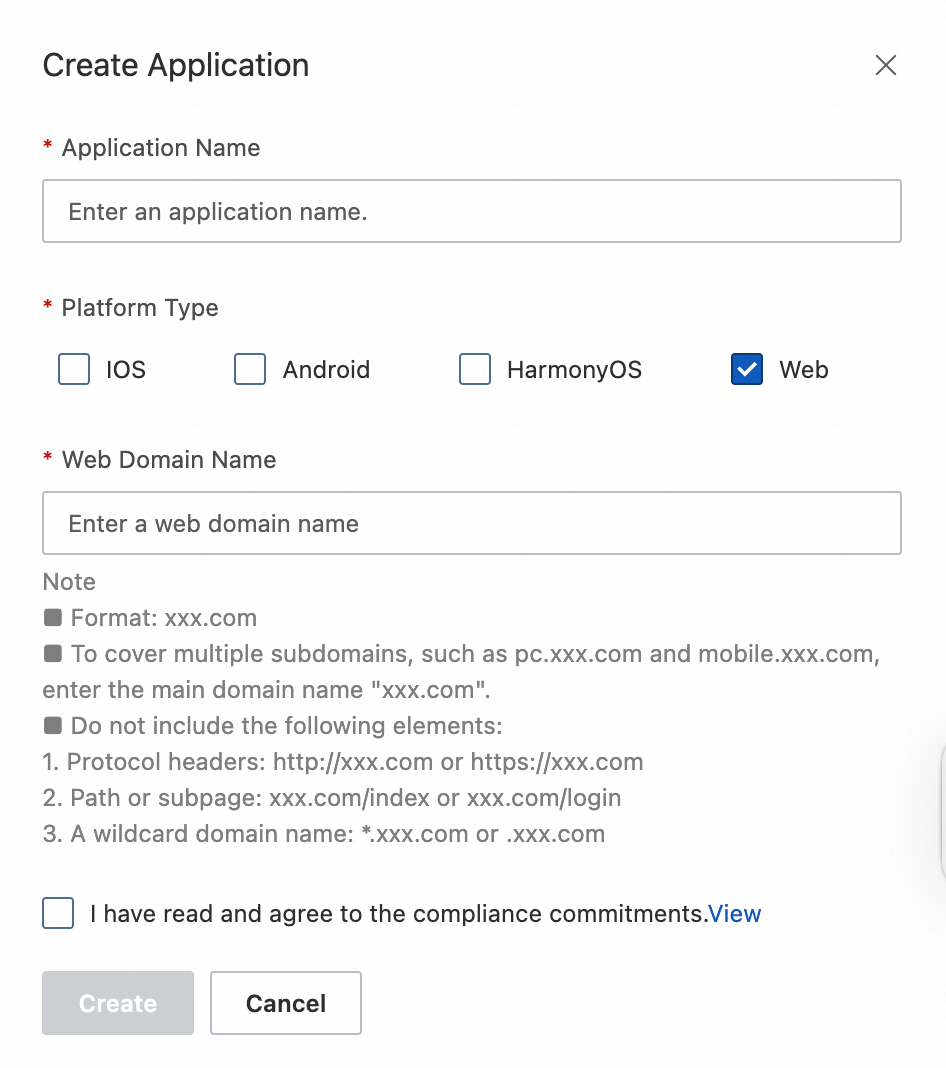
Diretrizes para domínio Web
Exemplo de domínio válido:
aliyun.com. Para abranger vários subdomínios, comopc.aliyun.comemobile.aliyun.com, insira apenas o nome de domínio principalaliyun.com.-
Evite os seguintes formatos:
Incluir prefixo de protocolo:
http://aliyun.comouhttps://aliyun.com.Incluir caminho ou subpágina:
aliyun.com/indexoualiyun.com/login.Usar domínio curinga:
*.aliyun.comou.aliyun.com.
-
Mobile: Selecione uma plataforma, insira um Application Name e forneça o Android package name, o Bundle ID do iOS e o HarmonyOS Bundle ID correspondentes para criar o aplicativo.
O HarmonyOS Bundle ID pode ser encontrado no campo
bundleNamedo arquivoapp.json5do seu projeto. Após inserir as informações, marque a caixa de seleção Compliance Commitment e clique em Create.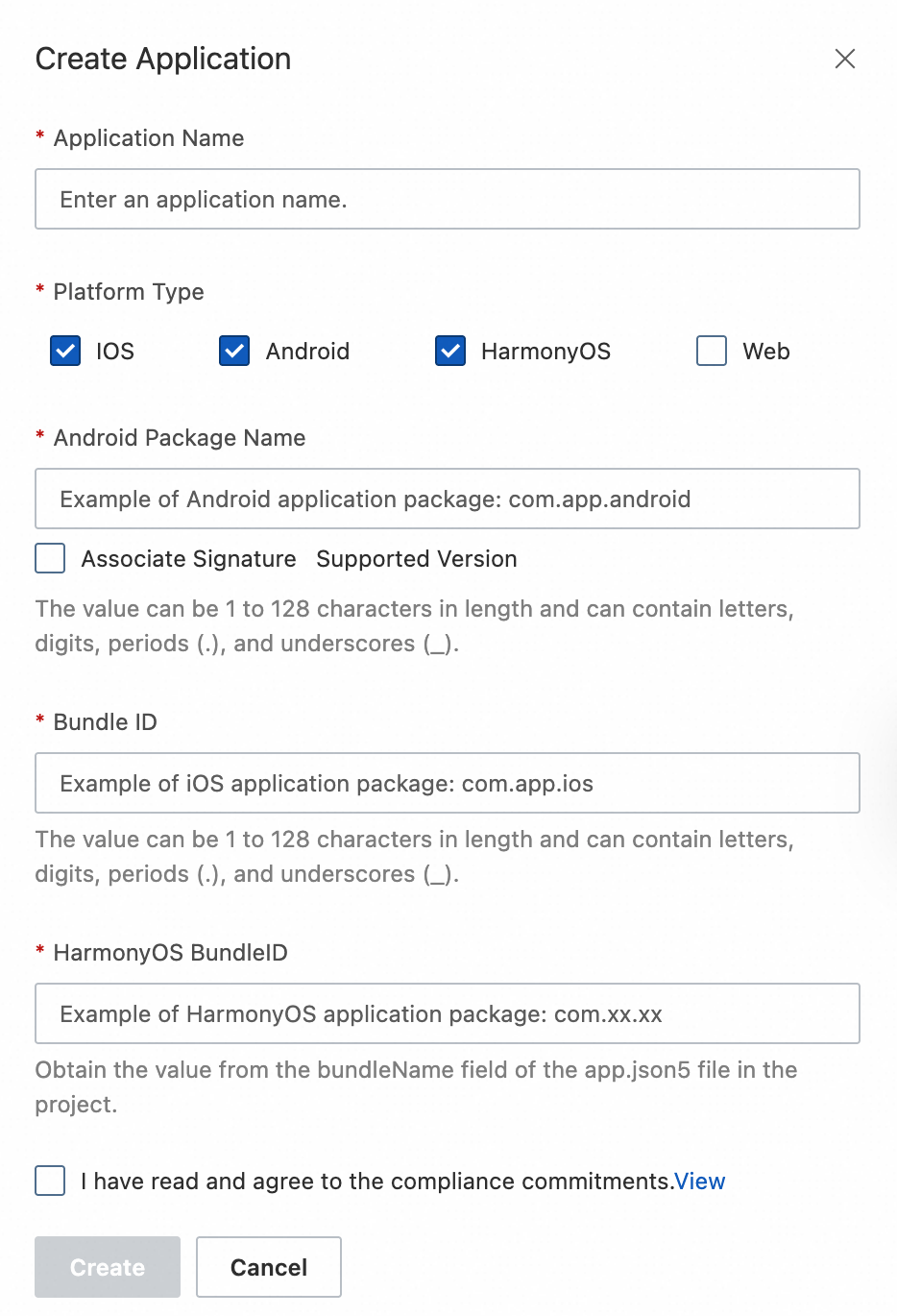
Vincular assinatura de aplicativo Android
Este campo é obrigatório se você selecionar Android como Platform Type e marcar Bind Signature.
Vincular uma assinatura aumenta a segurança, impedindo que outros aplicativos com o mesmo nome de pacote utilizem a licença.
-
Versões mais recentes do SDK não exigem assinatura vinculada, incluindo ApsaraVideo MediaBox v1.7.0 e posteriores, player SDK v5.5.2 e posteriores, live streaming SDK v4.4.9 e posteriores, e short video SDK v3.36.0 e posteriores.
Você pode obter o valor MD5 da assinatura do seu aplicativo Android de duas maneiras:
Execute o comando
keytool -v -list -keystore your.keystorepara visualizar o valor MD5 da assinatura correspondente.No Android Studio: Clique em Gradle na barra lateral direita e navegue até Tasks > android > signingReport do aplicativo. Converta quaisquer letras do valor MD5 resultante para minúsculas e remova os dois pontos.
-
Etapa 2: Adquirir uma licença
Se você já adquiriu uma licença, prossiga para {{XREF_11}}.
A Standard Edition e a Professional Edition do SDK de vídeo curto são fornecidas no mesmo pacote SDK e são diferenciadas pelo tipo de licença. Após adquirir uma licença da Professional Edition e vinculá-la ao seu aplicativo, você poderá usar os recursos da Professional Edition.
Retorne à página My Authorizations, selecione a aba Order Instances e clique em Purchase License.
-
Na página de compra do ApsaraVideo MediaBox, selecione o SDK e os módulos de função conforme suas necessidades de negócio (Os direitos do SDK não podem ser combinados em uma única compra) e conclua a aquisição.
Ao adquirir uma licença do player SDK, certifique-se de que a plataforma selecionada corresponda ao tipo de plataforma do seu aplicativo. Uma incompatibilidade causará falha na vinculação da licença.
NotaOs benefícios do SDK só podem ser adquiridos separadamente. Por exemplo, a Standard Edition do SDK de vídeo curto pode ser comprada individualmente. Na página de compra do MediaBox Audio and Video SDK, selecione a versão de cada módulo SDK conforme necessário. Após concluir a seleção, confirme a quantidade da compra e as despesas a pagar, e clique em Buy Now para finalizar o pagamento.
Após o pagamento ser efetuado com sucesso, retorne à aba Order Instances para visualizar sua nova instância de pedido.
Etapa 3: Vincular uma licença
Retorne à página My Authorizations, selecione a aba License Management e clique em Bind License.
Na página Bind License, selecione o aplicativo e o pedido de licença SDK a serem vinculados. Cada pedido de licença pode ser vinculado a um único aplicativo , cobrindo plataformas Web ou Mobile.
Na seção Authorized Platforms, selecione as plataformas que deseja autorizar, como Android. Uma licença mobile é válida apenas para um aplicativo mobile.
-
Após confirmar as informações, clique em Bind.
Após uma vinculação bem-sucedida, retorne à aba License Management para visualizar o nome do aplicativo vinculado e suas informações de autorização.
Etapa 4: Obter informações de autorização
Na aba License Management, localize o aplicativo desejado. Sua License Key é exibida na parte superior da página. Clique no botão de cópia para copiar a chave. Um link Download Certificate está disponível sob cada nome de aplicativo na lista.
Após confirmar os detalhes da autorização, clique em Download Certificate para salvar o arquivo de licença em sua máquina local. Salve também a chave de licença para uso durante a integração do aplicativo. Para instruções sobre como configurar o arquivo de licença, consulte {{XREF_12}}.
Renovar uma licença
Verificar expiração da licença
As licenças expiram após um período definido. Os critérios de expiração variam conforme a versão do SDK, tendo a versão 3.29.0 como linha divisória.
-
Versões anteriores à 3.29.0:
A API retorna o código de erro
ALIVC_FRAMEWORK_LICENSE_FAILED(-10011001).-
Uma das seguintes mensagens aparece nos logs:
Licença desativada devido à falta de acesso à rede por 30 dias. Renove ou obtenha novamente a autorização.
Licença desativada. Renove ou obtenha novamente a autorização.
Licença inválida (nome do pacote/assinatura ou bundle ID não registrado no site oficial do SDK de vídeo curto). O período de teste de 7 dias expirou e a licença foi desativada.
-
Versão 3.29.0 e posteriores:
A API retorna o código de erro
ALIVC_FRAMEWORK_LICENSE_FAILED(-10011001).-
Uma das seguintes mensagens aparece nos logs:
Licença expirada. Renove ou obtenha novamente a autorização.
Licença não inicializada. Integre seguindo {{XREF_13}} ou {{XREF_14}}.
Licença inválida (nome do pacote/assinatura ou bundle ID não registrado no site oficial do SDK de vídeo curto). Obtenha uma nova autorização.
O service de valor agregado 'xxx' expirou. Renove ou obtenha novamente a autorização. ('xxx' é um espaço reservado para o service de valor agregado específico.)
Uso inválido do service de valor agregado 'xxx'. Obtenha uma licença para o service antes de usá-lo. ('xxx' é um espaço reservado para o service de valor agregado específico.)
Renovar uma licença
Renove sua licença antes que ela expire para evitar interrupções no service. Duas situações podem impedir que você renove diretamente pela página License Management:
ID de instância vazio — A coluna de ID da instância para o pedido na página License Management está vazia.
-
Erro no console durante a renovação — Uma mensagem de erro vermelha aparece na parte inferior da página de renovação: Order configuration parameters do not meet validation criteria. Please reconfigure the product! Isso impede que você conclua a renovação clicando em Buy Now.
Se você encontrar qualquer uma dessas situações, adquira uma nova licença e vincule-a ao seu aplicativo, ou envie um ticket da Alibaba Cloud para renovação.
Na maioria dos casos, renove sua licença diretamente pela página License Management (Método 1). Se o ID da instância do seu pedido de licença estiver vazio ou se ocorrer um erro no console durante a renovação, use o Método 2.
Método 1: Renovar pela página License Management (recomendado)
A renovação aplica-se a todo o pedido de licença. Se o seu pedido incluir múltiplos direitos de SDK, todos serão renovados juntos. Não é possível alterar a configuração durante a renovação. Em caso de dúvidas, envie um ticket da Alibaba Cloud.
Acesse a página My Authorizations no console do ApsaraVideo VOD.
-
Selecione a aba License Management, localize e salve o ID da instância vinculado ao aplicativo desejado.
Se o ID da instância estiver vazio ou se ocorrer um erro no console durante a renovação, use o método 2 abaixo ou envie um ticket da Alibaba Cloud para renovação.
Acesse a página Renewals no console Expenses and Costs. Pesquise pelo ID da instância salvo, localize o pedido e clique em Renew na coluna Actions.
-
Na página de renovação do ApsaraVideo MediaBox, confirme sua configuração atual e a duração da renovação e, em seguida, clique em Buy Now para concluir a renovação.
(Recomendado) Ative a auto-renewal para evitar expiração.
Método 2: Adquirir uma nova licença e vincular o aplicativo
Se o ID da instância estiver vazio para sua licença SDK adquirida ou se ocorrer um erro durante a renovação, você deve adquirir uma nova licença na página de compra do ApsaraVideo MediaBox antes que sua licença atual expire. Após a compra, siga as instruções em {{XREF_19}} para evitar interrupções de service.