Integre o Slack ao Alibaba Cloud Enterprise Support para se comunicar com seu TAM, receber notificações de tickets e acompanhar o progresso do atendimento diretamente no seu workspace.
1. Visão geral
Após a configuração, os usuários da sua organização podem:
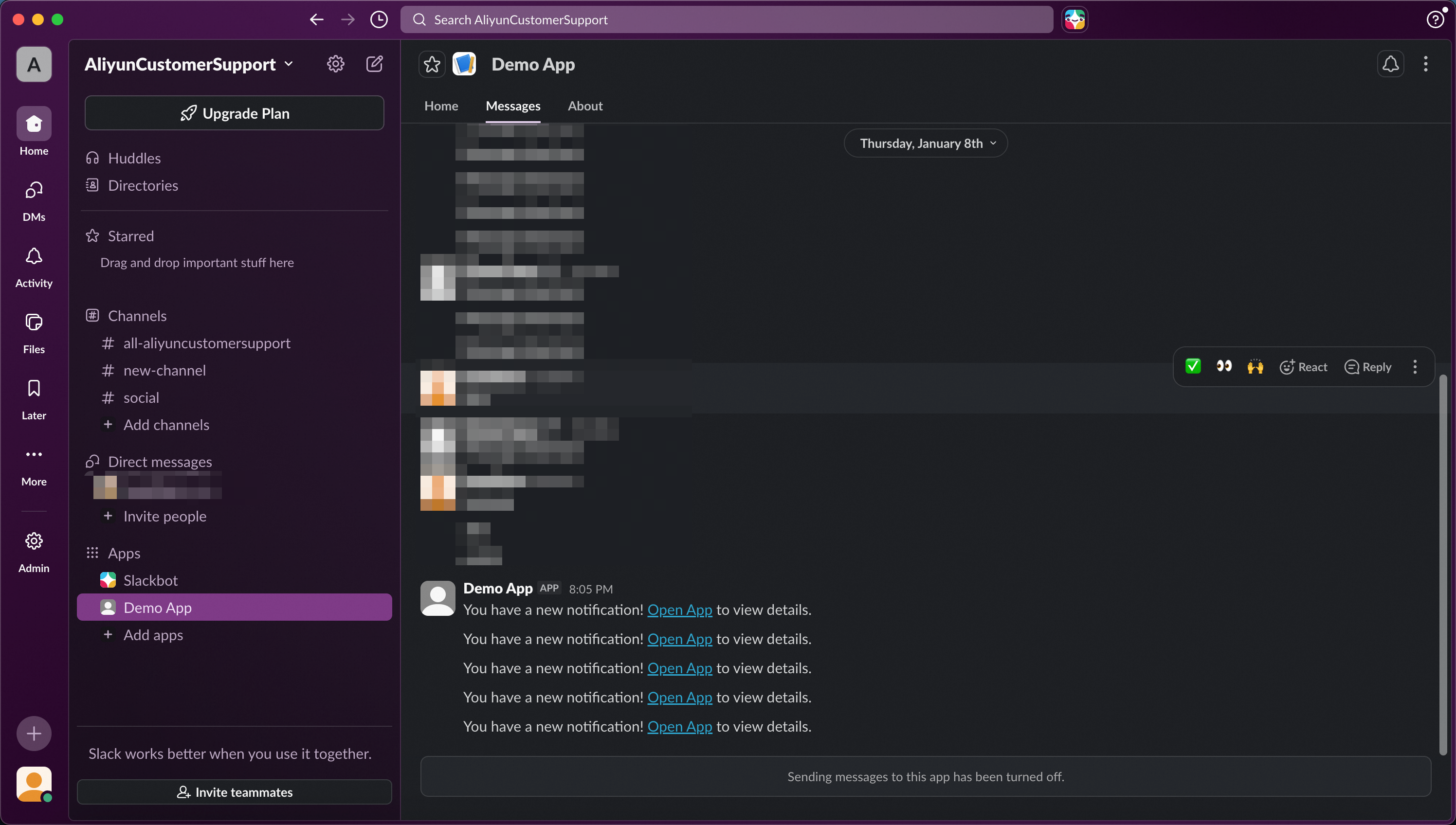
Acessar o aplicativo Alibaba Cloud Enterprise Service no Slack e acesse o portal de serviços
Comunicar-se com seu TAM em tempo real, receber notificações de tickets e acompanhar o andamento dos atendimentos
Receber lembretes automáticos do bot do Slack quando novas mensagens surgirem nos chats em grupo
2. Pré-requisitos
Você possui privilégios de administrador no Workspace do Slack.
Sua conta primária da Alibaba Cloud adquiriu o Enterprise Support Plan.
Contas primárias, contas RAM e funções RAM podem ativar esta integração.
3. Procedimento
A integração consiste em 3 fases e 7 etapas:
|
Fase |
Etapas |
Descrição |
|
Fase 1: Crie aplicativo no Slack |
Etapas 1 ~ 2 |
Crie um aplicativo na plataforma Slack |
|
Fase 2: Envie credenciais para a Alibaba Cloud |
Etapas 3 ~ 5 |
Copie as credenciais do aplicativo e envie-as para a Alibaba Cloud |
|
Fase 3: Concluir a configuração da integração |
Etapas 6 ~ 7 |
Após a verificação pela Alibaba Cloud, atualize as URLs de callback no aplicativo |
Fase 1: Crie aplicativo no Slack
Etapa 1: Acesse a página de gerenciamento de aplicativos do Slack
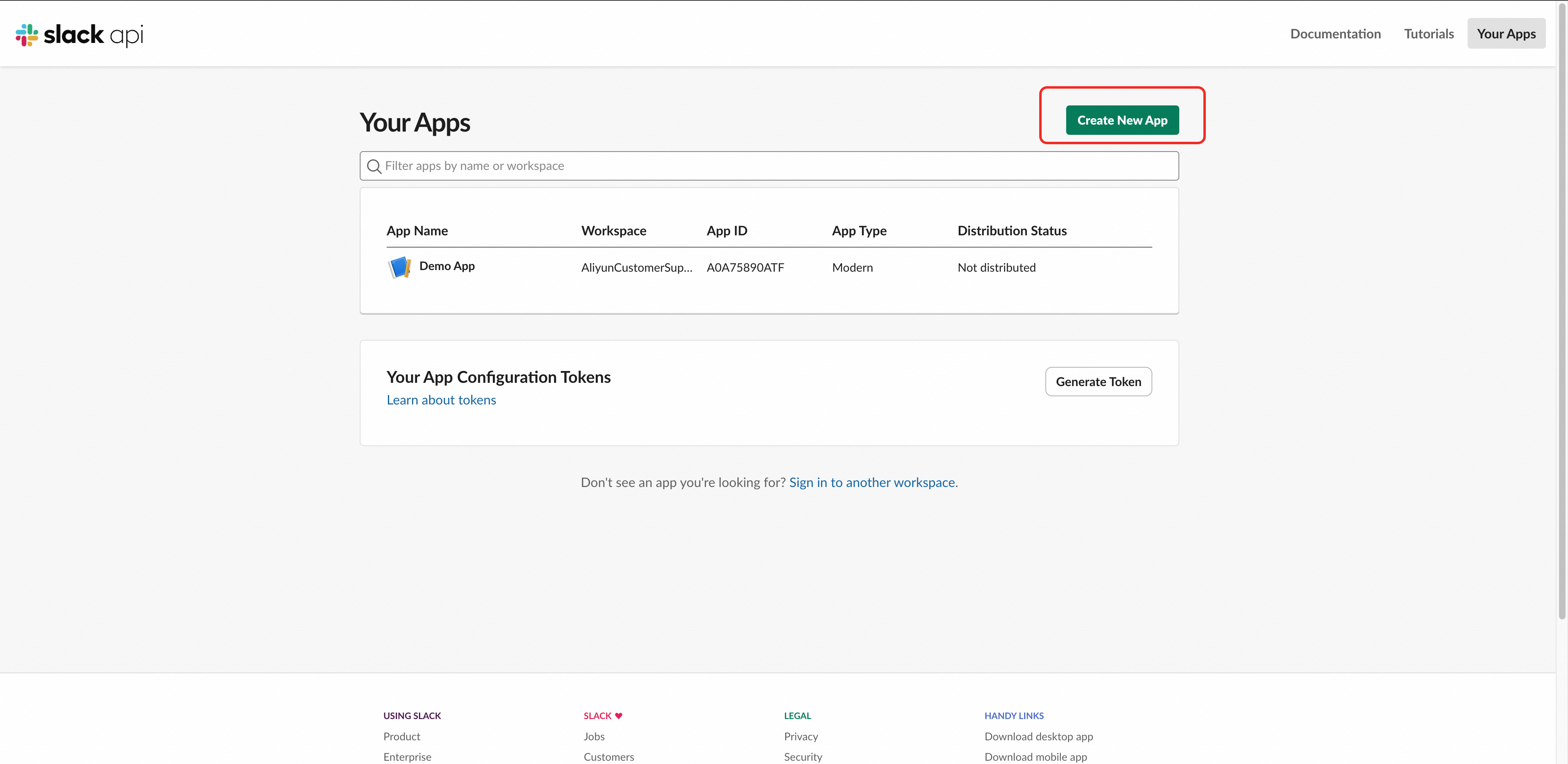
Acesse https://api.slack.com/apps
Faça login com sua conta de administrador do workspace do Slack
Clique em "Create New App" no canto superior direito
Etapa 2: Crie aplicativo a partir de um manifesto
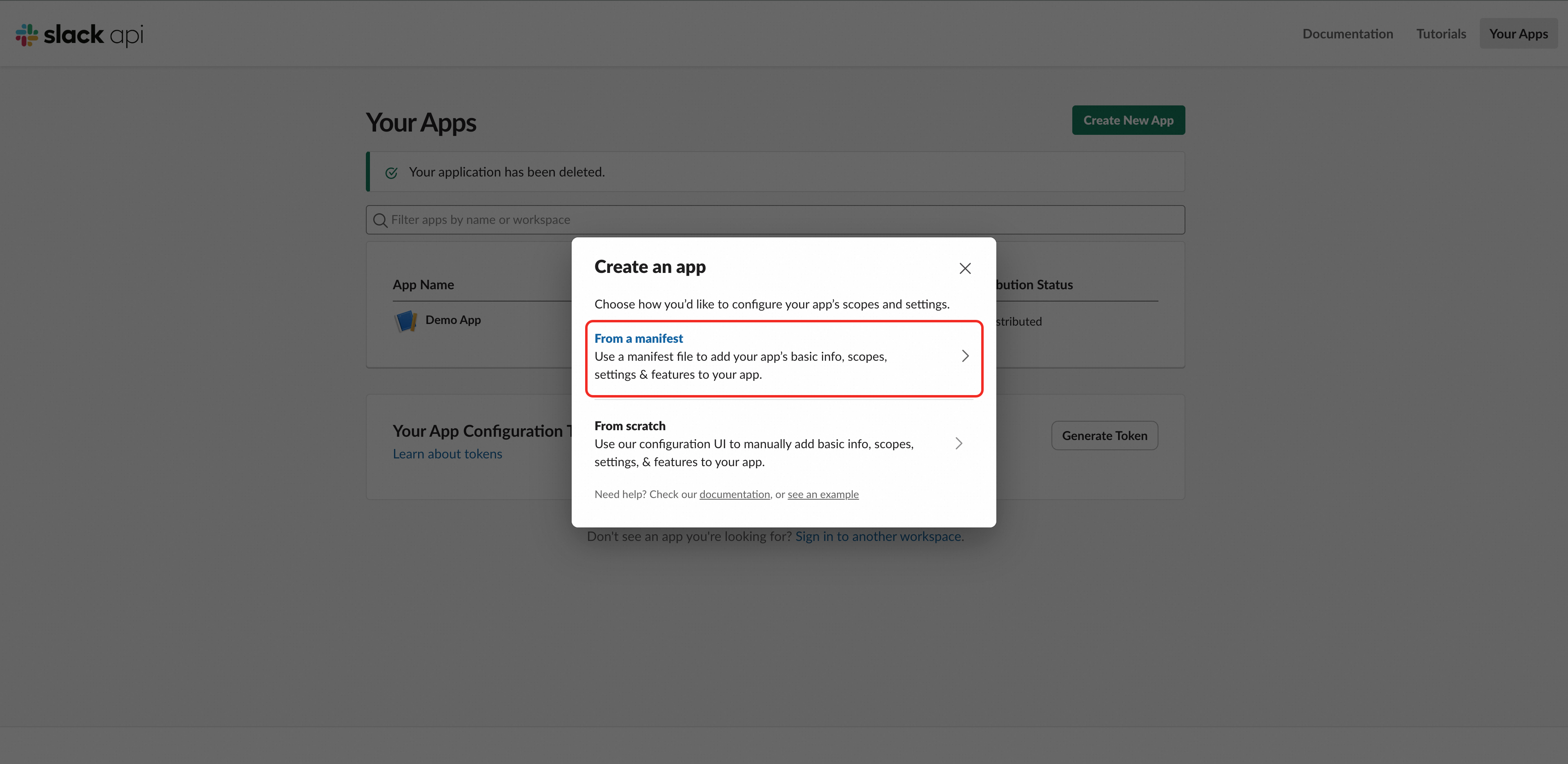
Selecione "From a manifest"
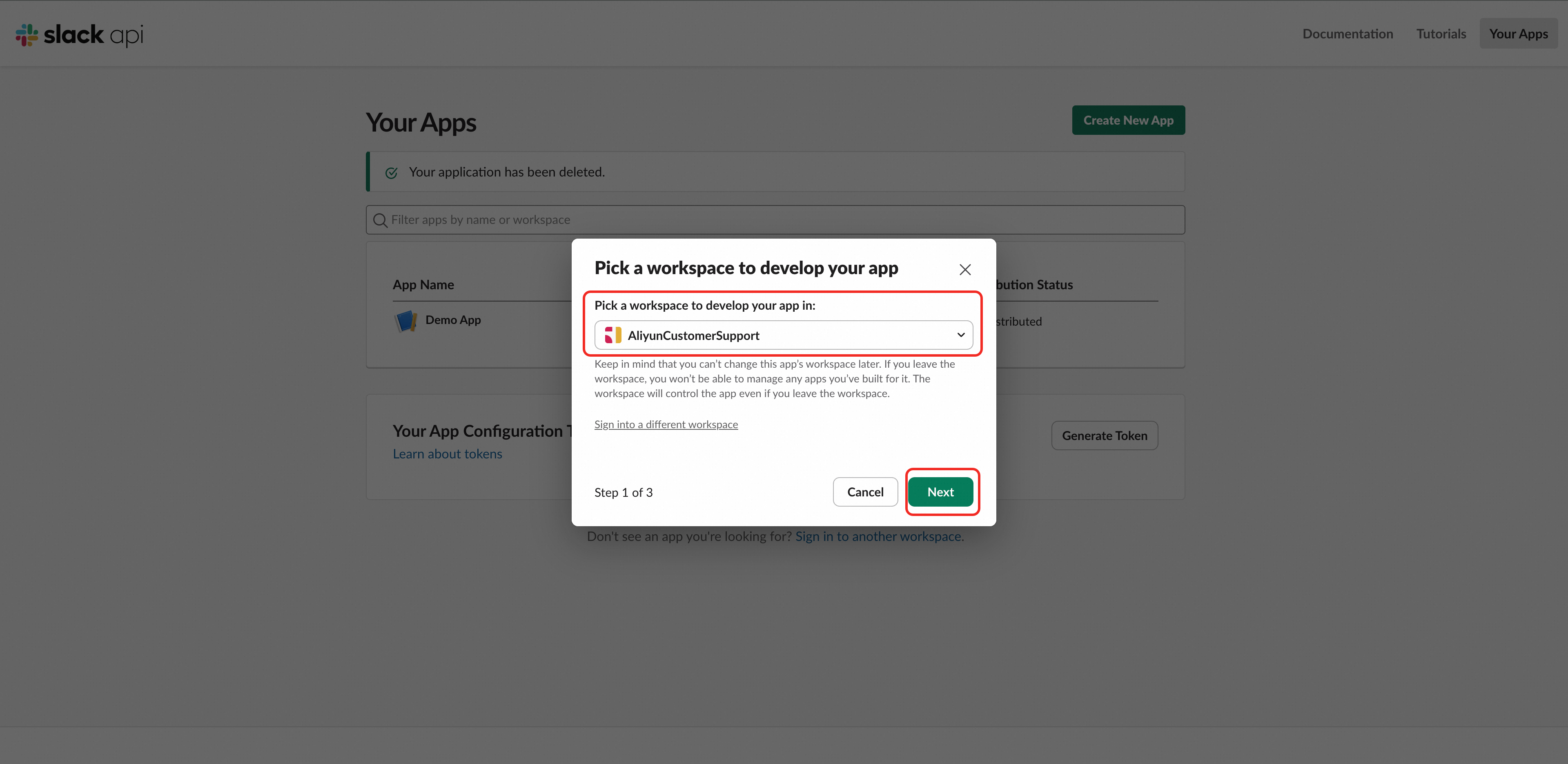
Selecione seu workspace e clique em "Next"
Selecione o formato JSON e cole o seguinte manifesto:
{
    "display_information": {
        "name": "Alibaba Cloud Enterprise Support",
        "description": "Alibaba Cloud Enterprise Support",
        "background_color": "#f72f02",
        "long_description": "Alibaba Cloud Enterprise Support Long description if written, it has to be more than 175 characters. \r\n Long description if written, it has to be more than 175 characters. \r\n Long description if written, it has to be more than 175 characters. \r\n Long description if written, it has to be more than 175 characters."
    },
    "features": {
        "app_home": {
            "home_tab_enabled": true,
            "messages_tab_enabled": true,
            "messages_tab_read_only_enabled": true
        },
        "bot_user": {
            "display_name": "Alibaba Cloud Enterprise Support",
            "always_online": false
        }
    },
    "oauth_config": {
        "redirect_urls": [
            "https://ailink.gts.work/thirdparty/slack/A0A75890ATF/oauth2/callback"
        ],
        "scopes": {
            "user": [
                "identity.basic",
                "identity.team"
            ],
            "bot": [
                "chat:write",
                "users:read",
                "im:write",
                "im:history"
            ]
        }
    },
    "settings": {
        "event_subscriptions": {
            "request_url": "https://ailink.gts.work/thirdparty/slack/A0A75890ATF/events",
            "bot_events": [
                "app_home_opened",
                "message.im"
            ]
        },
        "org_deploy_enabled": false,
        "socket_mode_enabled": false,
        "token_rotation_enabled": false
    }
}
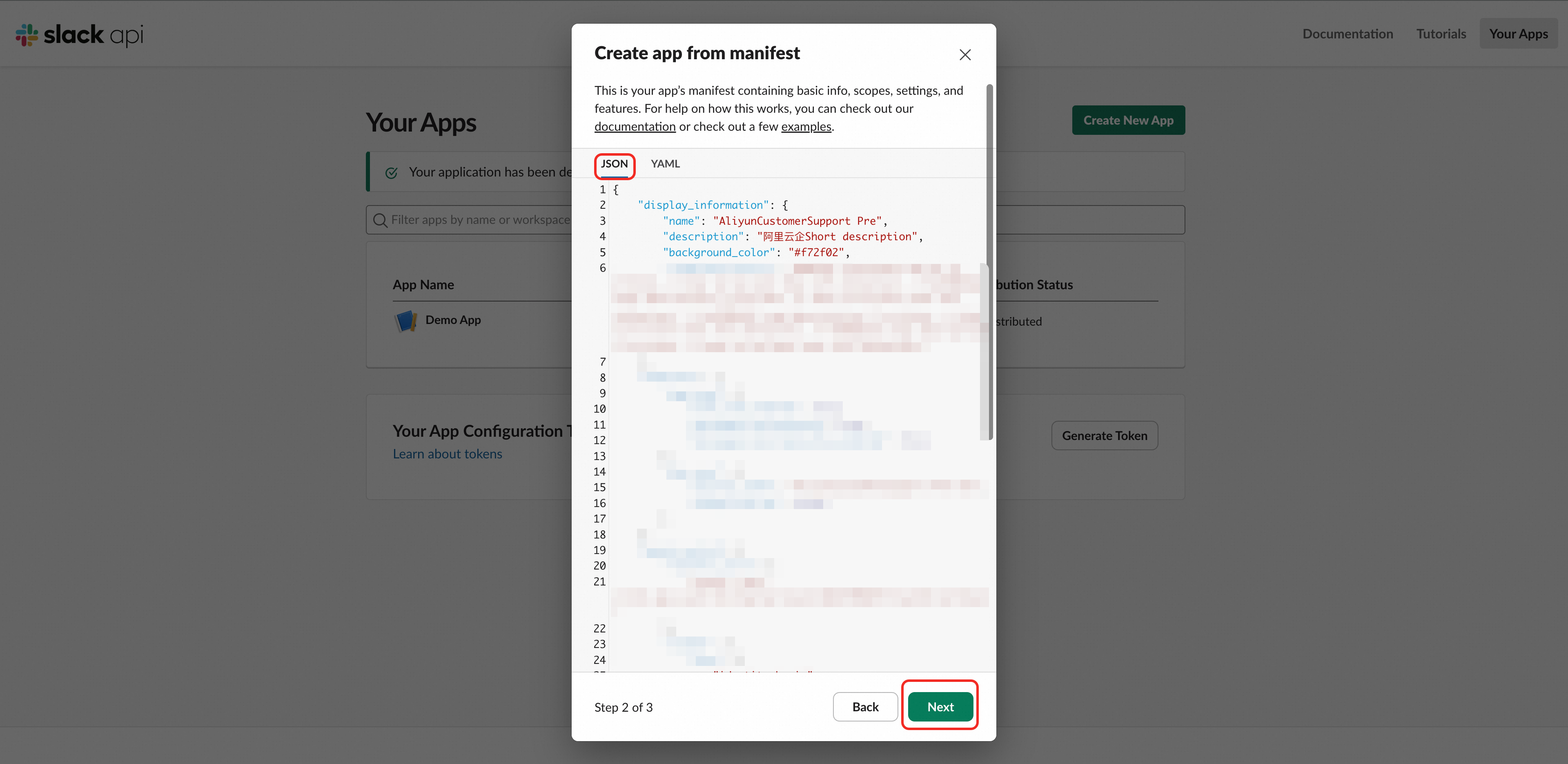
Clique em "Next" para visualizar
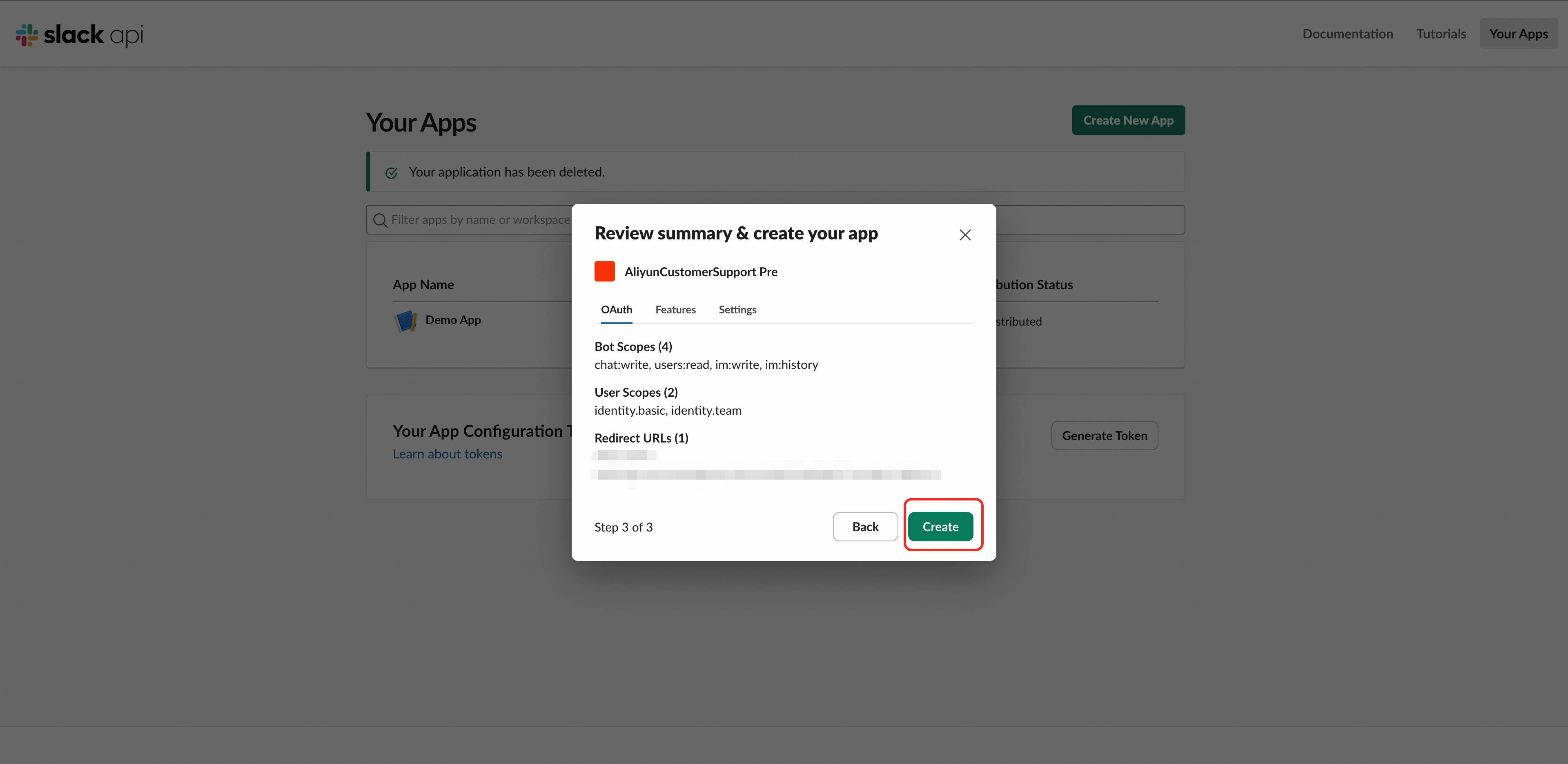
Confirme as informações e clique em "Create"
Fase 2: Envie credenciais para a Alibaba Cloud
Etapa 3: Copiar credenciais do aplicativo
A página redireciona para "Basic Information" após a criação.
Role até a seção "App Credentials"
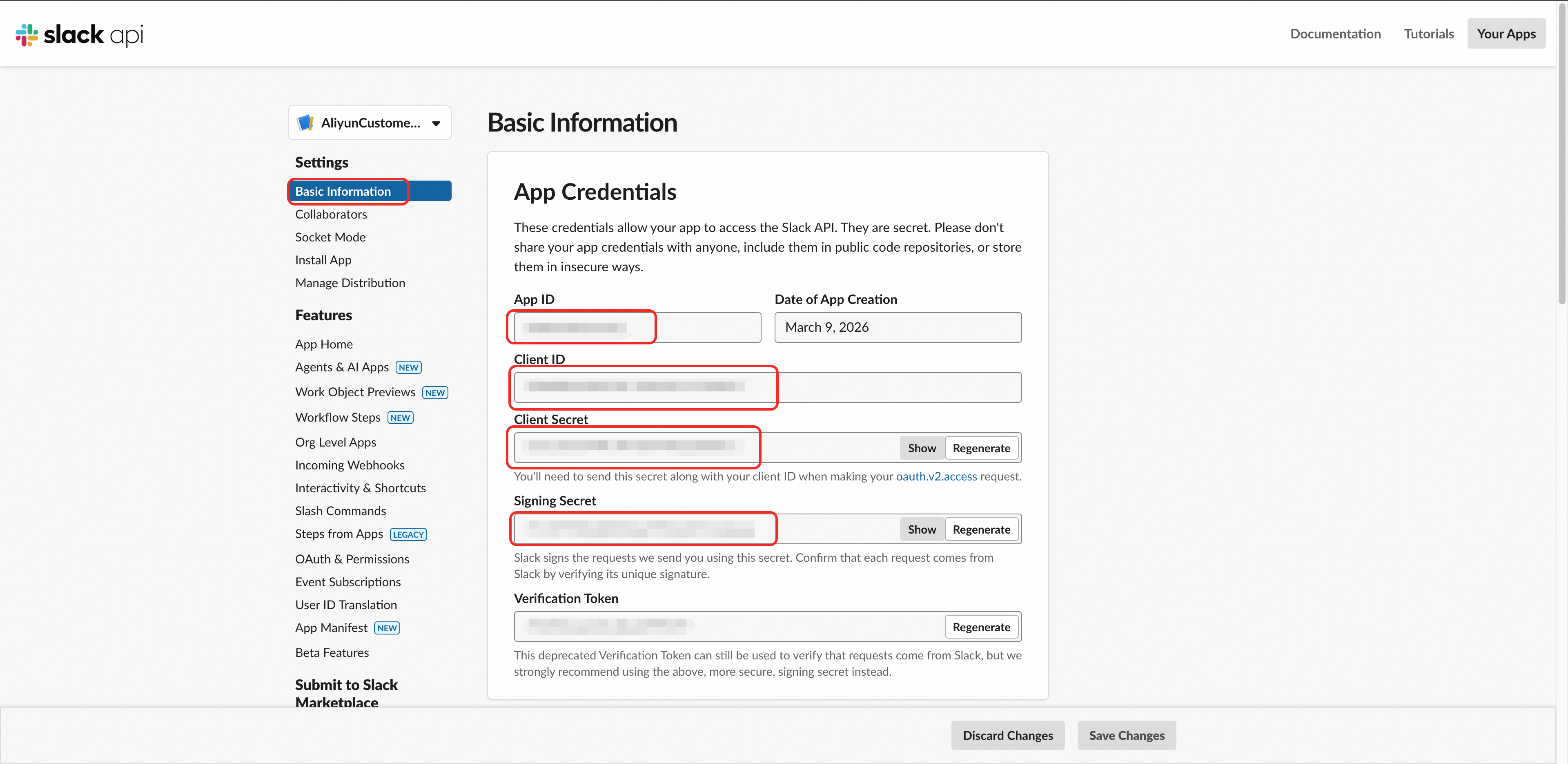
Copie estas 4 credenciais para usar nas etapas posteriores:
|
Nome da credencial |
Exemplo de formato |
Finalidade |
|
Workspace Name |
XXXXX |
Nome da organização |
|
App ID |
A0XXXXXXXXX |
Identificador exclusivo do aplicativo |
|
Client ID |
XXXXXXXXXX.XXXXXXXXXX |
Login OAuth |
|
Client Secret |
xxxxxxxxxxxxxxxxxxxxxxxxxxxxxxxx |
Troca de token OAuth (mantenha em segurança) |
|
Signing Secret |
xxxxxxxxxxxxxxxxxxxxxxxxxxxxxxxx |
Verificação de assinatura de webhook (mantenha em segurança) |
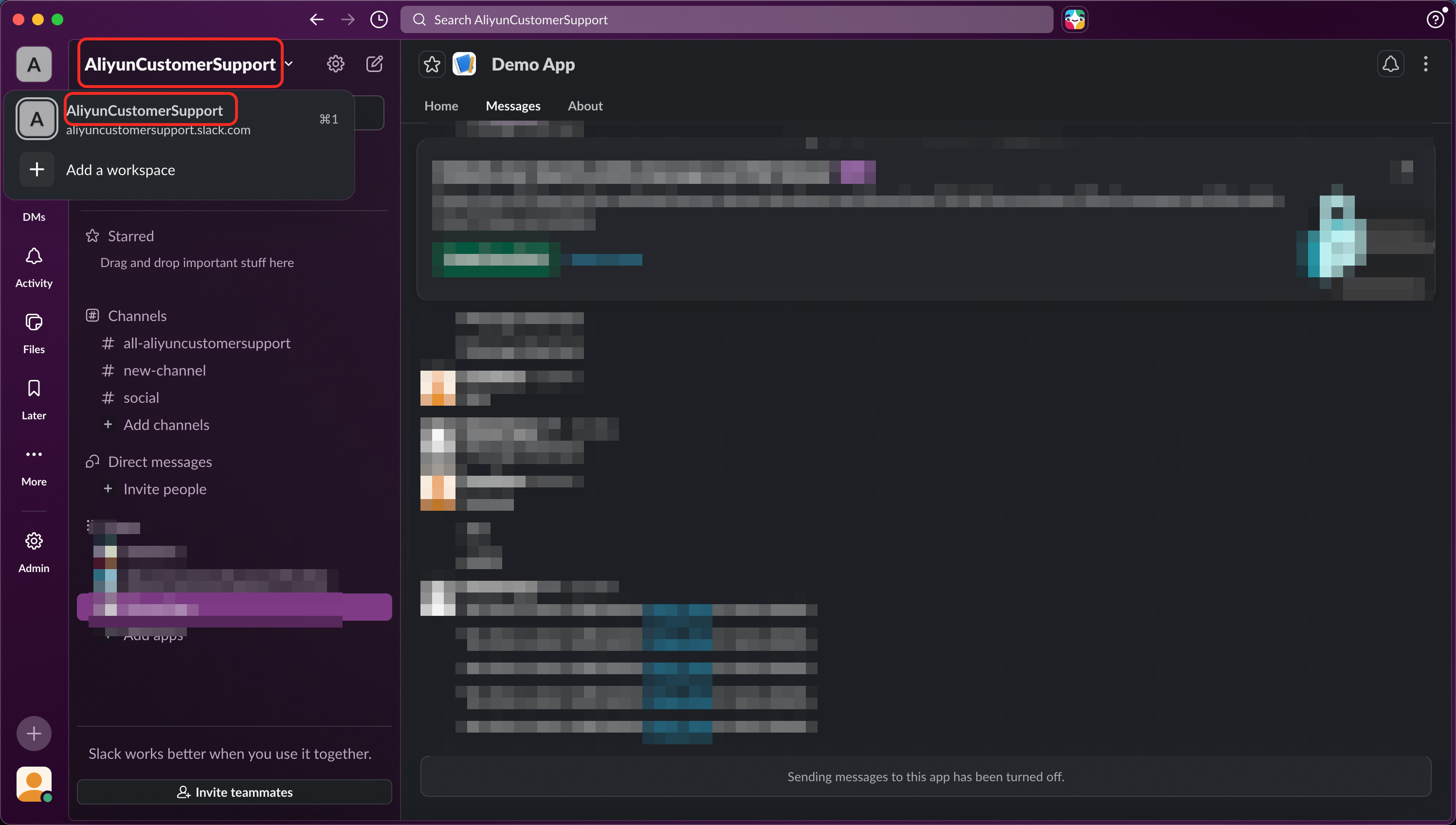
Etapa 4: Obter token do bot
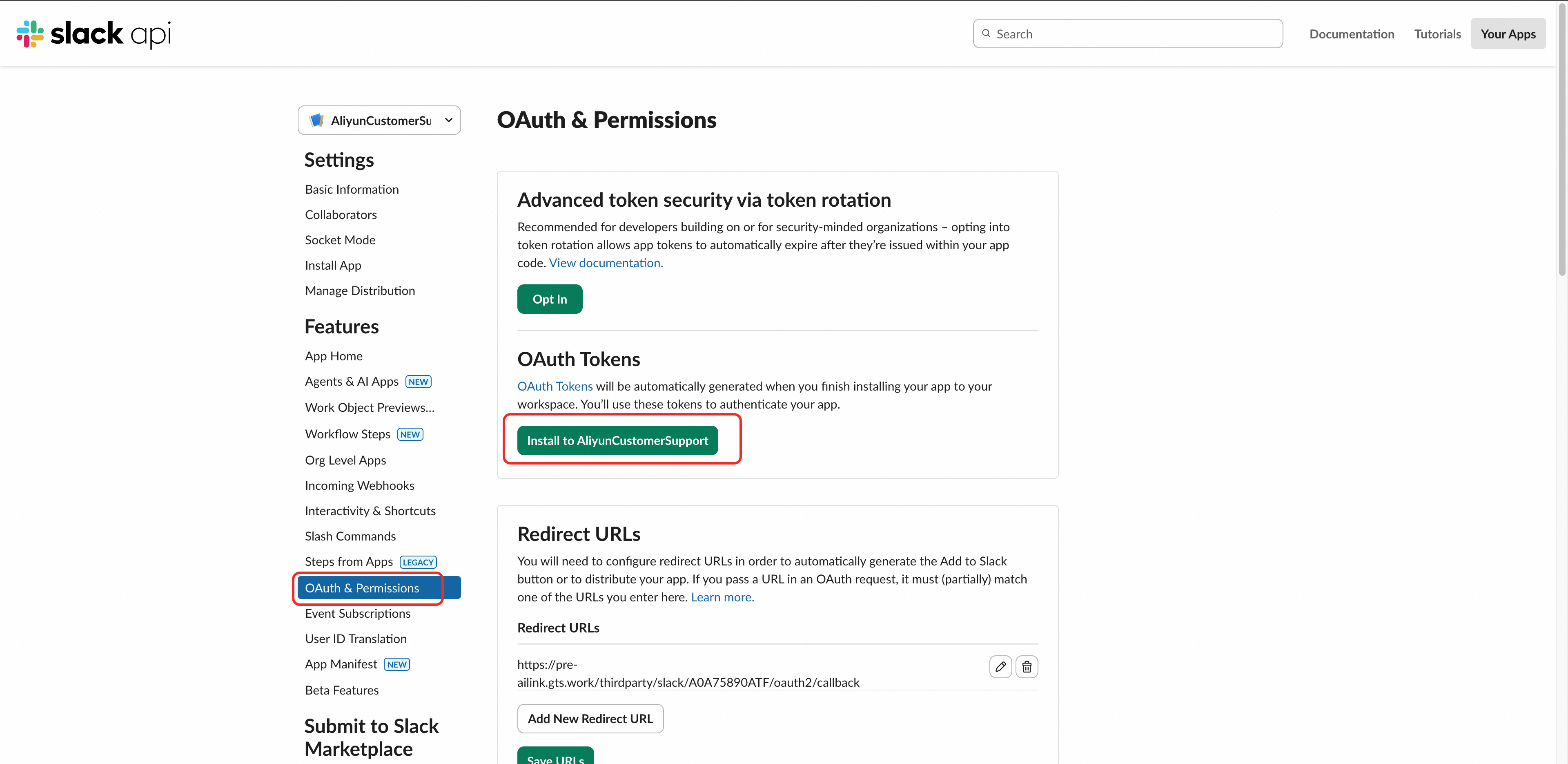
Clique em "OAuth & Permissions" na barra lateral esquerda
Em "OAuth Tokens", clique em "Install to AlibabaCloudEnterpriseSupport"
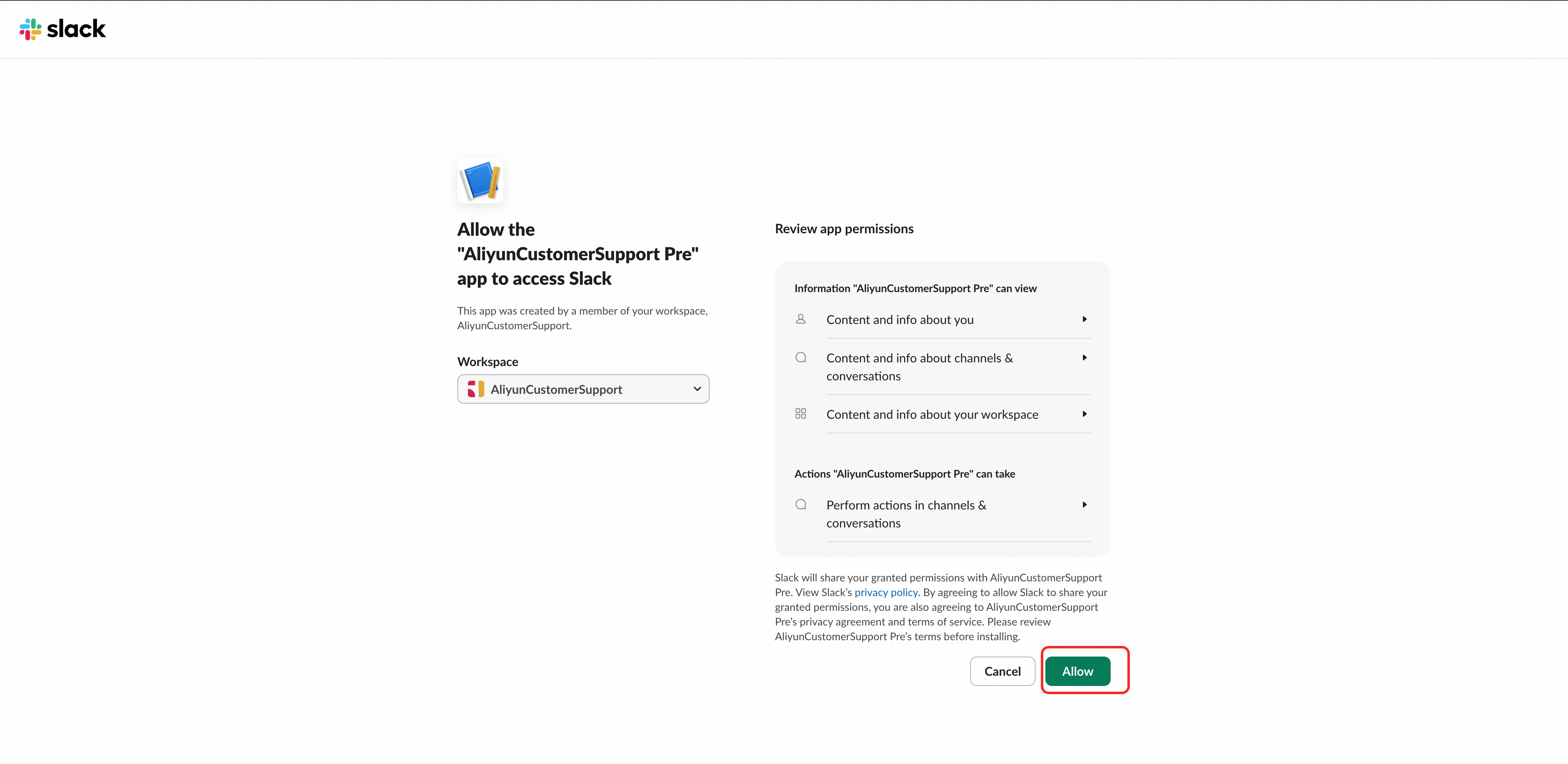
No pop-up de autorização, revise as permissões e clique em "Allow"
A página retorna para "OAuth & Permissions" com o token gerado exibido em "OAuth Tokens"
Localize "Bot User OAuth Token" (formato: xoxb-1234567890-1234567890123-xxxxxxxxxxxxxxxxxxxxxxxx) e clique em "Copy"
O Bot Token envia notificações de mensagens. Copie-o e armazene-o com segurança.
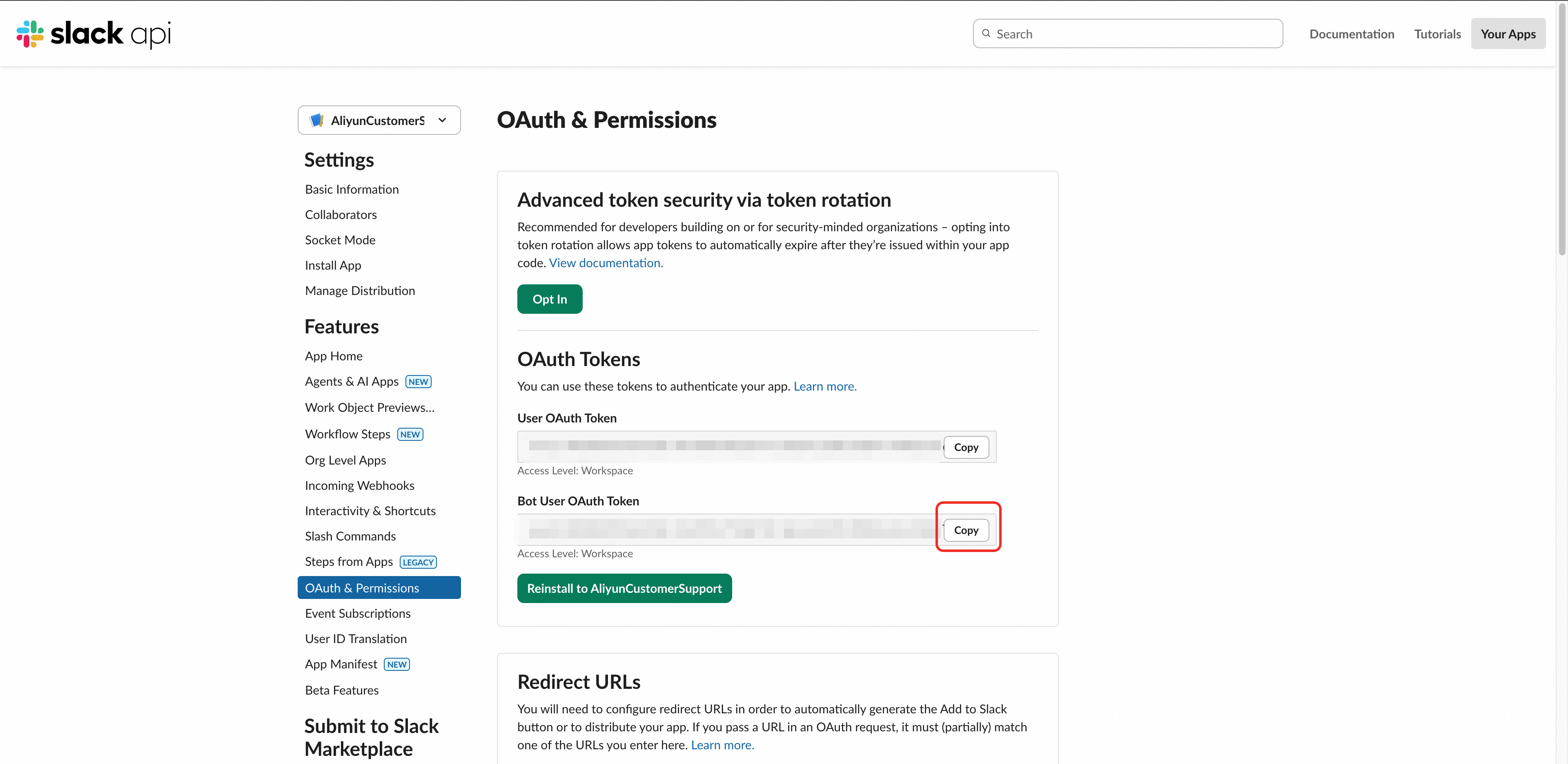
Etapa 5: Envie credenciais para a Alibaba Cloud
Acesse [Alibaba Cloud Value-Added Service Desk - My Expert Service > Channel Management > Add Channel > Slack Channel] e insira todas as 6 credenciais das Etapas 3 e 4 no pop-up.
|
Nome da credencial |
Exemplo de formato |
Finalidade |
|
Workspace Name |
|
Nome da organização |
|
App ID |
|
Identificador exclusivo do aplicativo |
|
Client ID |
|
Login OAuth |
|
Client Secret |
|
Troca de token OAuth |
|
Signing Secret |
|
Verificação de assinatura de webhook |
|
Bot User OAuth Token |
|
Notificações de mensagens e redirecionamento da página inicial |
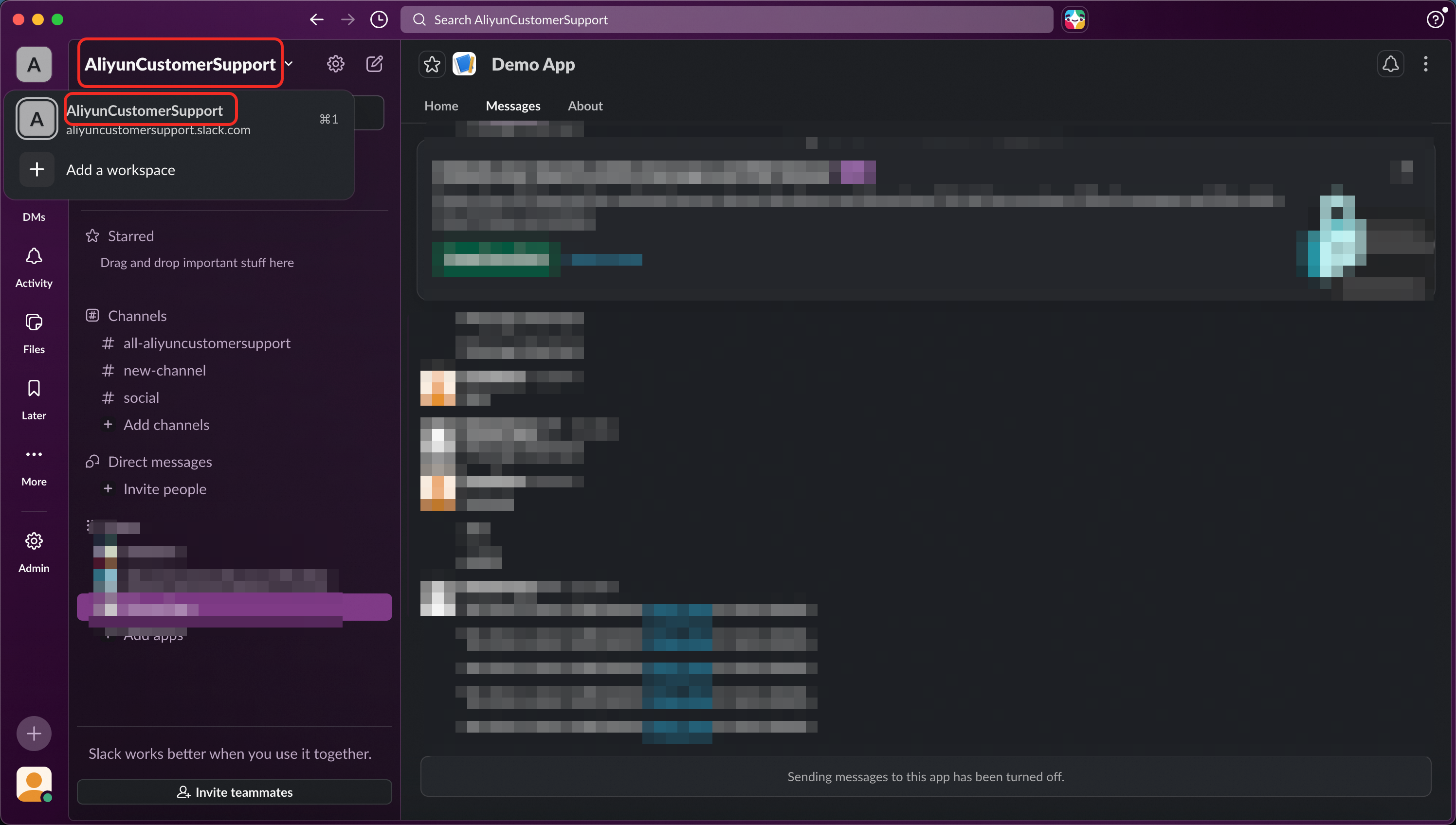
A Alibaba Cloud verifica as credenciais após o envio:
Verificação aprovada: Prossiga para a Fase 3.
Verificação falhou: Revise todas as credenciais das Etapas 3 e 4, corrija quaisquer erros e envie novamente.
Fase 3: Concluir a configuração da integração
Etapa 6: Atualize URL de callback OAuth
Clique em "OAuth & Permissions" na barra lateral esquerda
Role até a seção "Redirect URLs"
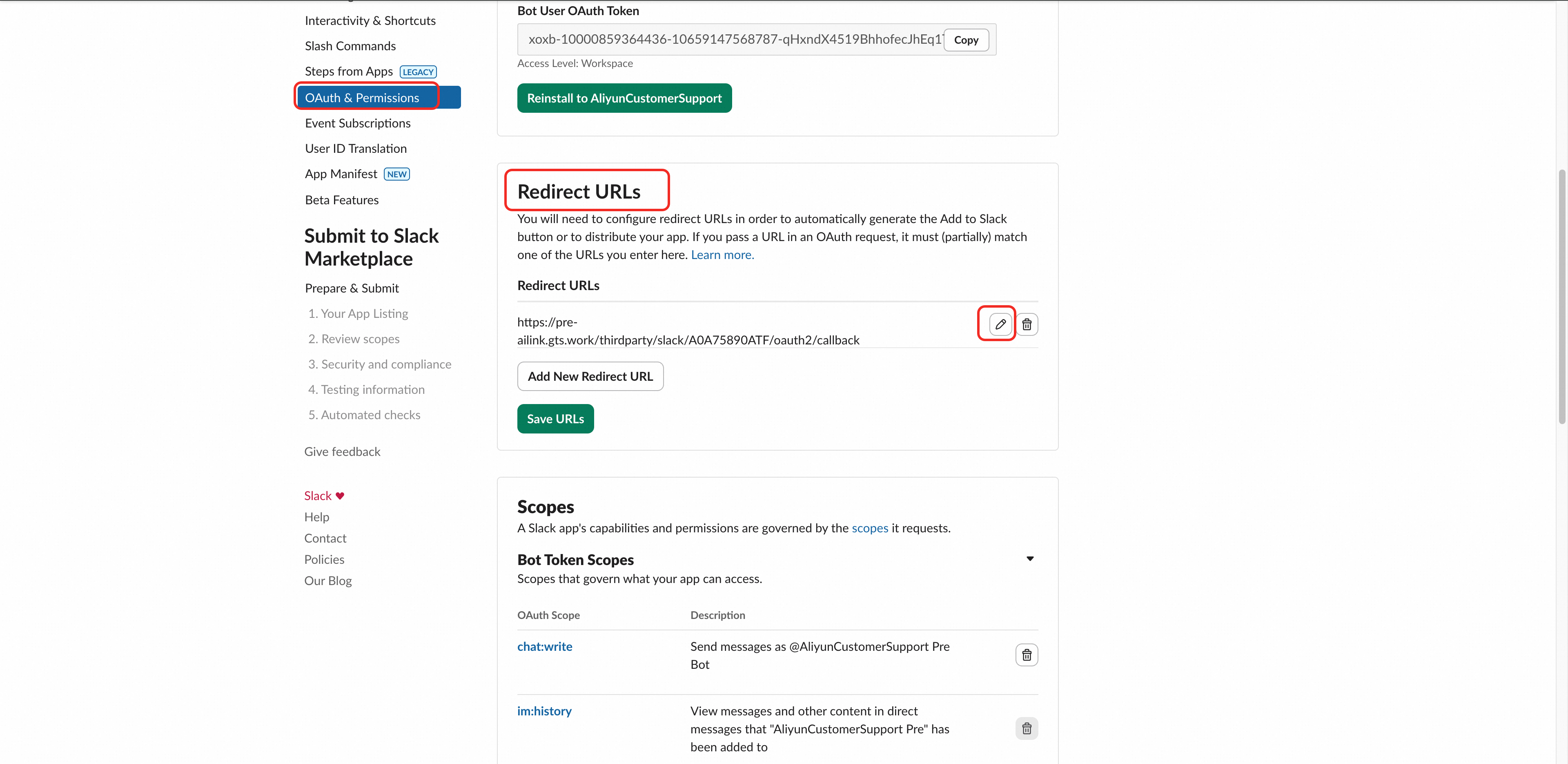
Clique em "Edit" ao lado da URL existente
Substitua a URL pelo seguinte endereço (substitua {AppId} pelo seu App ID real):
https://ailink.gts.work/thirdparty/slack/{AppId}/oauth2/callback
Clique em "Done" e depois em "Save URLs"
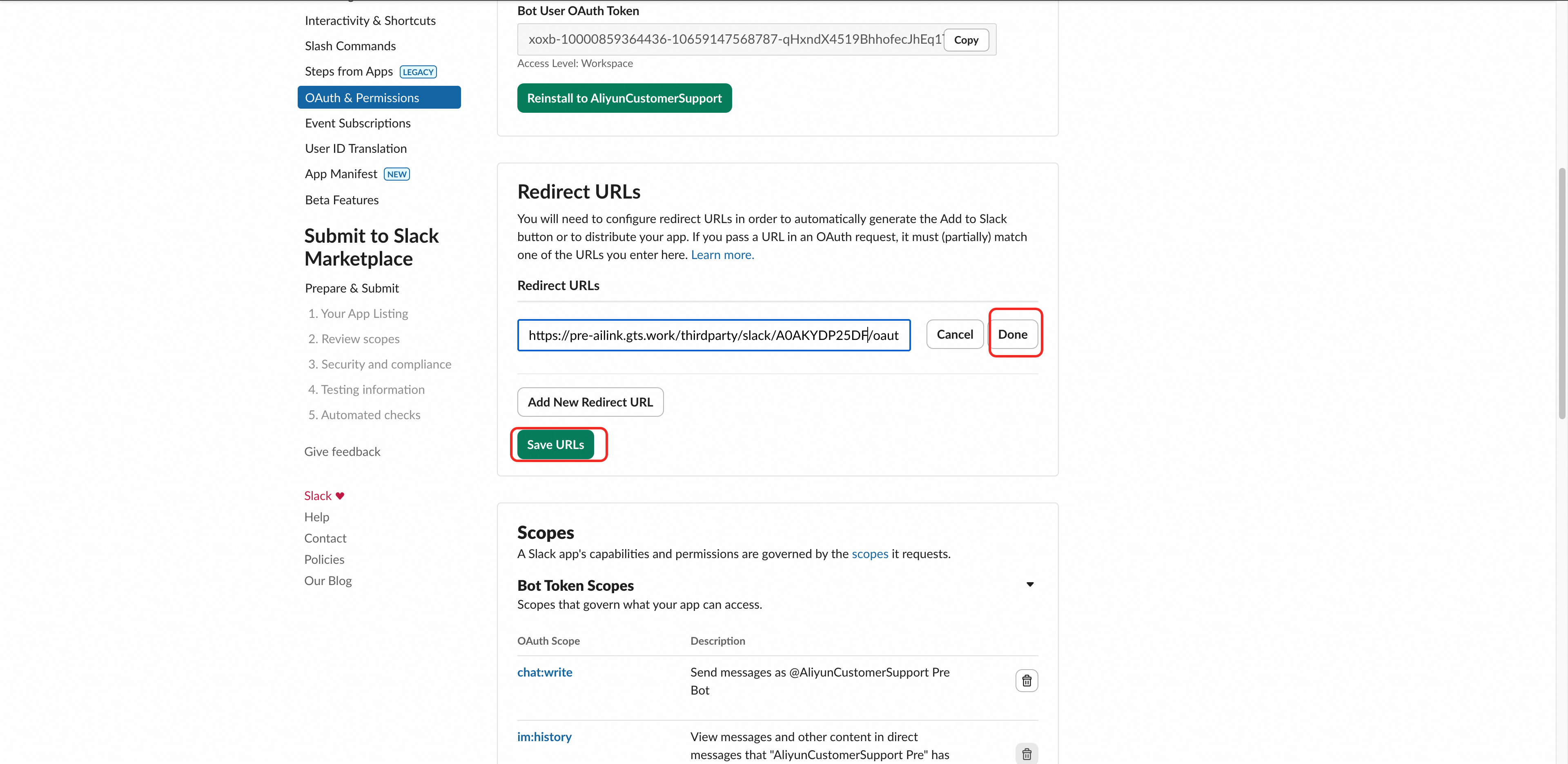
Etapa 7: Atualize URL de assinatura de eventos
Clique em "Event Subscriptions" na barra lateral esquerda
Localize o campo "Request URL" (mensagens de aviso neste momento são normais)
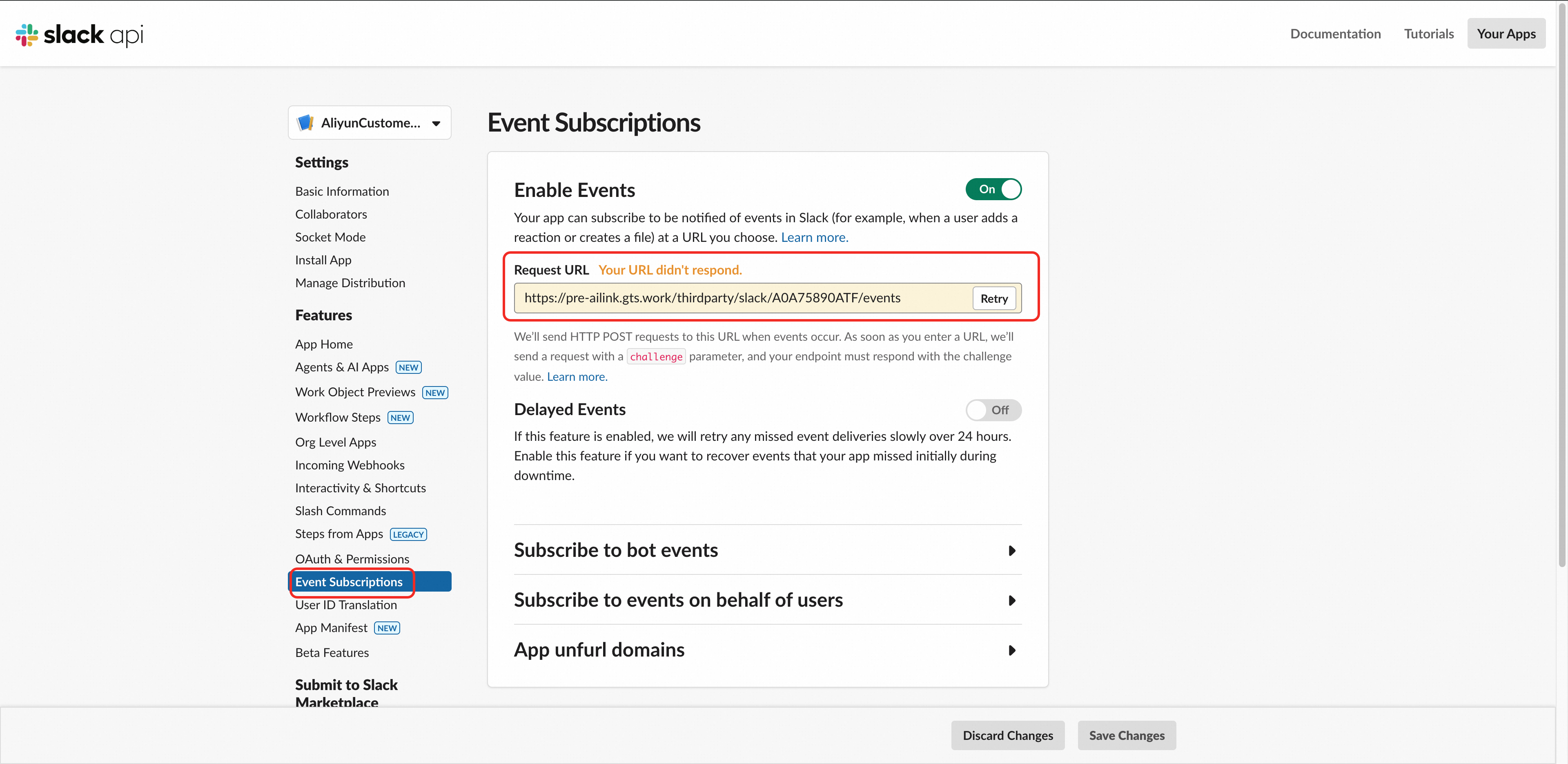
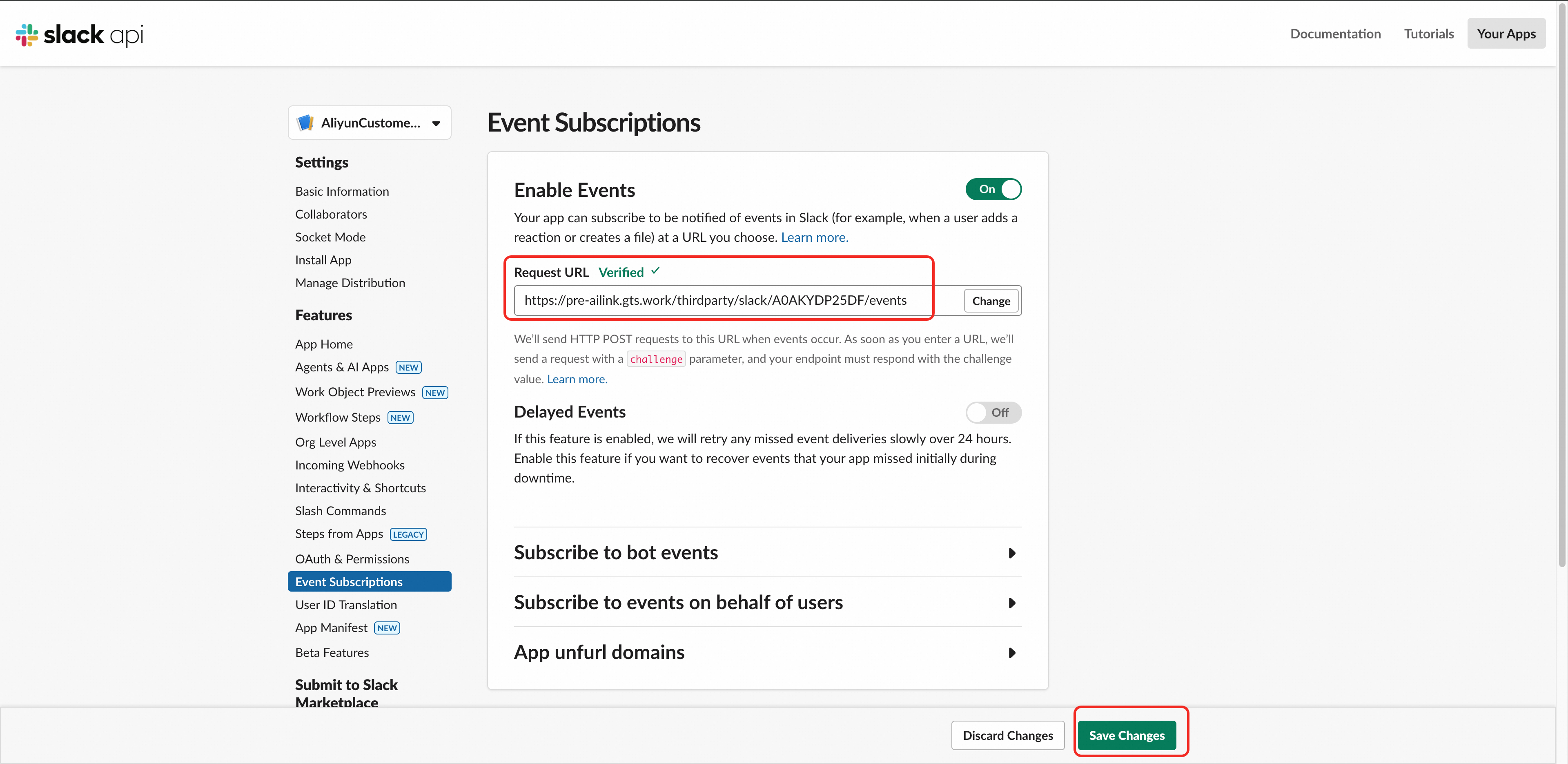
Substitua a URL pelo seguinte endereço (substitua {AppId} pelo seu App ID real):
https://ailink.gts.work/thirdparty/slack/{AppId}/events
O sistema verifica a URL automaticamente. "Verified" indica sucesso. Se a verificação falhar, revise as credenciais enviadas na Etapa 5
Clique em "Save Changes"
4. Verifique integração
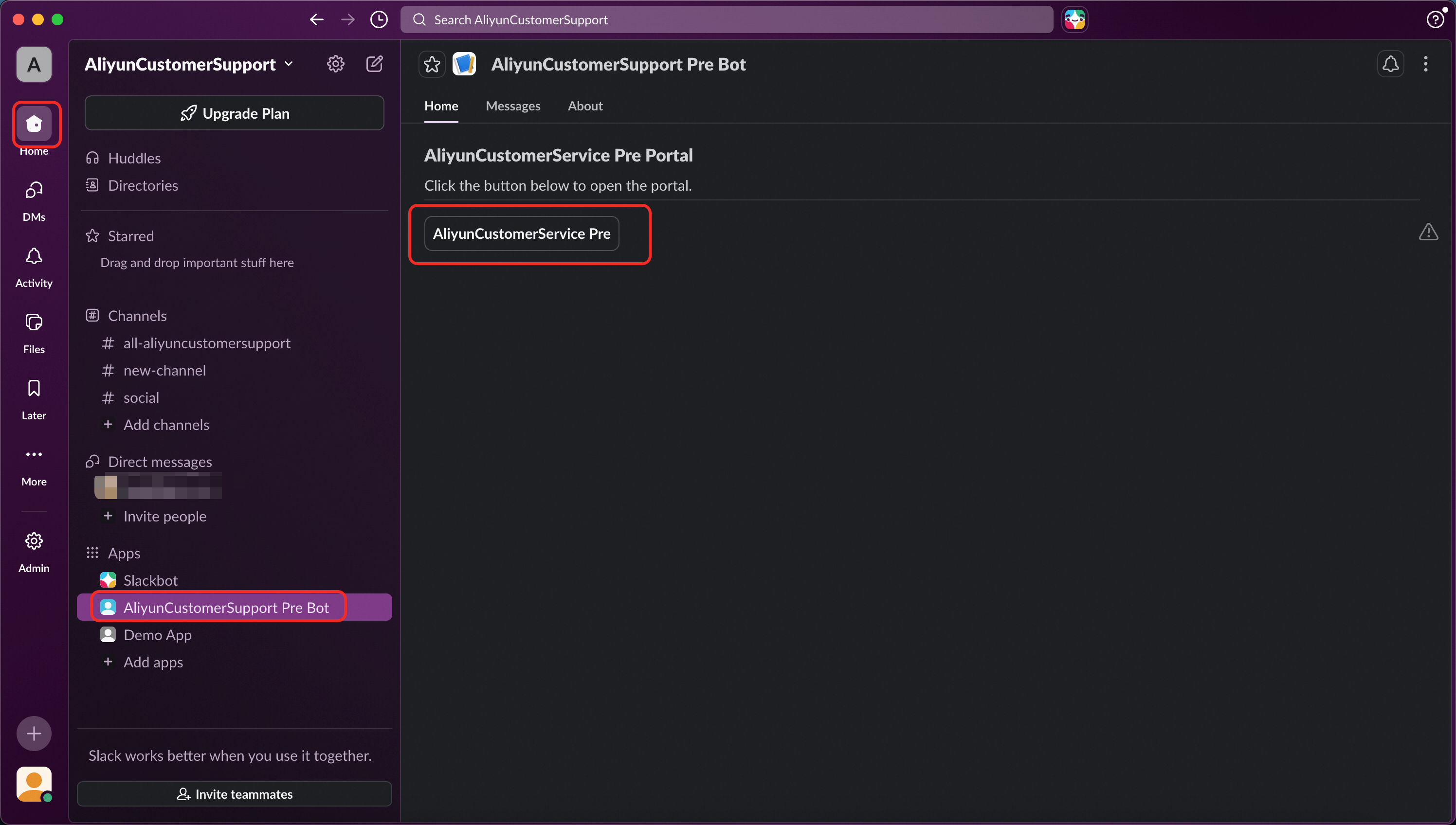
Após concluir todas as etapas, verifique a integração:
Localize o aplicativo AlibabaCloudEnterpriseSupport no Slack
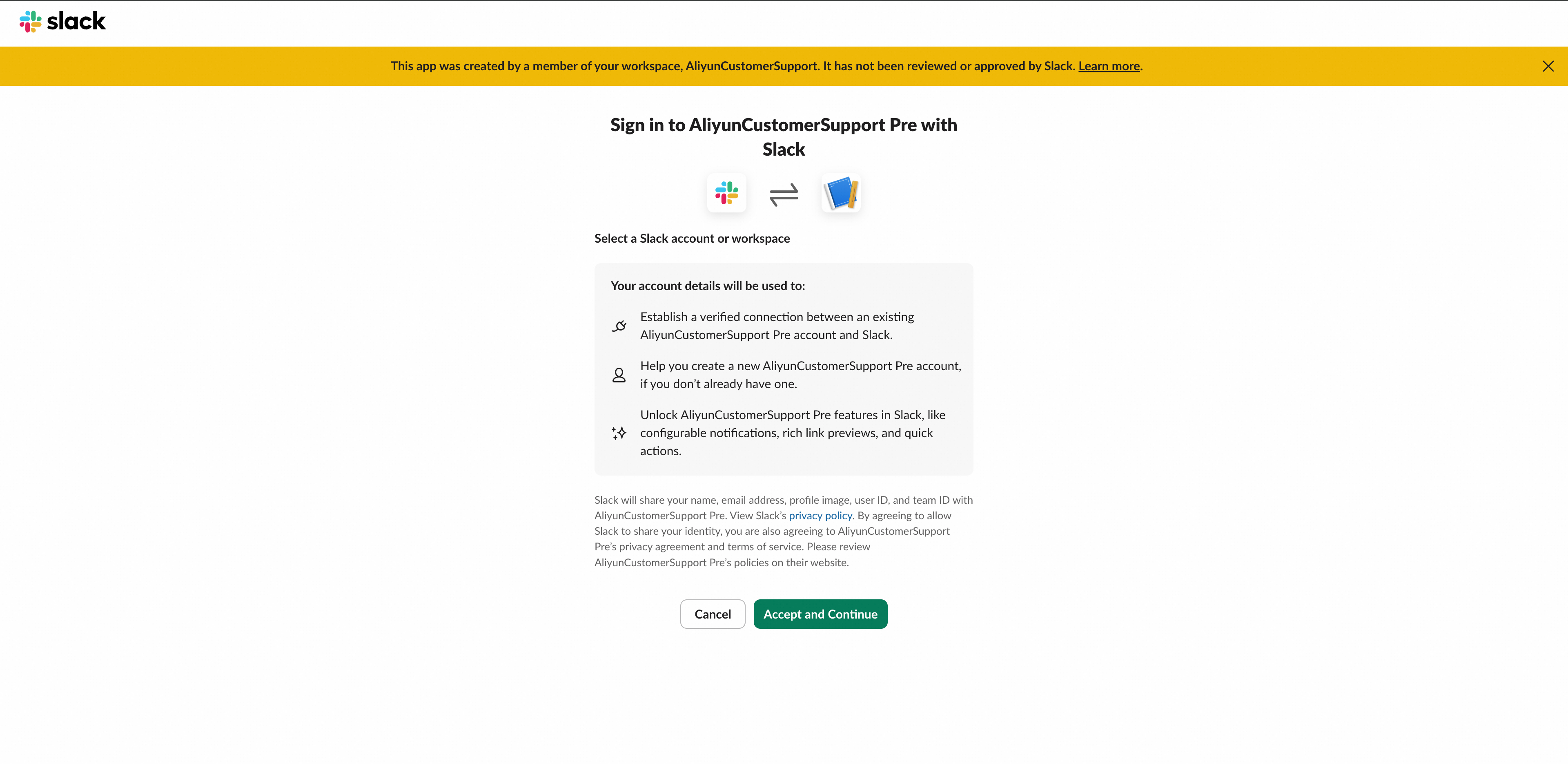
Clique no botão da página inicial para abrir o portal Alibaba Cloud Enterprise Service
Faça login com sua conta do Slack
Apêndice: Diretrizes para abertura de tickets
Selecione o Grupo de Serviço Primário e clique em [Create Ticket]. Insira um resumo do seu problema. O sistema identifica o produto relevante automaticamente, mas você também pode selecionar a categoria do produto manualmente.
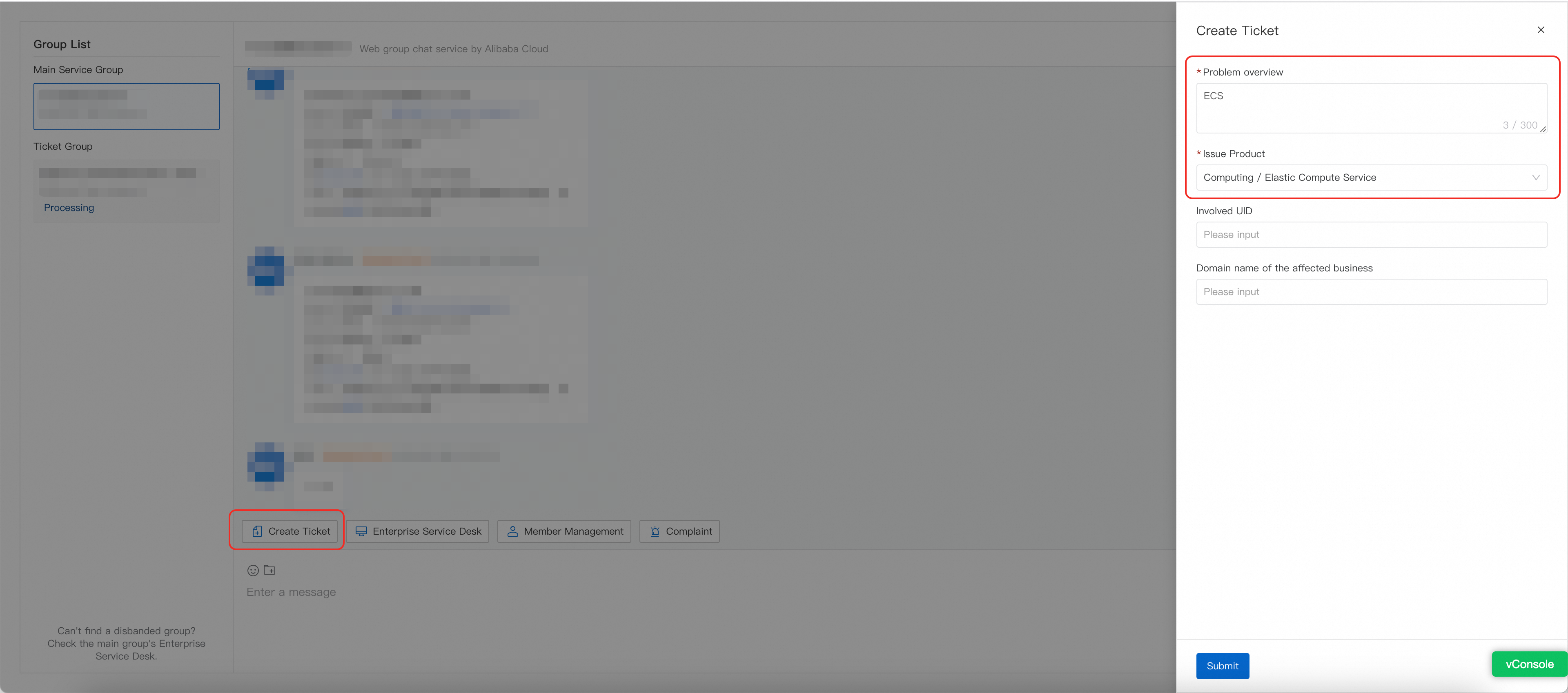
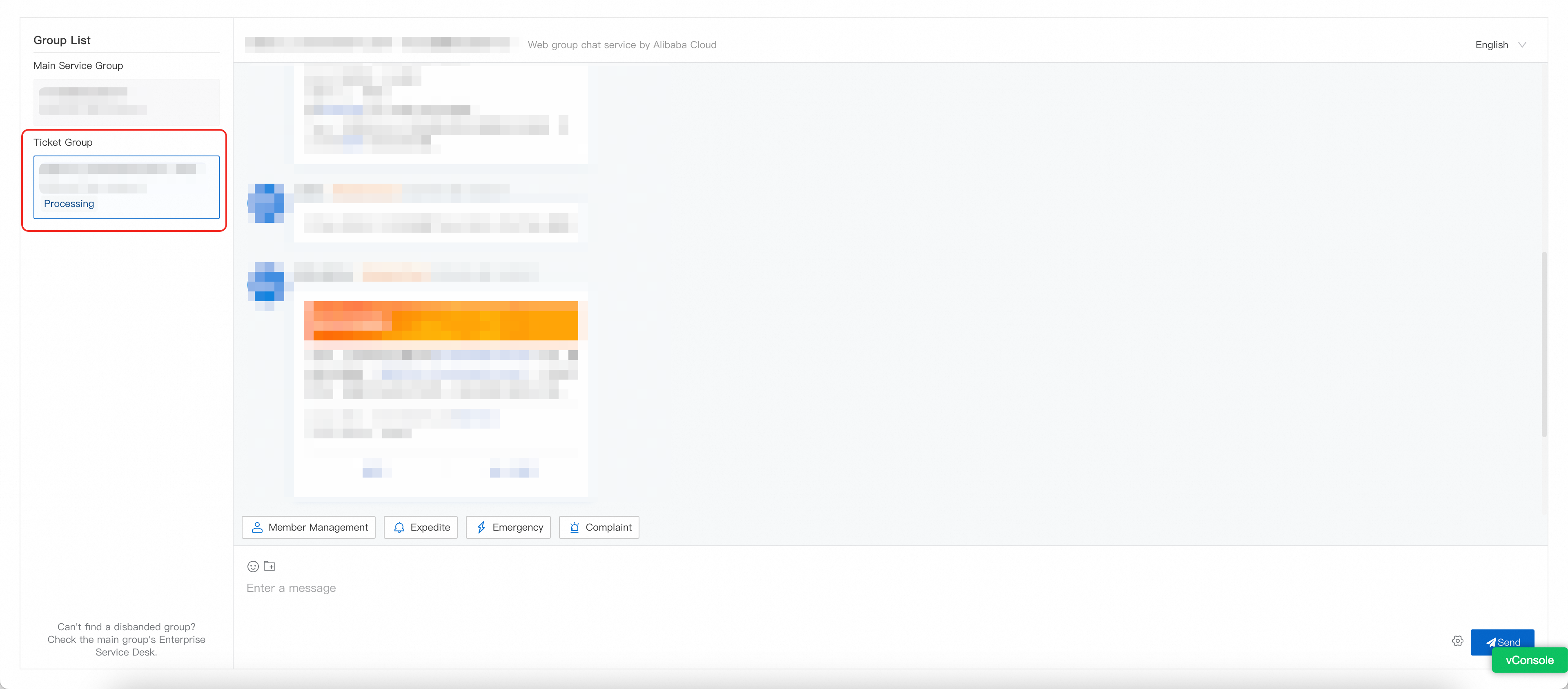
Após clicar em [Submit], o sistema gera um ticket e cria um grupo dedicado para ele. Um engenheiro de suporte técnico é designado para fornecer soluções.
-
O grupo de serviço primário também oferece:
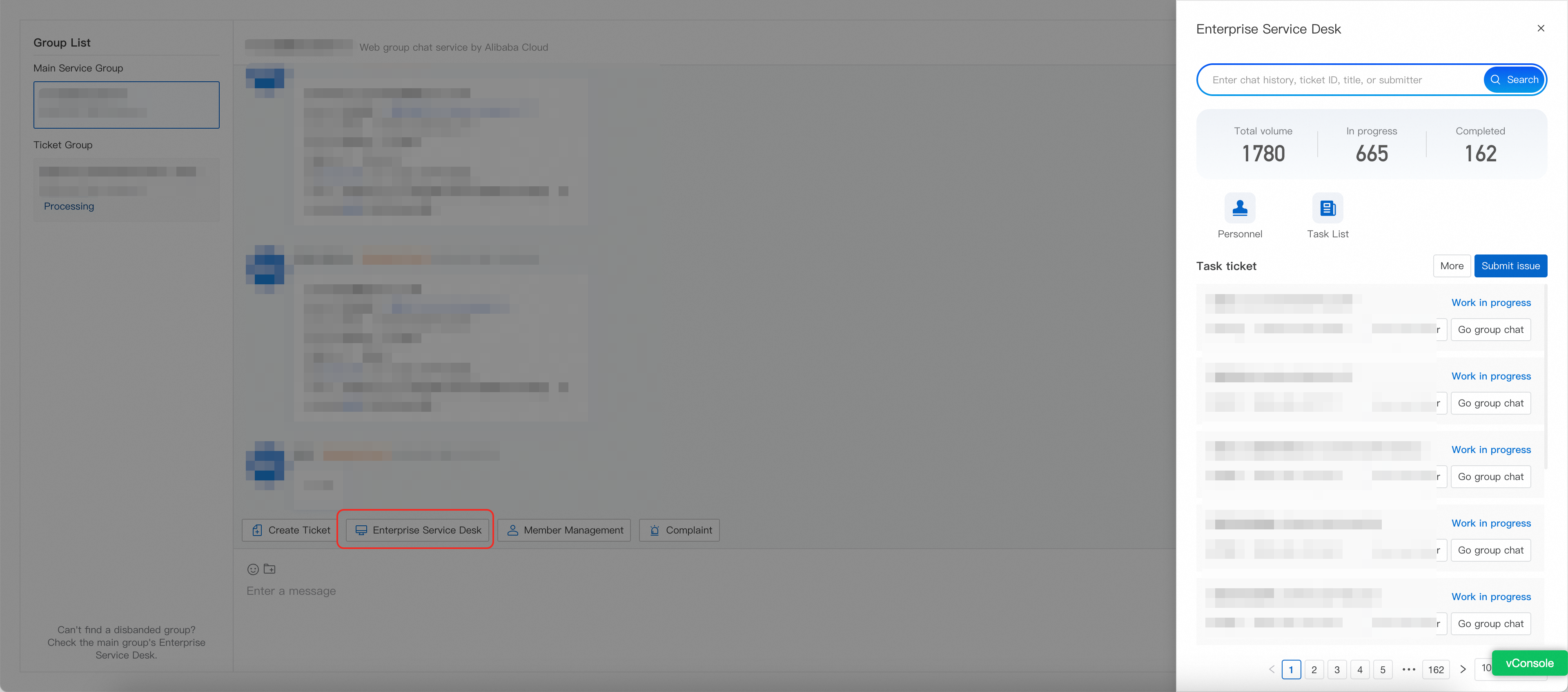
[Enterprise Service Workstation]: Pesquise tickets históricos por logs de chat, IDs de tickets ou títulos e visualize registros de conversas anteriores.
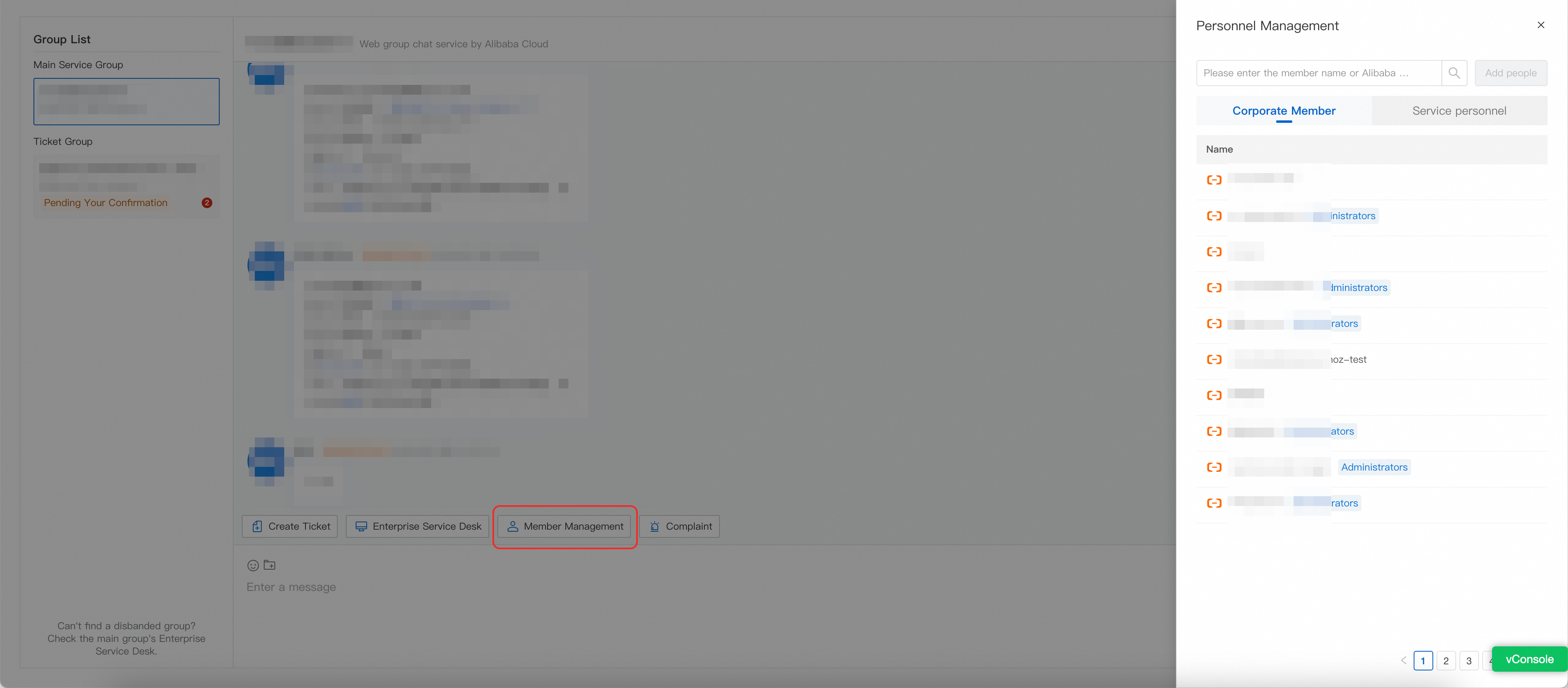
[Group Member Management]: Visualize membros, edite apelidos, conceda permissões de administrador ou clique em [Add people] para convidar usuários.
Se não conseguir adicionar membros, entre em contato com seu TAM da Alibaba Cloud para solicitar a função "Group Administrator".