Integre o aplicativo Alibaba Cloud Enterprise Service ao Microsoft Teams para que sua organização se comunique com TAMs, acompanhe tickets e receba notificações diretamente no Teams.
1. O que esperar
Após a configuração, os usuários da sua organização poderão acessar o aplicativo Alibaba Cloud Enterprise Service no Microsoft Teams para se comunicar com TAMs em tempo real, receber notificações de tickets e acompanhar o progresso do serviço.
2. Pré-requisitos
2,1 Requisitos de permissão
Verifique se você tem as seguintes permissões:
• Permissões de Administrador Global do Microsoft 365 ou de Administrador do Azure AD
• Permissões de Administrador do Teams (para publicar aplicativos)
2,2 Requisitos de ambiente
Certifique-se de que o ambiente esteja preparado:
• Assinatura válida do Microsoft 365
• Ambiente de rede com acesso ao Azure Portal
• Versão desktop do Microsoft Teams instalada ou acesso à versão web do Teams
2,3 Informações para registro
Registre as seguintes informações durante a configuração:
• Application (Client) ID - Gerado durante o registro do aplicativo no Azure AD (3,1-Etapa 1)
• Directory (Tenant) ID - ID do locatário do seu registro de aplicativo no Azure AD (3,1-Etapa 1)
• Client Secret - Valor do segredo do cliente do Azure AD (3,1-Etapa 3)
• Scope ID (GUID) - Gerado ao adicionar um escopo (3,1-Etapa 5)
3. Processo de implantação e configuração
3,1 Registro de aplicativo no Azure AD
Etapa 1: Criar registro de aplicativo
Acesse o Azure Portal.
Entre com sua conta de administrador do Microsoft 365.
Pesquise por App registrations.
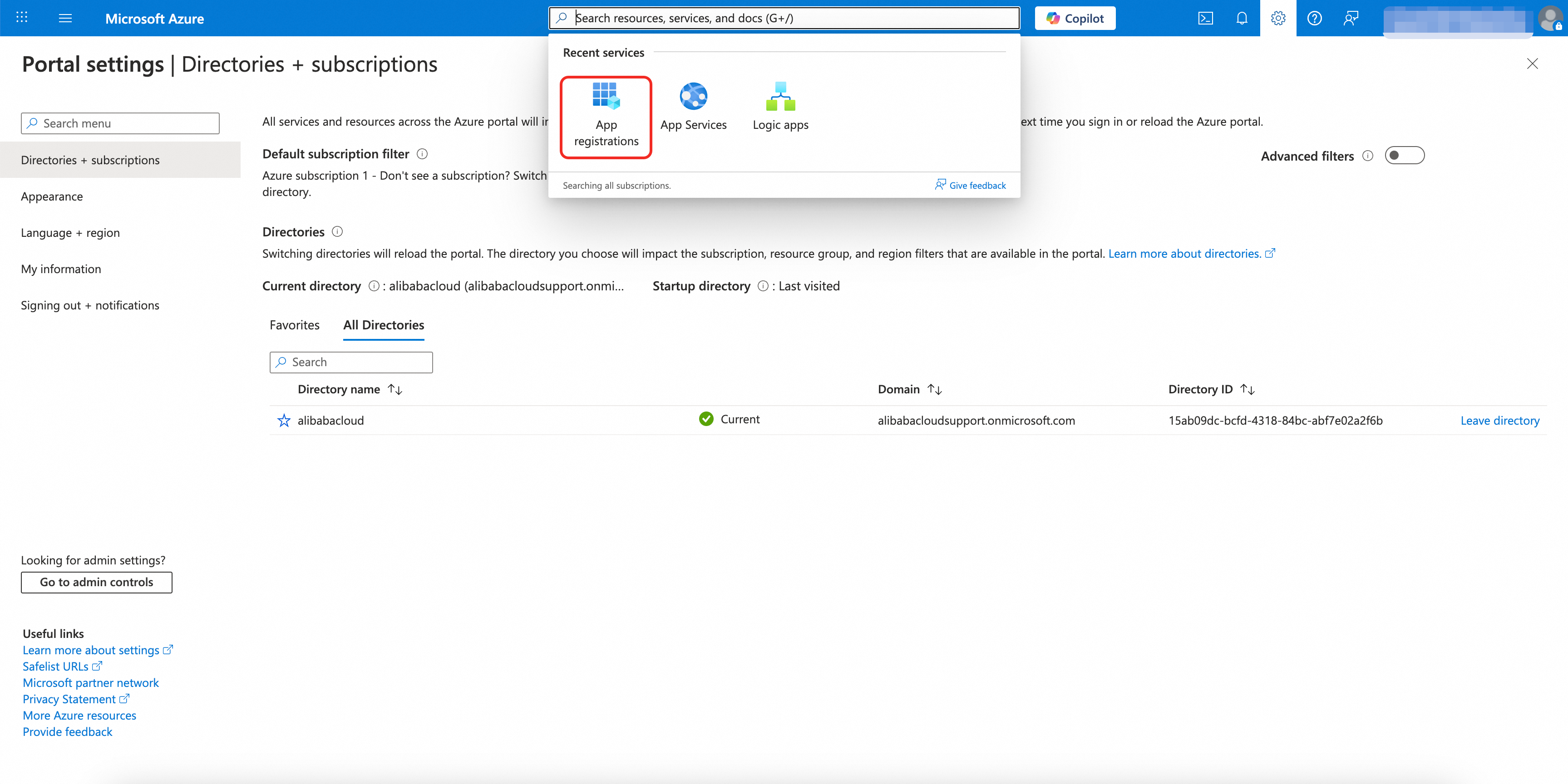
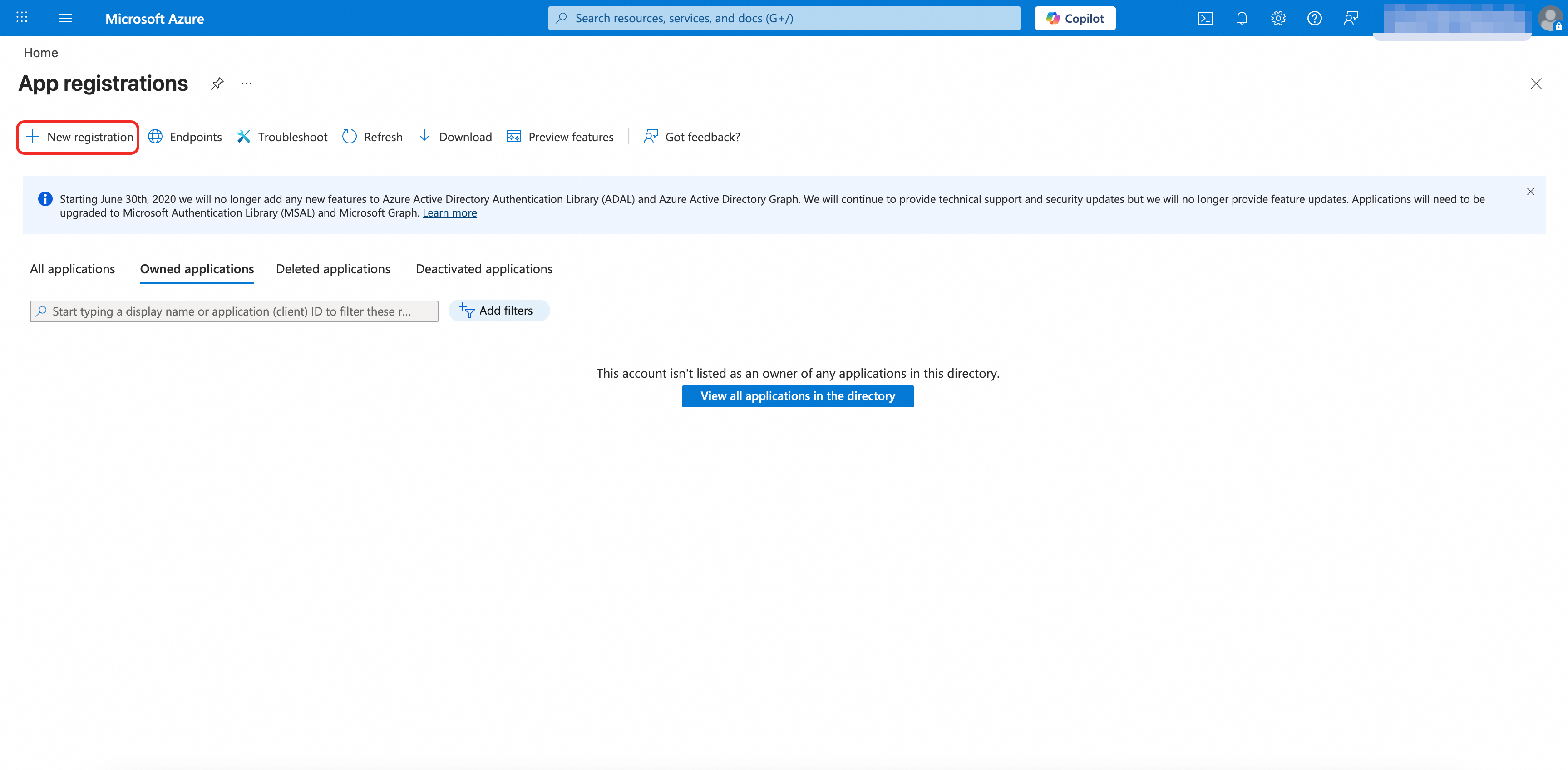
Clique em + New registration.
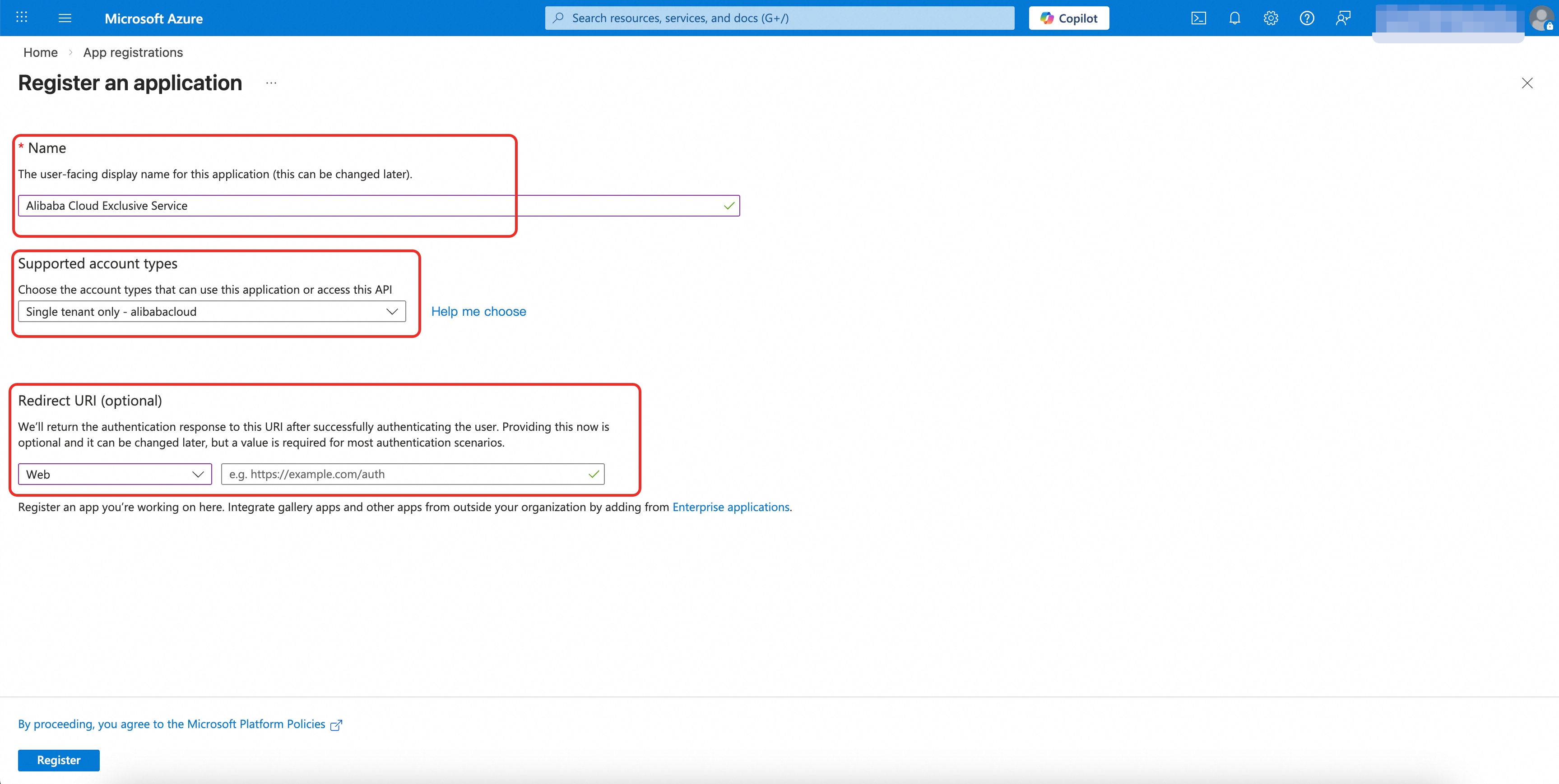
Preencha o formulário de registro:
• Name: Alibaba Cloud Exclusive Service (ou o nome de sua preferência)
• Supported account types: Selecione Single tenant only
• Redirect URI: Selecione Web como Platform e deixe a URL vazia por enquanto
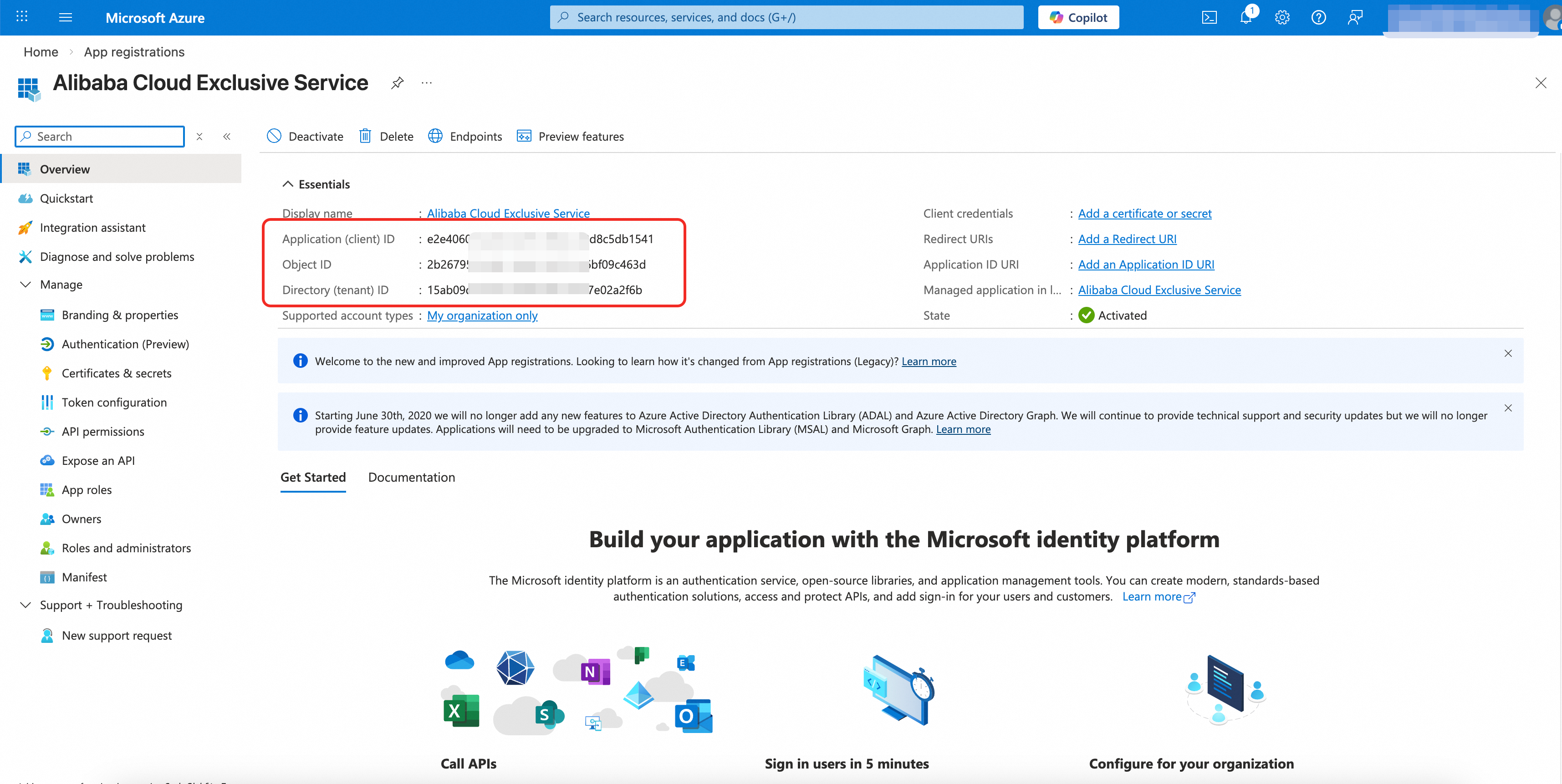
Clique em Register.
Anote o Application (client) ID e o Directory (tenant) ID.
Etapa 2: Configurar autenticação
No painel de navegação à esquerda, clique em Manage > Authentication (Preview).
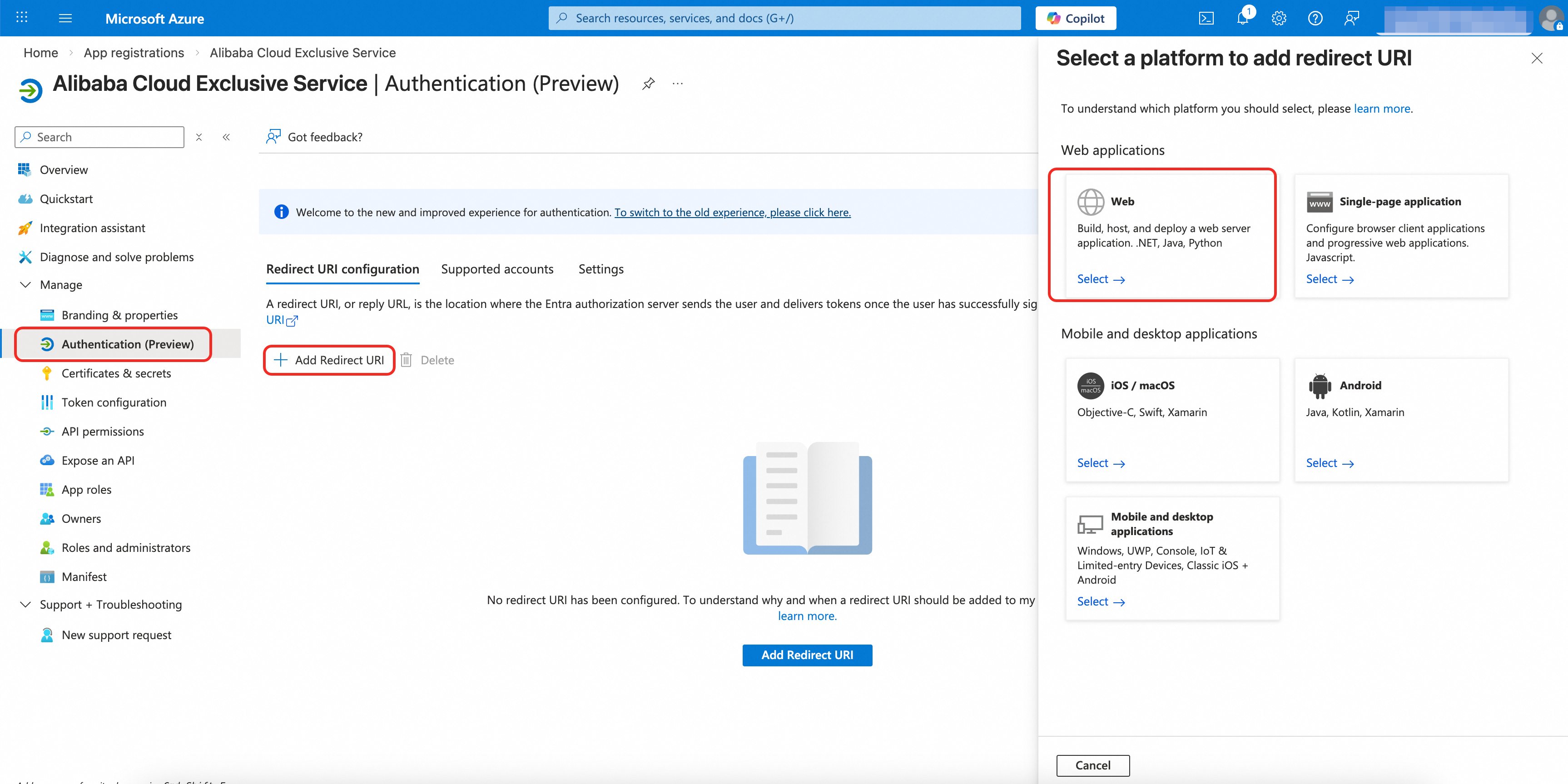
Em Web > Redirect URI, clique em Add URI e adicione os endereços abaixo. Substitua ${Application (Client) ID} pelo seu Client ID real:
https://ailink.gts.work/teams/${Application(Client) ID}
https://ailink.gts.work/teams/${Application(Client) ID}/workbench
https://ailink.gts.work/thirdparty/teams/${Application(Client) ID}/login
https://ailink.gts.work/thirdparty/teams/${Application(Client) ID}/oauth2/callback
https://ailink.gts.work/teams/${Application(Client) ID}/person/inviteToGroup
Em Implicit grant and hybrid flows, selecione:
• Access tokens (used for implicit flows)
• ID tokens (used for implicit and hybrid flows)
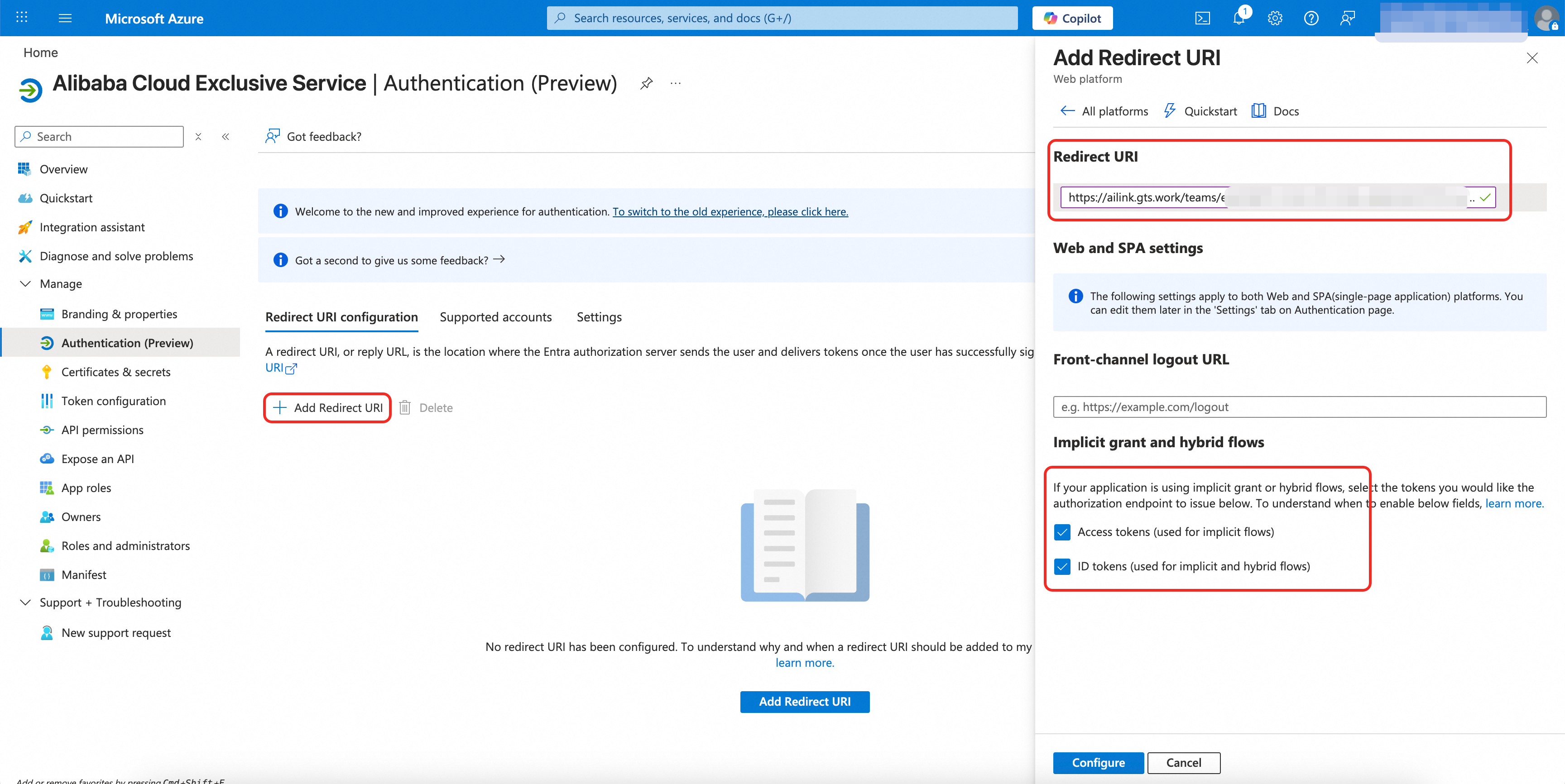
Clique em Configure.
Etapa 3: Criar segredo do cliente
No painel de navegação à esquerda, clique em Certificates & secrets.
Clique em + New client secret.
Insira as informações a seguir:
• Description: Teams App Secret
• Expires: Selecione um período adequado (recomenda-se 24 meses)
Clique em Add.
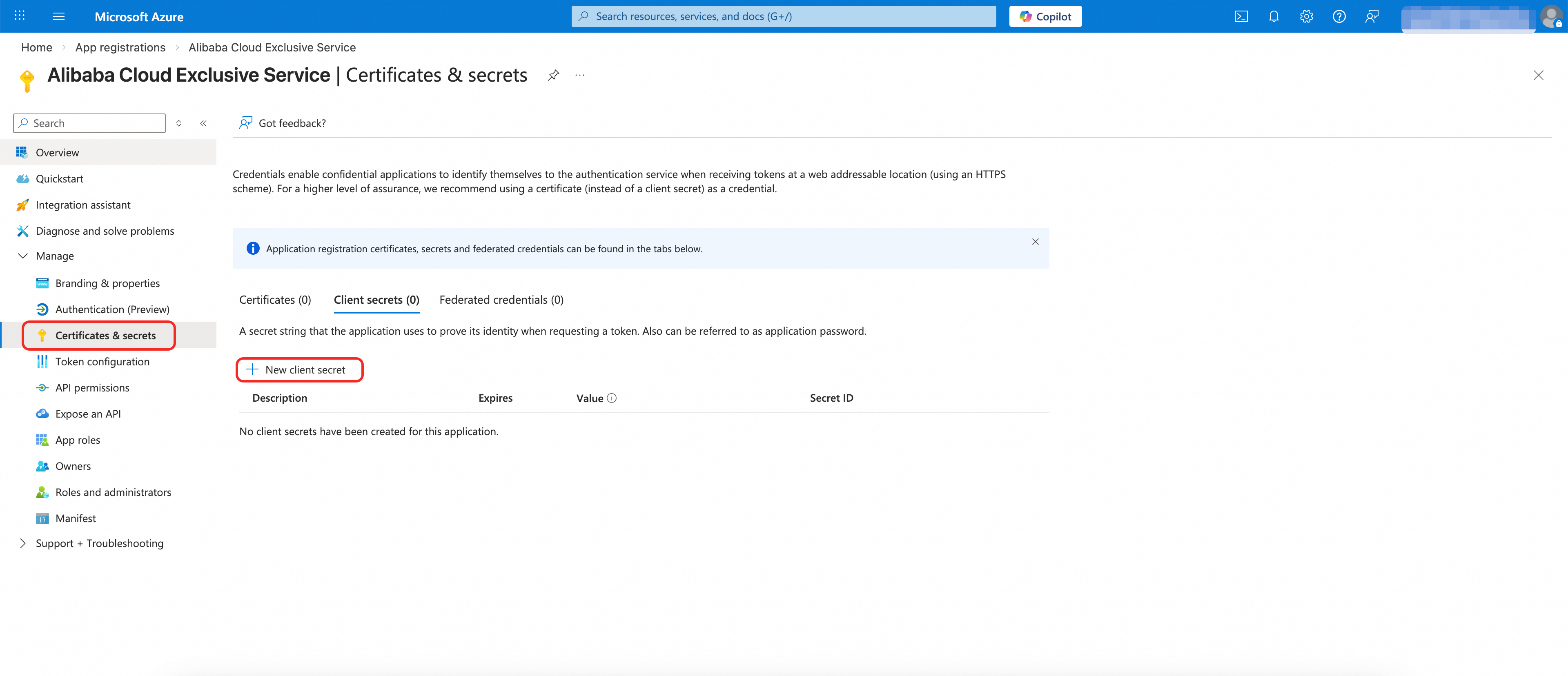
Copie o Value gerado imediatamente, pois ele não ficará visível novamente após você sair desta página. Salve-o como seu Client Secret.
Etapa 4: Configurar permissões de API
No painel de navegação à esquerda, clique em API permissions.
Clique em + Add a permission.
Selecione Microsoft Graph.
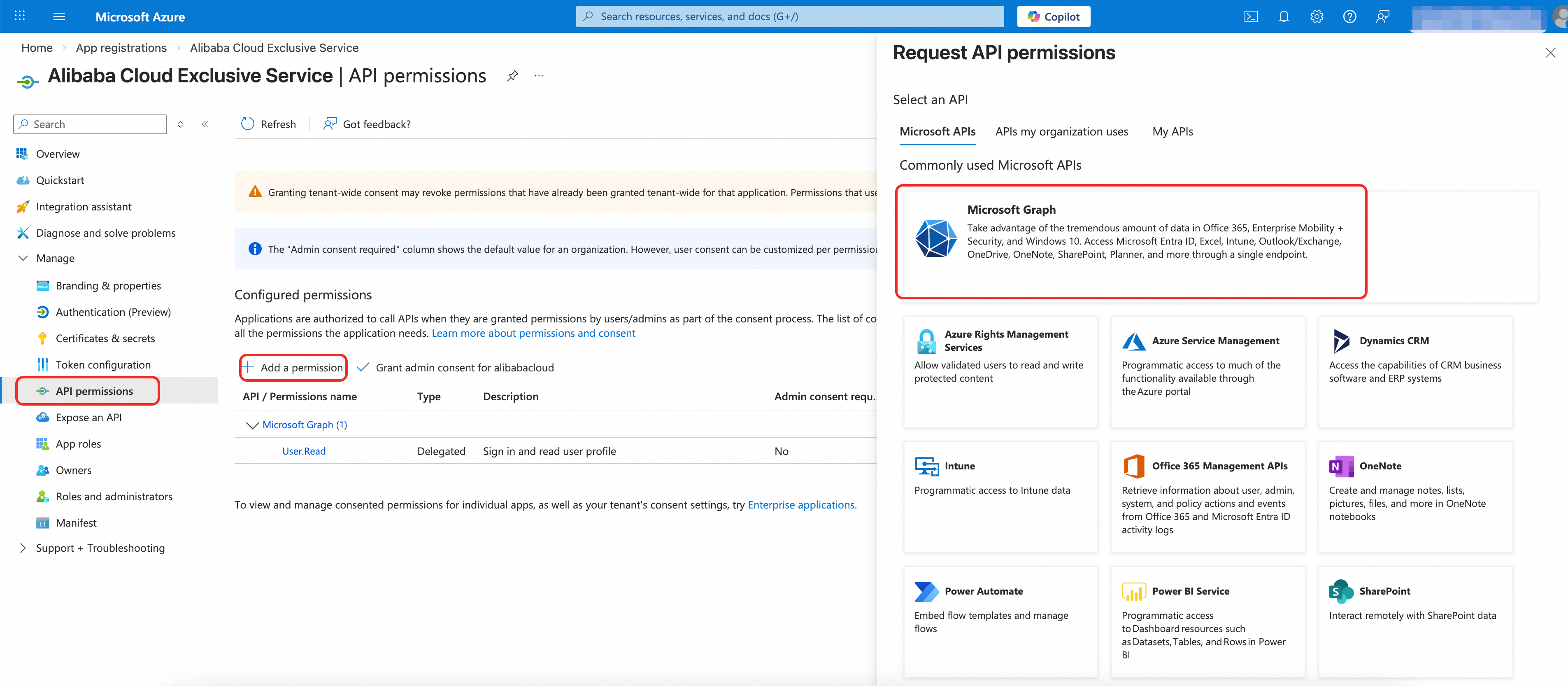
Selecione Delegated permissions.
Pesquise e selecione User.Read.
Clique em Add permissions.
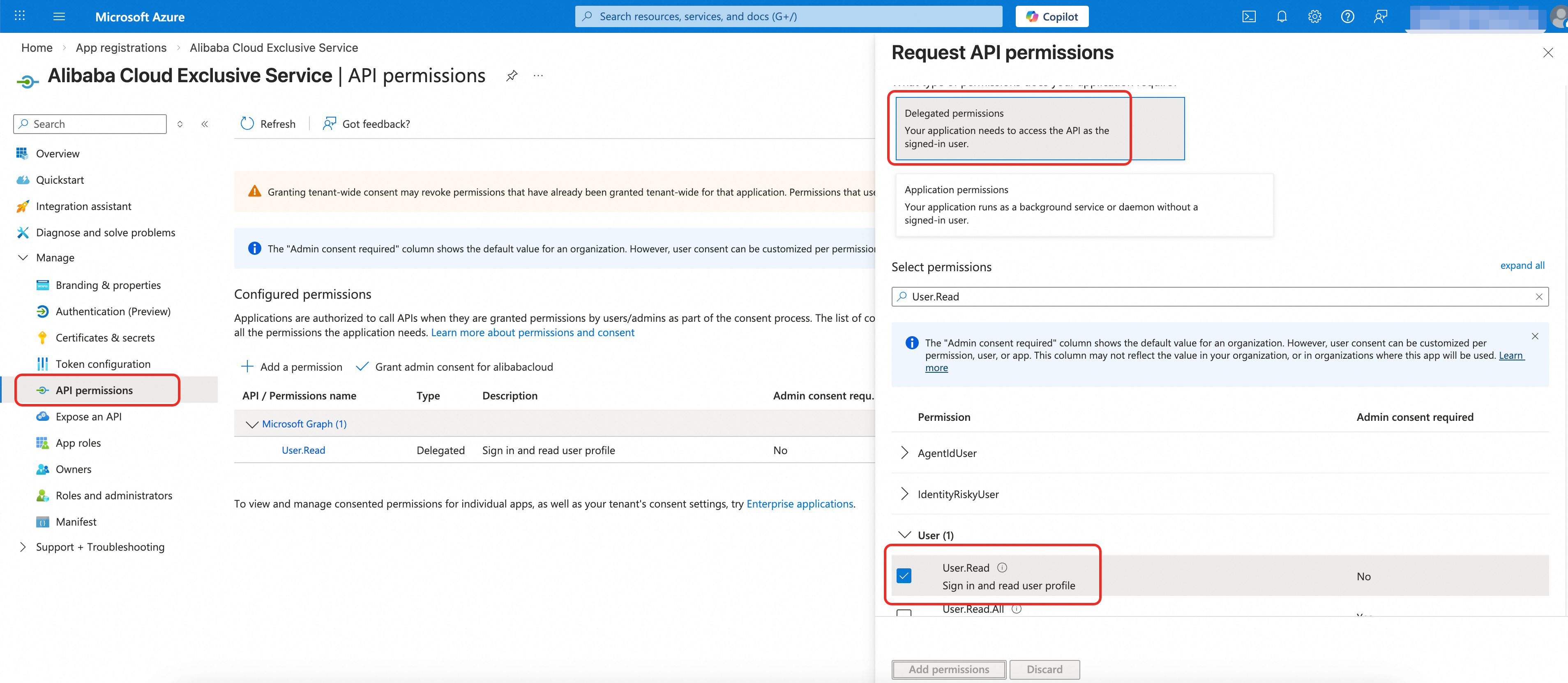
(Opcional) Clique em Grant admin consent for [Your Organization].
Etapa 5: Expor uma API
No painel de navegação à esquerda, clique em Expose an API.
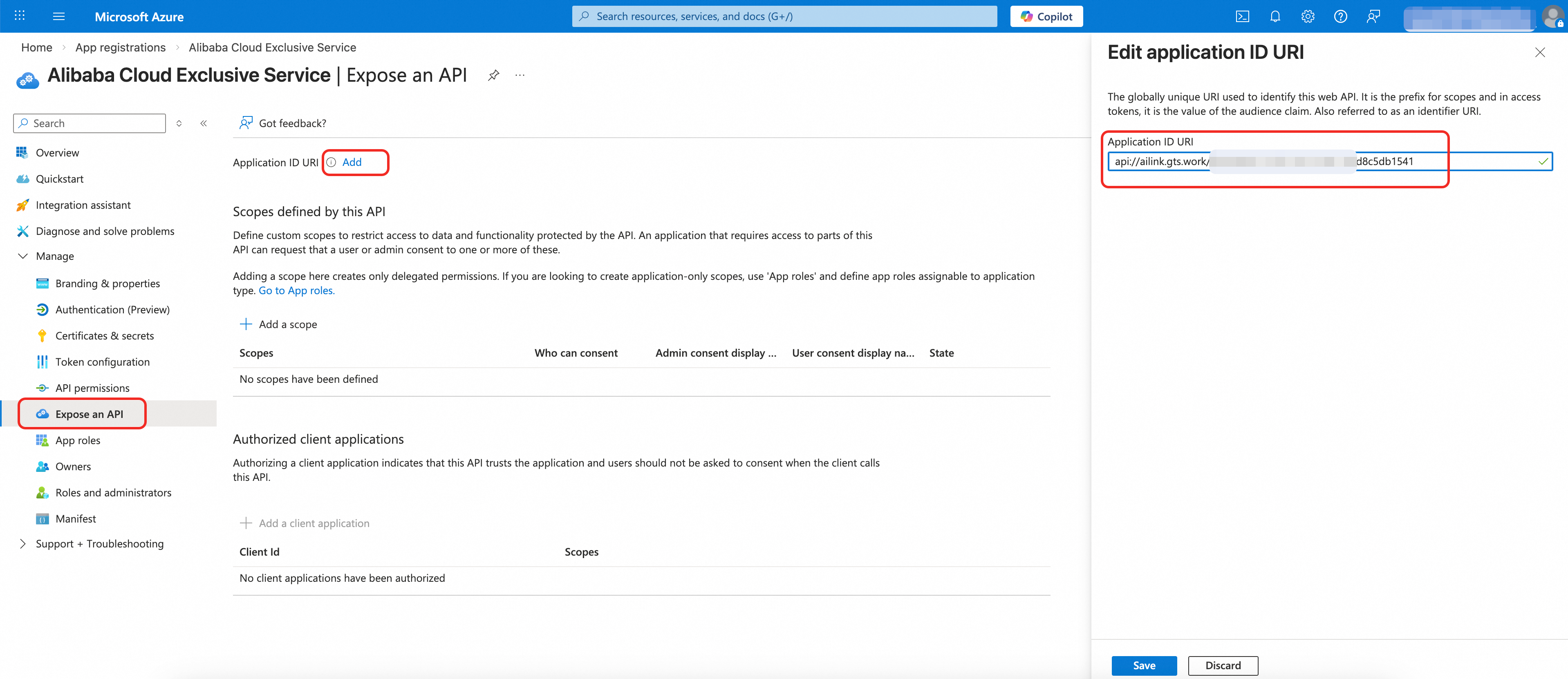
Defina o URI da ID do aplicativo:
• Clique no botão Add
• Insira: api://ailink.gts.work/${Application (Client) ID}
• Clique em Save
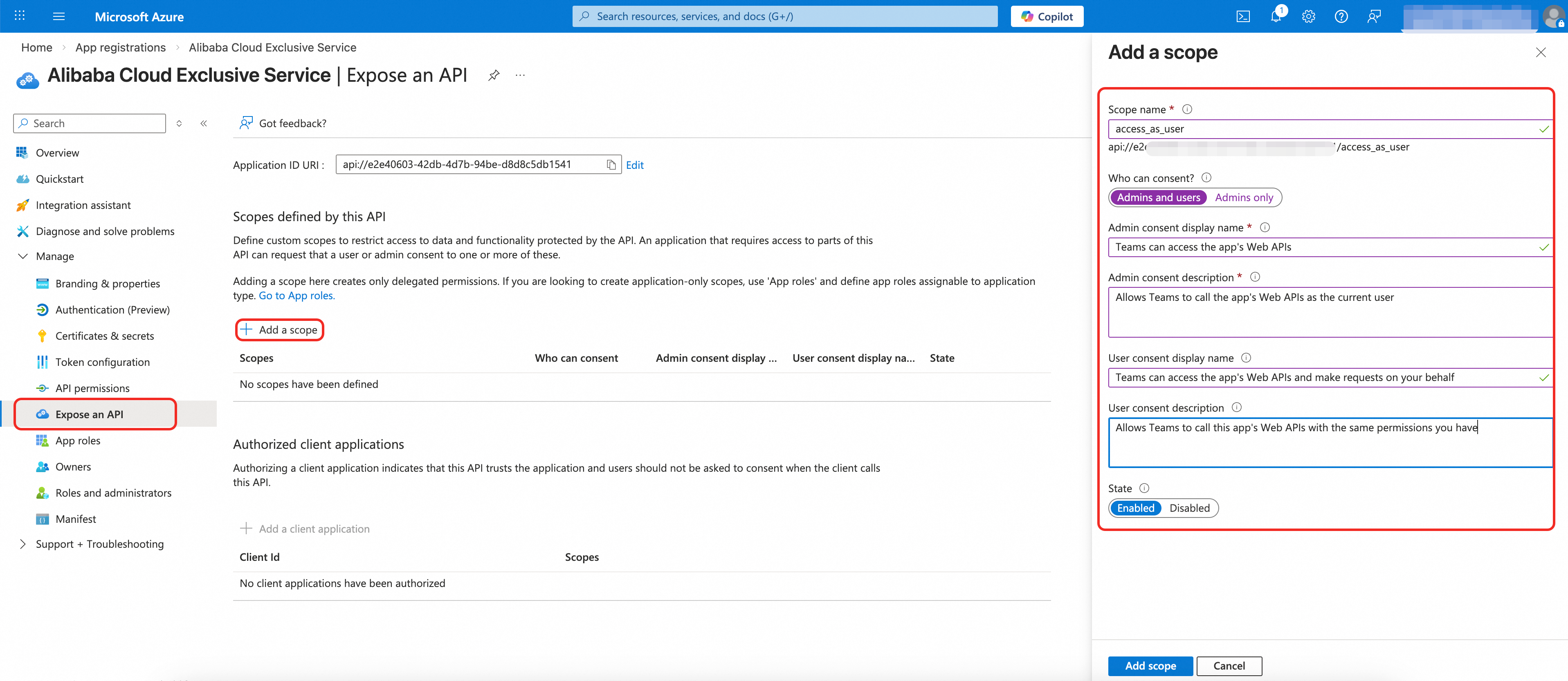
Adicione um escopo:
• Clique em + Add a scope
• Preencha as informações a seguir:
Scope name: access_as_user
Who can consent: Admins and users
Admin consent display name: Teams can access the app's Web APIs
Admin consent description: Allows Teams to call the app's Web APIs as the current user
User consent display name: Teams can access the app's Web APIs and make requests on your behalf
User consent description: Allows Teams to call this app's Web APIs with the same permissions you have
7. State: Enabled
• Clique em Add scope
• Copie o Scope ID (GUID) e salve-o como Scope ID (GUID)
Etapa 6: Adicionar aplicativos cliente pré-autorizados
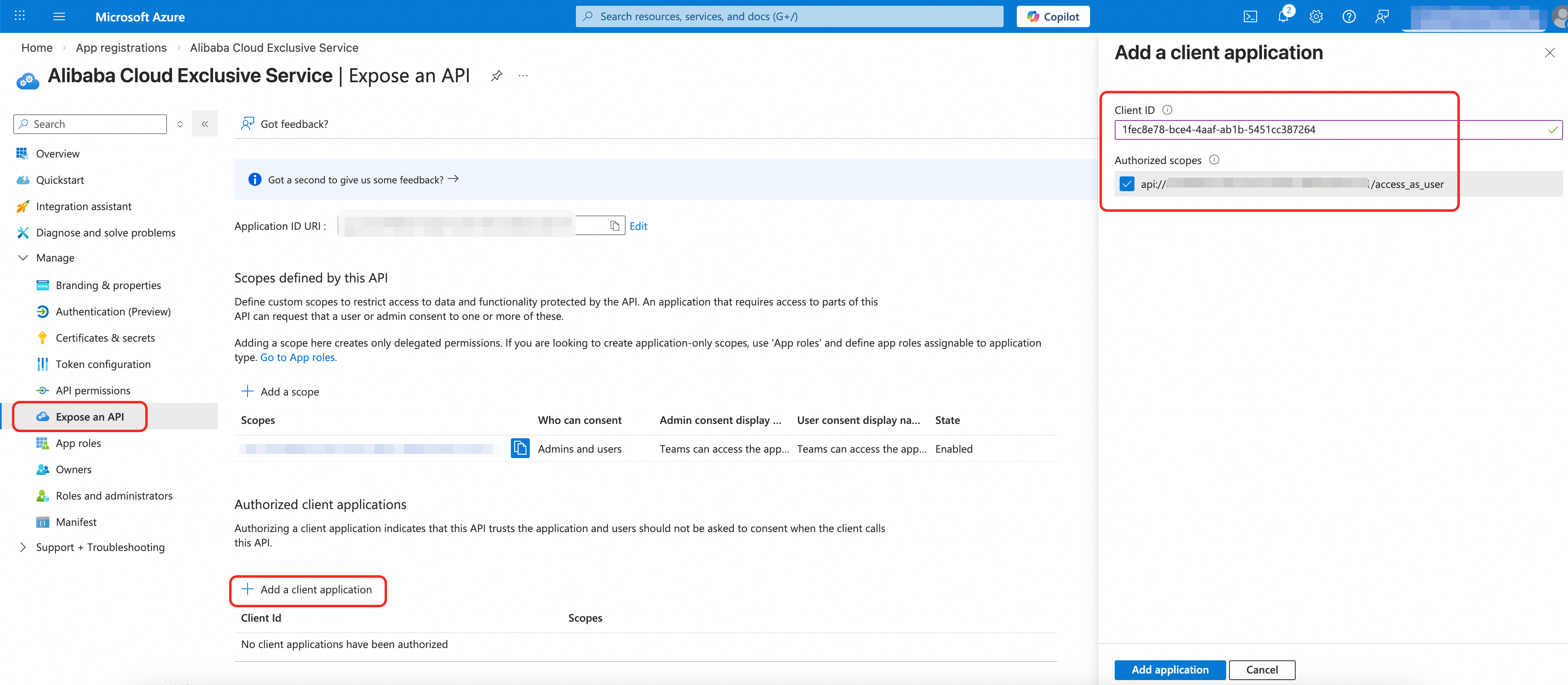
Na página Expose an API, clique em + Add a client application.
-
Adicione os Client IDs abaixo, um por vez:
Client ID
Application
1fec8e78-bce4-4aaf-ab1b-5451cc387264
Teams Web
5e3ce6c0-2b1f-4285-8d4b-75ee78787346
Teams Desktop
d3590ed6-52b3-4102-aeff-aad2292ab01c
Microsoft Office
00000002-0000-0ff1-ce00-000000000000
Office 365 Exchange Online
bc59ab01-8403-45c6-8796-ac3ef710b3e3
Outlook Desktop
0ec893e0-5785-4de6-99da-4ed124e5296c
Outlook Web
4765445b-32c6-49b0-83e6-1d93765276ca
Outlook Mobile
4345a7b9-9a63-4910-a426-35363201d503
Office Mobile
Para cada aplicativo cliente:
• Insira o Client ID
• Marque o escopo access_as_user
• Clique em Add application
3,2 Configuração no Portal do Desenvolvedor do Teams
Etapa 1: Acessar o Portal do Desenvolvedor do Teams
Acesse o Portal do Desenvolvedor do Teams.
Entre com sua conta de administrador do Microsoft 365.
Etapa 2: Criar novo aplicativo
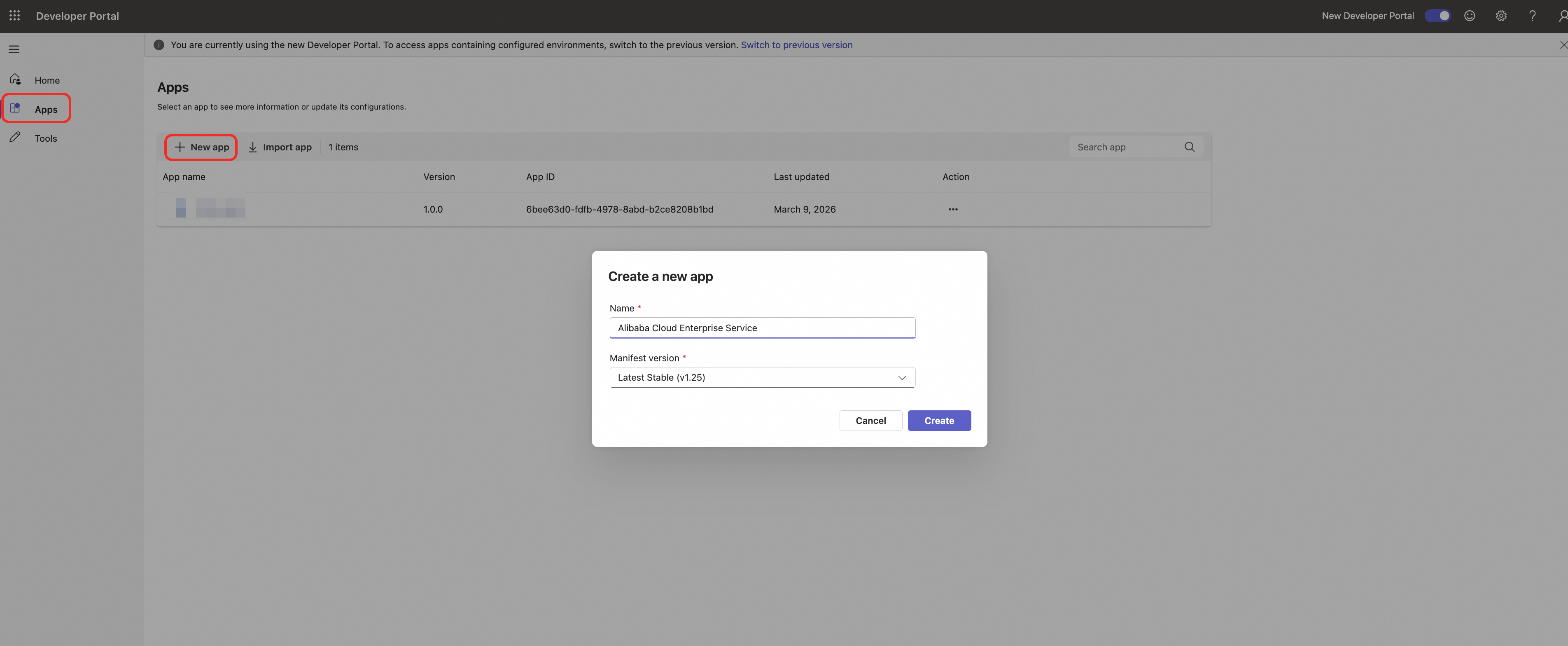
No painel de navegação à esquerda, clique em Apps.
Clique em + New app.
Insira o nome do aplicativo: Alibaba Cloud Enterprise Service (ou o nome de sua preferência).
Clique em Create.
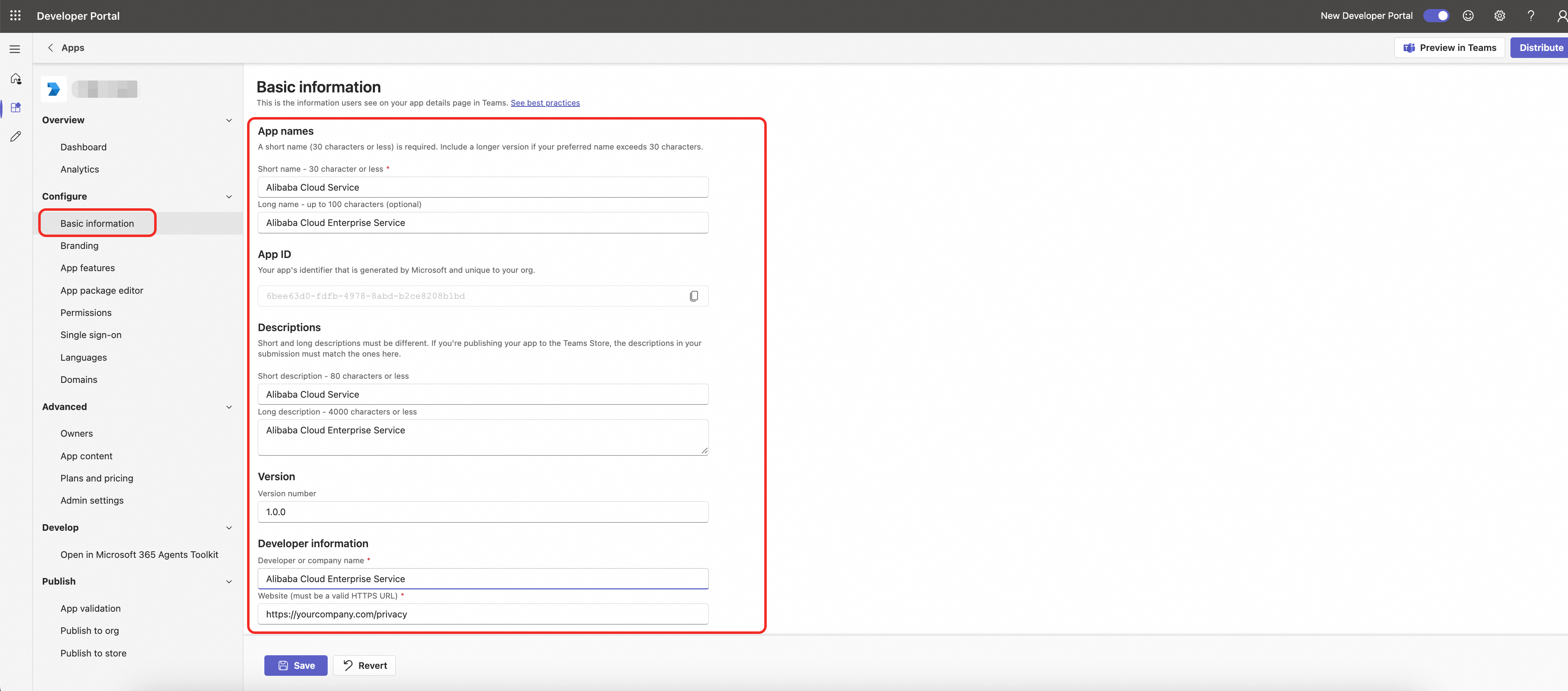
Etapa 3: Configurar informações básicas
Acesse Basic information no editor de aplicativos.
Insira as informações a seguir:
• Short name: Alibaba Cloud Service
• Full name: Alibaba Cloud Enterprise Service
• Short description: Alibaba Cloud Service
• Full description: Alibaba Cloud Enterprise Service
• Developer name: Nome da Sua Empresa
• Website: https://yourcompany.com(Site da sua empresa)
• Privacy policy: https://yourcompany.com/privacy(Site da sua empresa)
• Terms of use: https://yourcompany.com/terms(Site da sua empresa)
• Application (Client) ID: Cole seu Application (Client) ID
Faça upload dos ícones:
• Color icon: Faça upload de color.png (192x192 pixels)
• Outline icon: Faça upload de outline.png (32x32 pixels)
Defina a cor de destaque: #60A18E (ou a cor de sua preferência)
Clique em Save.
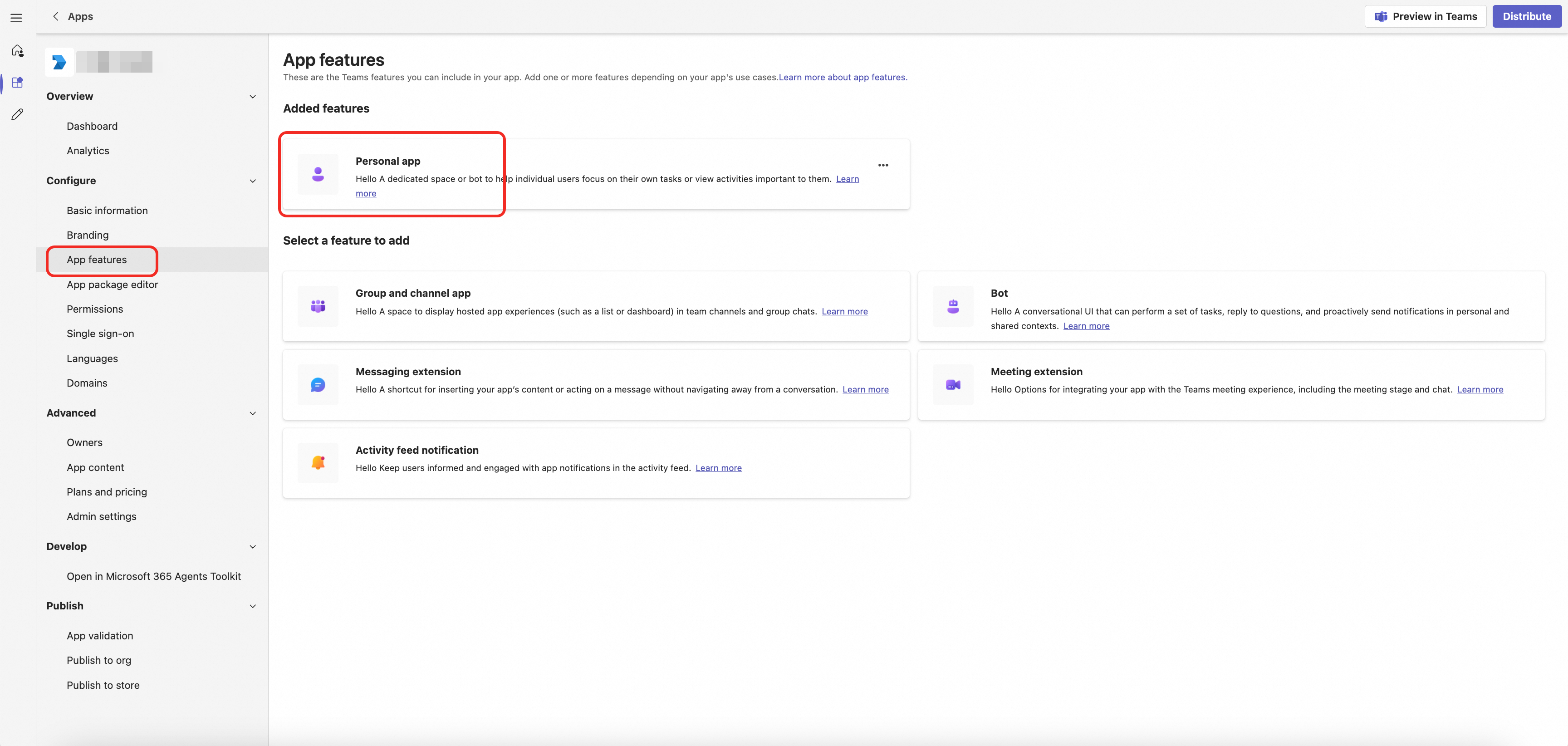
Etapa 4: Configurar guia pessoal
Em Configure, clique em App features.
Clique em Personal apps.
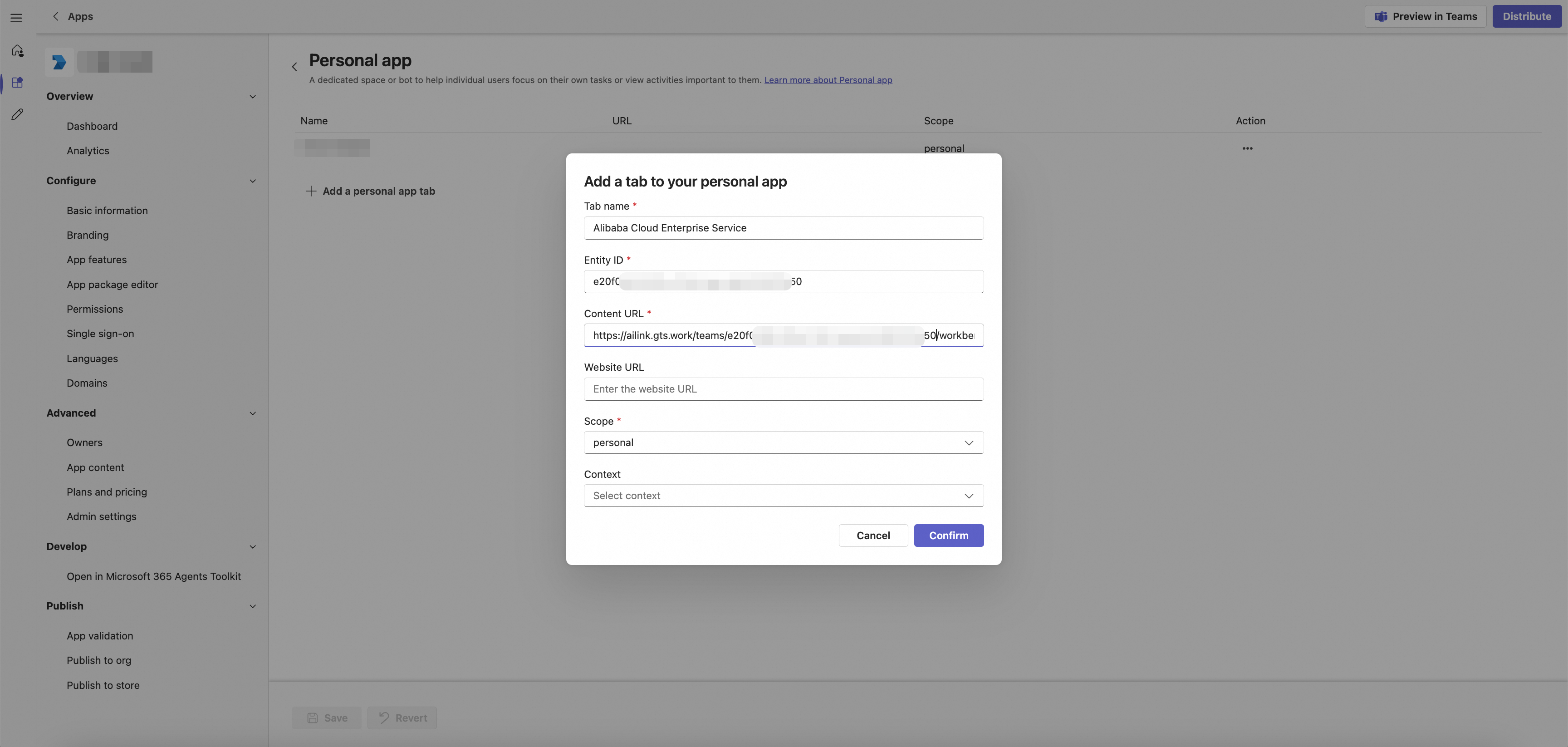
Clique em + Add a personal tab.
Insira as informações a seguir:
• Name: Alibaba Cloud Enterprise Service
• Entity ID: Valor padrão
• Content URL: https://ailink.gts.work/teams/${Application(Client) ID}/workbench
• Website URL: Deixe vazio ou igual à Content URL
Clique em Confirm.
Etapa 5: Configurar Single Sign-On (SSO)
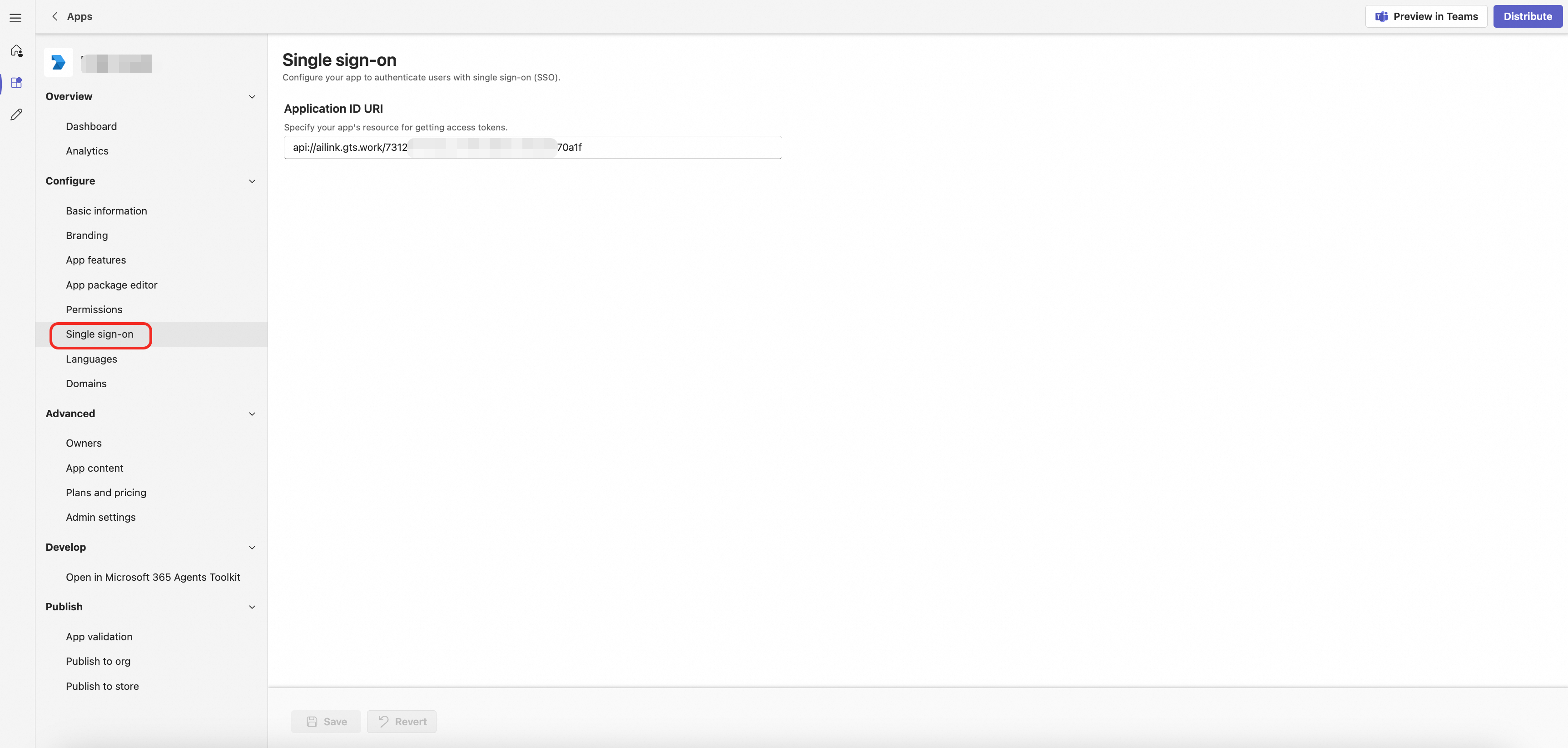
Em Configure, clique em Single sign-on.
Insira o URI da ID do aplicativo:
• Este valor deve corresponder ao URI da ID do aplicativo do Azure AD (Etapa 5 da seção 3,1).
Clique em Save.
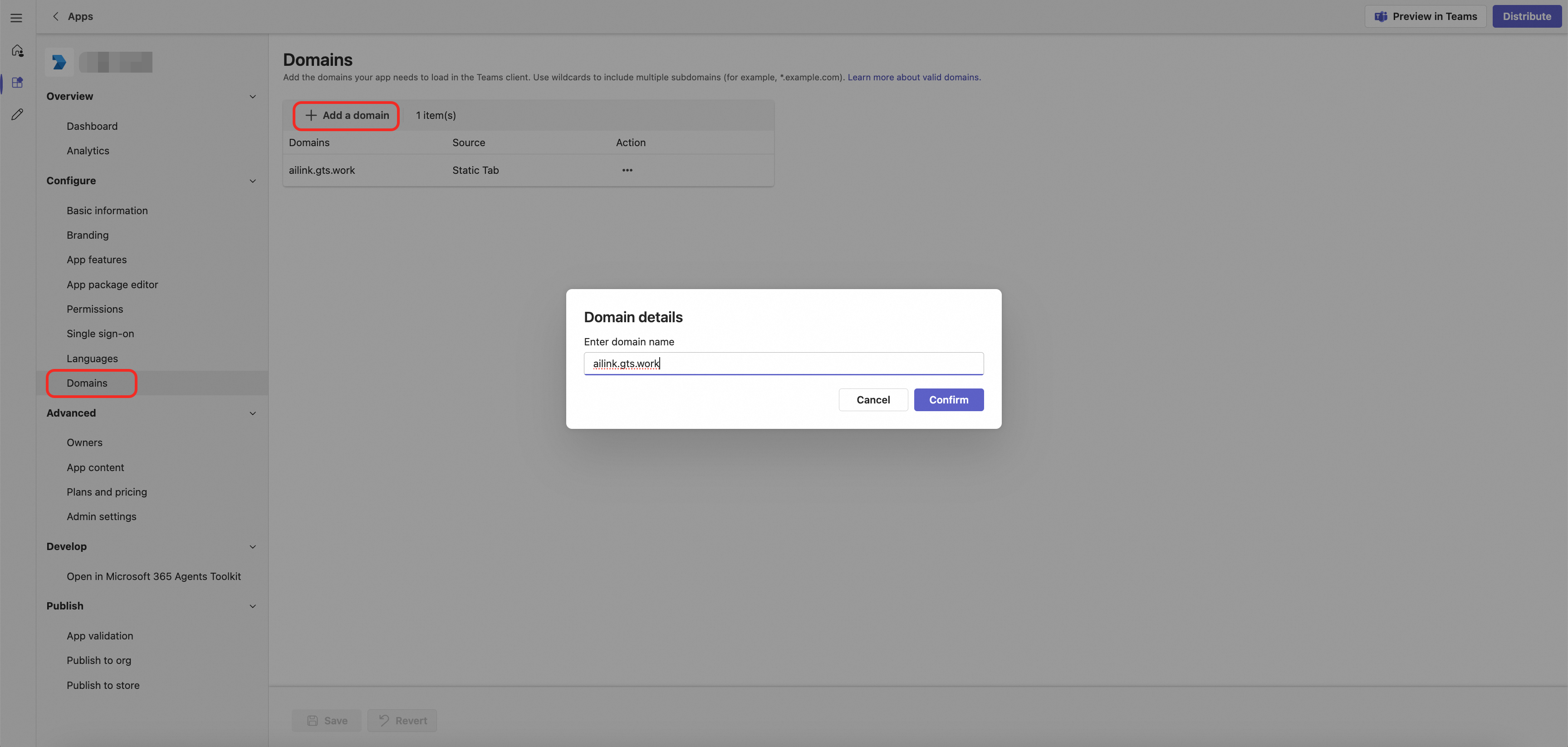
Etapa 6: Configurar domínios
Em Configure, clique em Domains.
Clique em + Add domain.
Insira ailink.gts.work (sem https://)
Clique em Add.
4. Publicar e distribuir o aplicativo
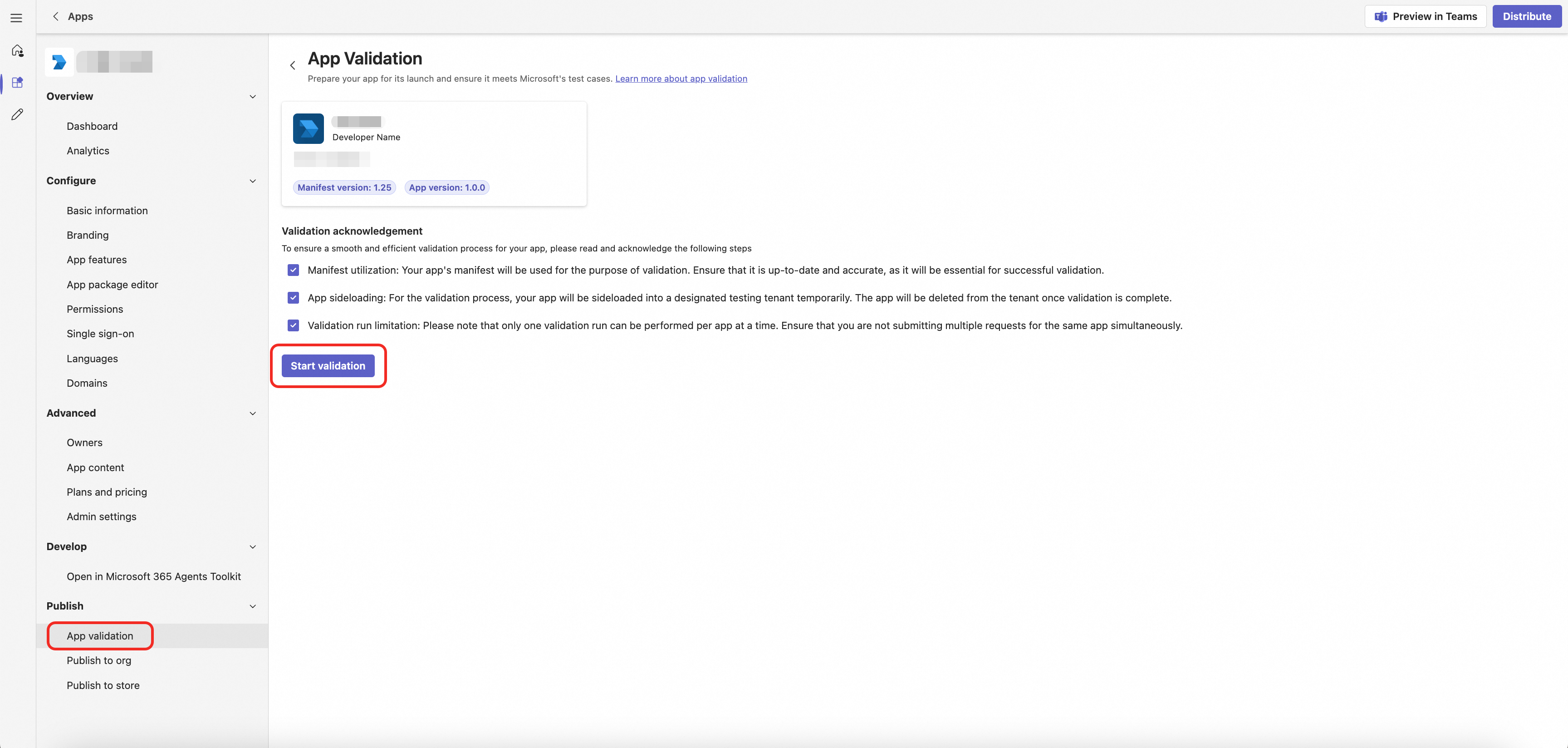
4,1 Validar aplicativo
No portal do desenvolvedor, clique em Publish no painel de navegação à esquerda.
Clique em App validation.
O portal valida seu aplicativo automaticamente.
Corrija quaisquer erros listados no relatório de validação.
4,2 Enviar para o catálogo de aplicativos da organização
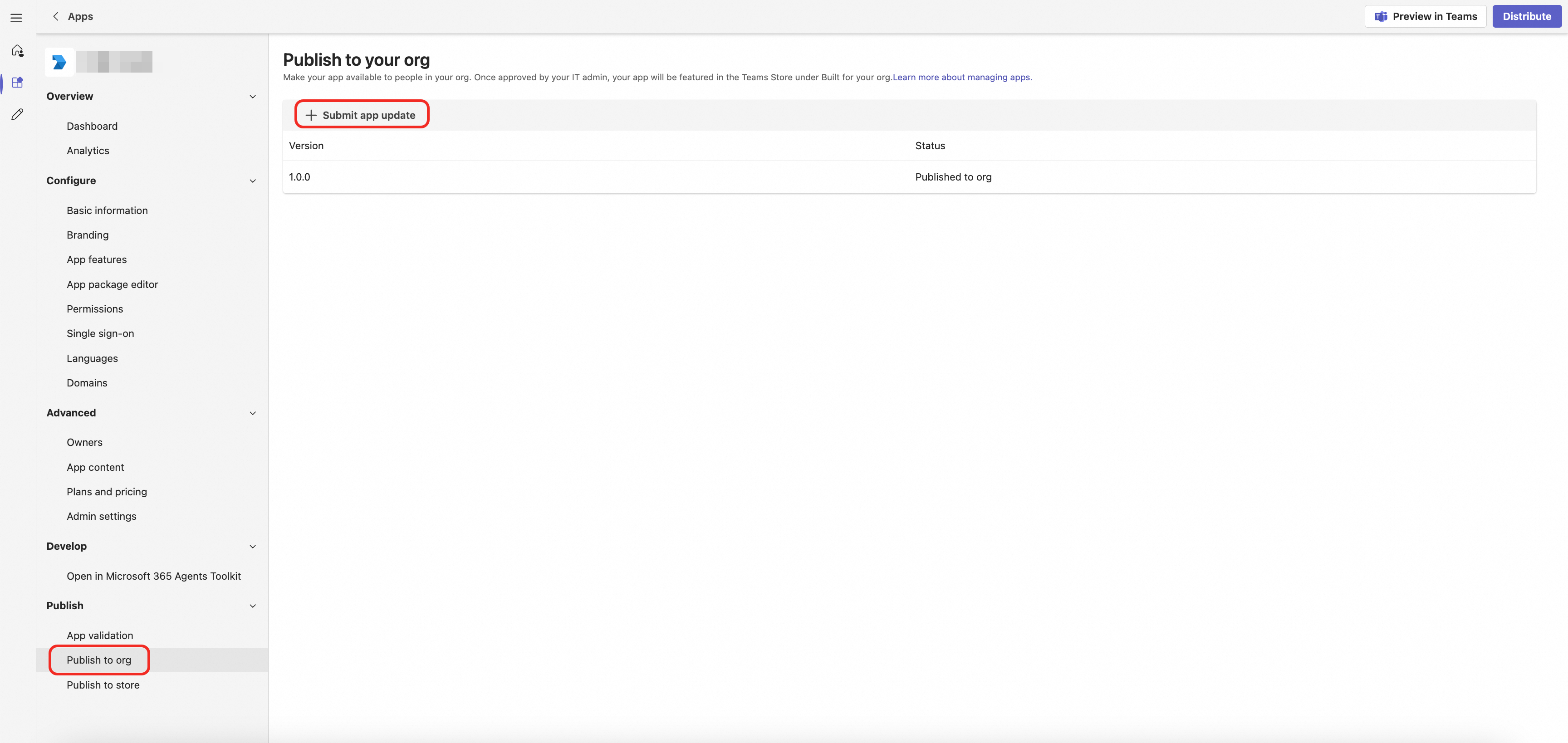
Após a aprovação na validação, clique em Publish to your organization.
O aplicativo é enviado para o catálogo de aplicativos da sua organização.
Anote o ID do aplicativo publicado.
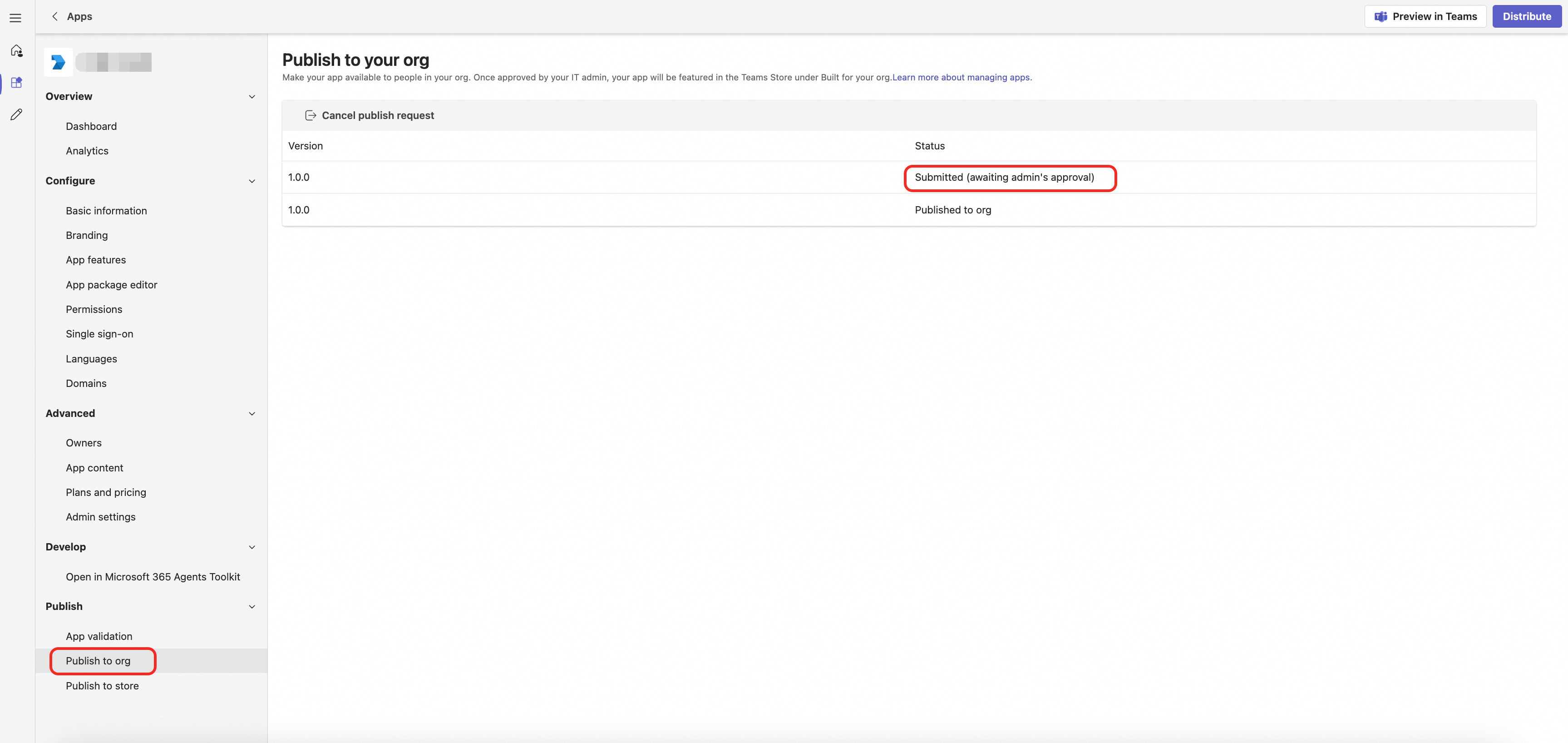
4,3 Aprovação do administrador (se necessário)
Se sua organização exigir aprovação do administrador:
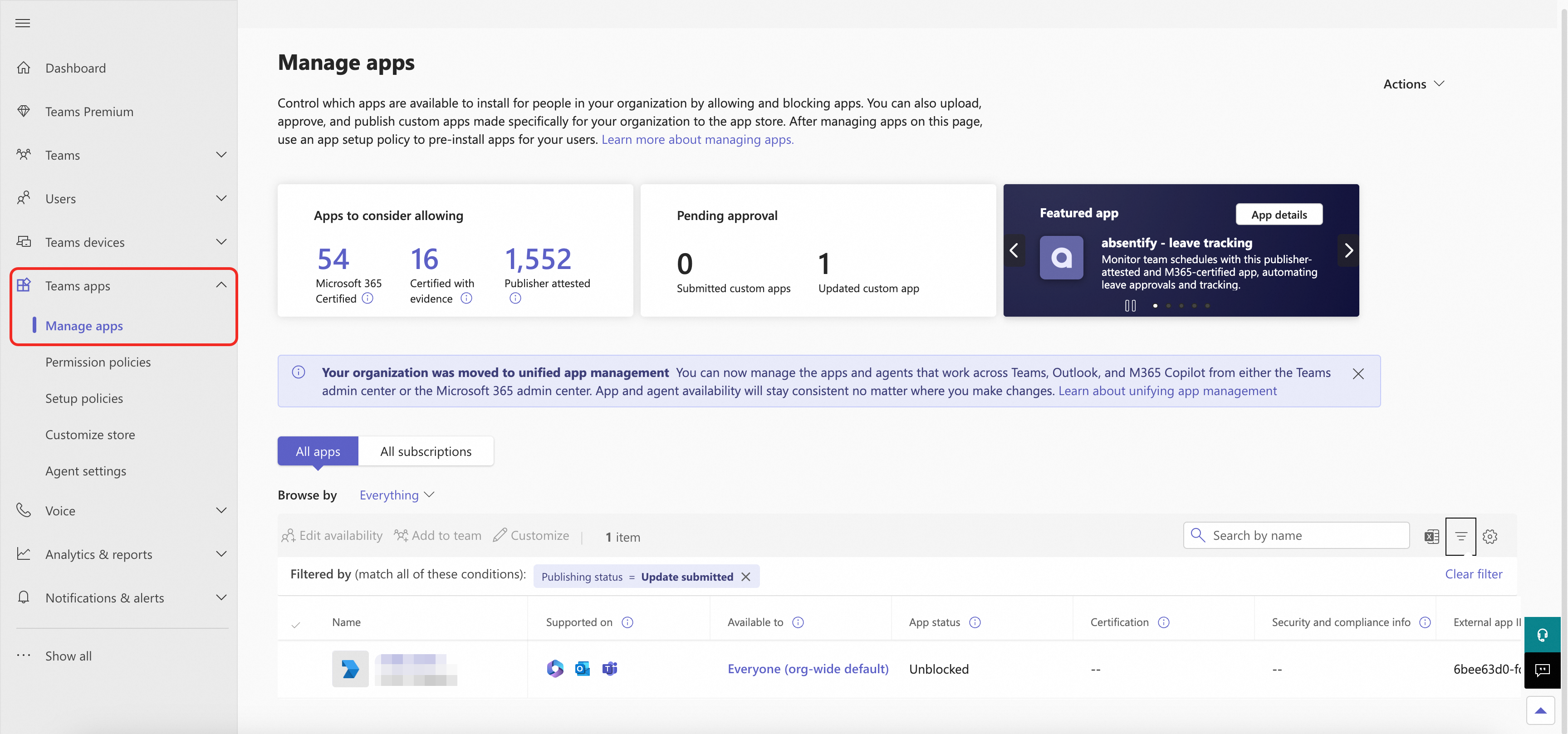
• Acesse o Centro de Administração do Teams.
• Entre com uma conta de administrador do Teams.
• Navegue até Teams apps > Manage apps.
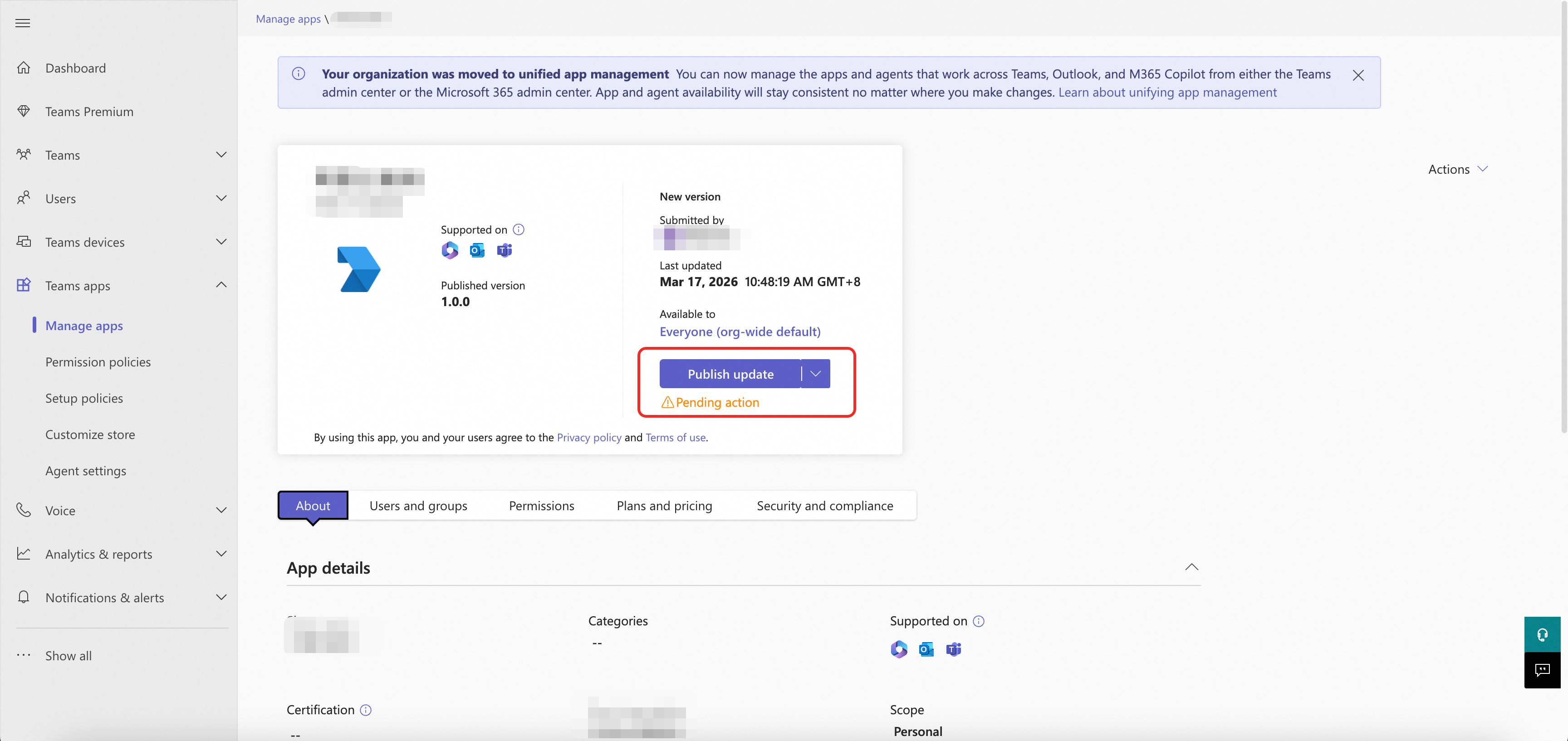
• Encontre seu aplicativo (pode estar em Pending approval).
• Clique no nome do aplicativo.
Clique em Allow ou Publish.
5. Instalar e testar
5,1 Configurar o Enterprise Service Desk
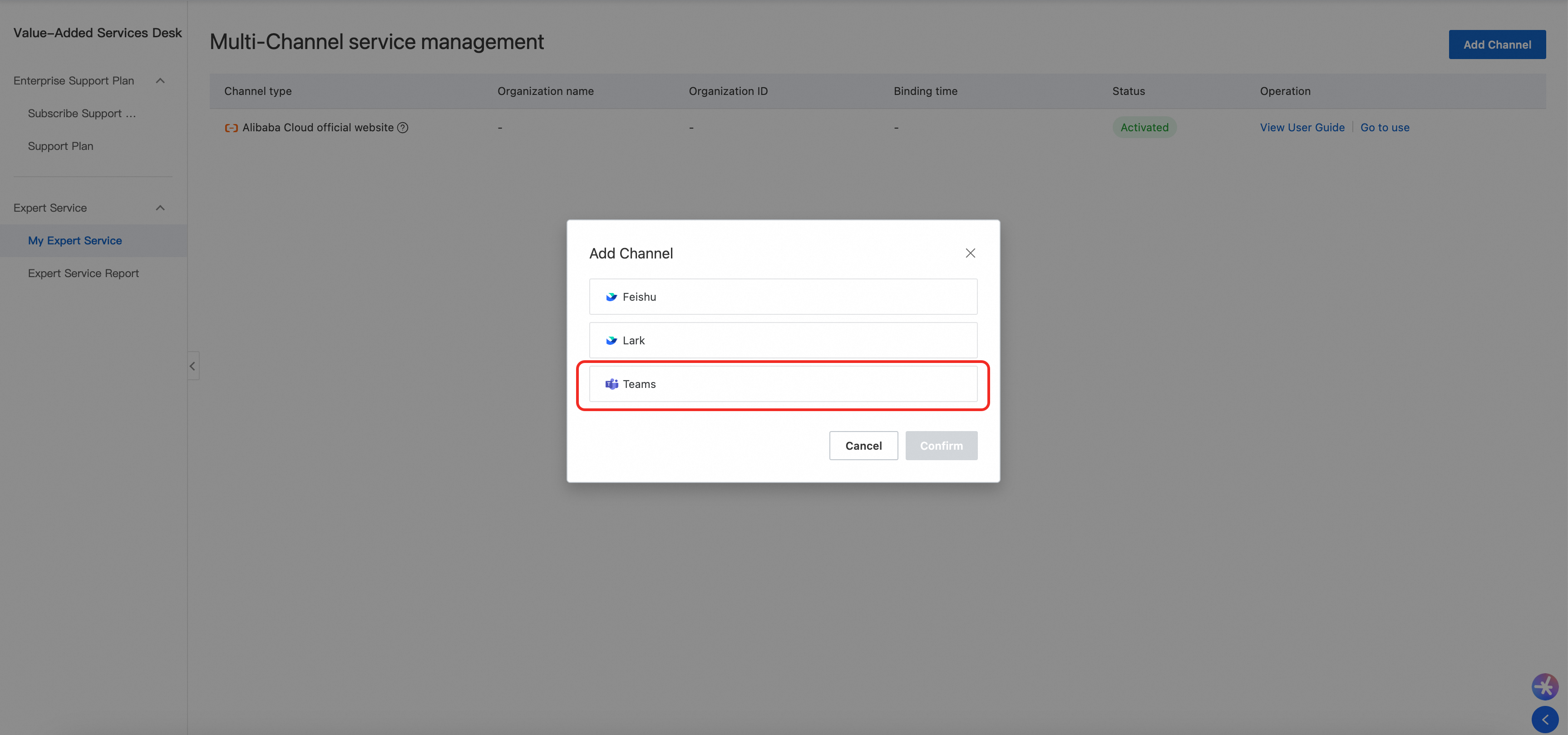
Acesse Alibaba Cloud Value-Added Service Desk > My Expert Service > Channel Management > Add Channel > Teams.
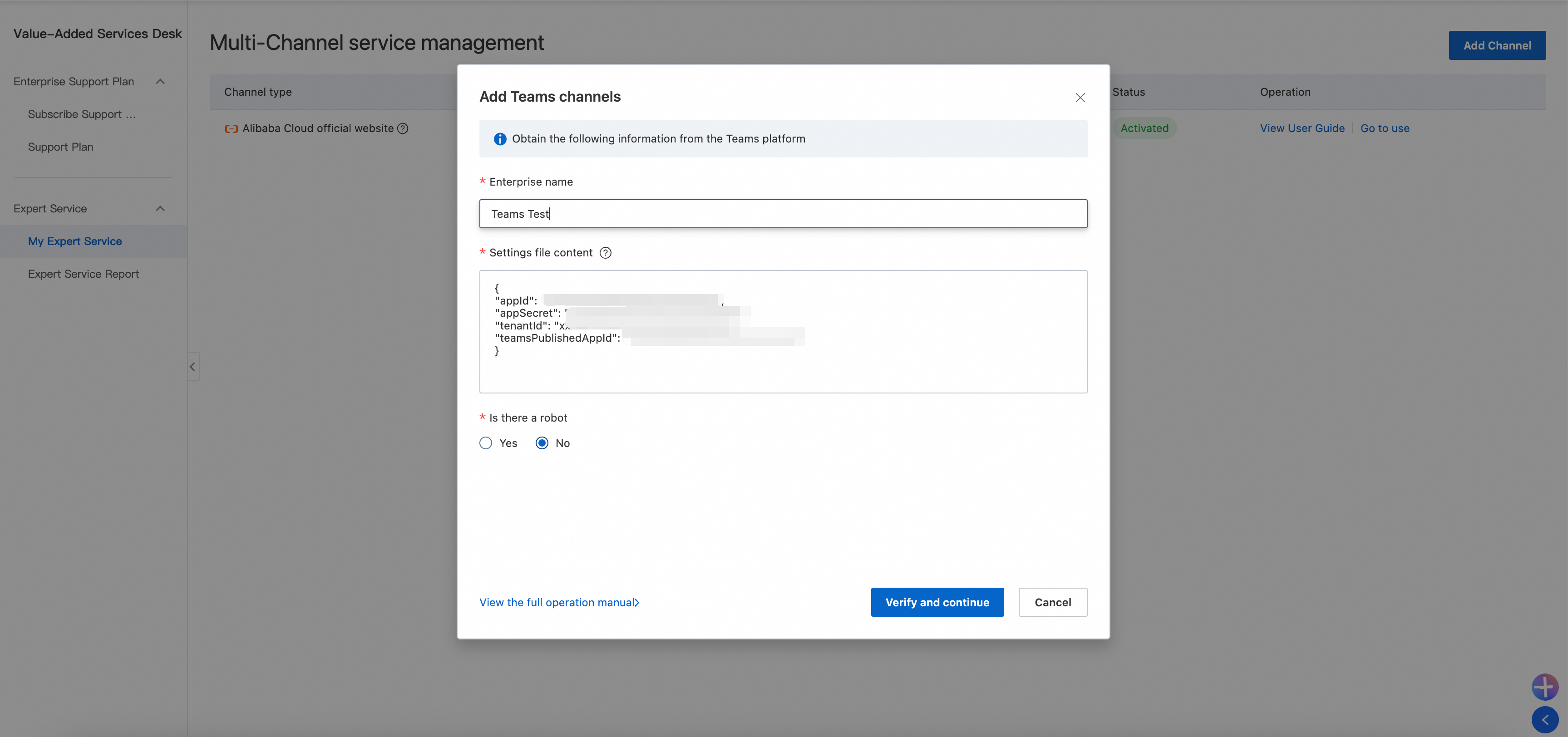
Insira a configuração a seguir. Substitua os espaços reservados pelos seus valores reais:
{
"appId": "{Application (Client) ID}",
"appSecret": "{Client Secret}",
"tenantId": "{Directory (Tenant) ID}",
"teamsPublishedAppId": "{Scope ID (GUID)}"
}
5,2 Instalar aplicativo
Abra o Microsoft Teams (web ou desktop).
Clique em Apps no painel de navegação à esquerda.
Clique em Built for your organization.
Encontre o aplicativo Alibaba Cloud Exclusive Service (ou o nome do seu aplicativo).
Clique em Add.
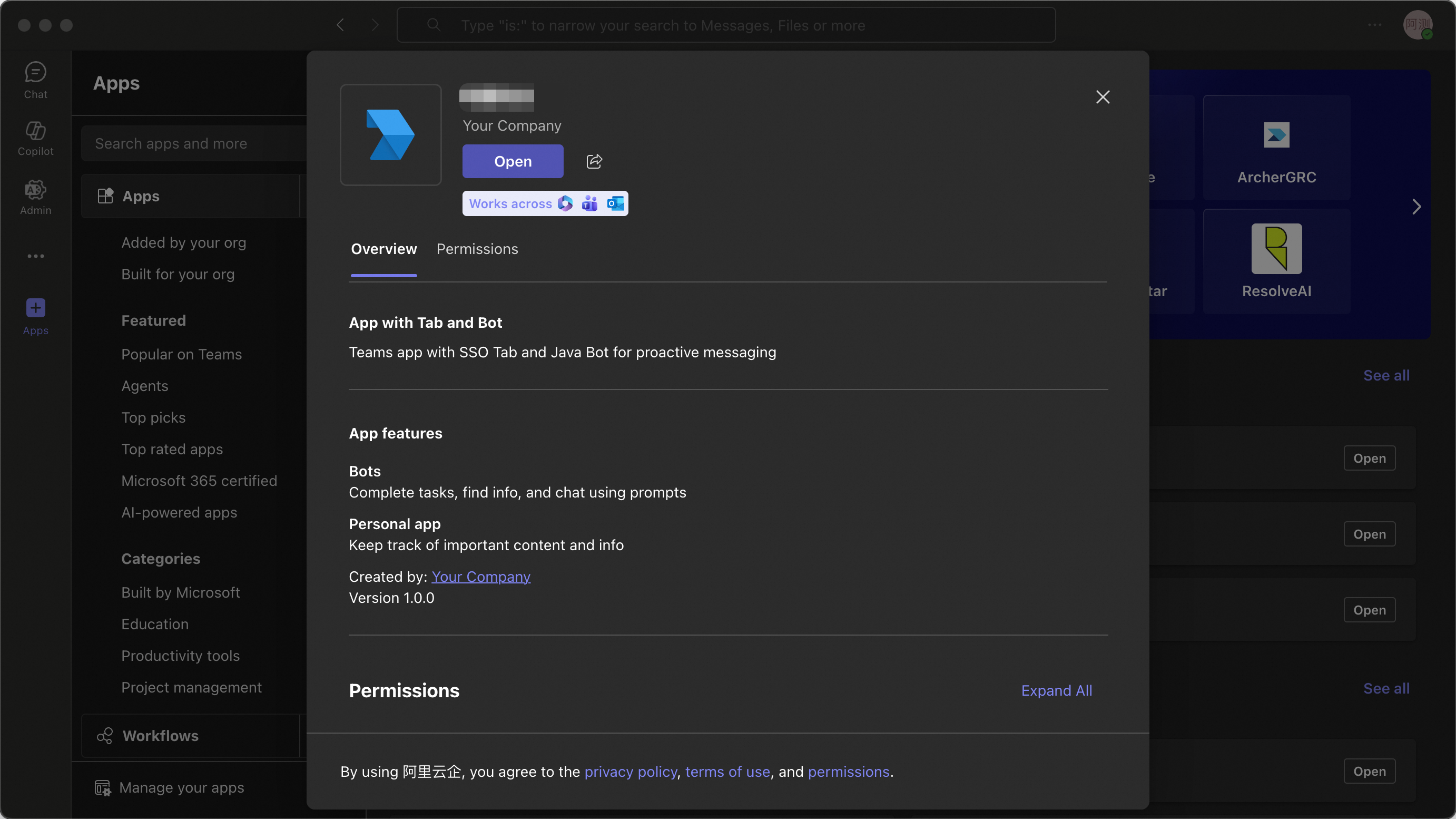
5,3 Verificar o aplicativo
Após a instalação, o aplicativo aparece no painel de navegação à esquerda do Teams.
Clique no ícone do aplicativo e verifique se a página Workbench carrega corretamente.
-
Teste a função de Single Sign-On (SSO).
ImportanteSe encontrar problemas, entre em contato com seu Technical Account Manager (TAM) da Alibaba Cloud.
Apêndice: Enviar um ticket
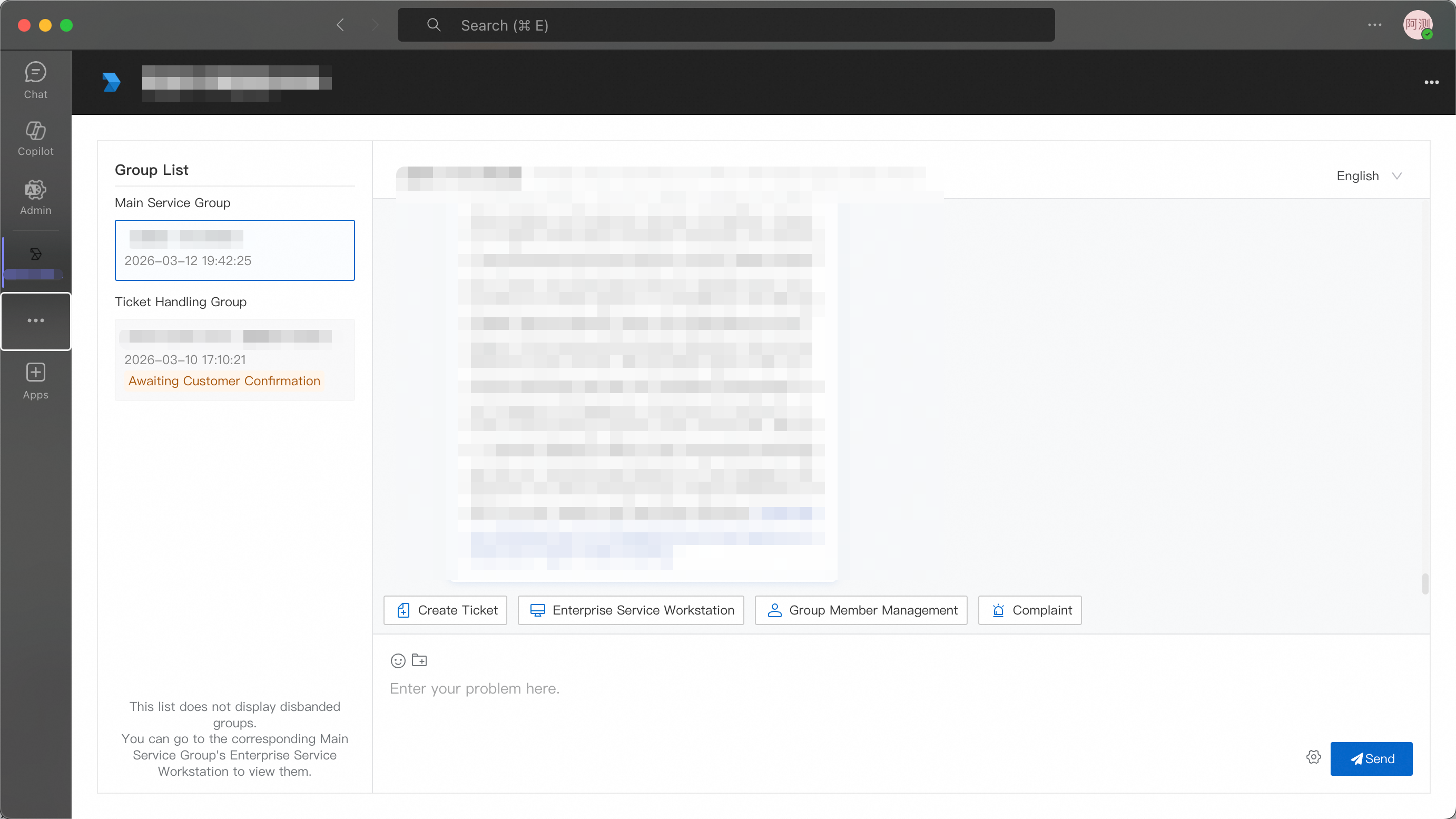
Selecione o Grupo de Serviço Primário e clique em [Create Ticket]. Insira um resumo do problema. O sistema identifica o produto relevante automaticamente, mas você também pode selecionar a categoria do produto manualmente.
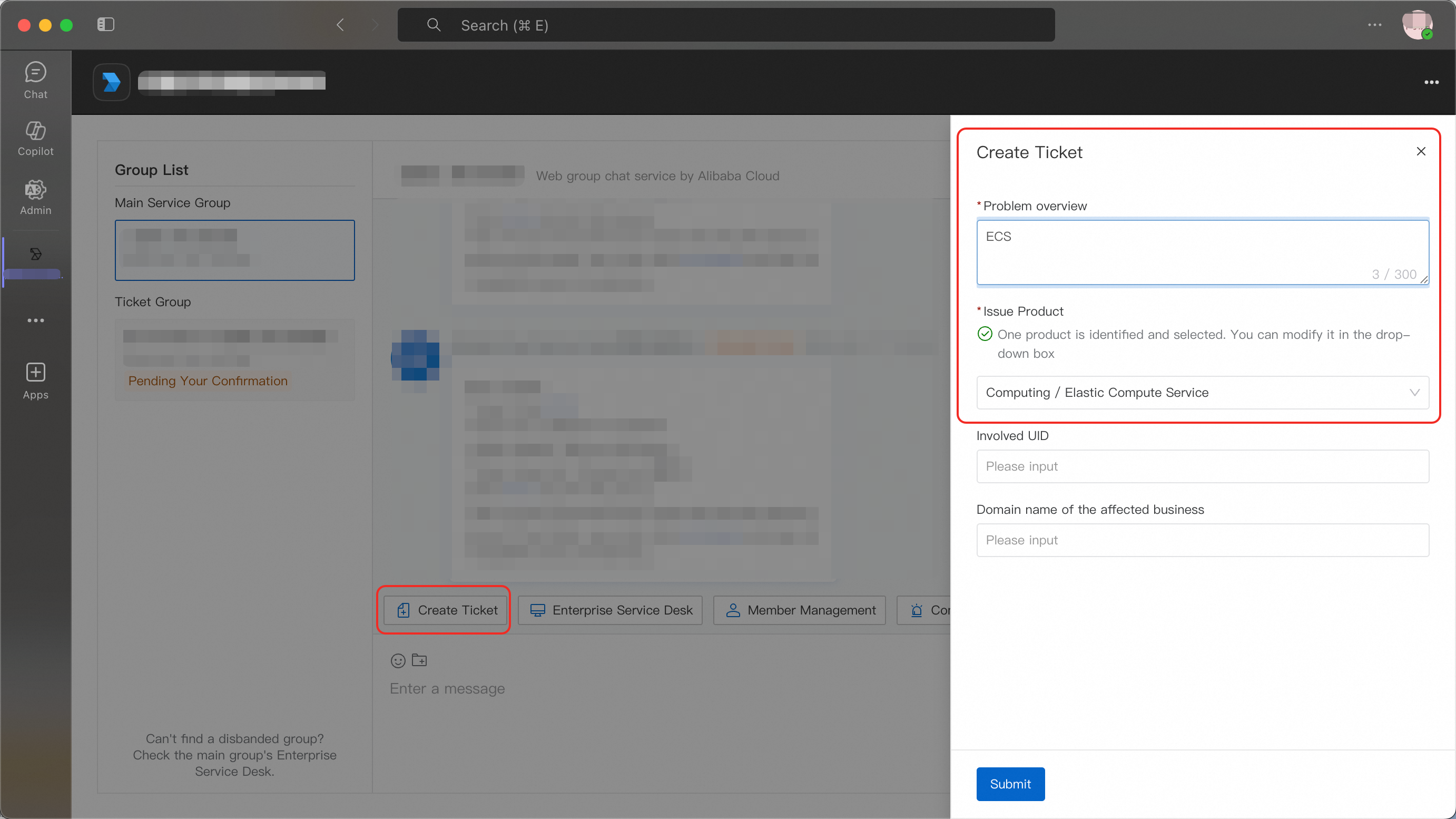
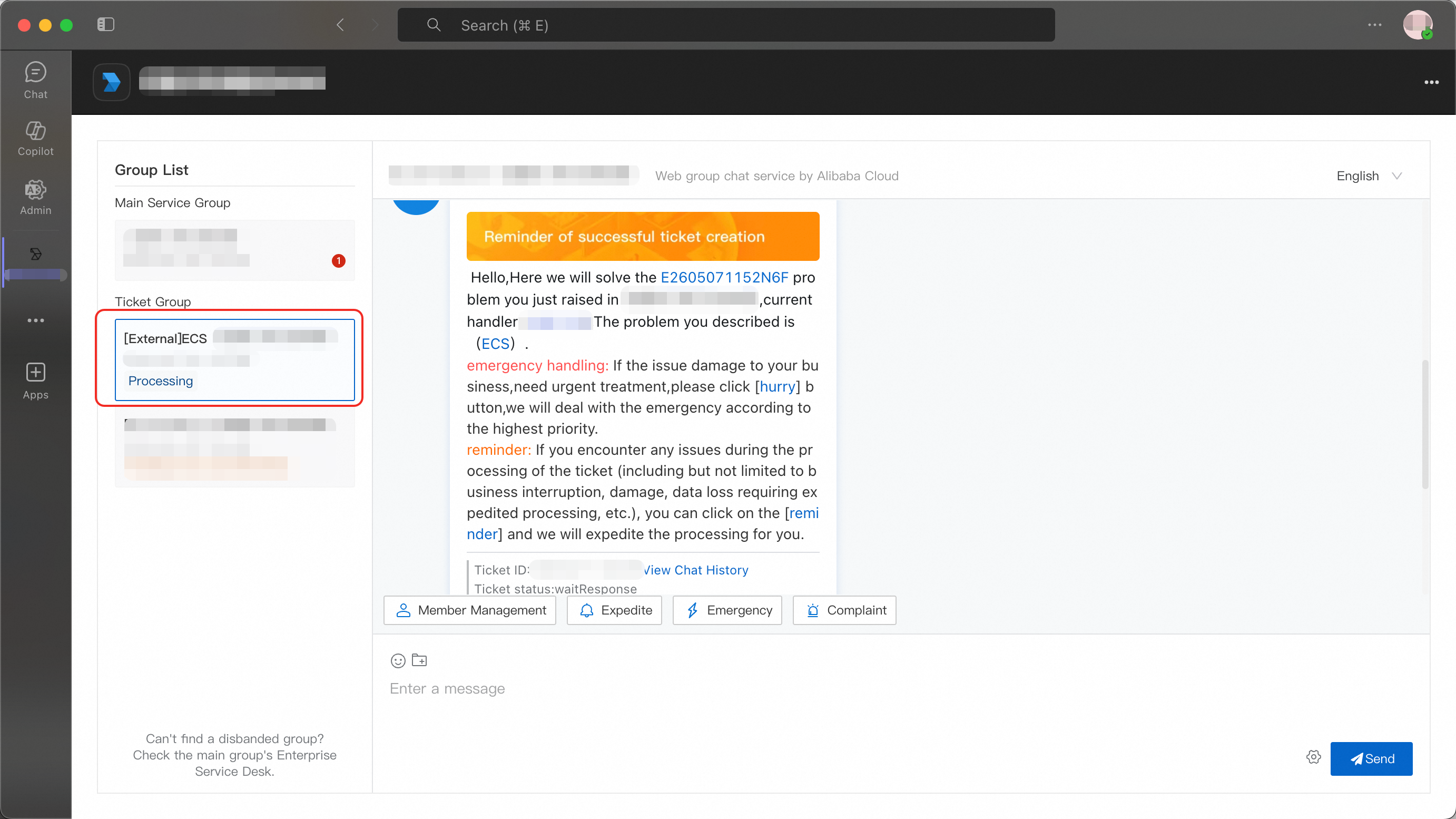
Ao clicar em [Submit], o sistema cria um ticket e um grupo dedicado para ele. Um engenheiro de suporte técnico é designado para fornecer soluções.
-
O grupo de serviço primário também oferece:
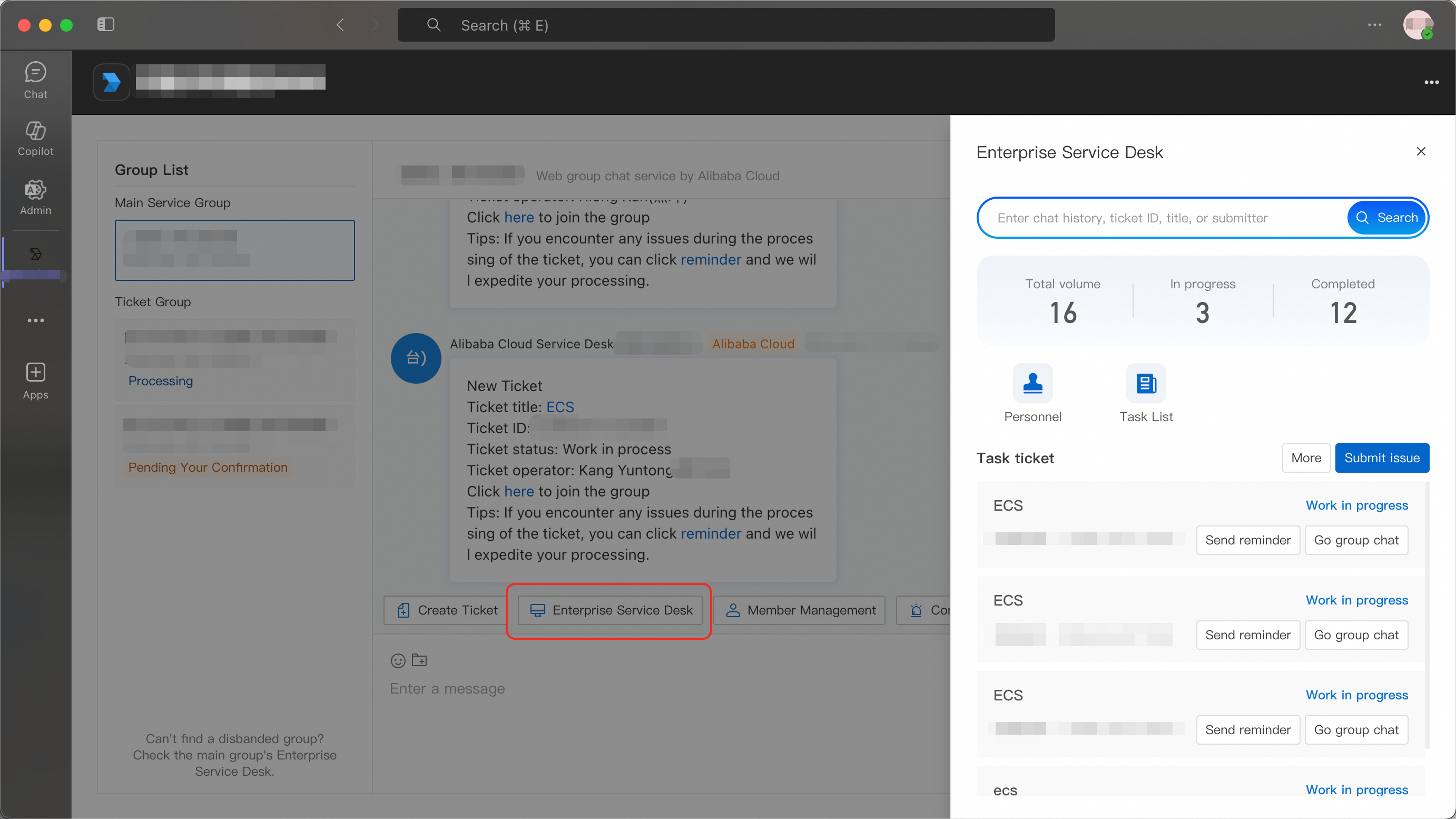
[Enterprise Service Desk]: Pesquise tickets históricos por logs de chat, IDs de tickets ou títulos e visualize registros anteriores.
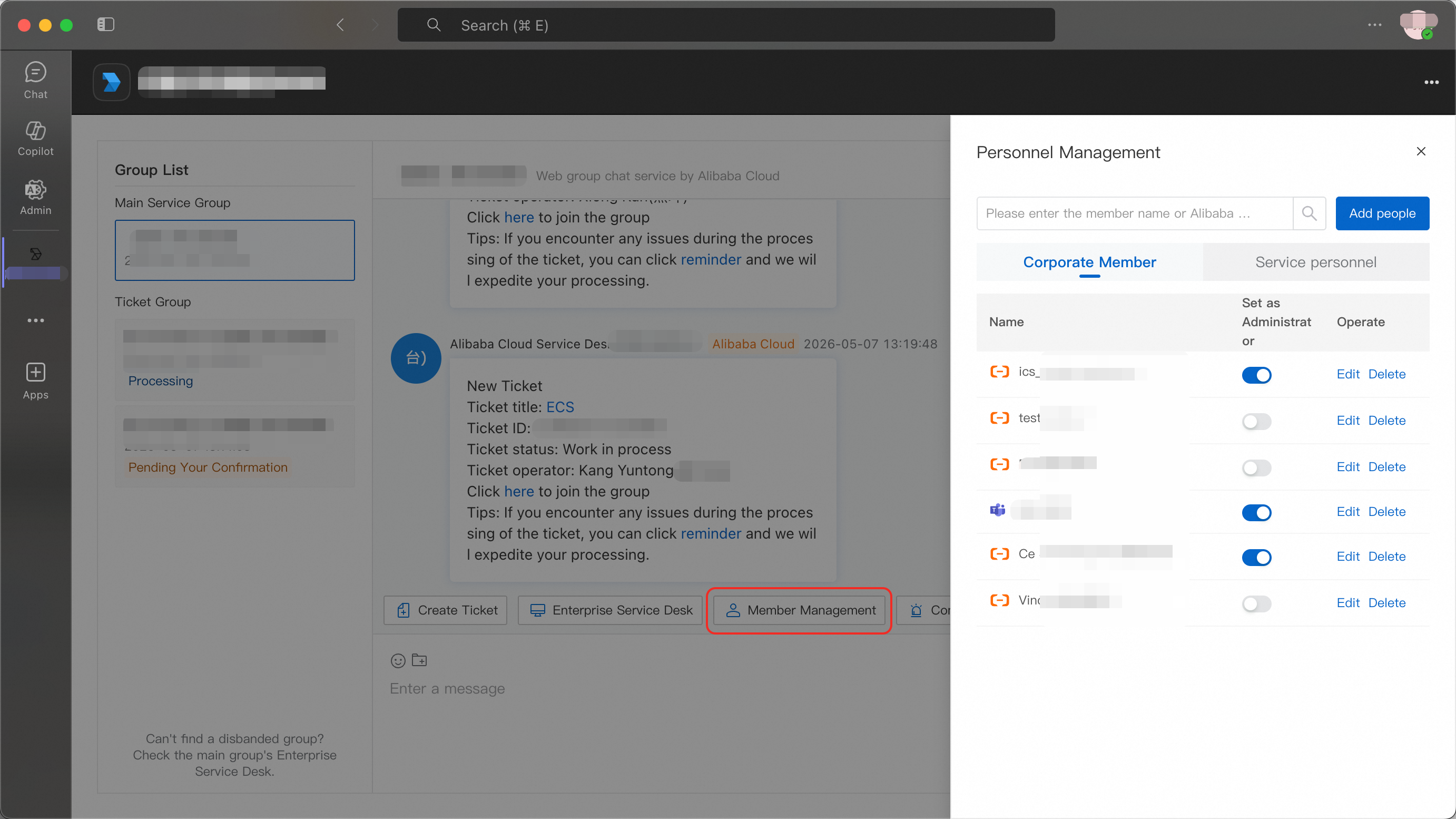
[Member Management]: Visualize membros, edite apelidos, conceda permissões de administrador ou clique em [Add people] para convidar usuários.
Se não conseguir adicionar membros, entre em contato com seu TAM da Alibaba Cloud para solicitar a função "Group Administrator".