Prezado cliente,
Para utilizar o [Alibaba Cloud Enterprise Service] no Feishu Workspace, acesse o Alibaba Cloud [[Value-Added Services Desk -> My Expert Service -> Add Channel]](https://custservice.console.alibabacloud.com/value-added/expert/), adicione o canal Feishu e siga as instruções de configuração para concluir a integração.
Observação: A conta principal deve ter um Enterprise Support Plan ativo. Usuários RAM e funções RAM também podem realizar essa ativação.
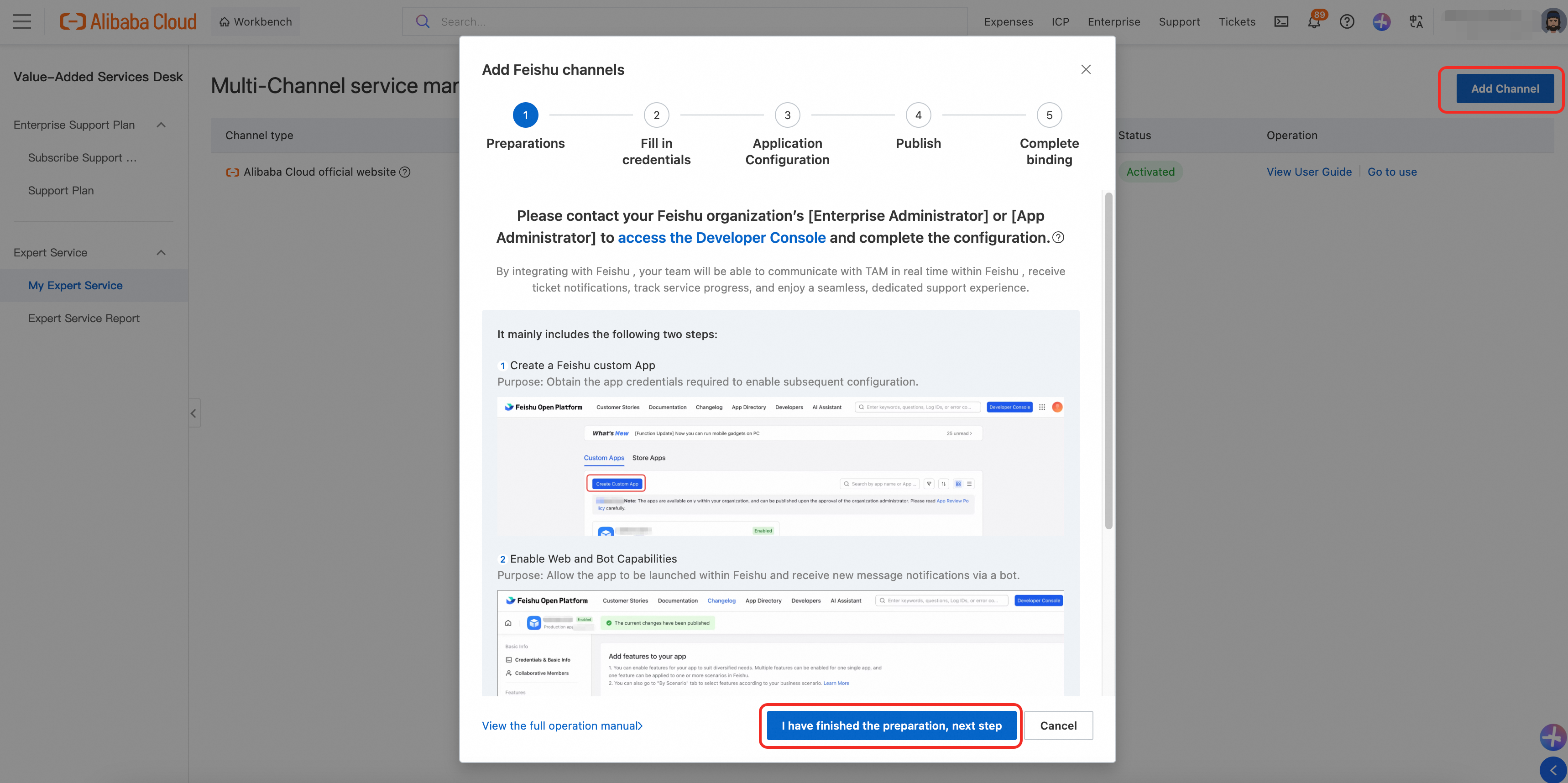
Parte 1: Etapas de configuração (cerca de 10 minutos)
Responsável: Administrador ou desenvolvedor de aplicativos da sua organização no Feishu
Objetivo principal: Criar um aplicativo personalizado e conceder as permissões necessárias para uma integração segura com a plataforma Alibaba Cloud.
Etapa 1: Criar um aplicativo personalizado
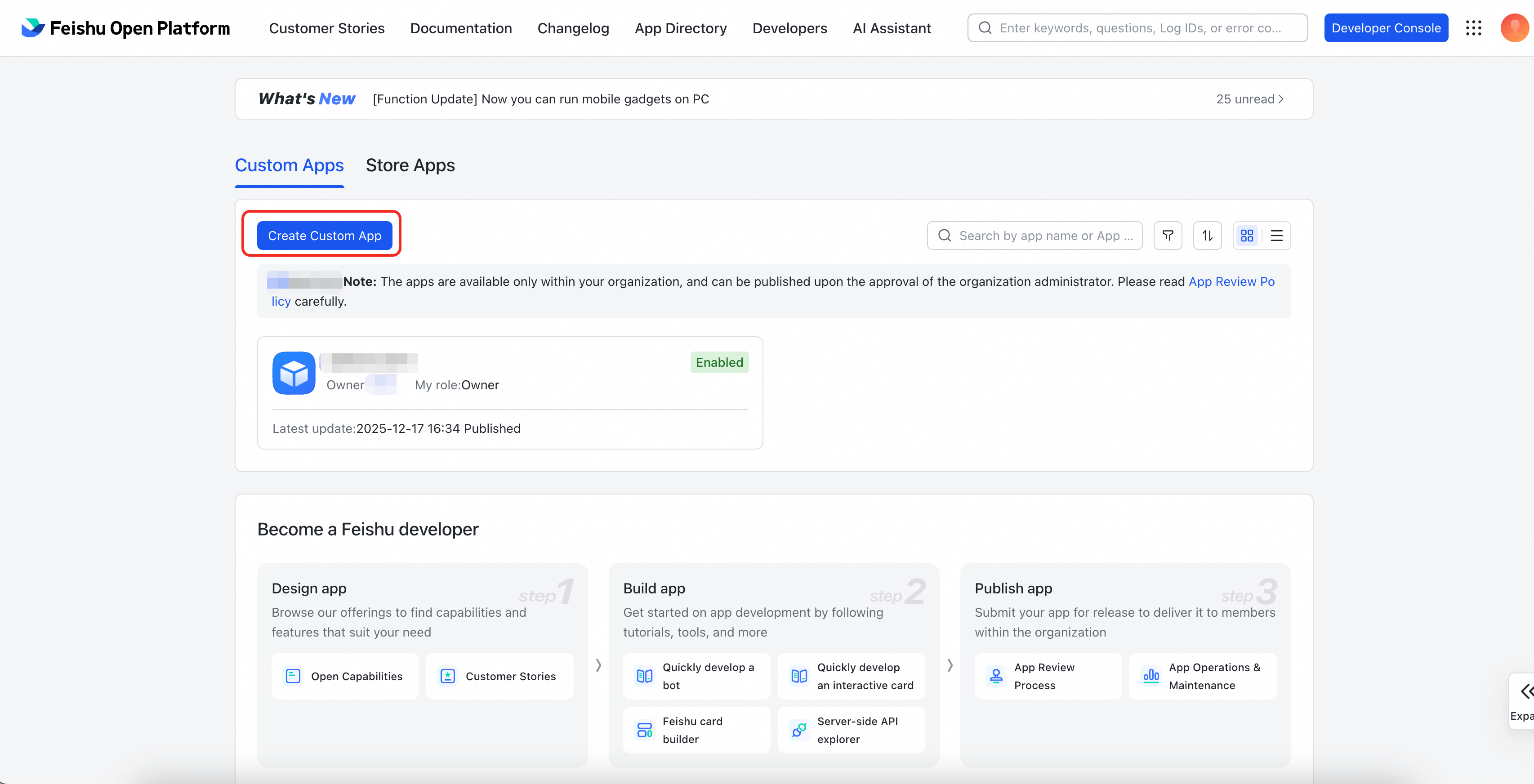
Faça login na [[Feishu Open Platform]](https://open.feishu.cn/app?lang=en-US).
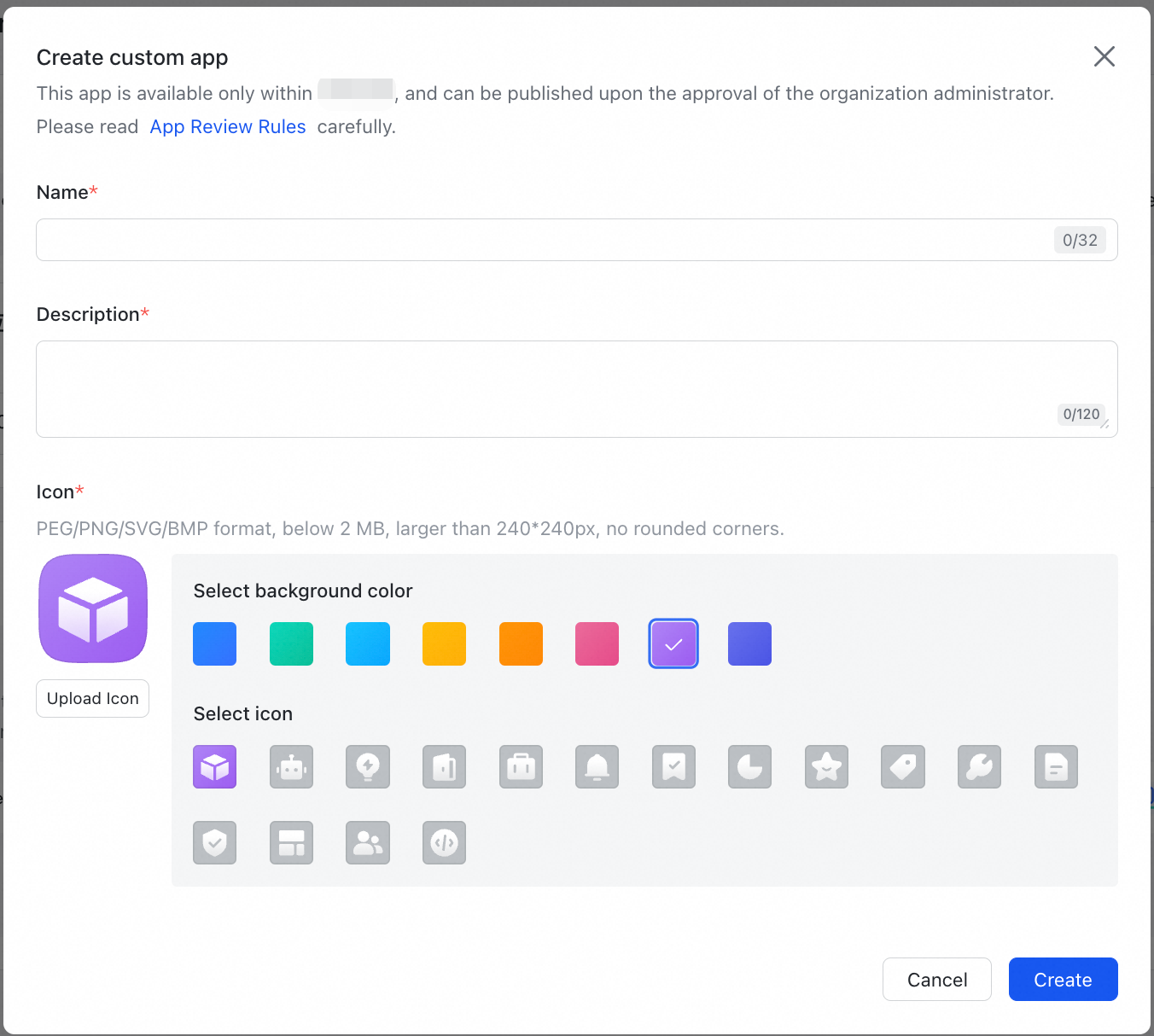
Crie um novo Custom App na plataforma e defina o nome e a descrição do aplicativo (recomendamos especificar Alibaba Cloud Enterprise Service para facilitar consultas e acesso pelos membros da organização).
Etapa 2: Adicionar recursos ao aplicativo
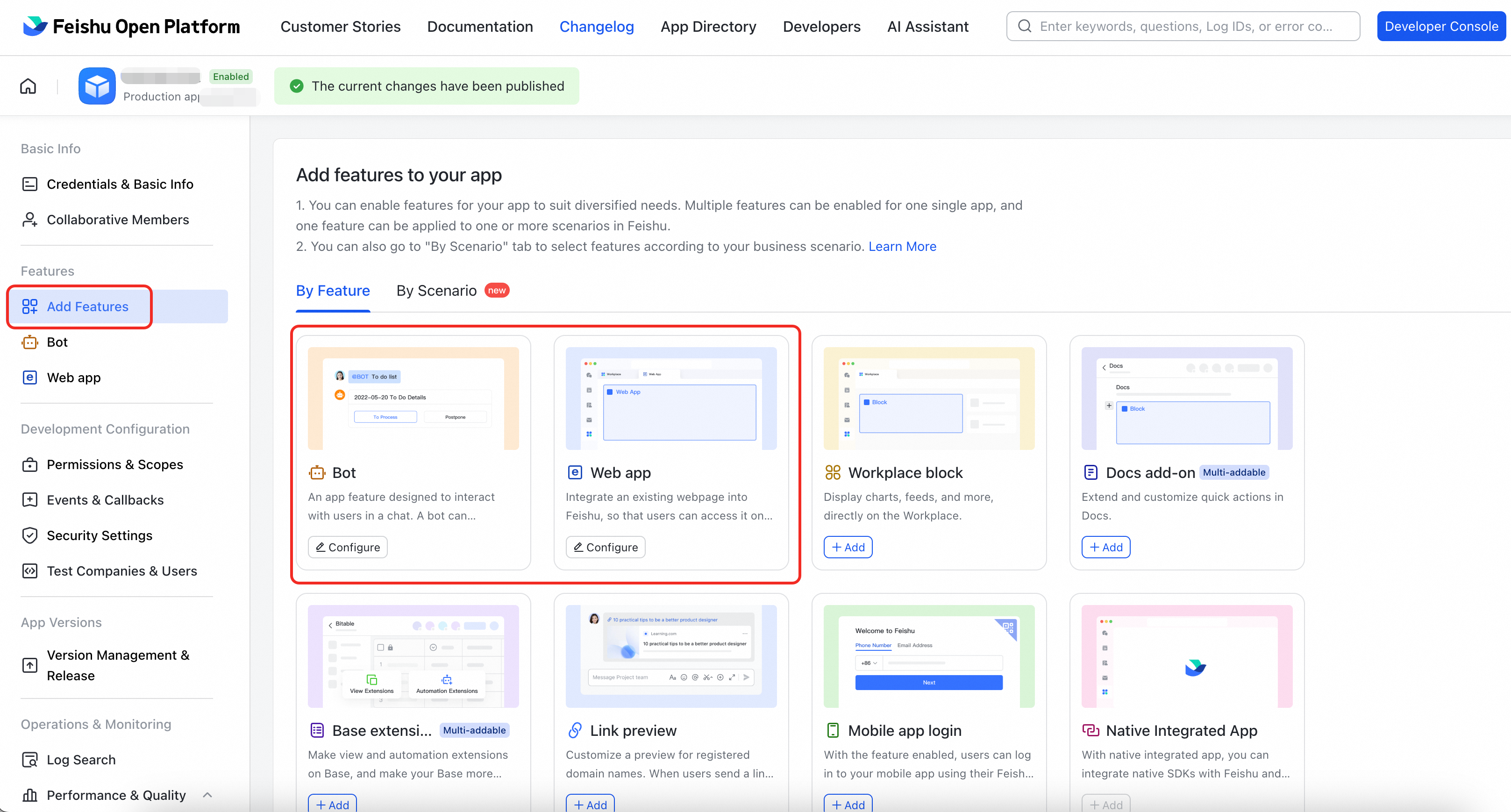
Na barra de navegação à esquerda do console do aplicativo, localize e clique em [Add Features]. Nesta página, adicione os dois recursos principais ao seu aplicativo:
-
Web app
Finalidade: Permite que sua equipe abra e utilize o aplicativo Alibaba Cloud Enterprise Service diretamente no Feishu.
Procedimento: Localize o cartão "Web app" e clique em + para adicioná-lo. Siga a [Etapa 4] para adicionar o link da versão desktop.
-
Bot
Finalidade: Habilita o envio de notificações por mensagem pelo aplicativo Alibaba Cloud Enterprise Service, garantindo que você não perca informações importantes.
Procedimento: Localize o cartão "robot" e clique em + para adicioná-lo.
Etapa 3: Obter e fornecer credenciais do aplicativo
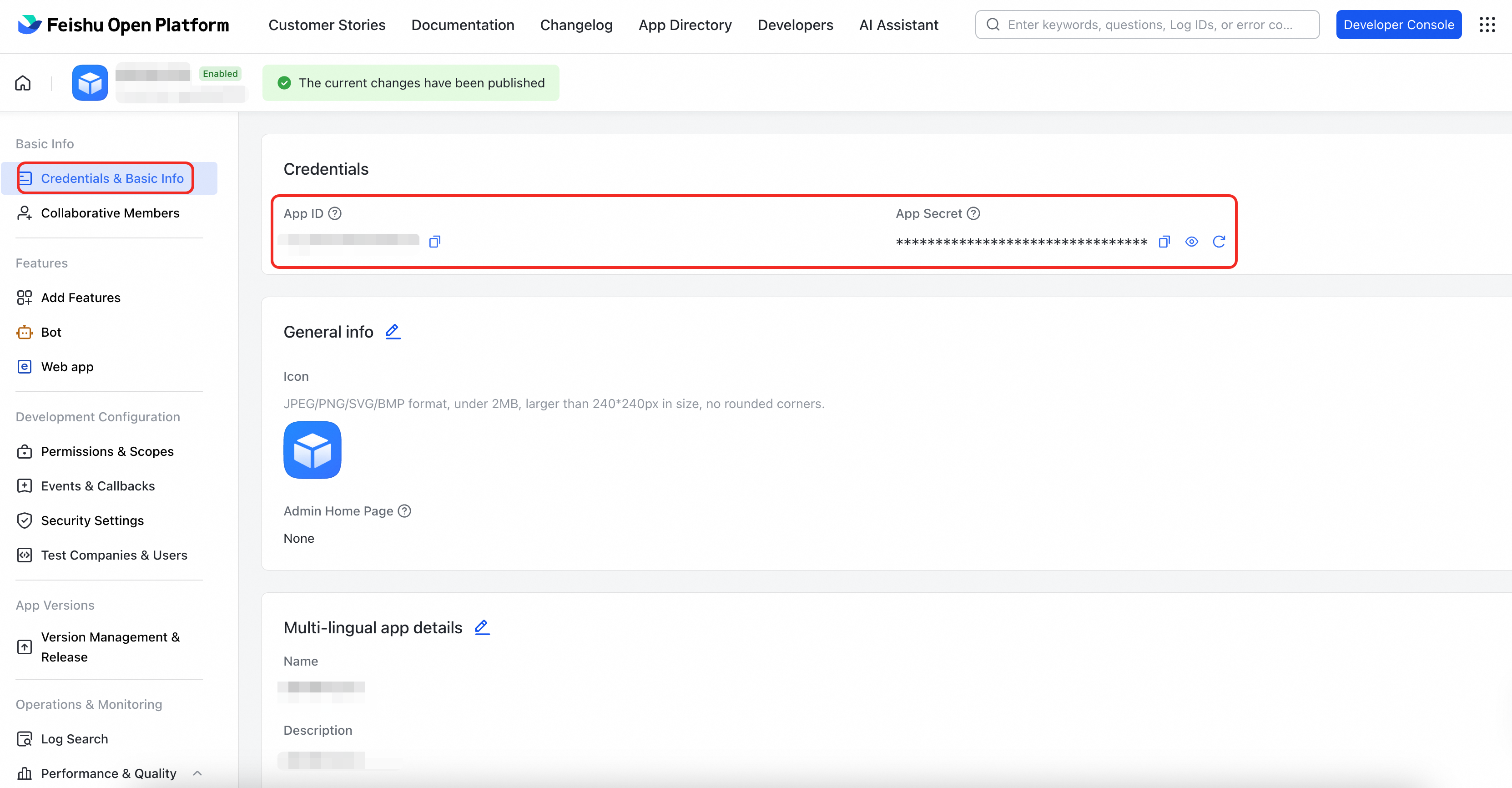
Para ativar o canal Feishu, forneça o nome da organização, App ID e App Secret.
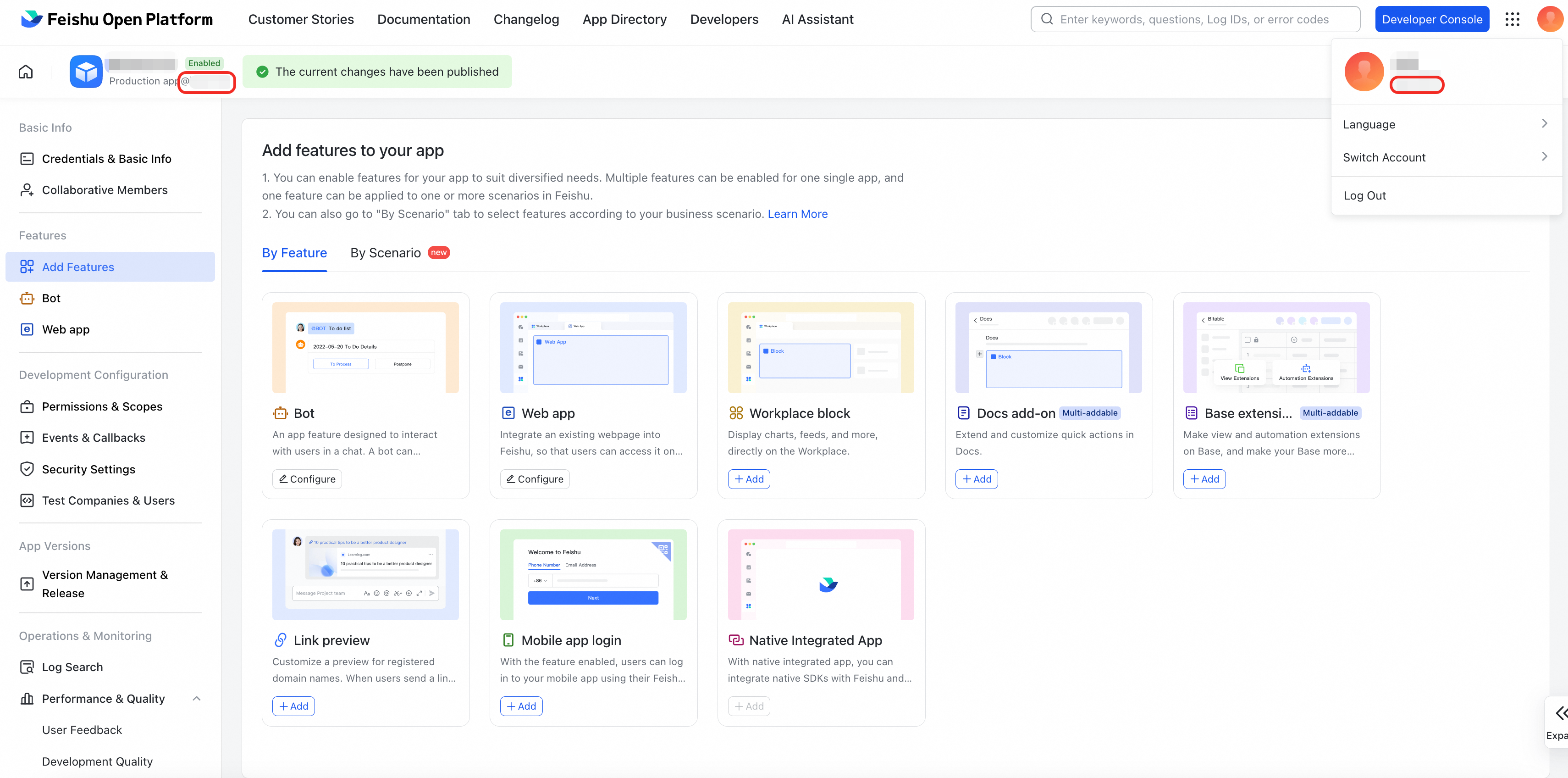
Nome da organização: No canto superior direito da [Feishu Open Platform], o texto abaixo do seu nome corresponde ao nome da organização. Esse nome também aparece abaixo do canto superior esquerdo do novo aplicativo como "Production app@ (Organization Name)".
Após criar o aplicativo, localize e copie o App ID e o App Secret na página Credentials & Basic Info.
Forneça o nome da organização, App ID e App Secret ao seu TAM para configuração (a configuração self-service será suportada posteriormente).
Copie o nome da organização, App ID e App Secret na seção [Alibaba Cloud Value-Added Service Console > My Expert Services > Channel Management > Add Channel > Feishu Channel > Enter Credentials].
Etapa 4: Configurar o link do web app
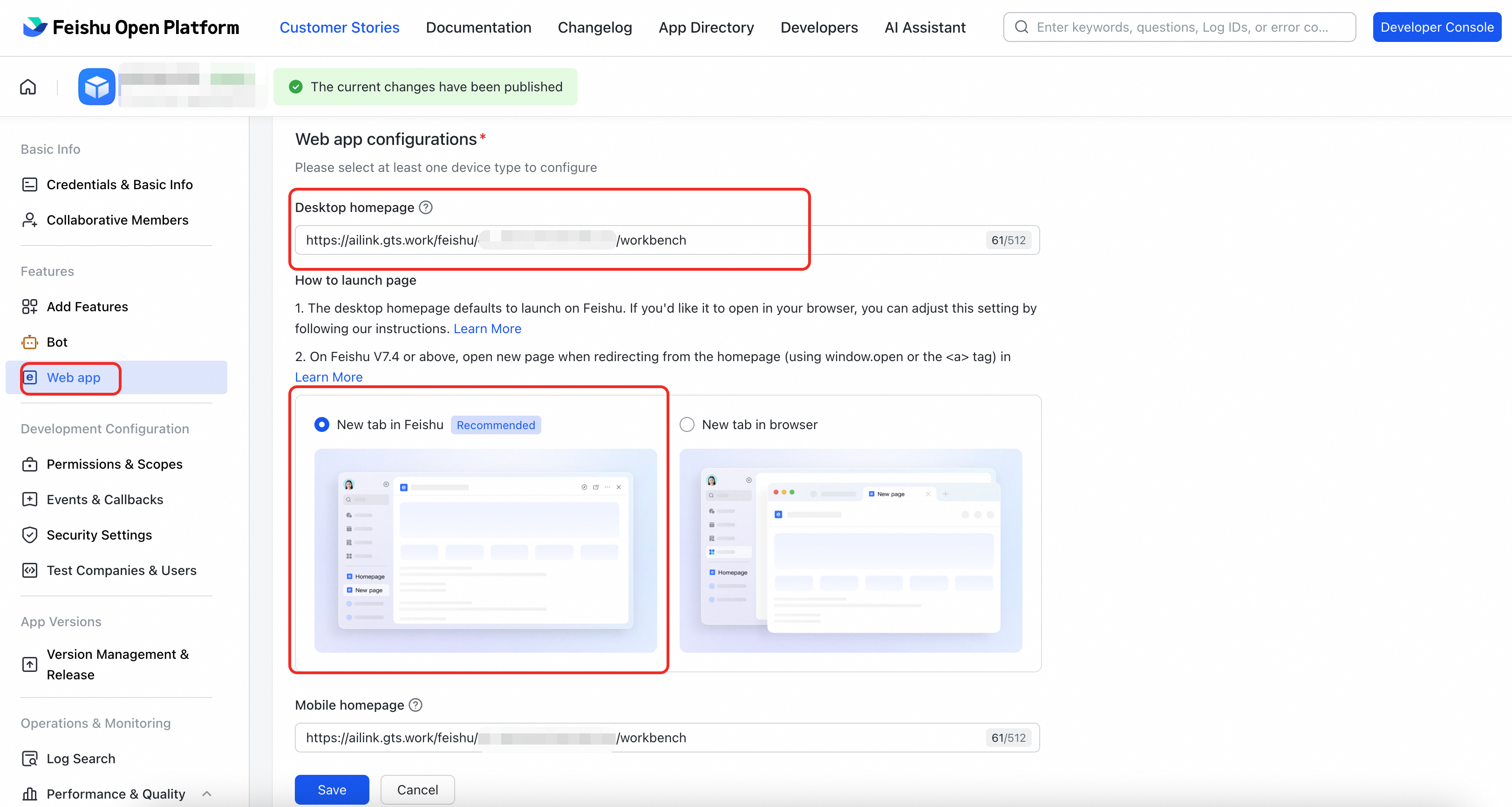
Insira a URL da desktop homepage nas configurações do web app. O formato é o seguinte. Substitua {appId} pelo App ID real do seu web app:
https://ailink.gts.work/feishu/{appId}/workbench
Recomendamos selecionar "New tab in Feishu".
Etapa 5: Ativar permissões do aplicativo
Para garantir o funcionamento adequado do aplicativo (como envio de notificações por mensagem e exibição de cartões de informações), ative as seguintes permissões.
|
Ponto de Permissão |
Descrição de Uso |
Descrição Oficial da Permissão no Feishu |
|
|
Recupera informações básicas sobre sua organização, incluindo:
Principal finalidade: Exibir corretamente a identidade da sua empresa no aplicativo. |
|
|
|
Recupera informações do aplicativo. |
|
|
|
Permite que o bot do aplicativo envie mensagens aos usuários. |
|
|
|
Permite que o aplicativo crie e atualize cartões de mensagem. |
Método 1: Importação em lote
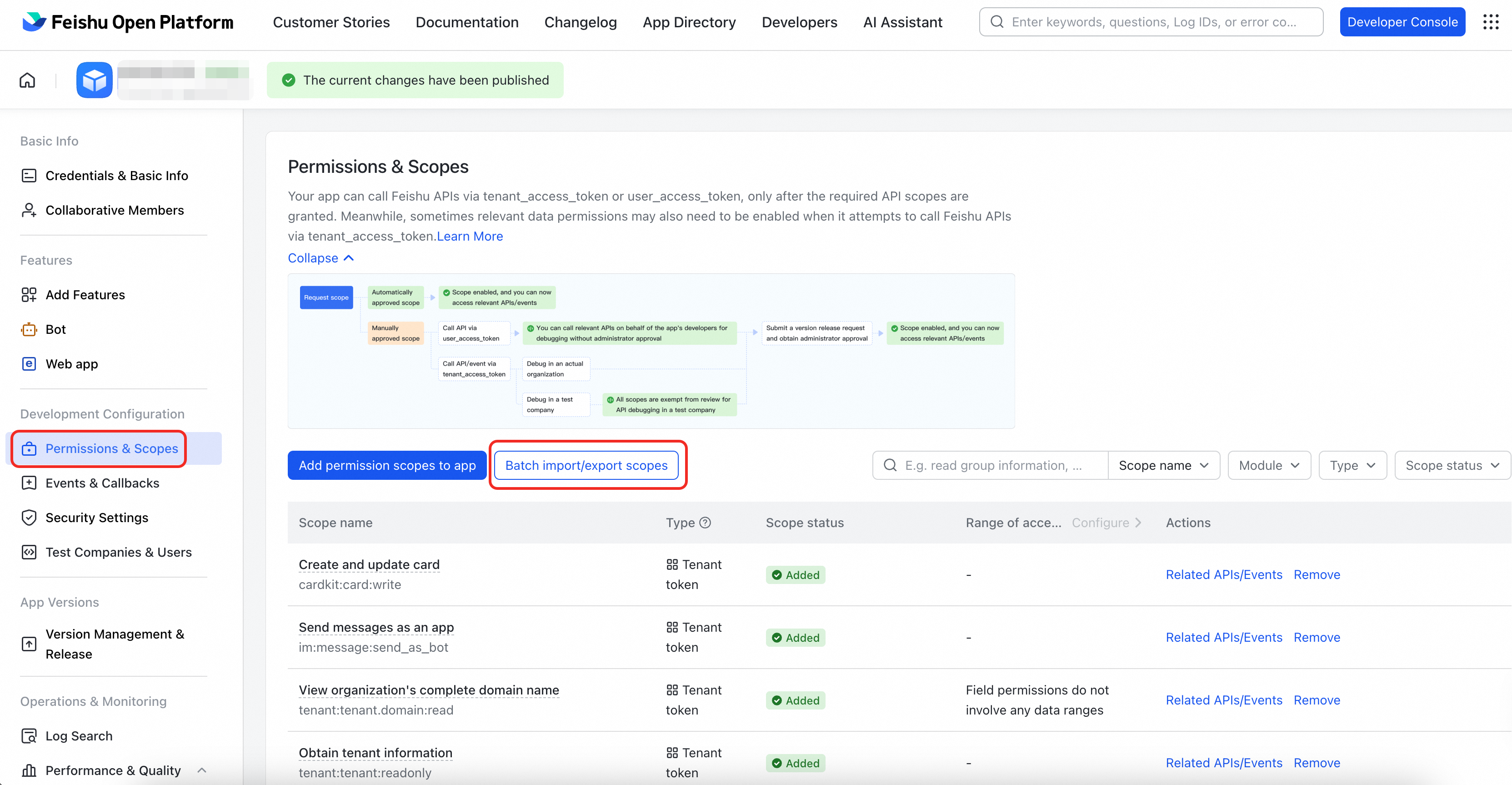
Acesse [Permissions & Scopes] e clique em Batch Import/export scopes
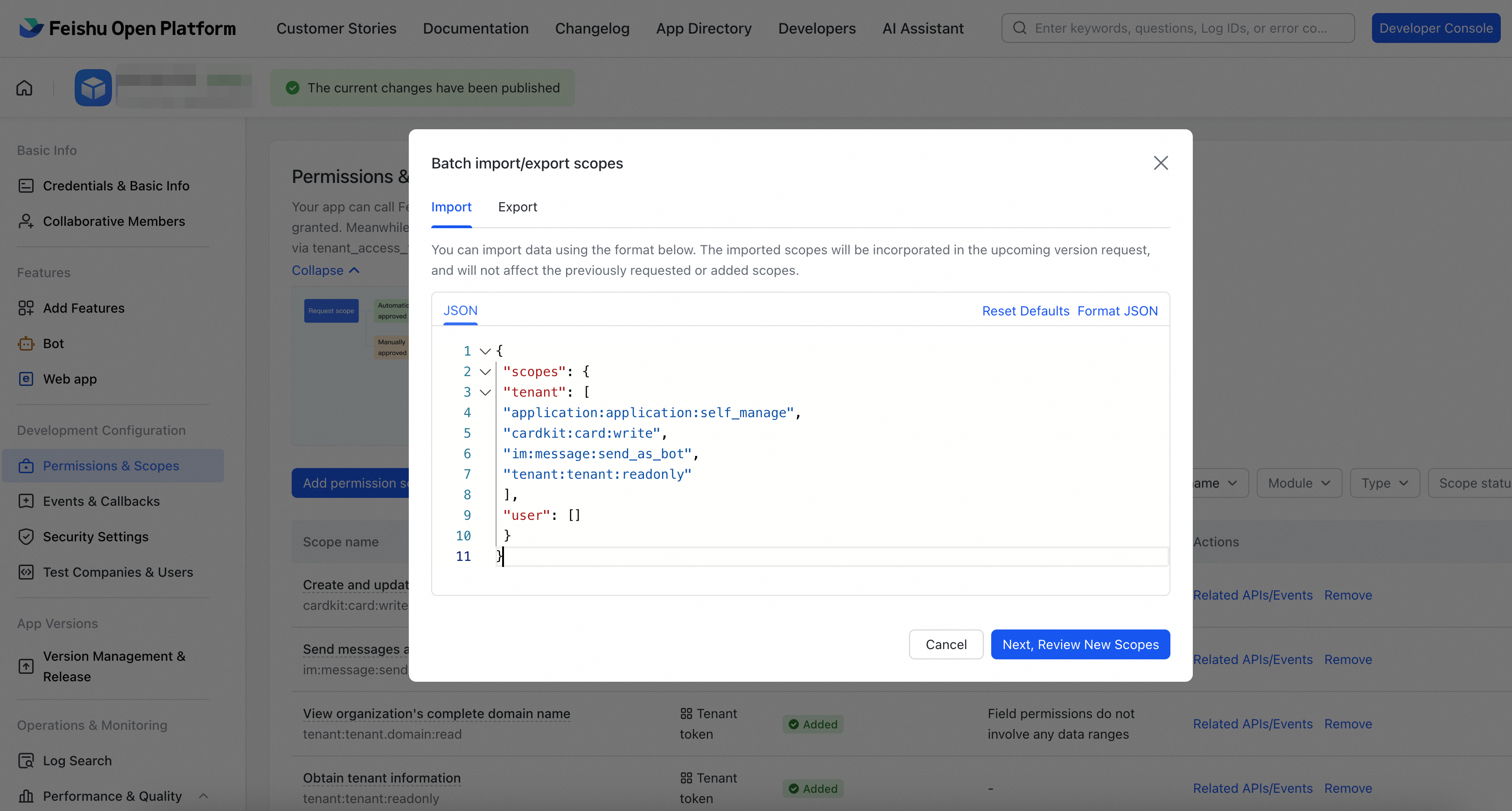
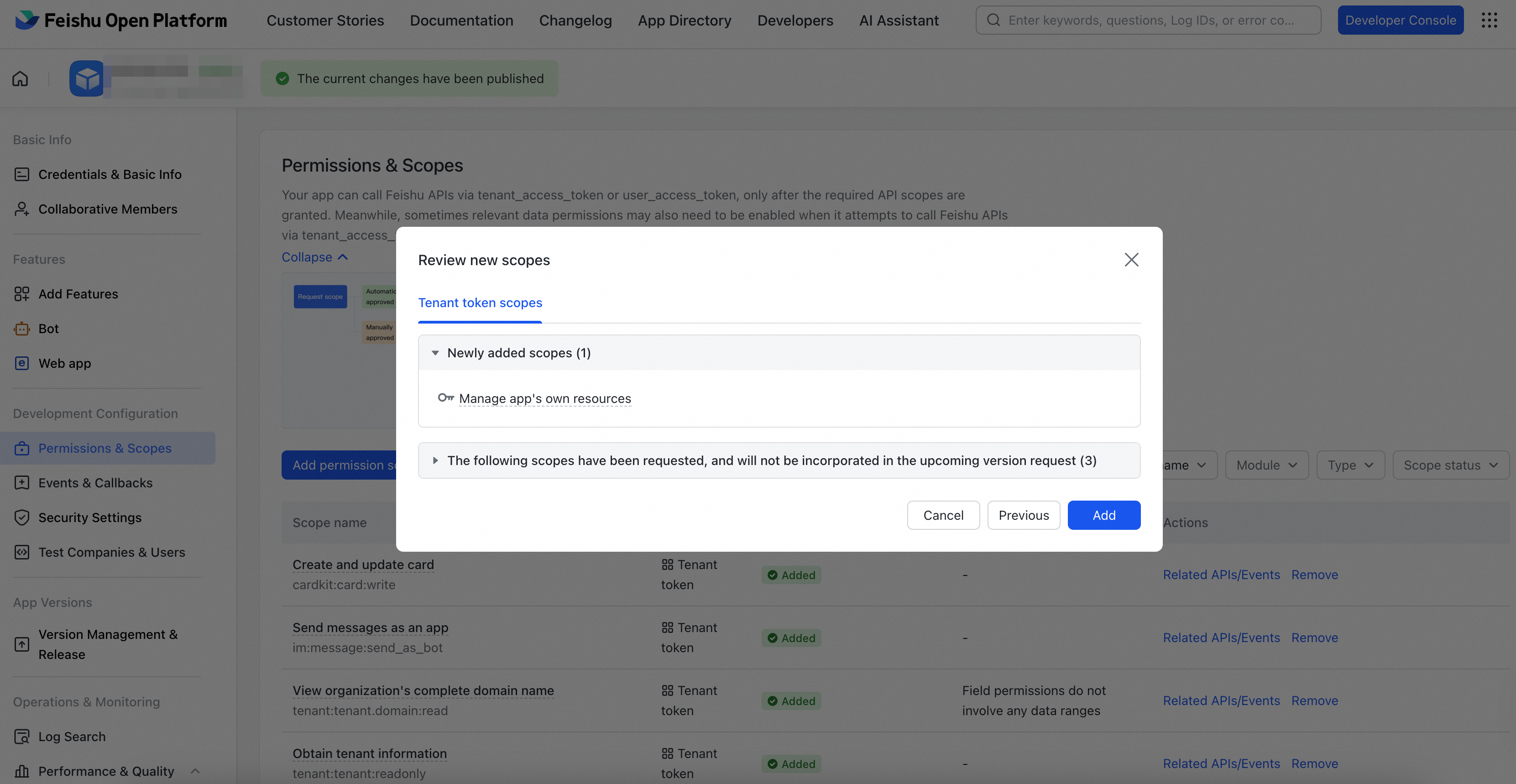
Copie o JSON abaixo na caixa de importação e clique em Add
{
 "scopes": {
 "tenant": [
 "application:application:self_manage",
 "cardkit:card:write",
 "im:message:send_as_bot",
 "tenant:tenant:readonly"
 ],
 "user": []
 }
}
Método 2: Importação manual
Alternativamente, clique em Add permission scopes to app em [Permissions & Scopes] para pesquisar e adicionar os seguintes pontos de permissão individualmente.
Permission points:
application:application:self_manage
tenant:tenant:readonly
im:message:send_as_bot
cardkit:card:write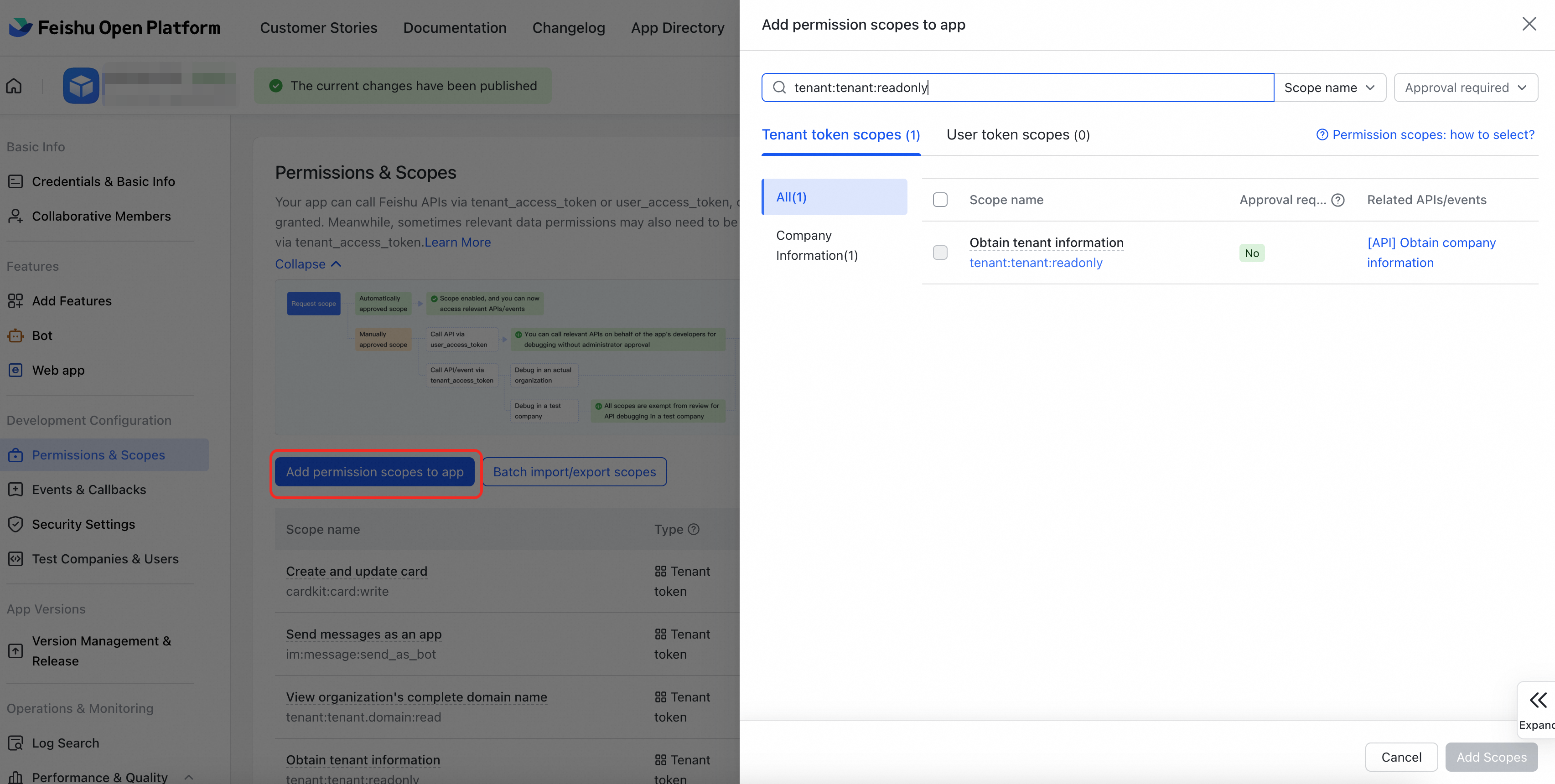
Etapa 6: Configurações de segurança
Para assegurar o funcionamento correto do aplicativo, conclua as seguintes configurações de segurança na página de desenvolvedor do Feishu.
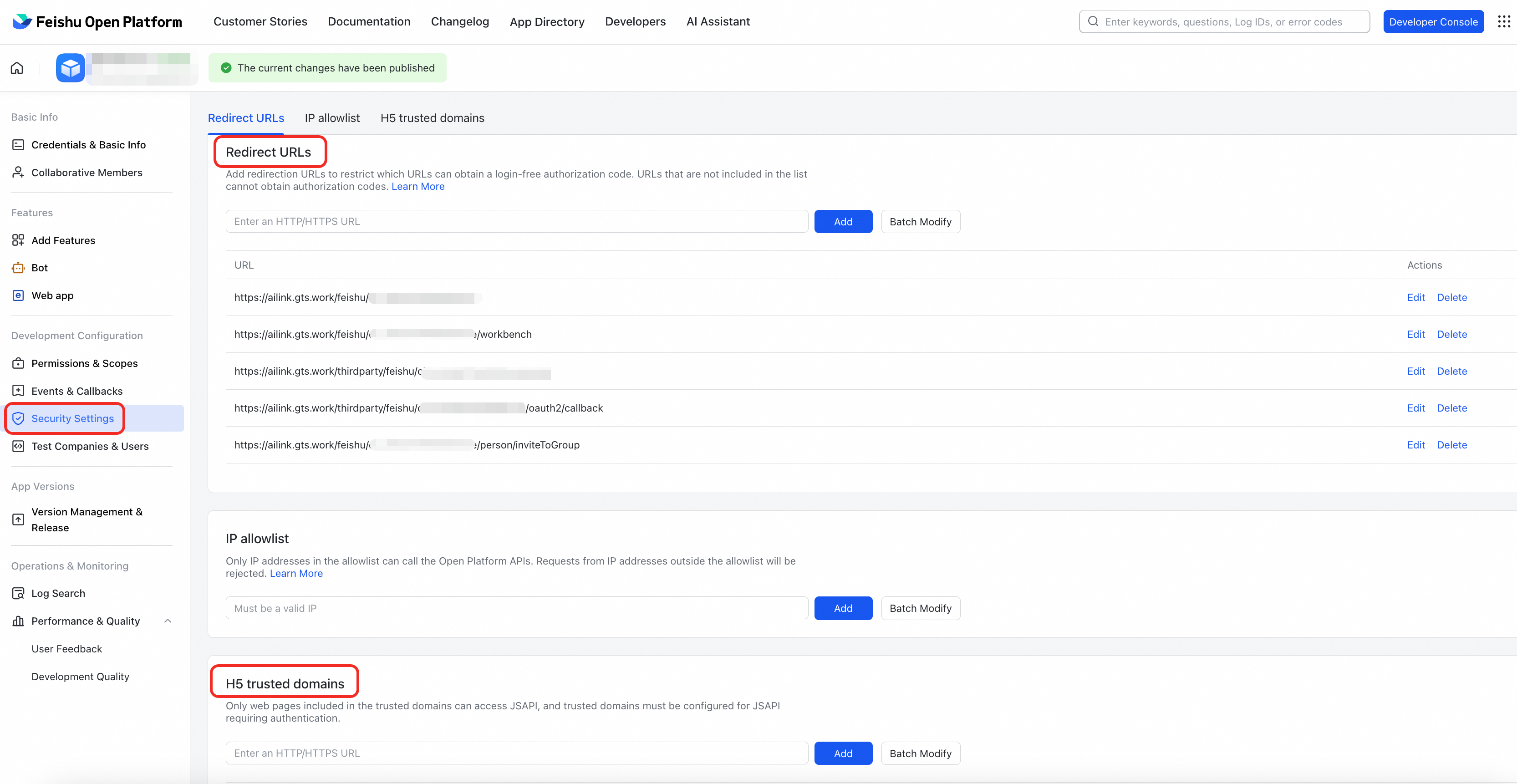
1. Definir URLs de redirecionamento
Adicione os endereços abaixo em Redirect URLs.
Nota: Substitua '{appId}' nas URLs pelo APP ID real obtido na [Etapa 1]. Você pode encontrá-lo na página de detalhes do aplicativo no Feishu.
https://ailink.gts.work/feishu/{appId}
https://ailink.gts.work/feishu/{appId}/workbench
https://ailink.gts.work/thirdparty/feishu/{appId}/login
https://ailink.gts.work/thirdparty/feishu/{appId}/oauth2/callback
https://ailink.gts.work/feishu/{appId}/person/inviteToGroup
2. Definir domínios confiáveis H5
Adicione o seguinte nome de domínio em H5 trusted domains:
https://ailink.gts.workEtapa 7: Gerenciamento de versões e lançamento
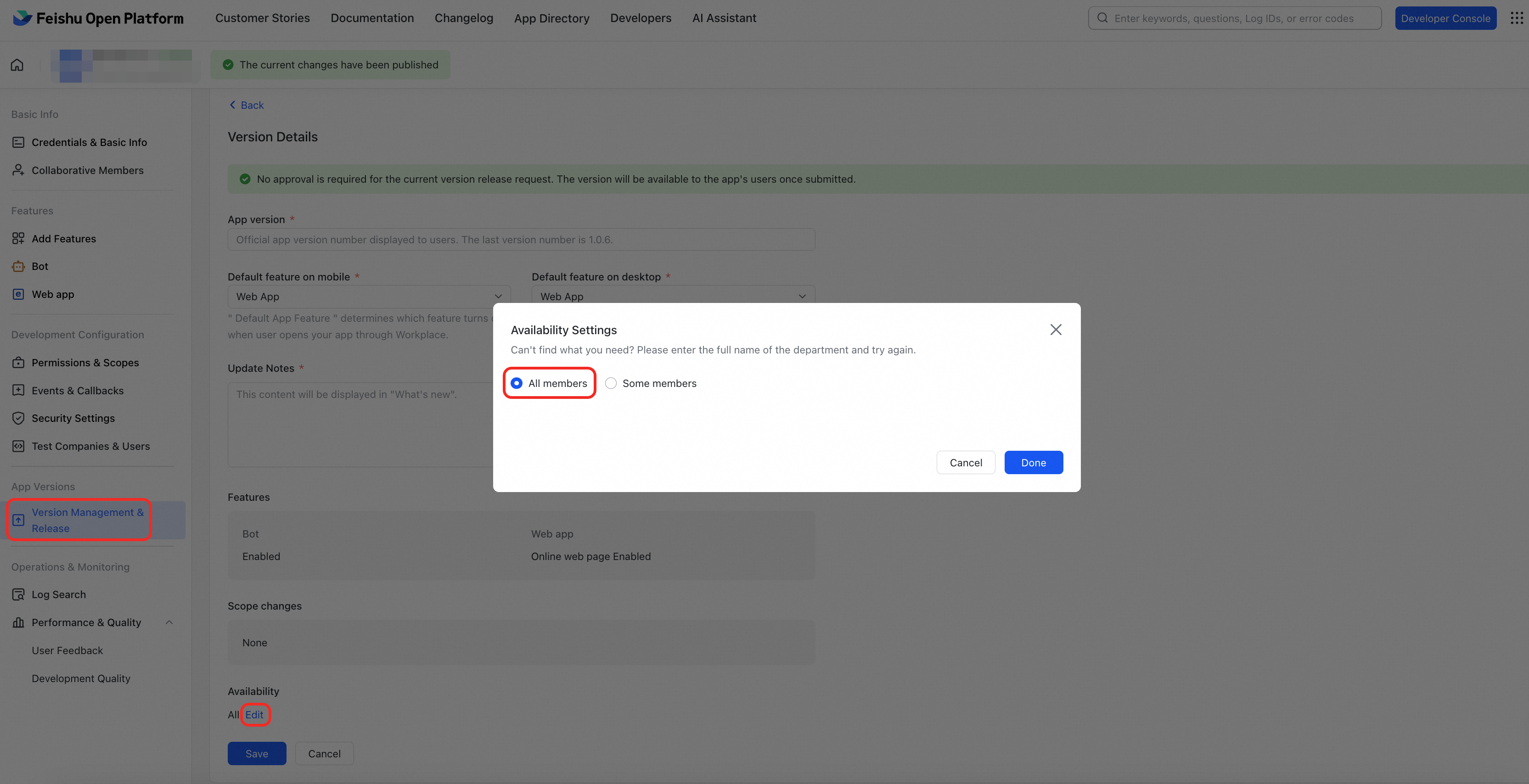
Para o lançamento inicial e alterações subsequentes no aplicativo, insira o número da versão e a descrição da atualização em [Version Management & Release], depois salve e faça o lançamento.
Nota: Defina o Application Available Range para todos ou apenas alguns membros da organização, conforme necessário.
Concluído! Entre em contato com o TAM para ingressar no grupo
Todas as configurações foram finalizadas. Entre em contato com seu Technical Service Manager (TAM) para obter o link de ingresso no grupo. Comunique-se com seu TAM em tempo real pelo aplicativo, receba notificações de tickets, acompanhe o progresso do serviço e desfrute de uma experiência de suporte integrada.
Instruções especiais e perguntas frequentes
[Configuração de Rede] Lista de permissões de IP (se aplicável)
Caso o ambiente de rede da sua empresa utilize uma lista restritiva de IPs ou domínios permitidos, adicione o site do aplicativo à lista de permissões. Caso contrário, o aplicativo não abrirá no Feishu.
-
[Lembrete de Custos] Versão do Feishu e Restrições de Chamadas de API
Se você utiliza a versão gratuita do Feishu, o limite máximo de chamadas de API para aplicativos personalizados é de
10,000 per month.Para usuários da versão paga do Feishu, essa restrição não se aplica.
Observação: O principal cenário de chamada de API deste aplicativo é o envio de notificações de mensagem com @ via bot. As notificações estão sujeitas a controle de fadiga, e cada usuário recebe no máximo uma notificação a cada 10 minutos. Avalie esse uso com base na frequência de comunicação da sua equipe. O limite de 10.000 por mês aplica-se ao total de chamadas em todas as APIs. Se estiver usando a versão gratuita, considere também outras chamadas de API. Para detalhes sobre APIs cobradas, consulte https://open.feishu.cn/document/server-docs/api-call-guide/server-api-list?charge=all
Parte 2 Guia de Uso do Aplicativo [Alibaba Cloud Enterprise Service]
Autorização de login
Clique no aplicativo criado na [Parte 1] para concluir a autorização (apenas para identificação) e fazer login.
Grupo principal de serviço
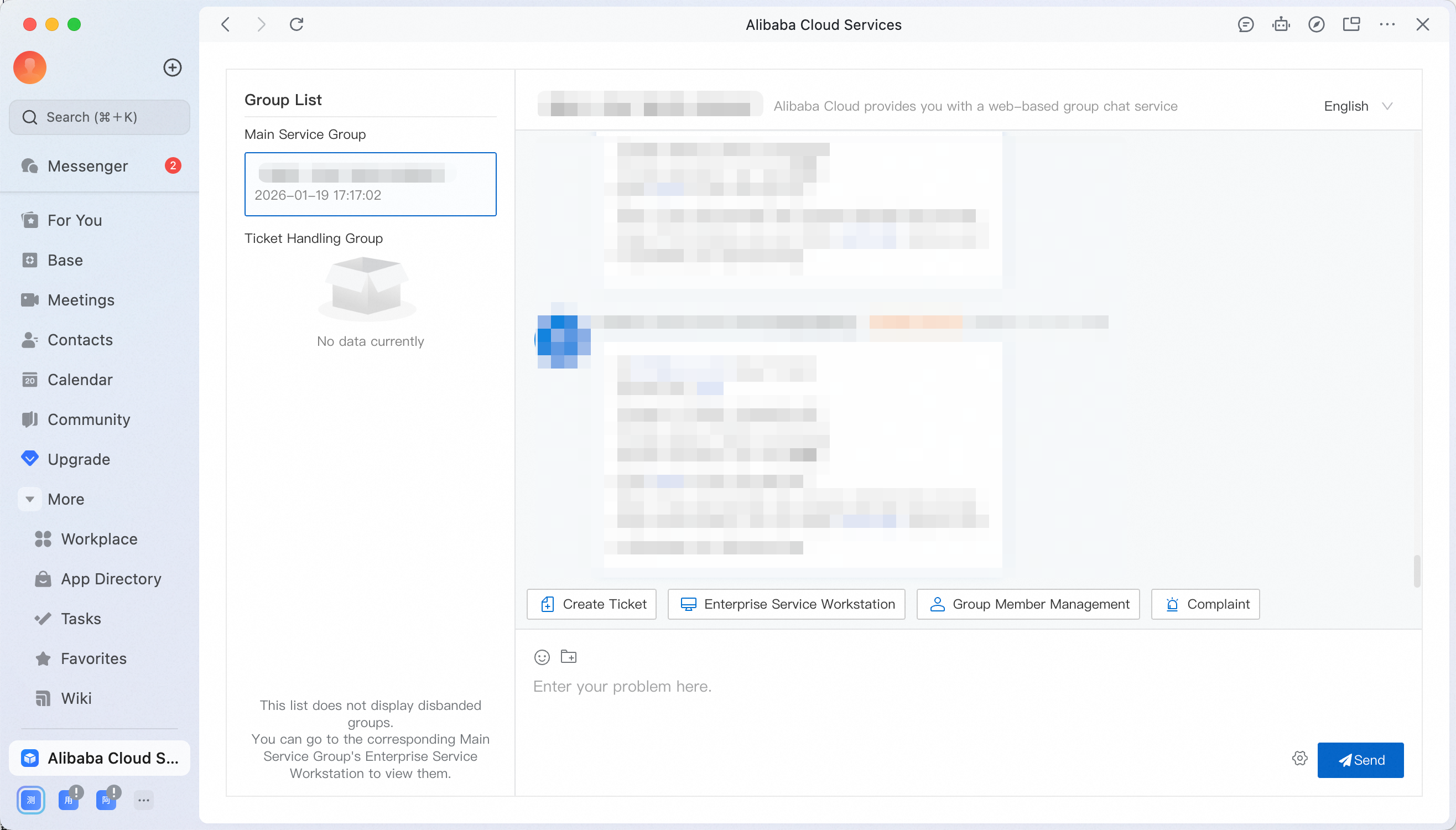
Ao ativar o serviço de canal Feishu, o sistema vincula automaticamente o grupo de serviço correspondente ao Enterprise Support Plan. Você pode contatar diretamente o Technical Service Manager (TAM) da Alibaba Cloud e outros profissionais de suporte no grupo.
Observação: Se o grupo principal de serviço não aparecer na sua interface, solicite ao seu Technical Service Manager (TAM) que o adicione para você.
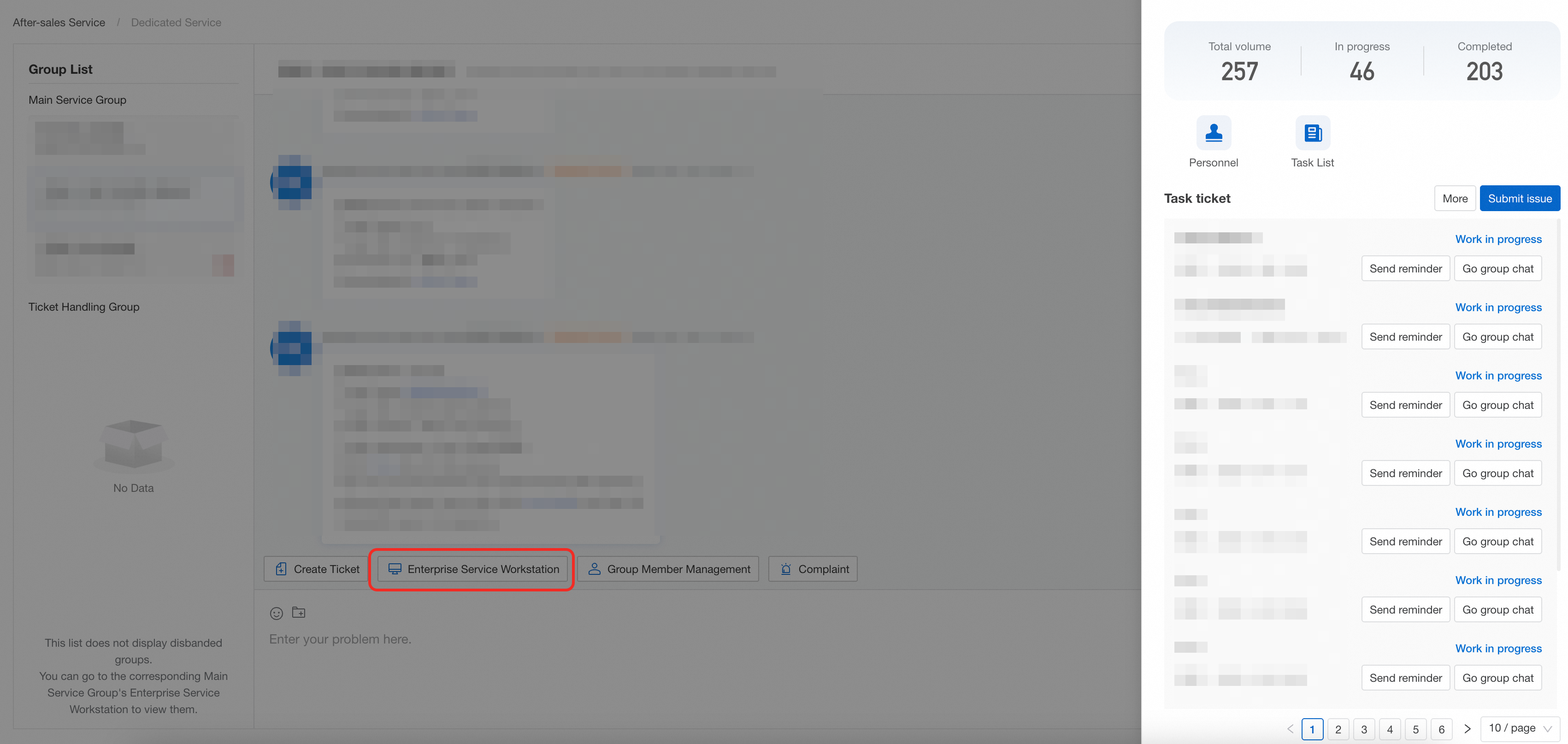
Estação de Trabalho do Enterprise Service
Clique em [Enterprise Service Workstation] no grupo de serviço para visualizar todos os tickets associados e os participantes do grupo.
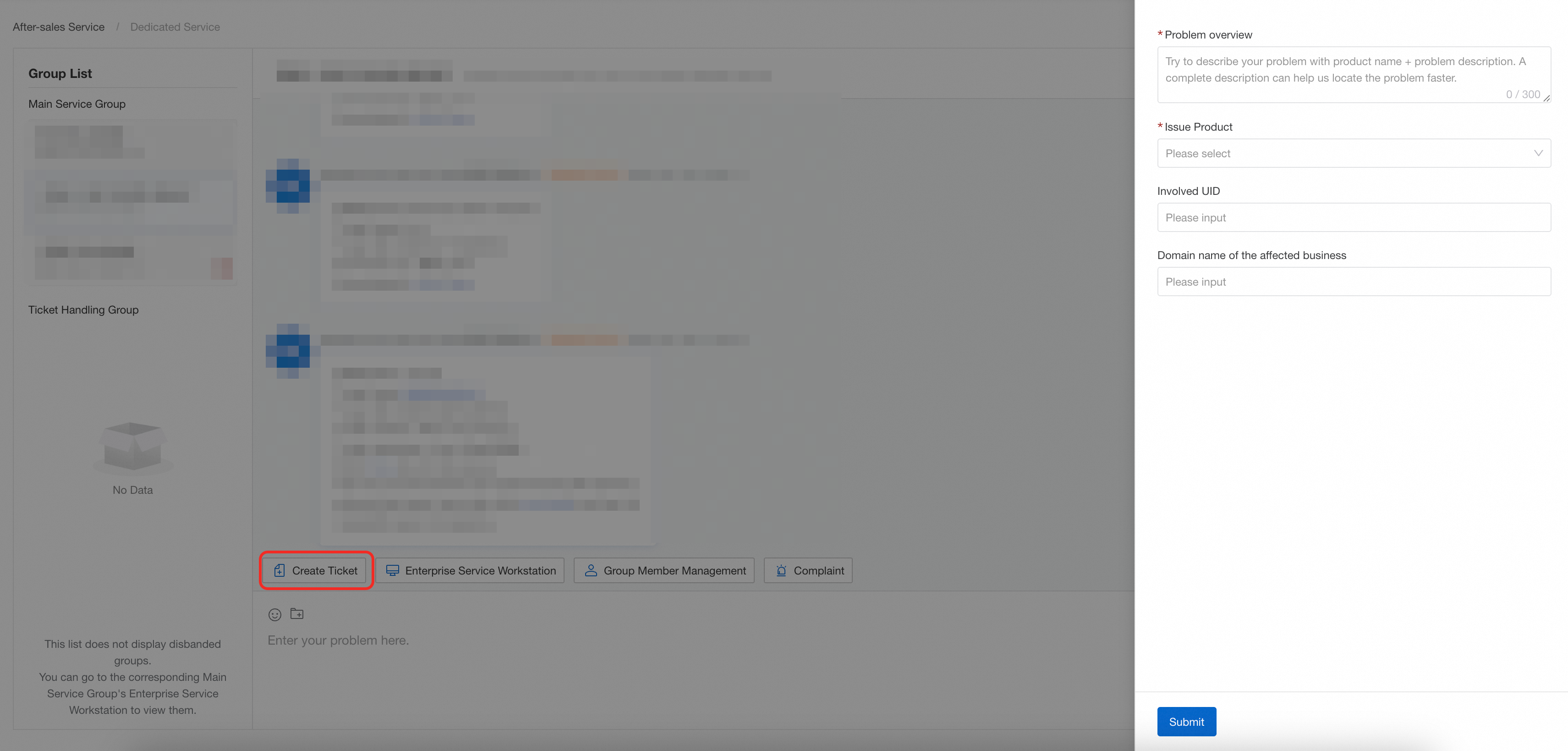
Criar ticket
Clique em [Create Ticket] no grupo de serviço. O sistema cria automaticamente um grupo de ticket e designa um engenheiro de serviço técnico para resolver sua questão.
Grupo de ticket
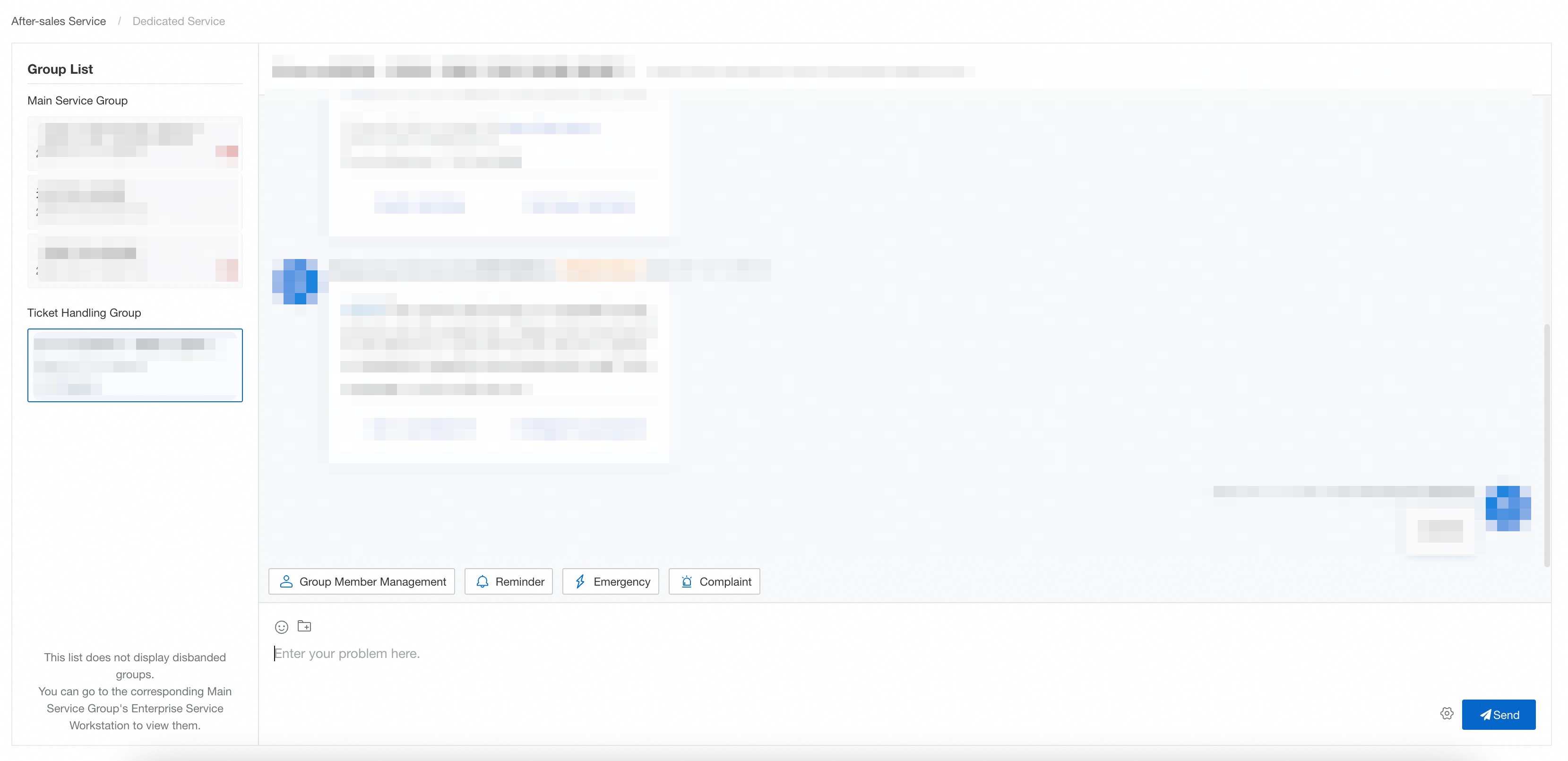
Comunique-se com os engenheiros técnicos sobre problemas específicos dentro do grupo de ticket.
Para questões urgentes, clique em [Reminder] para acelerar o andamento do atendimento.
Em incidentes graves, como perda de dados, corrupção de dados ou indisponibilidade de negócios, clique em [Emergency] para acionar o mecanismo de resposta emergencial com intervenção prioritária.
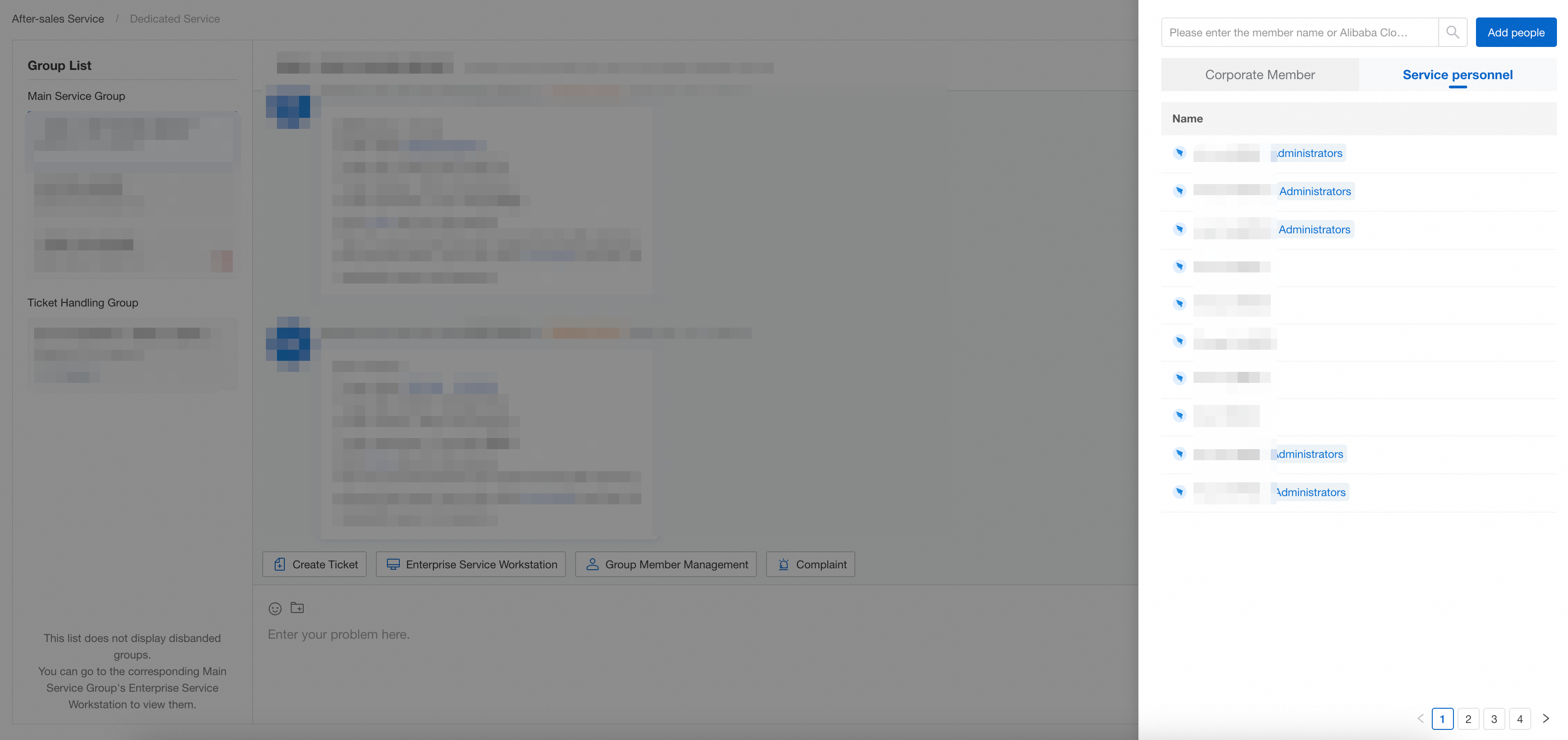
Gerenciamento de Membros do Grupo
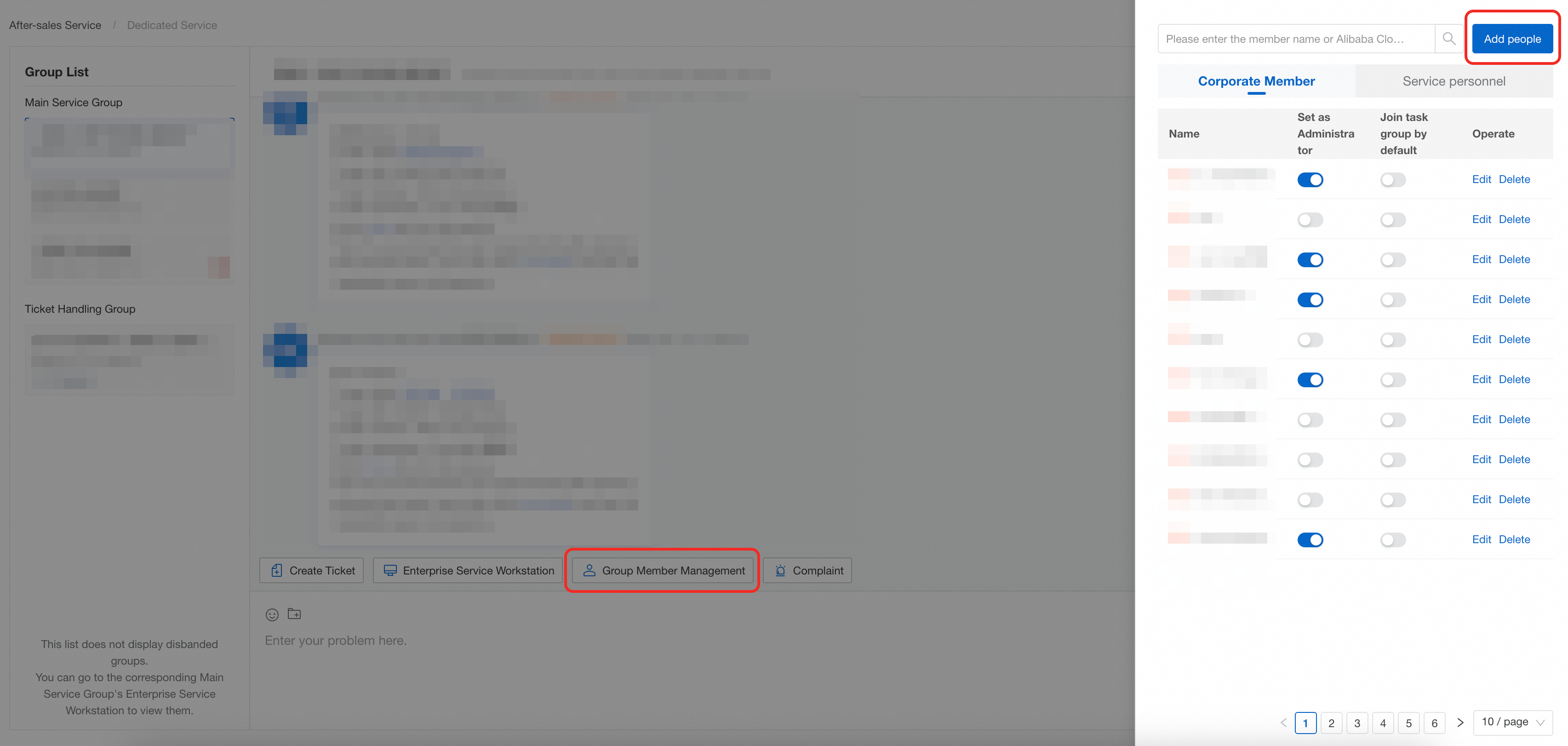
A função [Gourp Member Management] está disponível tanto no grupo de serviço quanto no grupo de ticket.
Adicionar pessoa
Clique em [Add people] para copiar o link de convite e compartilhá-lo com colegas (o link é válido por 24 horas).
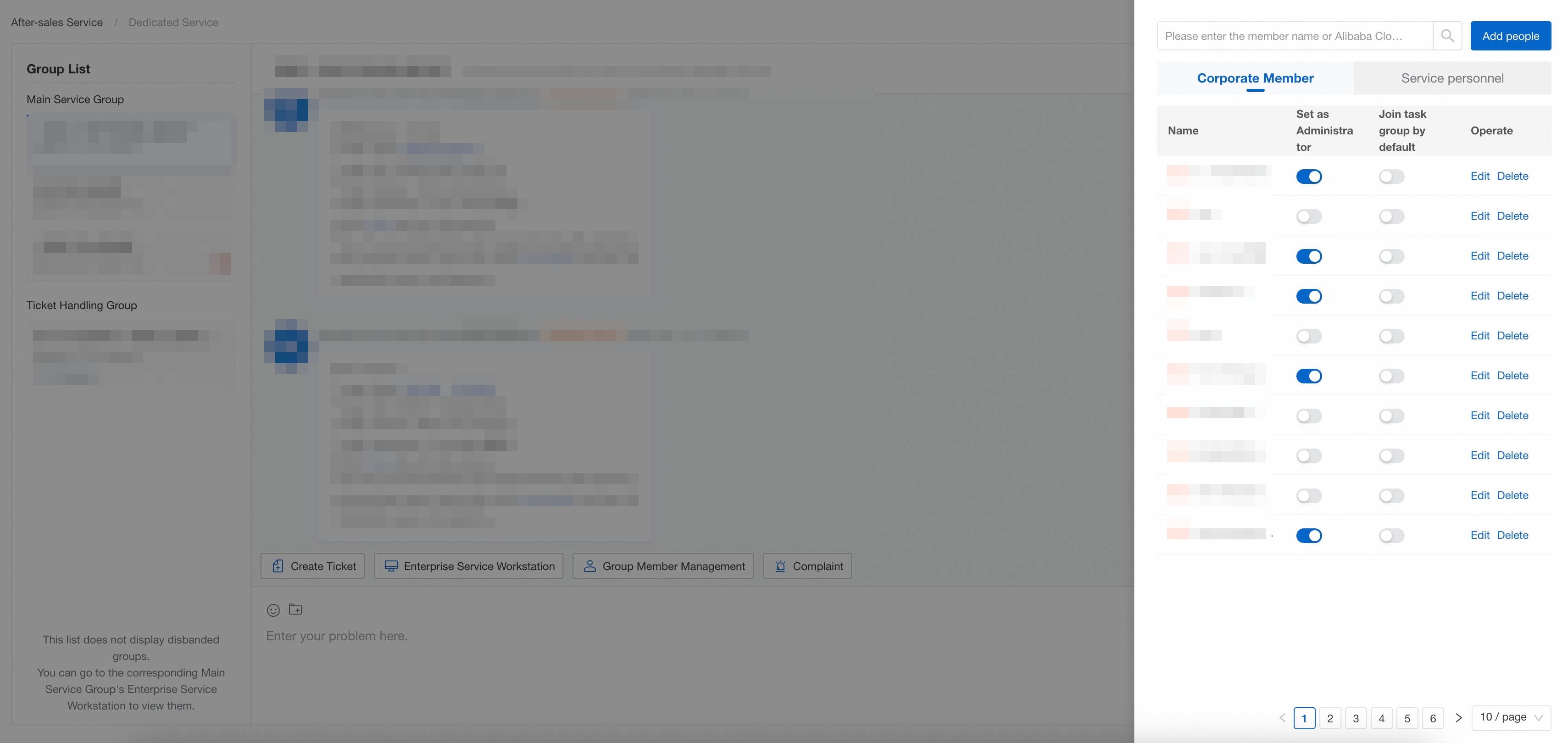
Visualizar a lista de pessoas
Em [Gourp Member Management], é possível visualizar:
Membros da sua organização (colegas)
Profissionais da equipe de serviço da Alibaba Cloud
Comunicação dentro do grupo
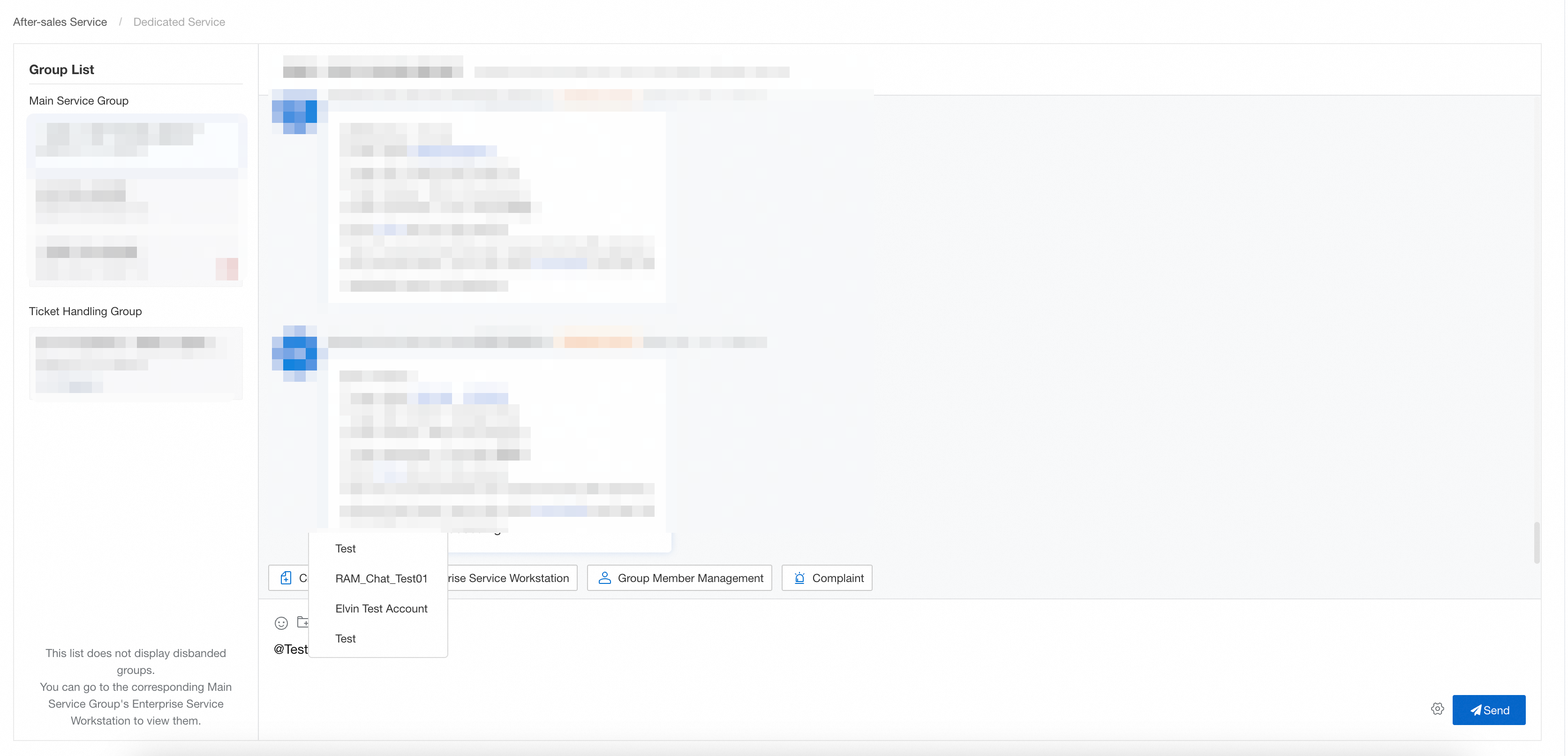
No chat do grupo, mencione diretamente com @ os profissionais de serviço da Alibaba Cloud ou colegas para resolver problemas de forma colaborativa.