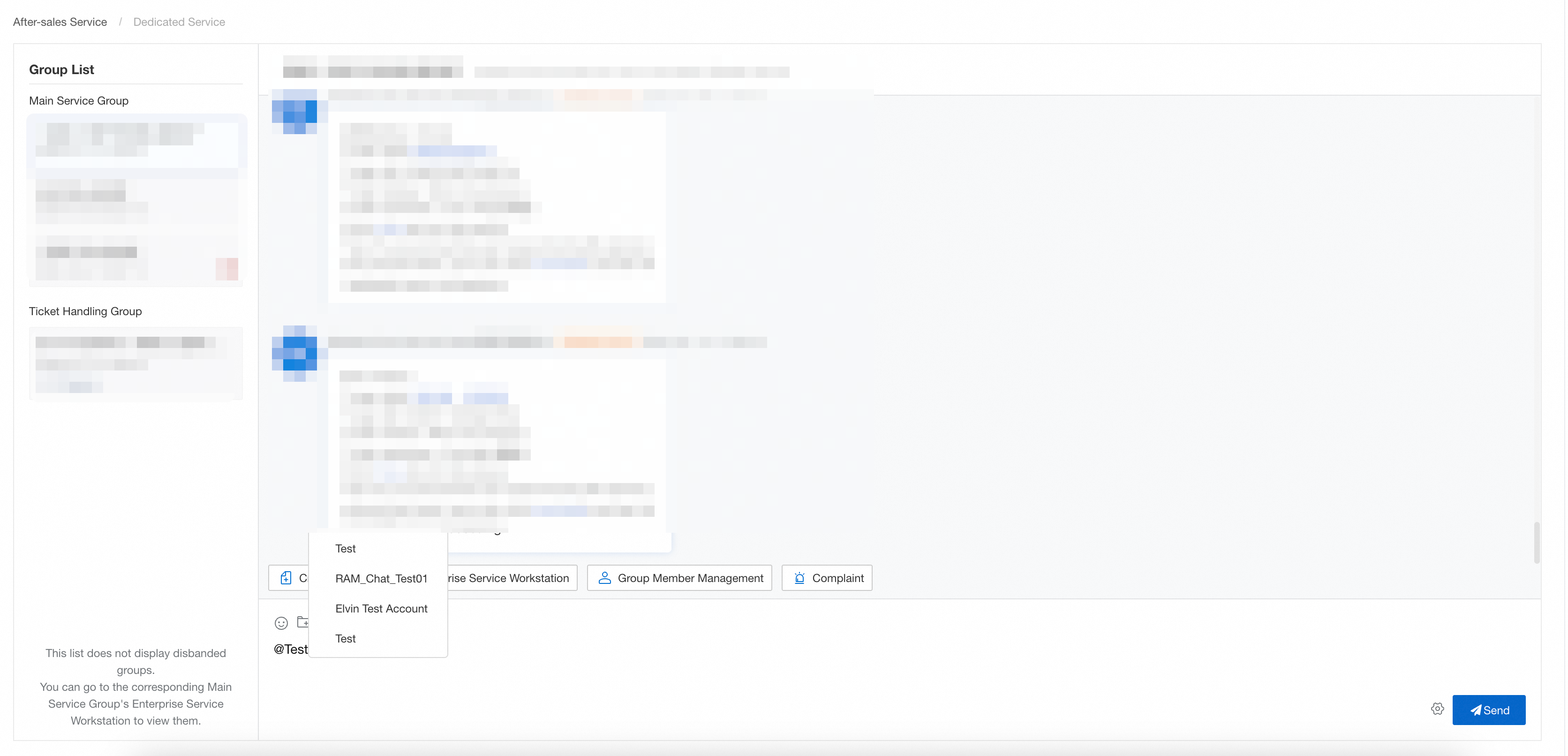
Configure e use o Alibaba Cloud Enterprise Service no Lark Workbench para se comunicar com seu TAM, receber notificações de tickets e acompanhar o andamento dos serviços.
A configuração envolve a criação de um aplicativo personalizado no Lark, a definição de permissões e a publicação do aplicativo na sua organização.
Parte 1: Configuração (cerca de 10 minutos)
Operador: Administrador da organização no Lark ou desenvolvedor de aplicativos
Objetivo: Crie um aplicativo personalizado e conceder as permissões necessárias para a integração com a Alibaba Cloud.
Etapa 1: Crie um aplicativo personalizado
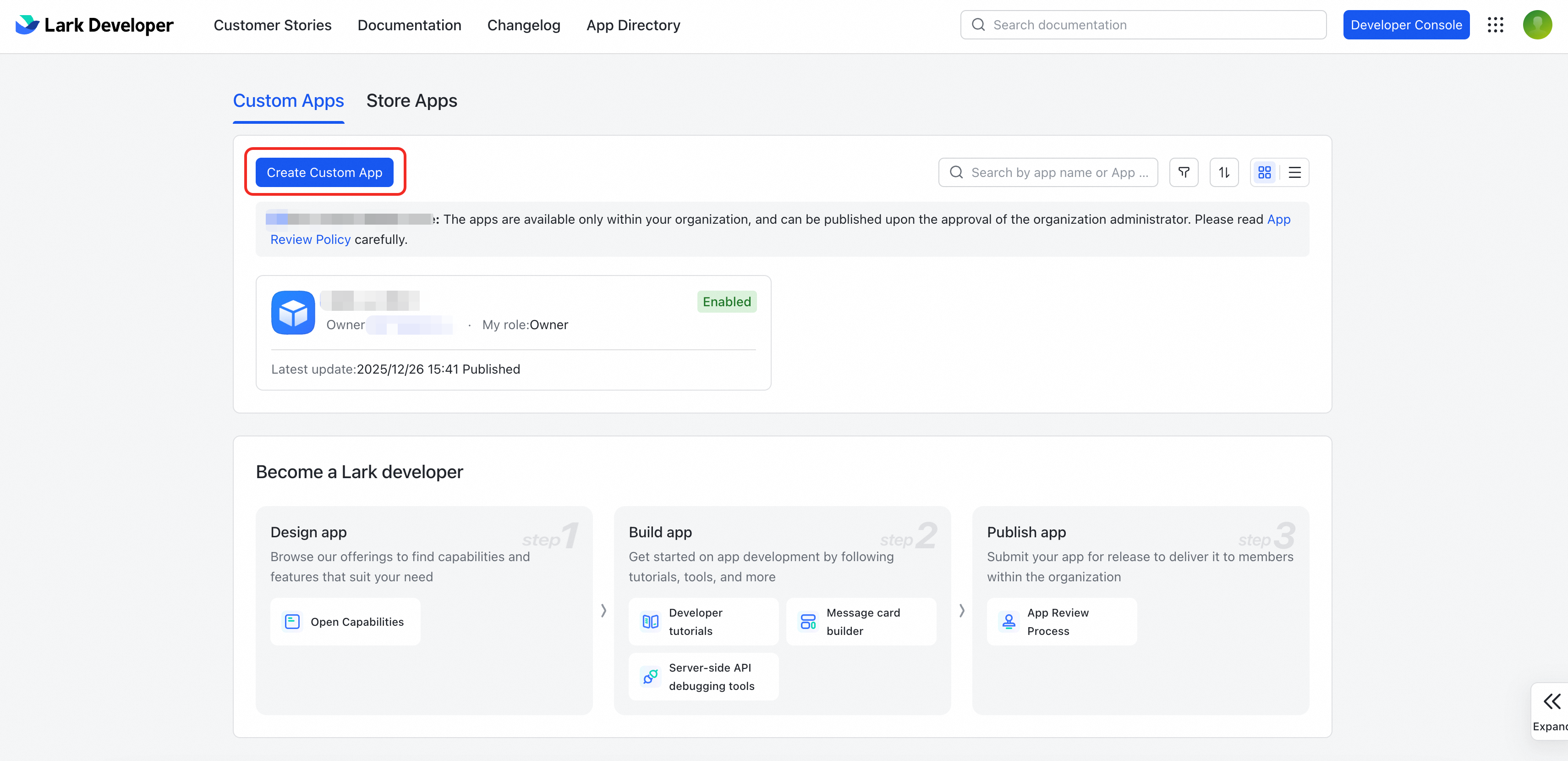
Faça login na Plataforma de Desenvolvedores do Lark.
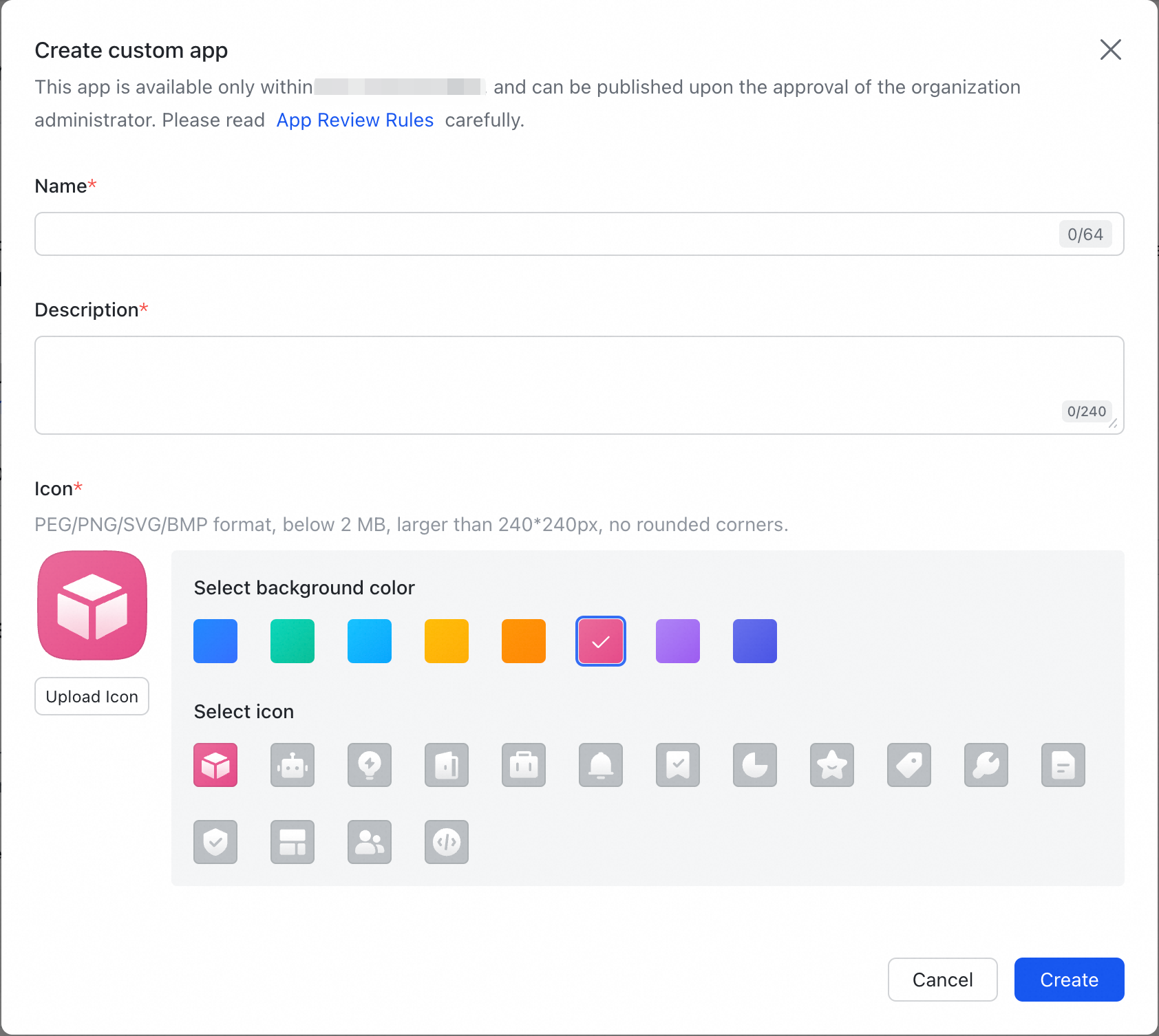
Crie um Custom App. Defina o nome e a descrição do aplicativo (recomendado: "Alibaba Cloud Enterprise Service") para facilitar a localização pelos membros da equipe.
Etapa 2: Adicionar recursos ao aplicativo
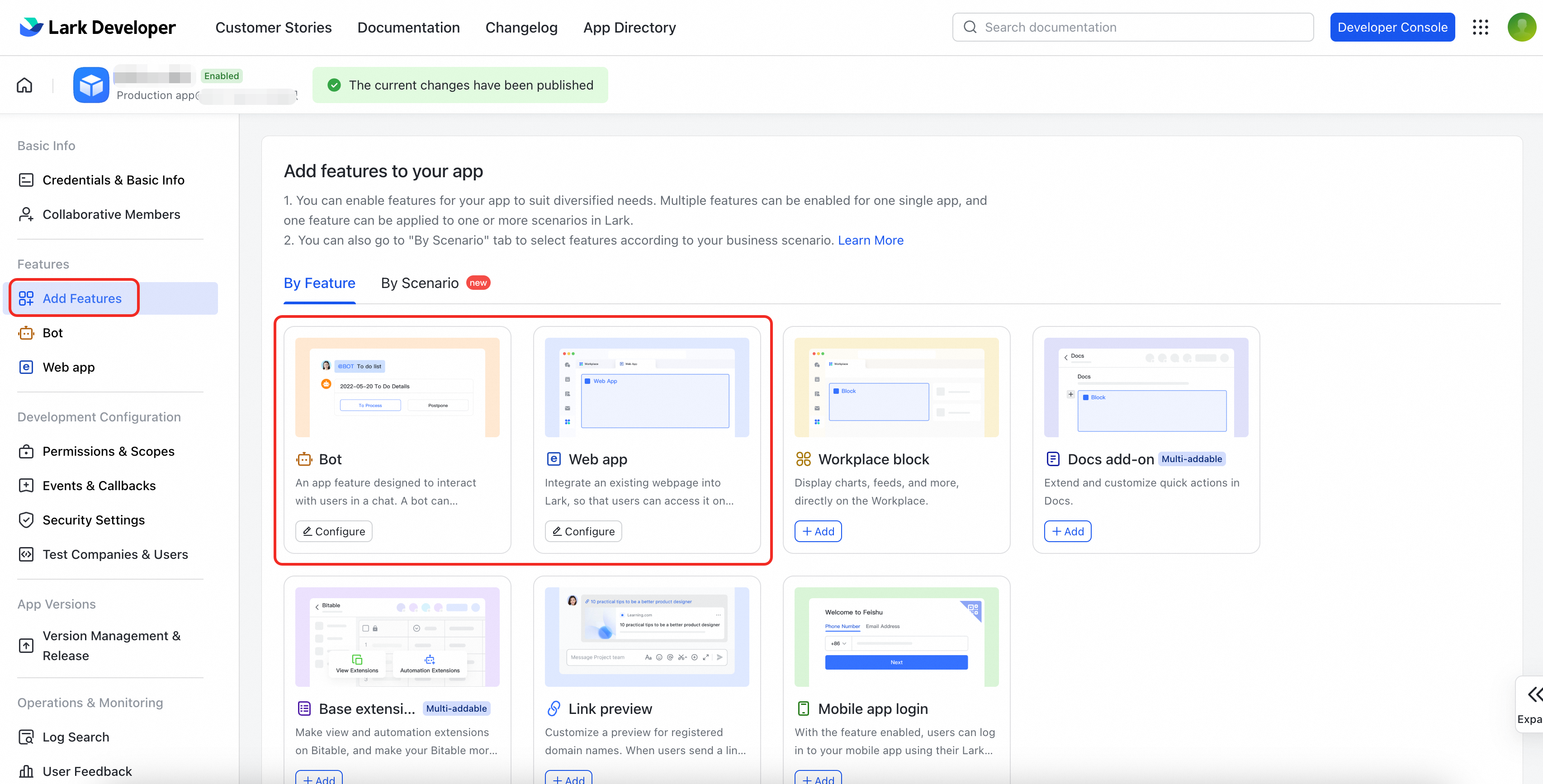
No painel de navegação à esquerda, clique em Add Features. Adicione os dois recursos abaixo ao seu aplicativo:
-
Web app
Permite que sua equipe abra e use o Alibaba Cloud Enterprise Service diretamente no Lark.
Procedimento: Localize o cartão "Web app" e clique em + para adicionar. Configure o link para desktop na Etapa 4.
-
Bot
Envia notificações por mensagem para manter você informado sobre atualizações importantes.
Procedimento: Localize o cartão "robot" e clique em + para adicionar.
Etapa 3: Obter credenciais do aplicativo
Para ative o canal do Lark, forneça o nome da organização, App ID e App Secret.
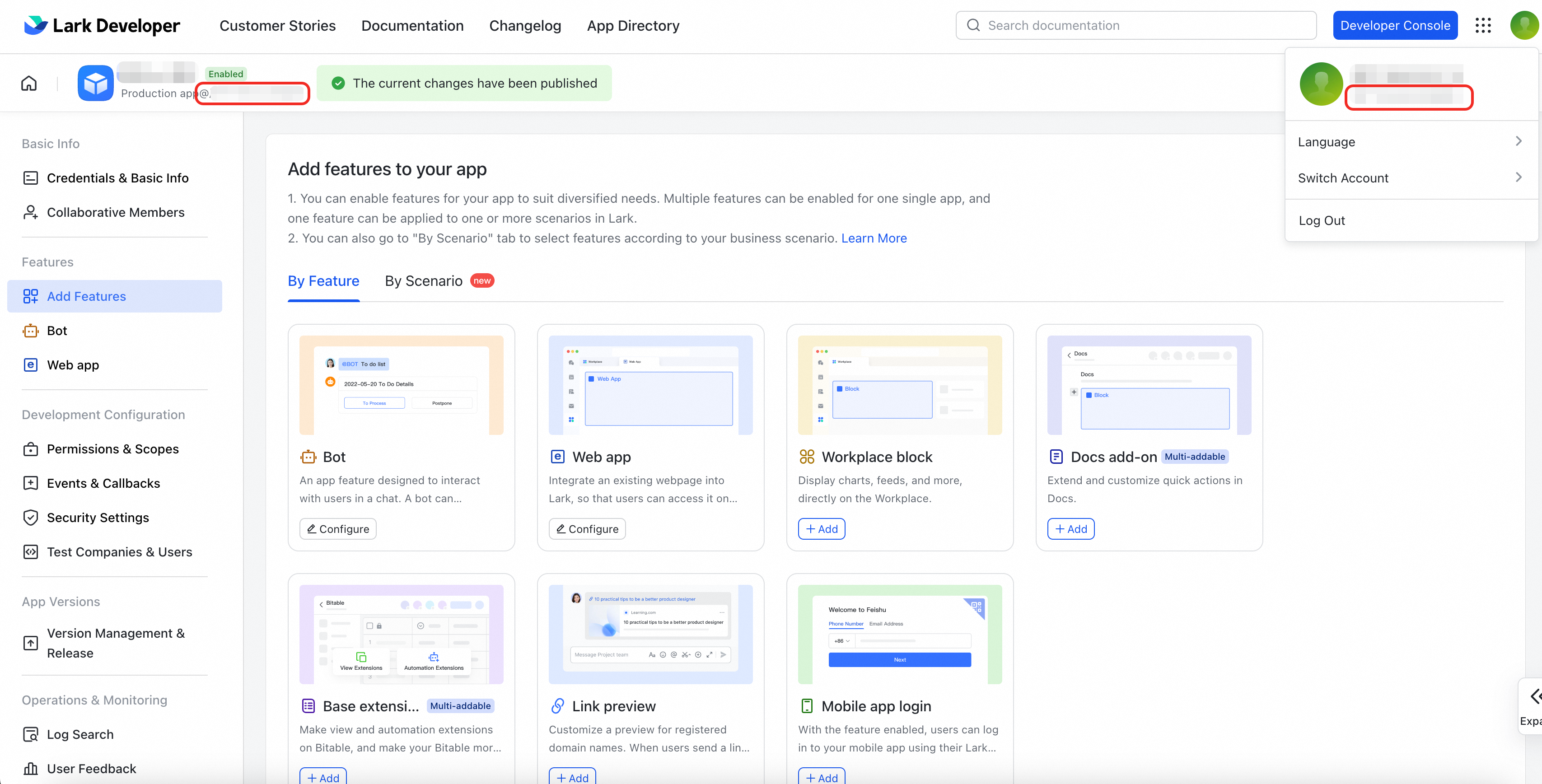
Nome da organização: Na Lark Open Platform, o nome da sua organização aparece no canto superior direito, abaixo do seu nome de usuário. Ele também é exibido como "Production app @ (Nome da Organização)" no canto superior esquerdo da página do aplicativo.
Na página Credentials & Basic Info, copie o App ID e o App Secret.
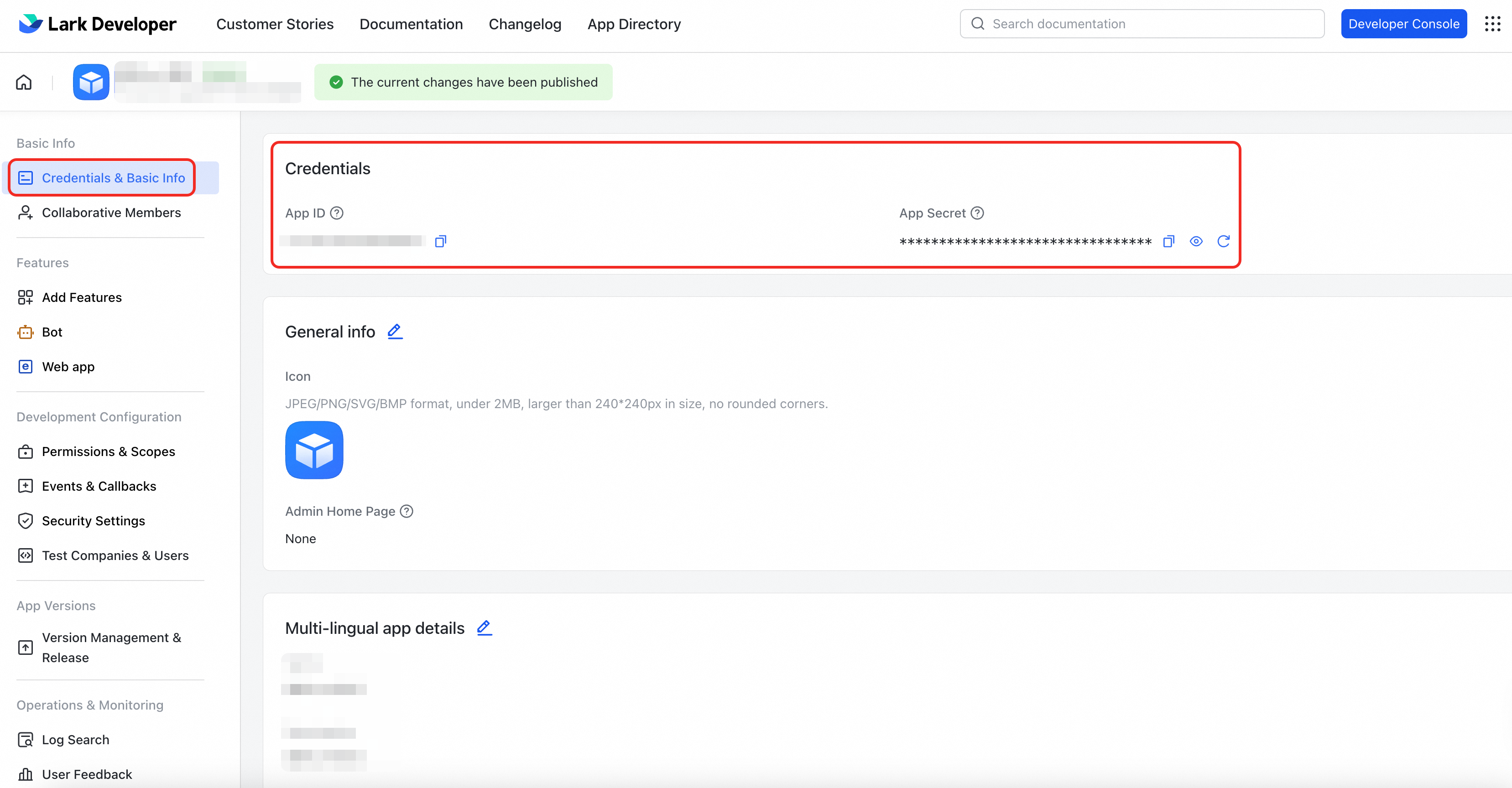
Envie o nome da organização, App ID e App Secret ao seu TAM para configuração.
Etapa 4: Configure o link do web app
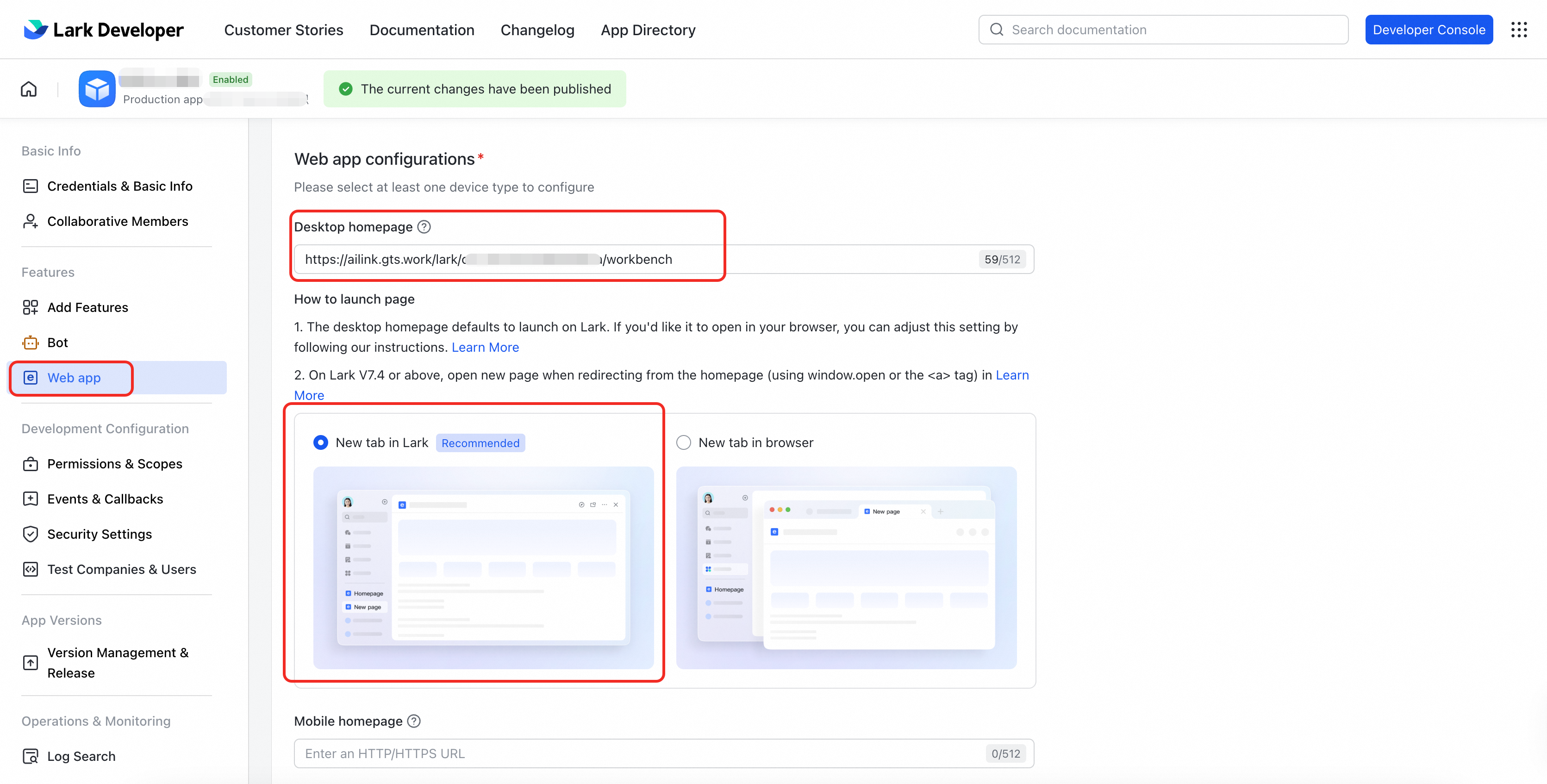
Nas configurações de Web App, defina a URL da Desktop Homepage. Substitua {appId} pelo seu App ID real.
https://ailink.gts.work/lark/{appId}/workbench
Recomendamos selecione "New tab in Lark" como método de abertura.
Etapa 5: Ative permissões do aplicativo
Ative as seguintes permissões para dar suporte a notificações de mensagens e cartões interativos:
|
Ponto de Permissão |
Descrição de Uso |
Descrição Oficial da Permissão no Lark |
|
|
Recupera informações básicas da organização:
Finalidade: Visualize a identidade da sua organização no aplicativo. |
|
|
|
Recupera informações do aplicativo. |
|
|
|
Permite que o bot envie mensagens aos usuários. |
|
|
|
Permite que o aplicativo crie e atualize cartões de mensagem. |
Método 1: Importação em lote
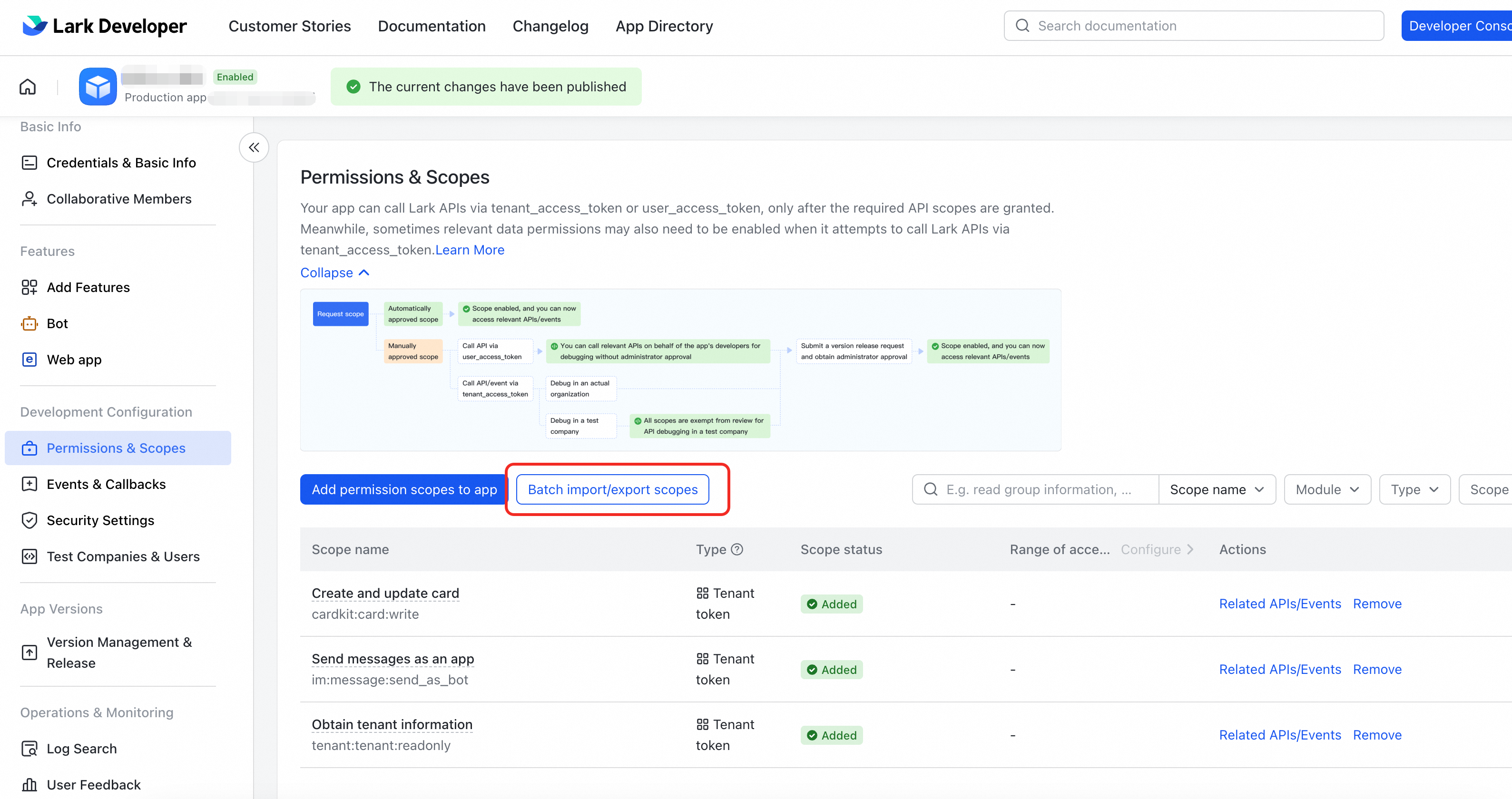
Acesse Permissions & Scopes e clique em Batch Import/export scopes.
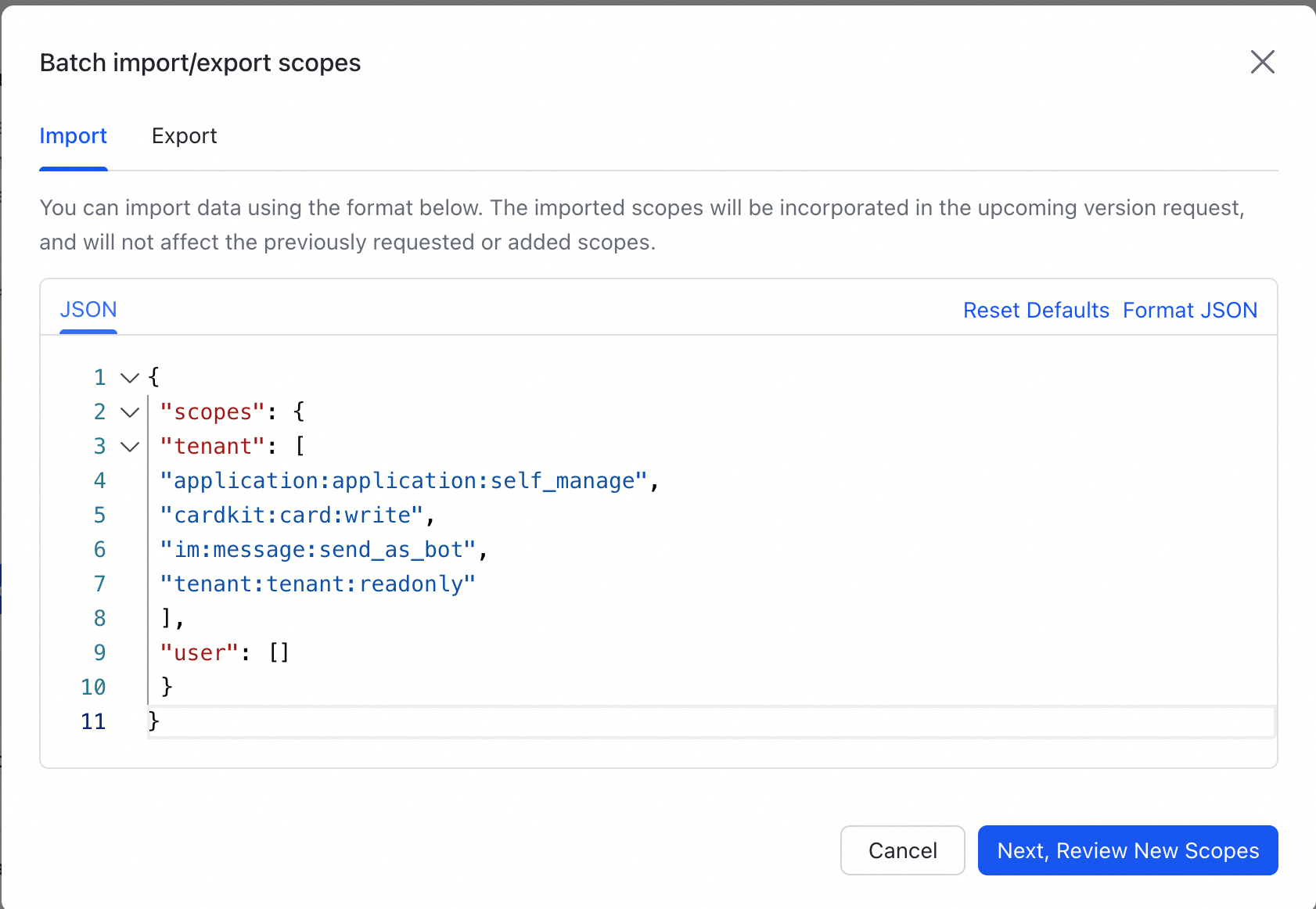
Cole o seguinte JSON na caixa de importação e clique em Add.
{
 "scopes": {
 "tenant": [
 "application:application:self_manage",
 "cardkit:card:write",
 "im:message:send_as_bot",
 "tenant:tenant:readonly"
 ],
 "user": []
 }
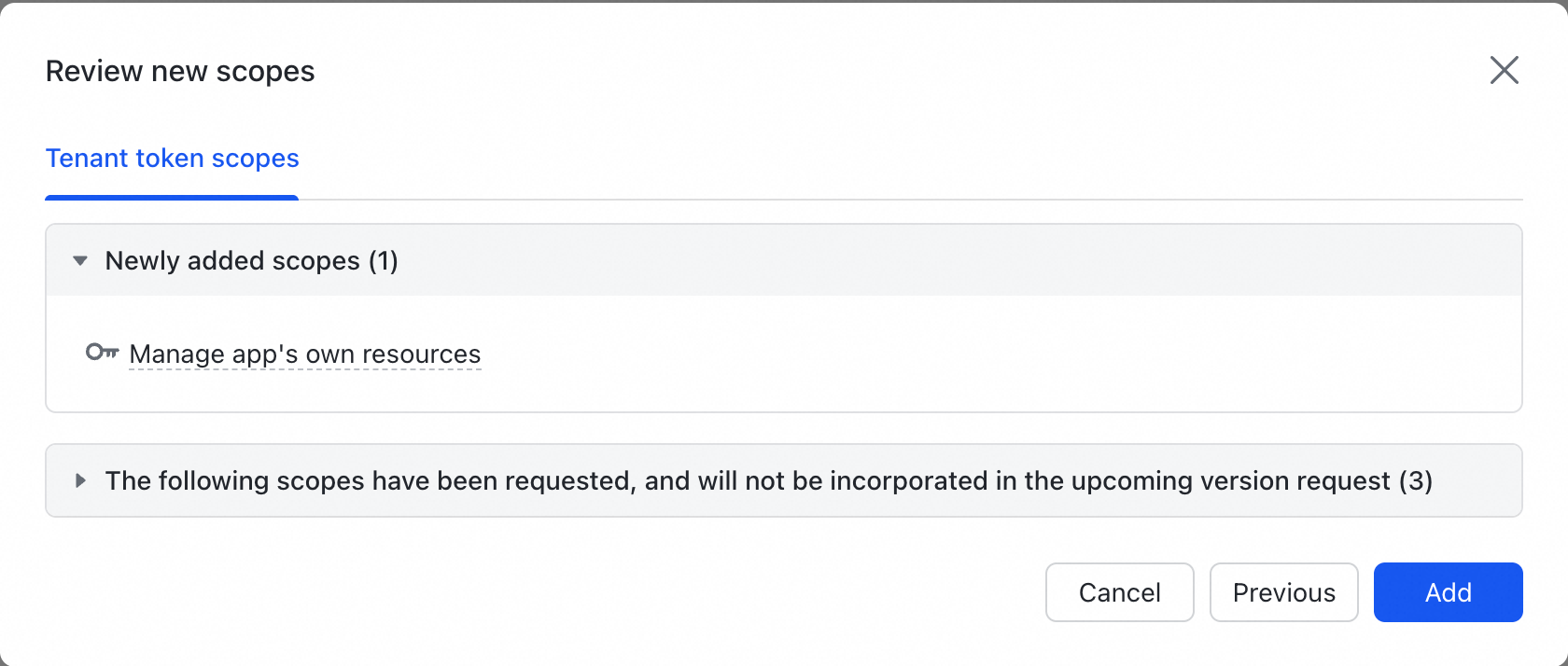
}
Método 2: Importação manual
Alternativamente, em Permissions & Scopes, clique em Add Scopes e pesquise cada permissão listada abaixo:
Permission points:
application:application:self_manage
tenant:tenant:readonly
im:message:send_as_bot
cardkit:card:write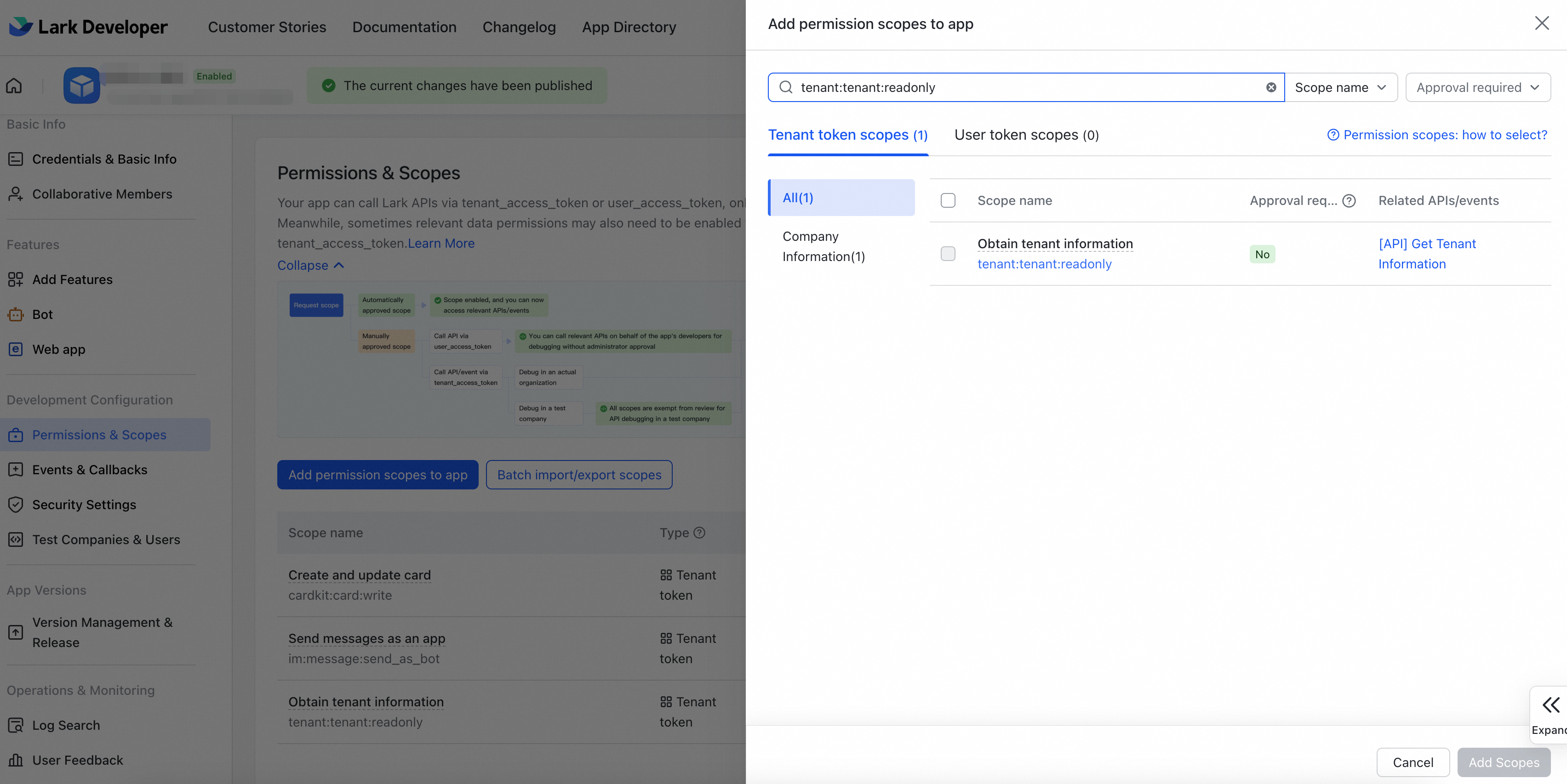
Etapa 6: Configurações de segurança
Defina as seguintes configurações de segurança na página de desenvolvedor do Lark.
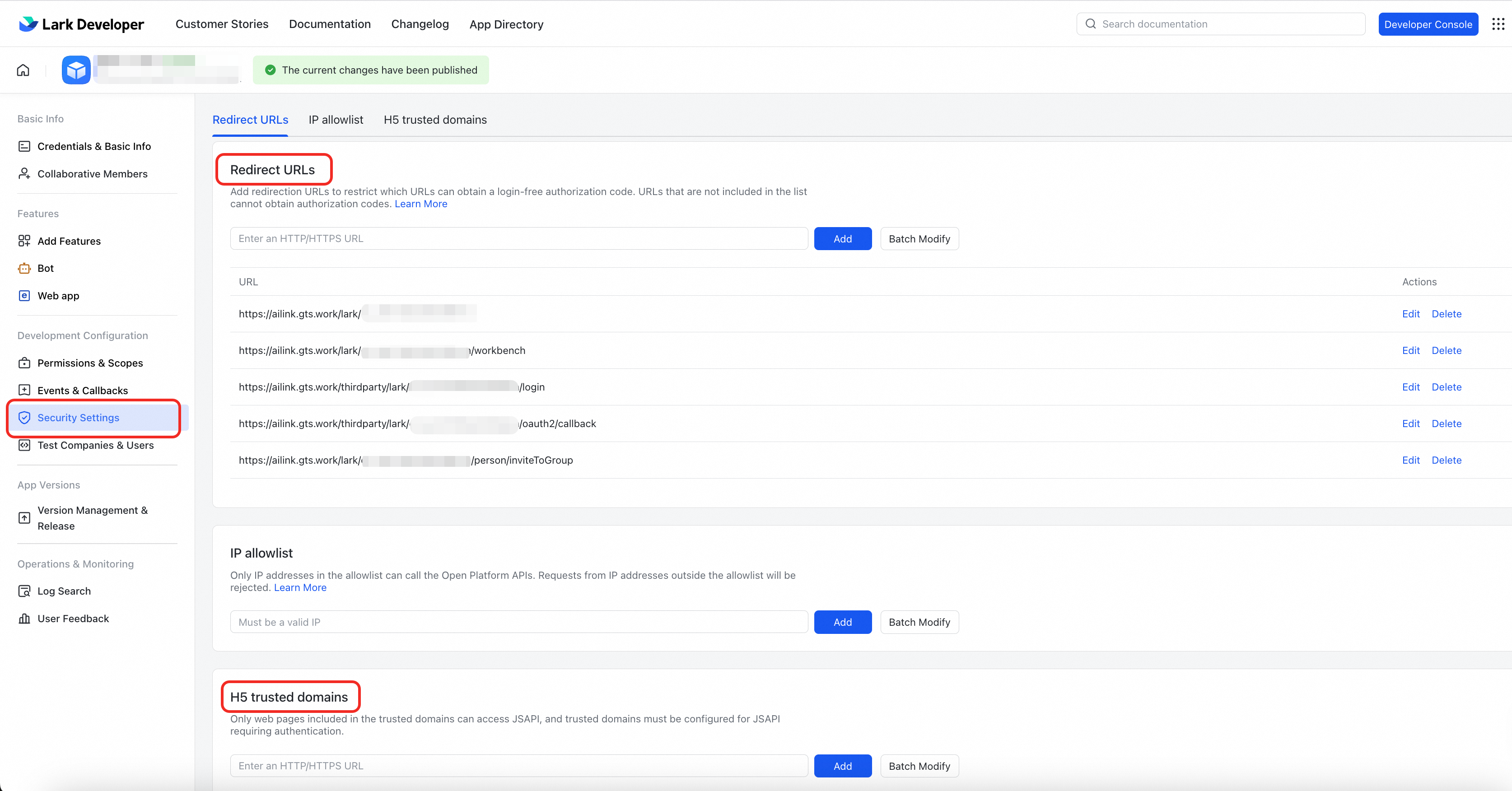
1. Defina URLs de redirecionamento
Adicione os seguintes endereços em Redirect URLs.
Nota: Substitua {appId} pelo App ID real obtido na Etapa 1.
https://ailink.gts.work/lark/{appId}
https://ailink.gts.work/lark/{appId}/workbench
https://ailink.gts.work/thirdparty/lark/{appId}/login
https://ailink.gts.work/thirdparty/lark/{appId}/oauth2/callback
https://ailink.gts.work/lark/{appId}/person/inviteToGroup
2. Defina domínios confiáveis H5
Adicione o seguinte domínio em H5 trusted domains:
https://ailink.gts.workEtapa 7: Gerenciamento de versão e lançamento
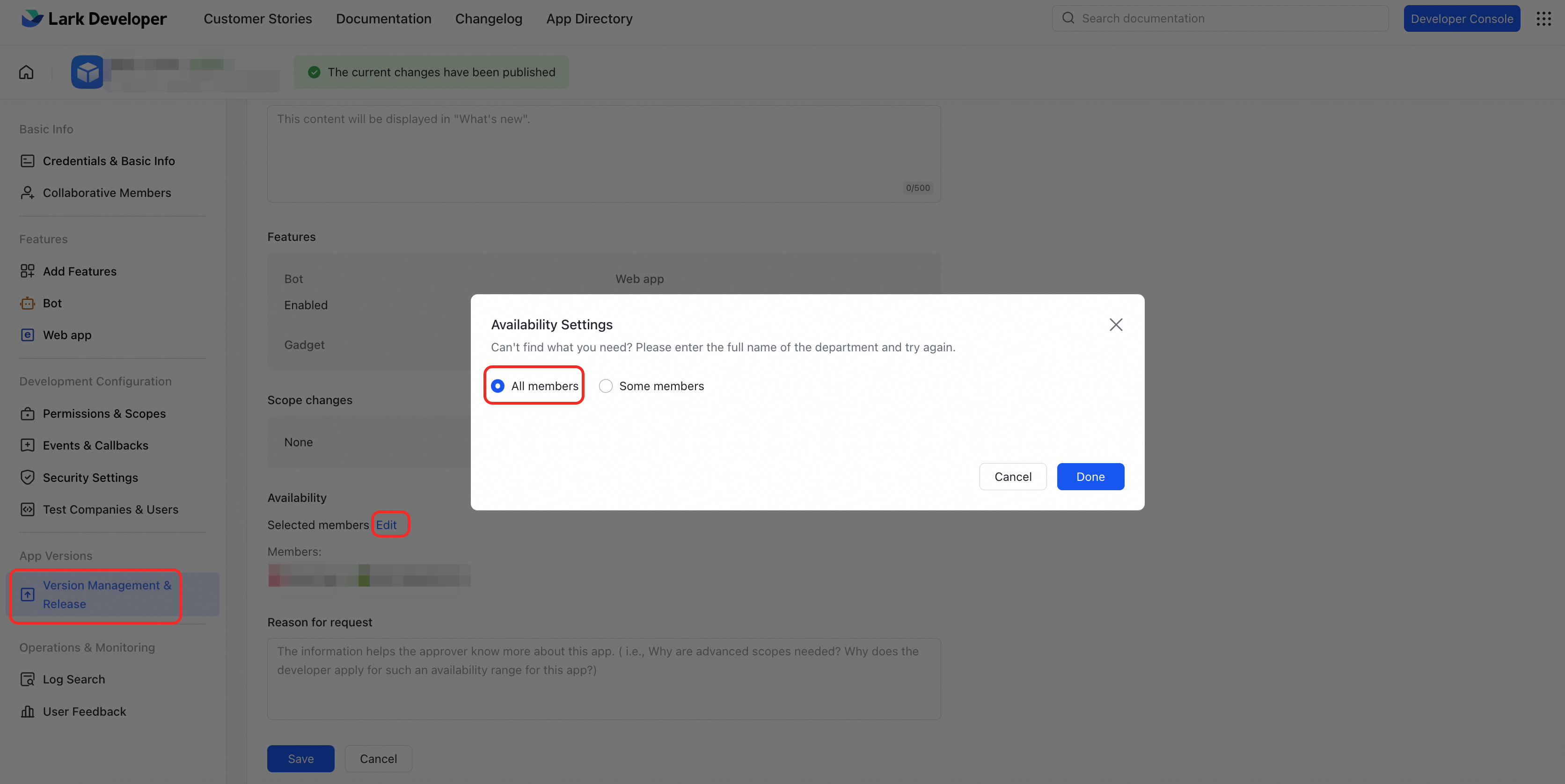
Em Version Management & Release, insira um número de versão e uma descrição da atualização e publique o aplicativo.
Nota: Defina o Application Available Range para todos os membros ou apenas para membros específicos, conforme necessário.
Concluído! Entre em contato com seu TAM
A configuração foi concluída. Entre em contato com seu Technical Service Manager (TAM) para obter o link de entrada no grupo. Após entrar, você poderá se comunicar com seu TAM em tempo real, receber notificações de tickets e acompanhar o andamento dos serviços.
Perguntas frequentes
[Configuração de Rede] Lista de permissões de IP (se houver)
Se o seu ambiente de rede impuser uma lista de permissões de IP ou domínio, adicione ailink.gts.work à lista de permissões. Caso contrário, o aplicativo não carregará no Lark.
-
[Lembrete de Custos] Versão do Lark e restrições de chamadas de API
A versão gratuita do Lark possui um limite de
10.000 por mêspara chamadas de API em aplicativos personalizados.A versão paga do Lark não apresenta essa restrição.
Nota: O uso principal da API é o envio de notificações com menção @ pelo bot (no máximo uma vez por usuário a cada 10 minutos). O limite mensal de 10.000 abrange todas as chamadas de API, não apenas as deste aplicativo. Se você utilizar a versão gratuita, considere também o uso de API de outras integrações. Referência de API paga: https://open.larksuite.com/document/server-docs/getting-started/server-api-list?chargeMethod=advanced
Parte 2: Como usar o aplicativo Alibaba Cloud Enterprise Service
Fazer login
Abra o aplicativo criado na Parte 1 e conclua a autorização (apenas para identificação) para fazer login.
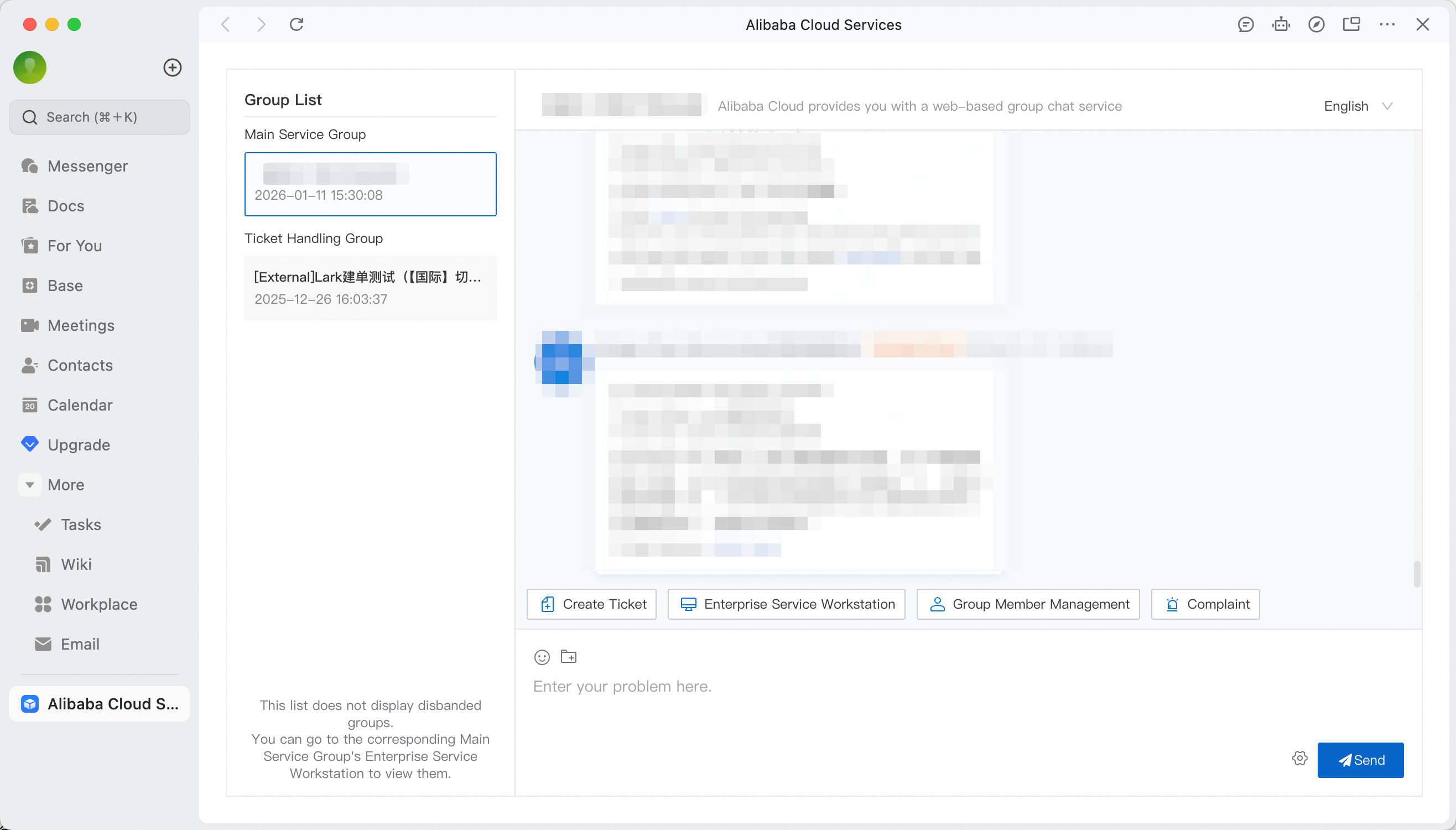
Grupo principal de serviço
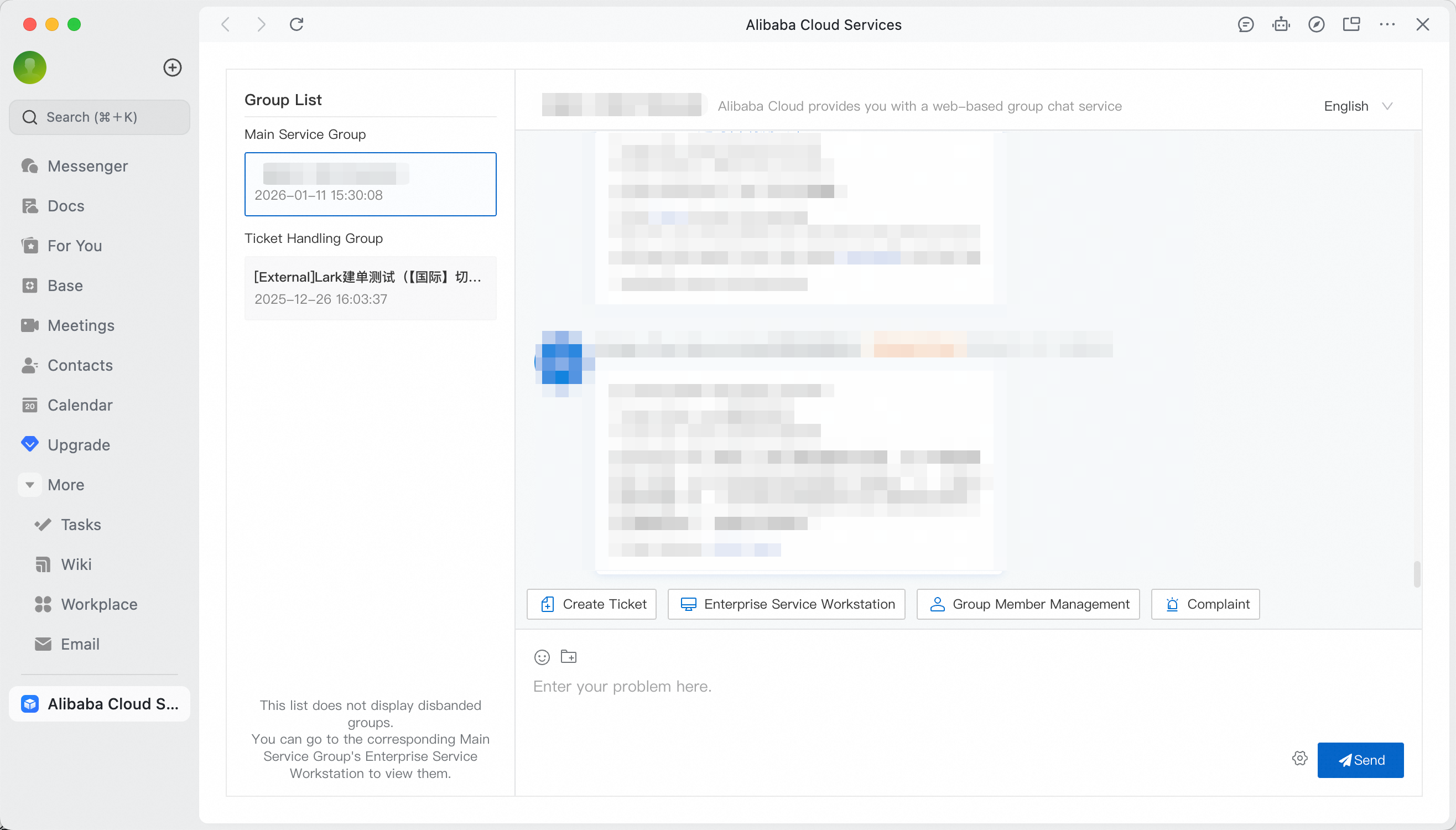
Após ative o canal do Lark, o sistema vincula automaticamente o grupo de serviço do seu plano de suporte empresarial. Nesse grupo, você pode entrar em contato diretamente com seu TAM e com a equipe de suporte da Alibaba Cloud.
Nota: Se nenhum grupo de serviço aparecer, entre em contato com seu TAM para adicioná-lo.
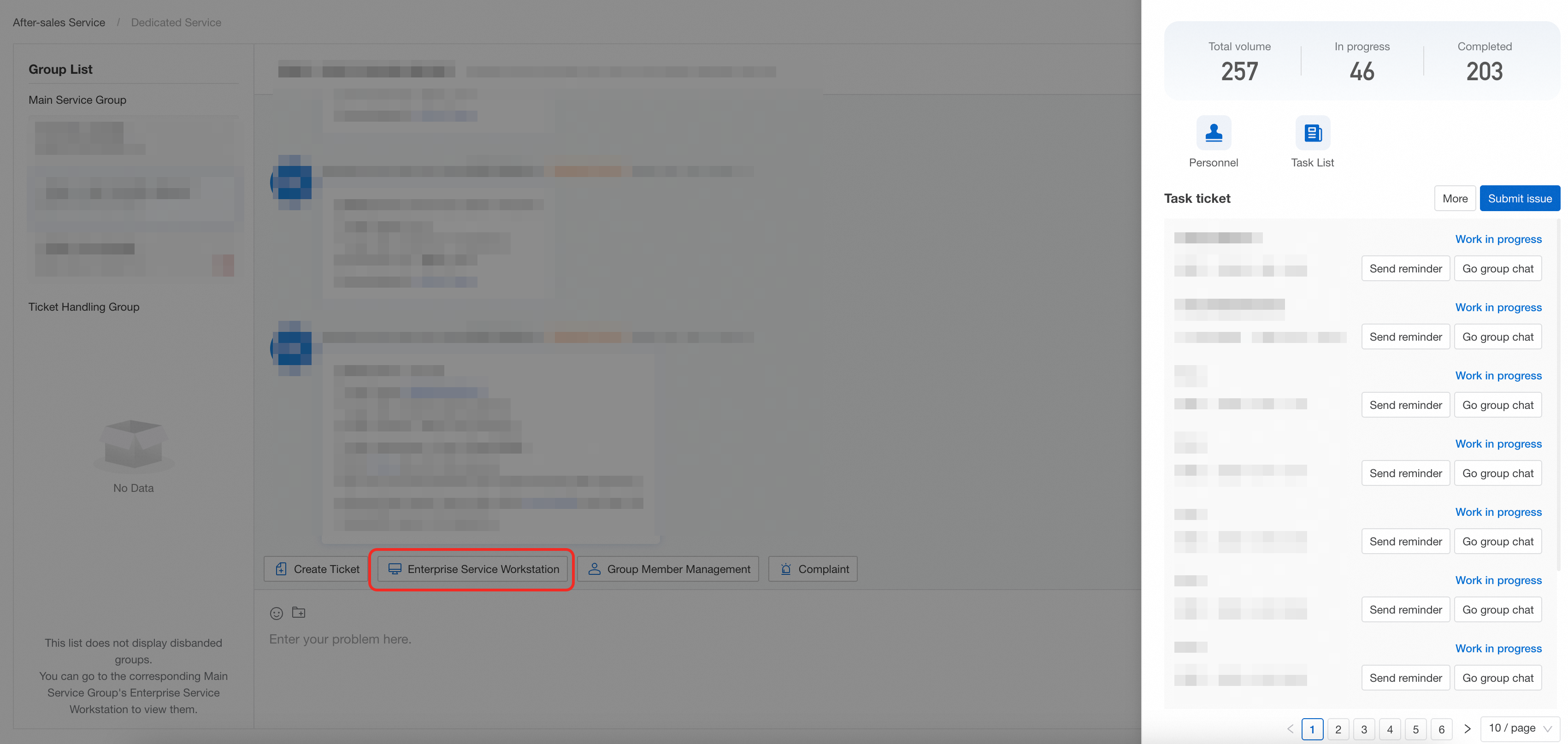
Estação de Trabalho do Enterprise Service
Clique em Enterprise Service Workstation no grupo de serviço para visualize todos os tickets associados e os participantes do grupo.
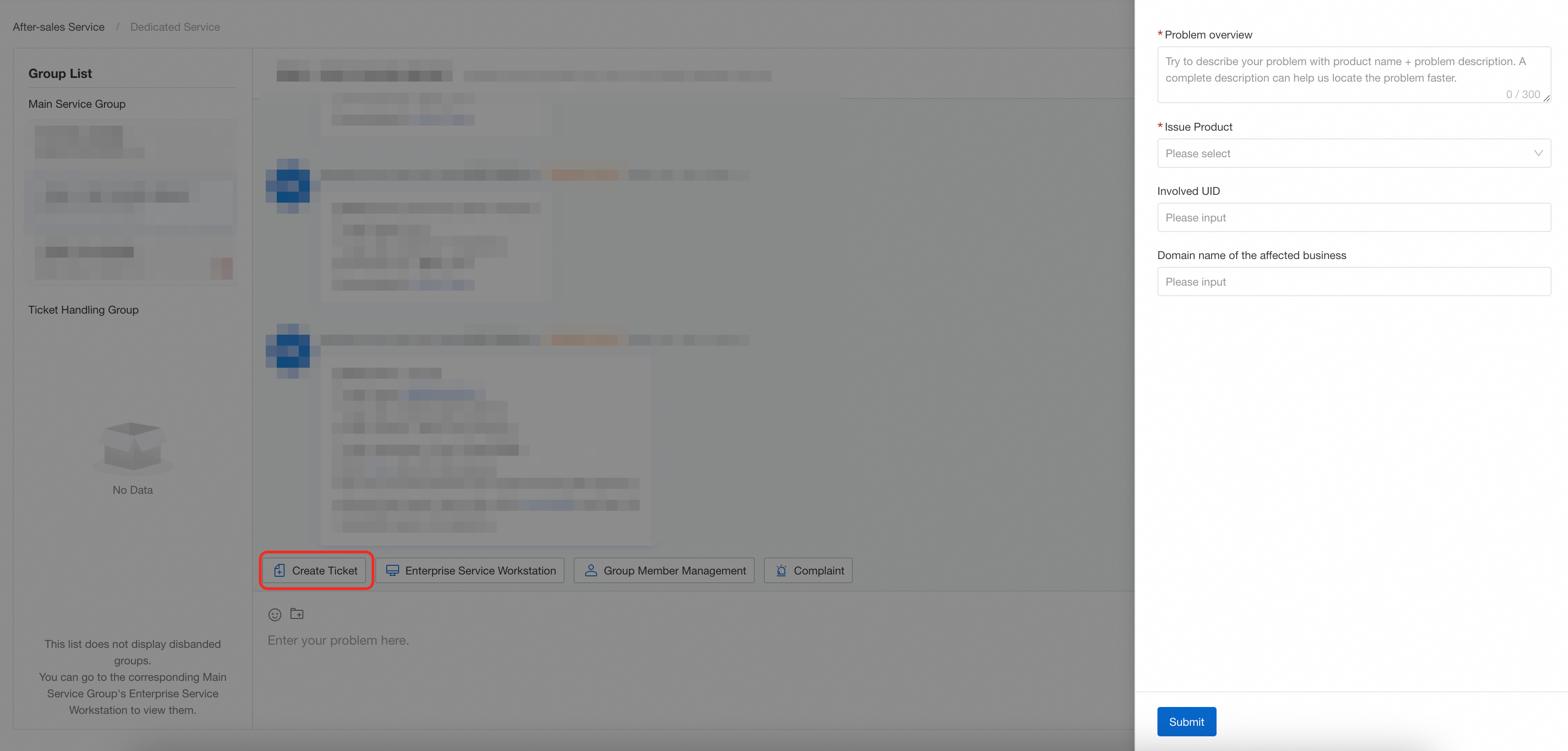
Crie ticket
Clique em Create Ticket no grupo de serviço. O sistema criará um grupo de ticket e designará um engenheiro de serviço técnico para resolver sua questão.
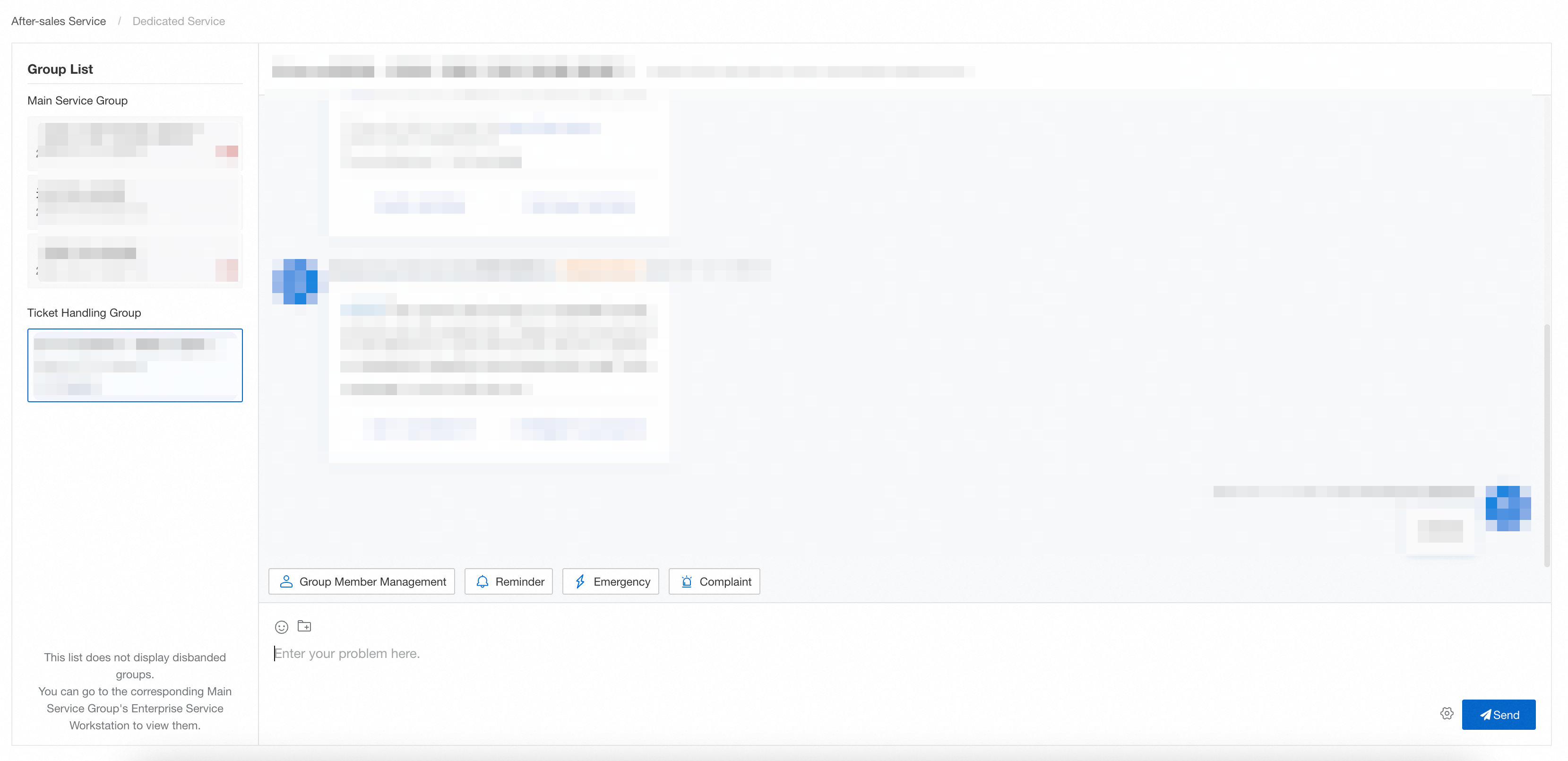
Grupo de ticket
Comunique-se com os engenheiros técnicos sobre problemas específicos dentro de um grupo de ticket.
Clique em Reminder para escalar questões urgentes.
Para falhas críticas (perda de dados, corrupção de dados ou interrupção de negócios), clique em Emergency para acionar o processo de resposta a emergências.
Gerenciamento de membros do grupo
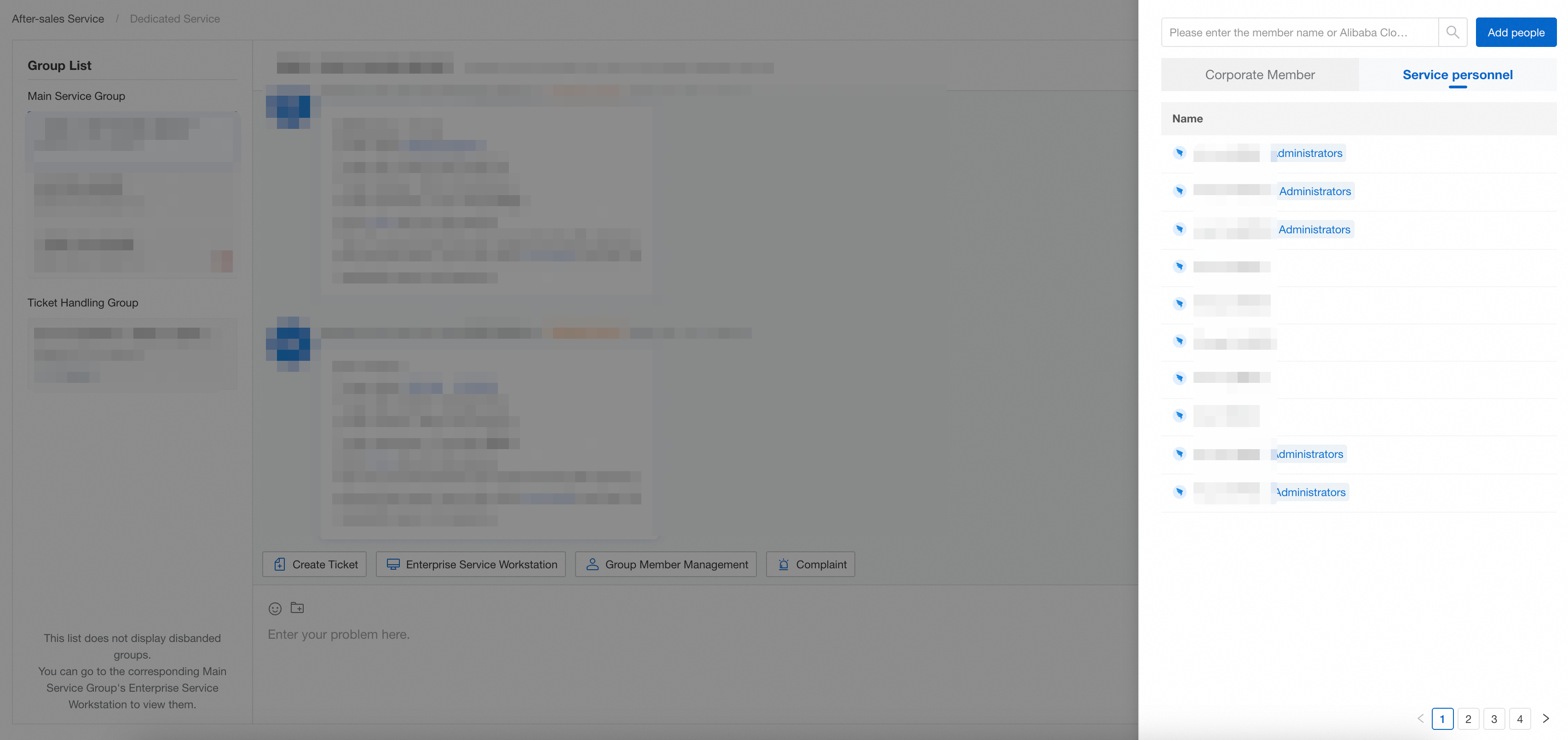
Tanto o grupo de serviço quanto os grupos de ticket permitem o gerenciamento de membros.
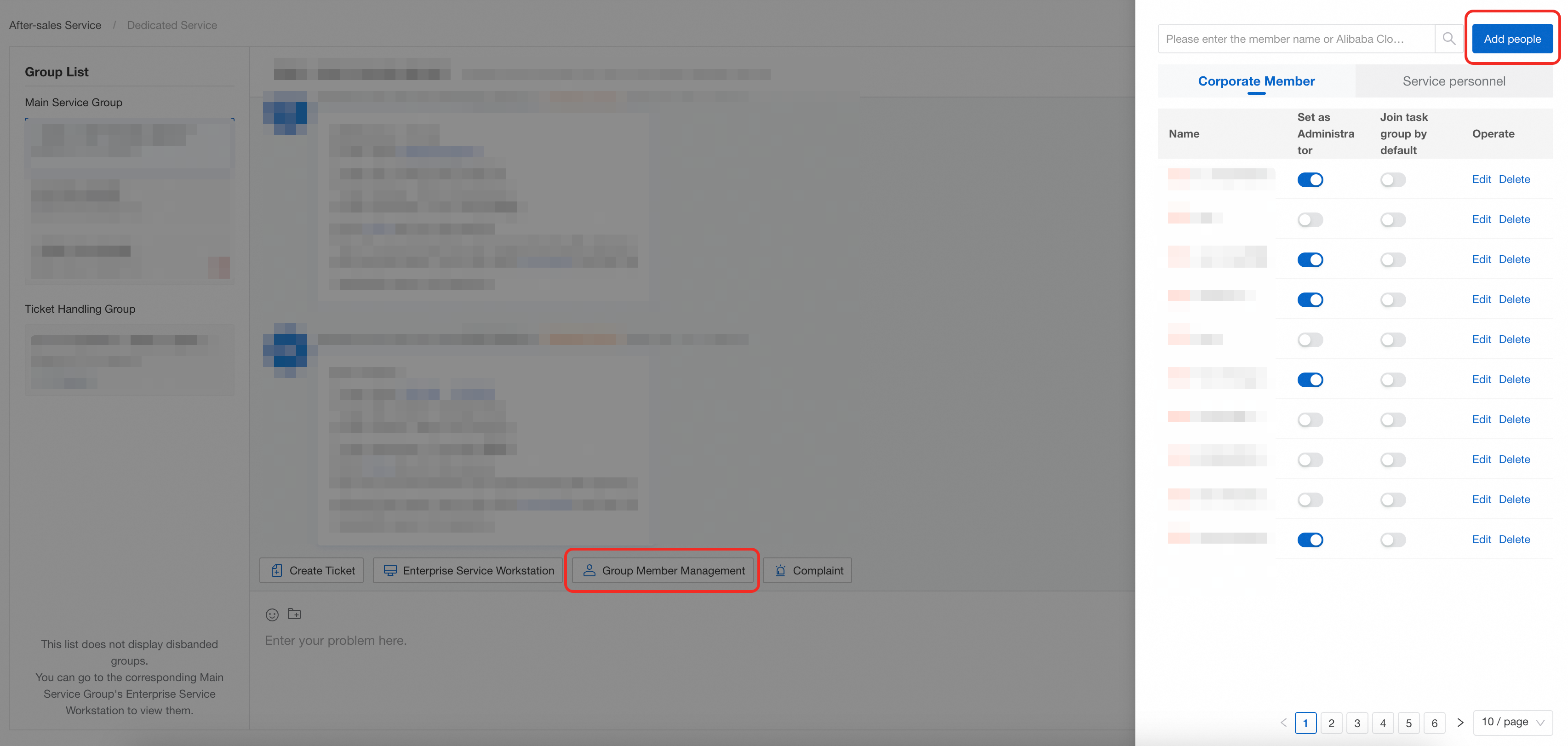
Adicionar membros
Clique em Add People para gerar um link de convite (válido por 24 horas) e compartilhe-o com seus colegas.
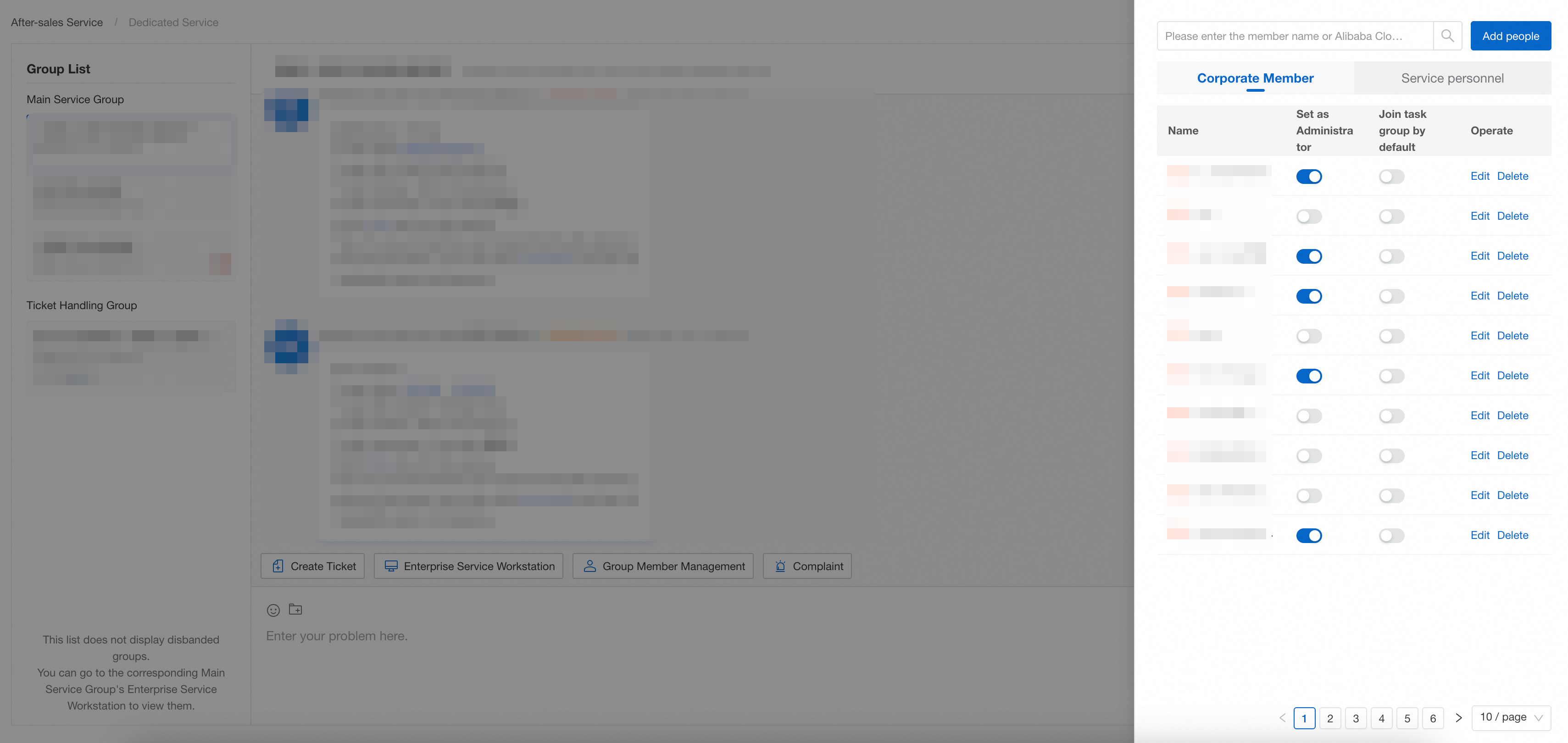
Visualize membros
Em Group Member Management, visualize:
Membros da sua organização (colegas)
Equipe de serviço da Alibaba Cloud
Comunicação no grupo
No chat do grupo, mencione com @ a equipe de serviço da Alibaba Cloud ou colegas para colaborar na resolução de problemas.