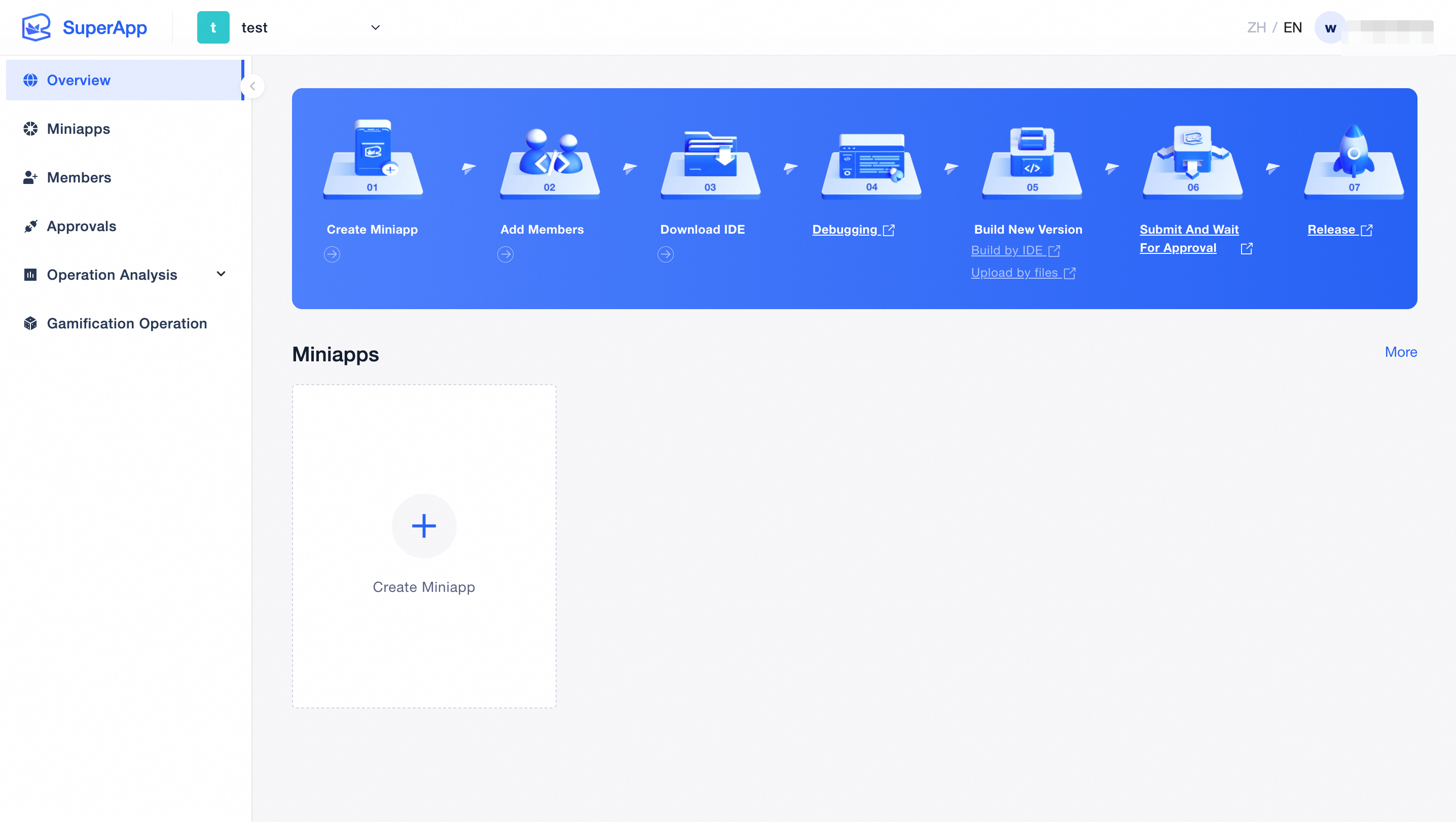
Como administrador de First-party Space, você pode convidar uma organização externa para ingressar na SuperApp Business Application Platform e conceder a ela acesso de administrador de Third-Party Space.
Pré-requisitos
Antes de começar, verifique se você tem:
Acesso de administrador a um First-party Space na SuperApp Business Application Platform
Nome e endereço de e-mail da pessoa que deseja convidar
Etapa 1: Enviar o convite
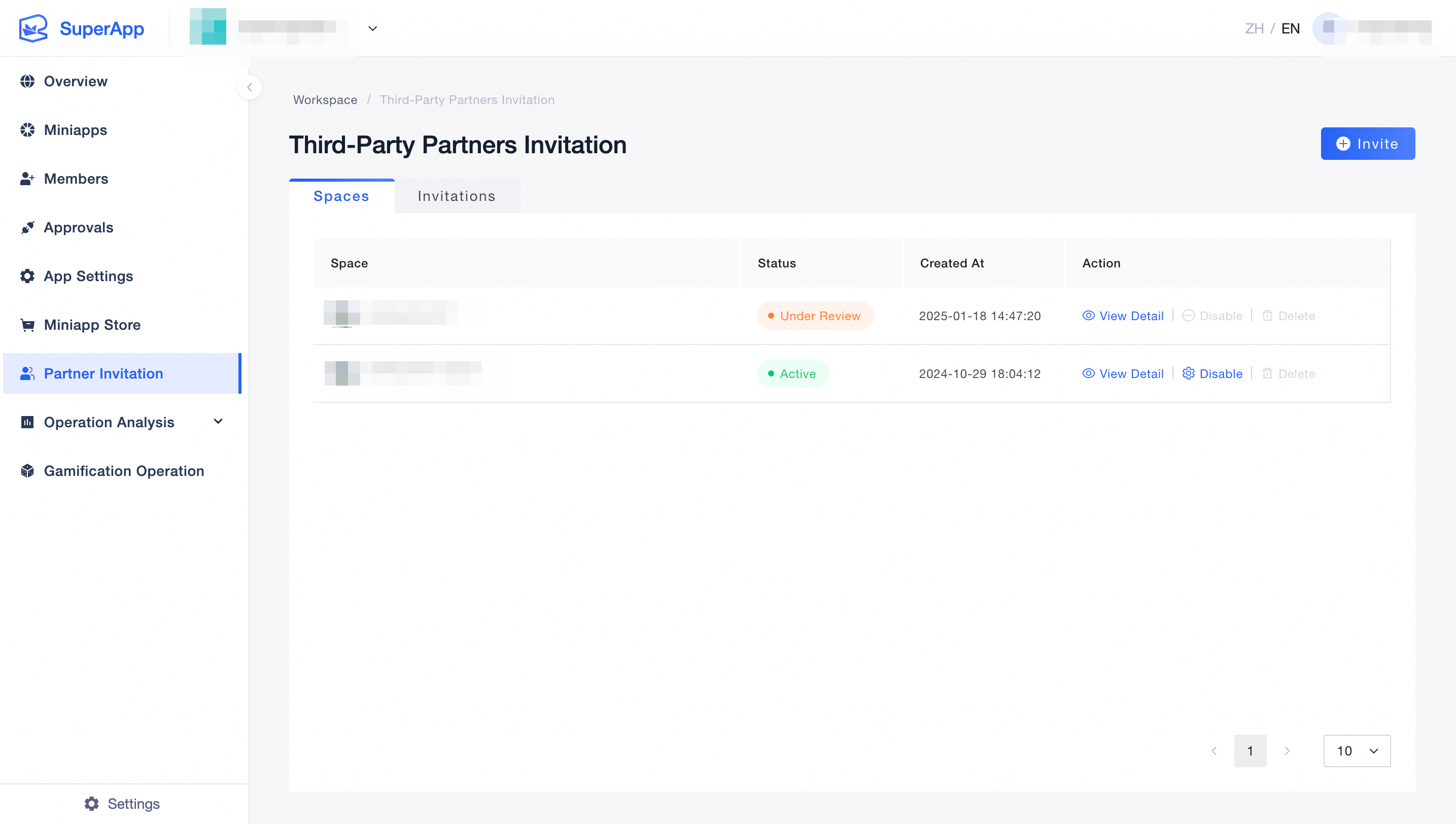
Faça login na SuperApp Business Application Platform e acesse Partner Invitation.
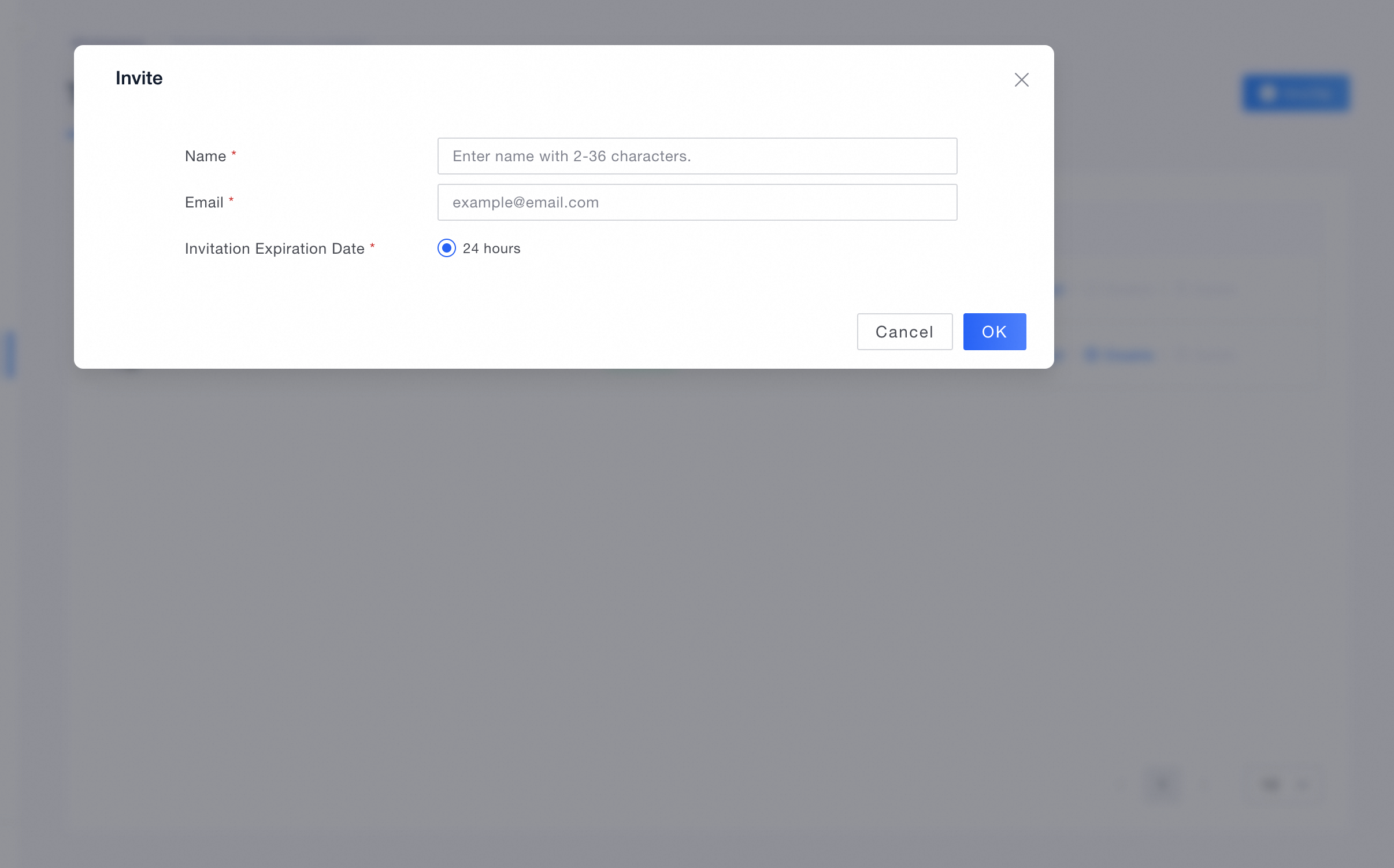
Clique em Invite e insira o nome e o endereço de e-mail do convidado.
Verifique os detalhes e clique em OK para enviar o convite.
Acesso ao Partner Invitation:
Formulário de convite:
Etapa 2: Aceitar o convite
Após receber o e-mail de convite, o convidado deve seguir estas etapas:
-
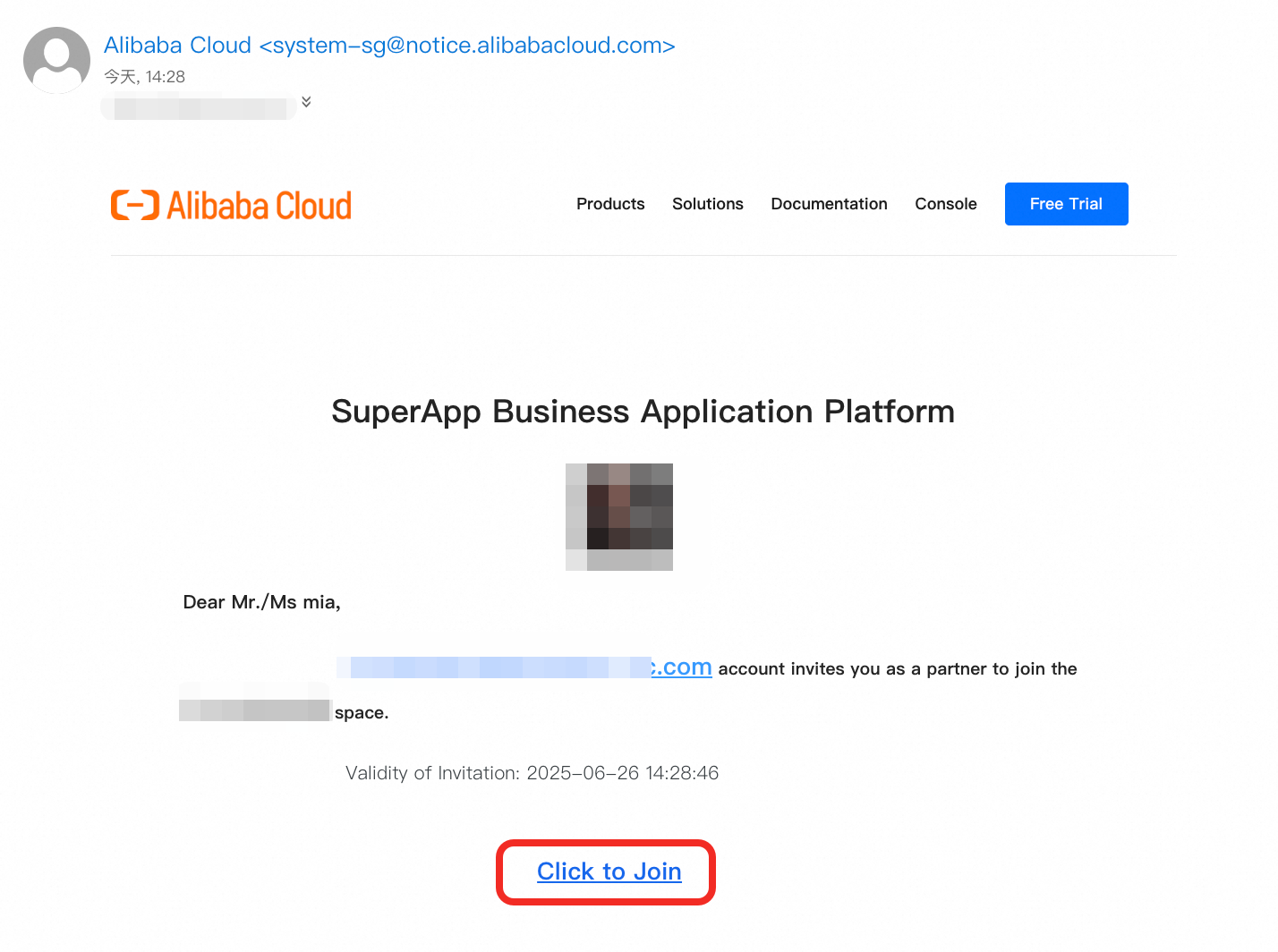
Abra o e-mail de convite e clique em Click to Join. Se não estiver conectado à plataforma, conclua primeiro o processo de login ou cadastro. Para mais detalhes, consulte: Login / Sign Up. Caso já esteja conectado, a plataforma redirecionará você automaticamente para o workspace.
Note: Se não receber o e-mail de convite, verifique sua pasta de spam ou solicite ao administrador do First-party Space que o reenvie.
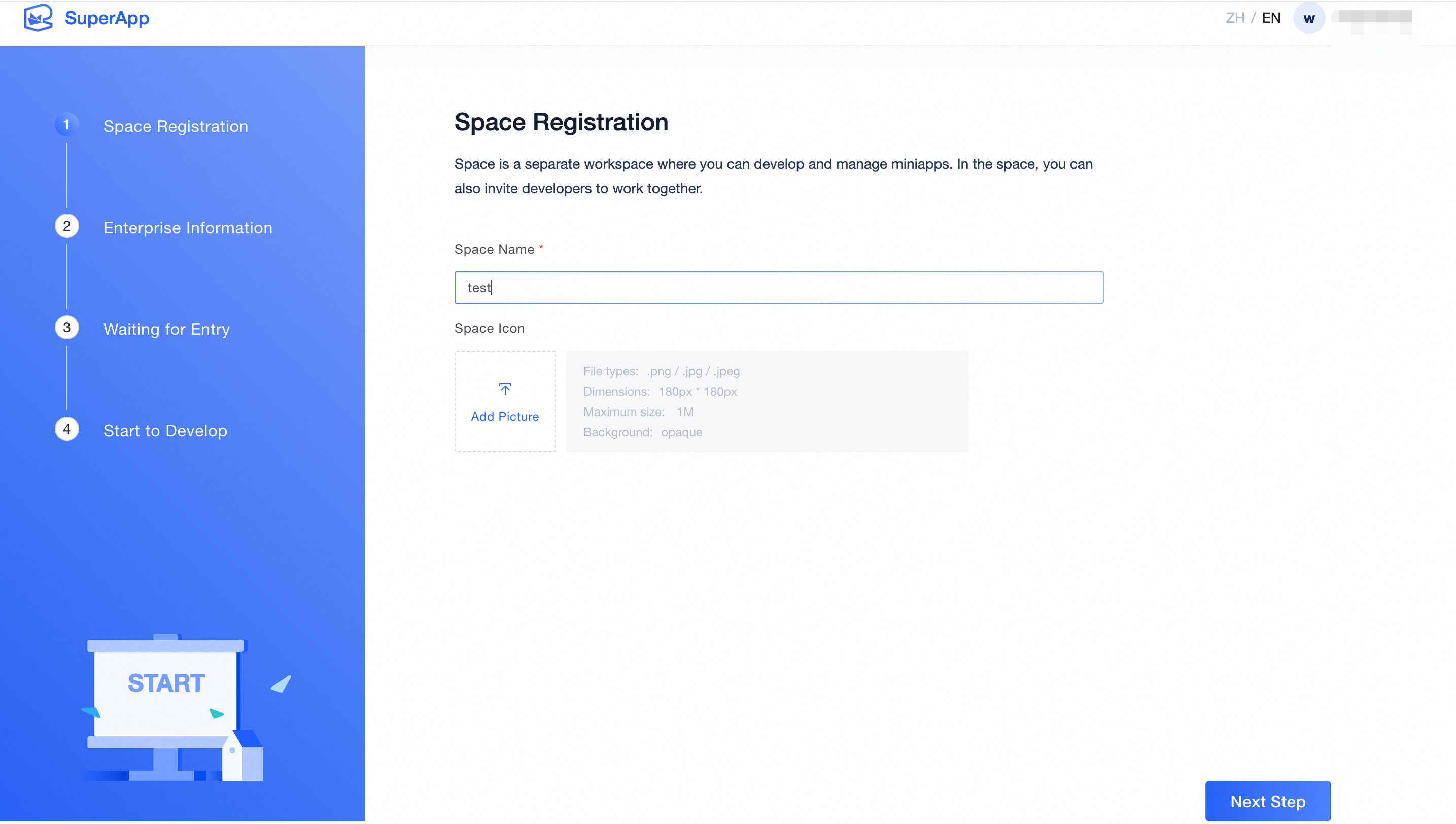
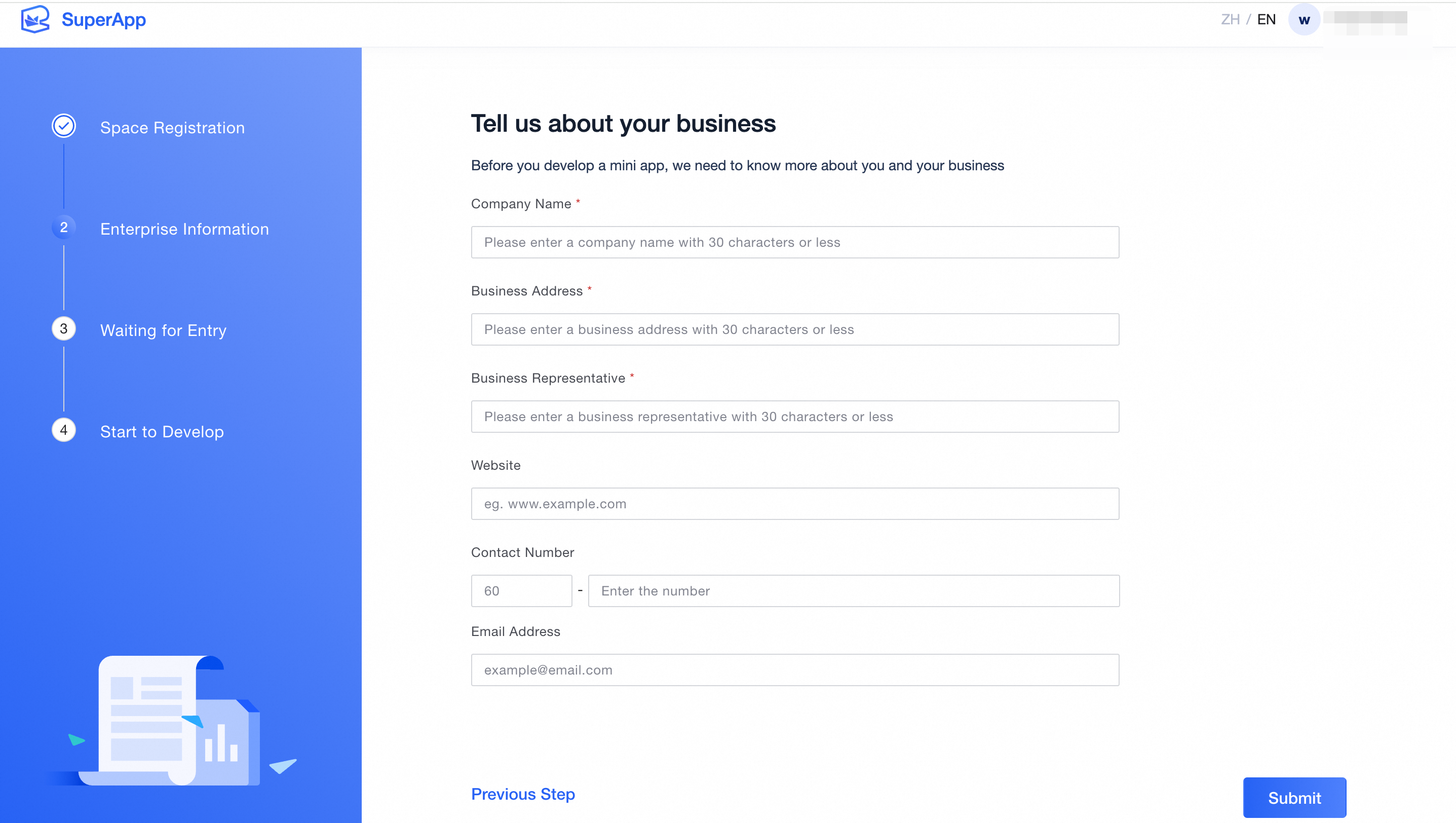
Preencha as informações obrigatórias do workspace e da empresa e clique em Submit.
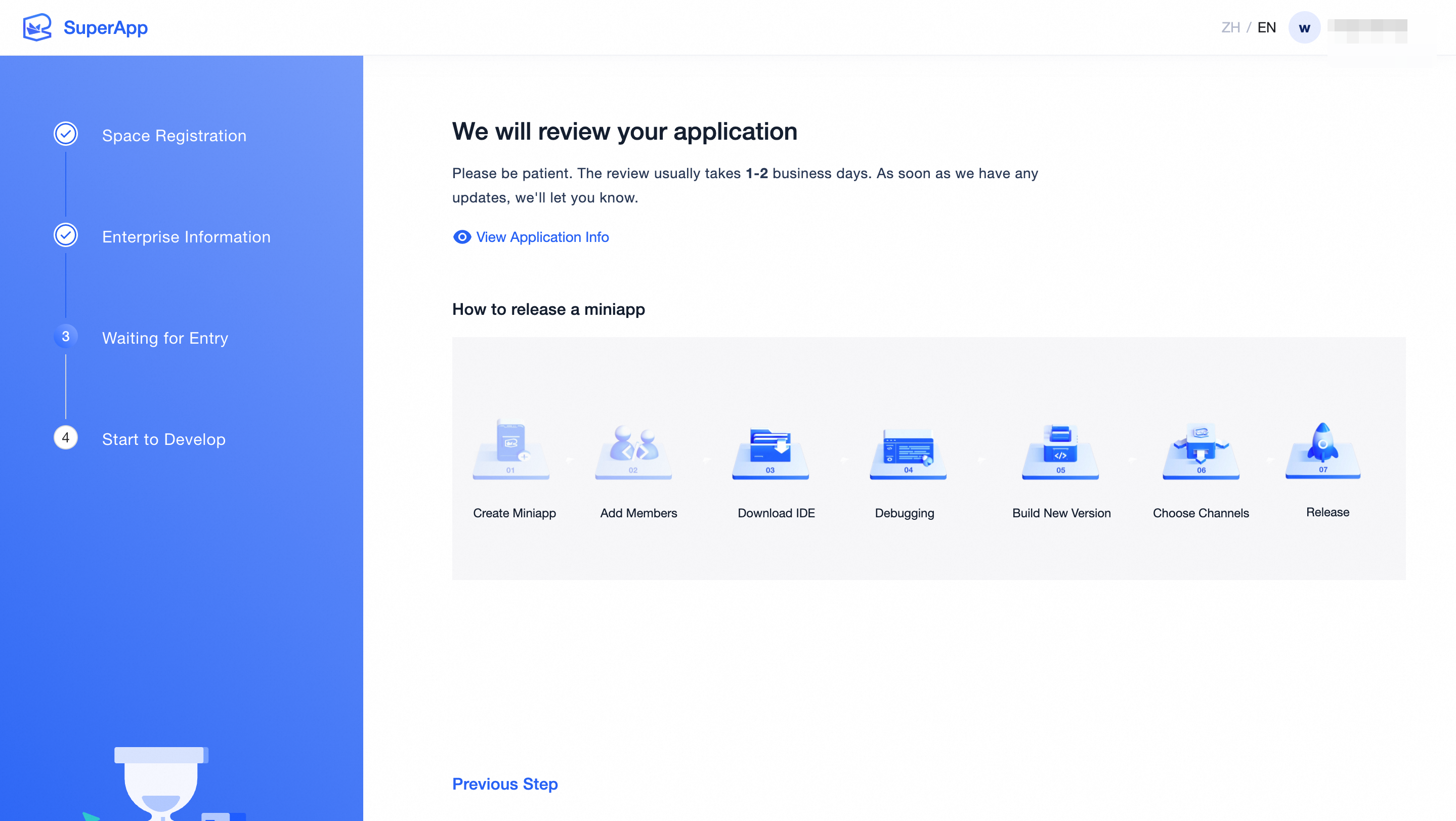
A solicitação entra no fluxo de aprovação e aguarda revisão do administrador do First-party Space.
Exemplo de e-mail de convite:
Registro do Space:
Formulário de informações da empresa:
Aguardando aprovação:
Etapa 3: Processar a solicitação de aprovação
Depois que o convidado envia suas informações, o administrador do First-party Space deve executar estas etapas:
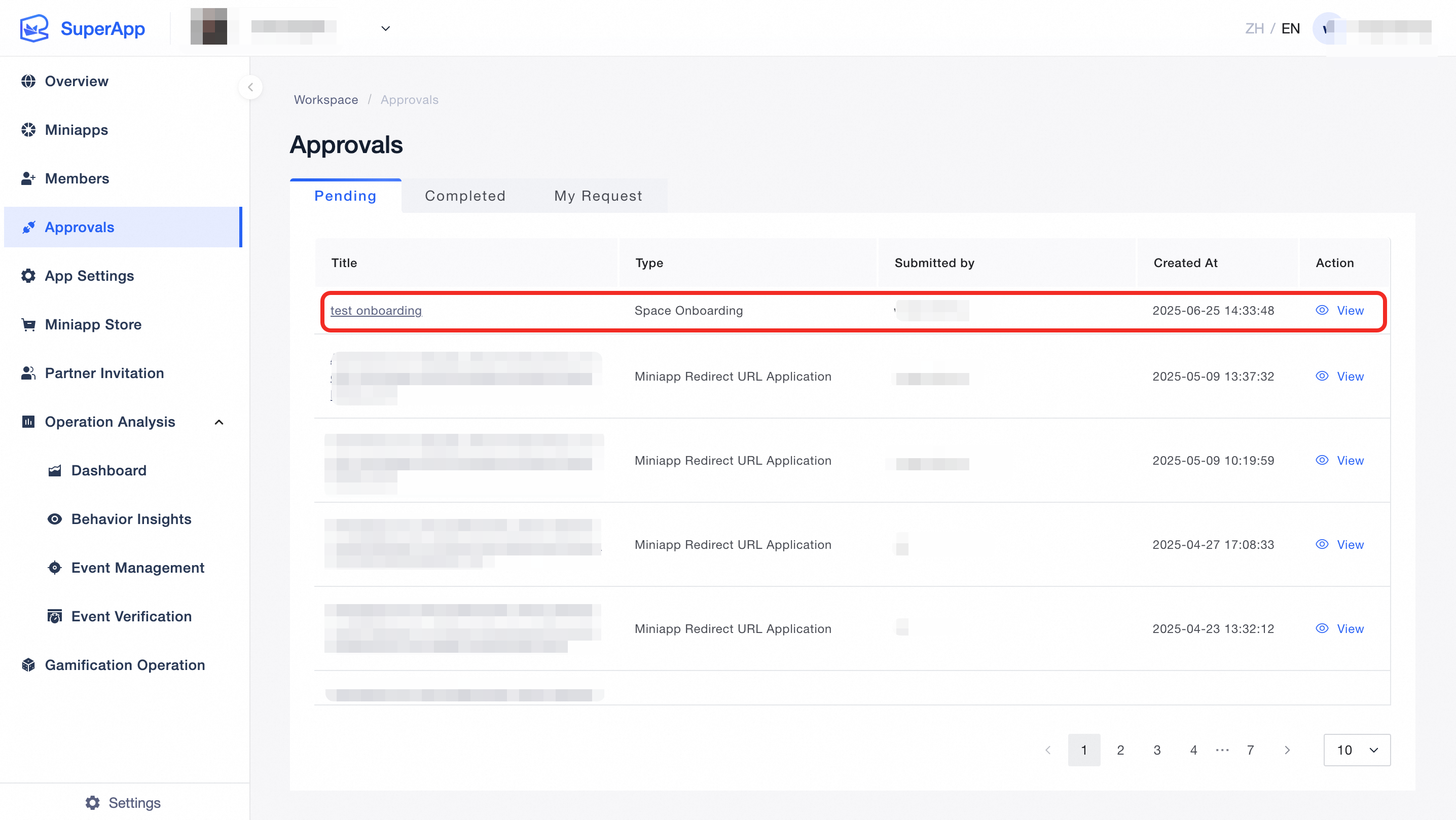
Acesse Approvals e localize a solicitação pendente do Third-Party Space.
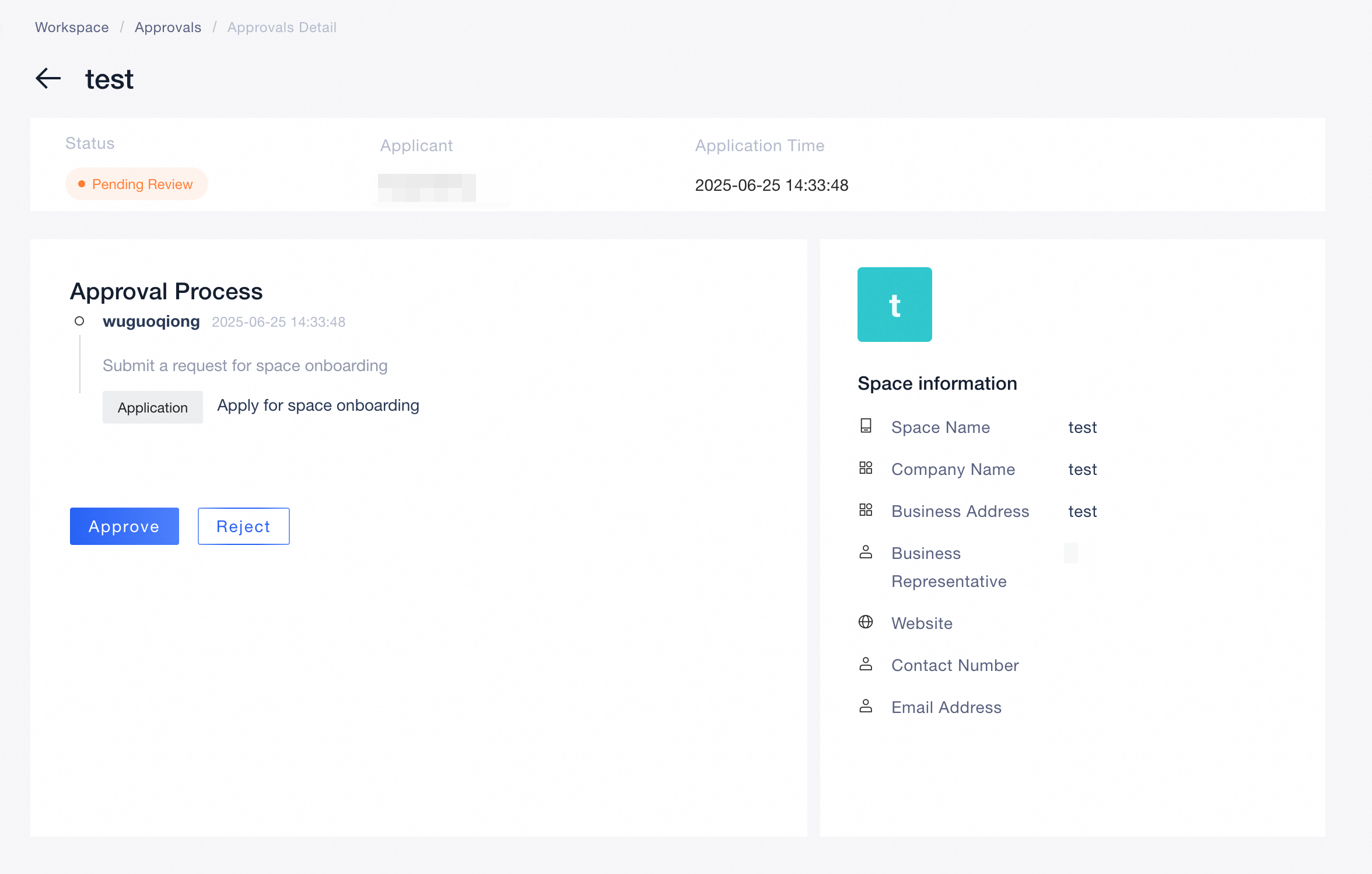
Clique no link de aprovação ou no botão de visualização para revisar os detalhes da solicitação.
Analise os detalhes da solicitação.
Se aprovar a solicitação: o convidado será adicionado como administrador do Third-Party Space e poderá visualizar e gerenciar o space associado.
Se rejeitar a solicitação: o processo de integração será encerrado e o convidado não será adicionado.
Detalhes da aprovação:
Aprovação bem-sucedida:
Etapa 4: Confirmar o acesso
Após a aprovação, o convidado assume a função de administrador do Third-Party Space com as permissões correspondentes e pode executar tarefas de gerenciamento no space atribuído.