Após adquirir uma instância de gateway de aceleração HTTPS, adicione um nome de domínio e conclua a configuração. O sistema atribui um registro CNAME. Configure esse registro no seu provedor de DNS para apontar o nome de domínio para o gateway. Isso permite a transmissão criptografada entre clientes e o gateway de aceleração HTTPS, além de acelerar o acesso a recursos estáticos do site.
Pré-requisitos
Você adquiriu o serviço de gateway de aceleração HTTPS. Para mais informações, consulte Adquirir um gateway de aceleração HTTPS.
Você possui um servidor de origem estável.
Você possui um nome de domínio para aceleração HTTPS. Geralmente, utiliza-se um subdomínio.
Etapa 1: Adicionar um domínio de aceleração HTTPS
Acesse o Certificate Management Service console.
No painel de navegação à esquerda, escolha .
Na aba Domain Name Management, localize a instância desejada e, na coluna Actions, clique em Domain Names.
-
Na página Domain Names, clique em Add Domain Name. No painel exibido, configure os parâmetros conforme a tabela abaixo e clique em OK.
Parâmetro
Descrição
Domains
Insira o nome de domínio para o gateway de aceleração HTTPS de acordo com a edição adquirida. O nome de domínio deve atender aos seguintes requisitos:
Requisitos de formato:
O nome de domínio deve ter entre 1 e 67 caracteres.
Caracteres permitidos: letras minúsculas (a-z), dígitos (0-9) e hifens (-). Por exemplo,
example.com.Os hifens (-) não podem aparecer consecutivamente, não podem ser usados isoladamente e não podem estar no início ou no fim do nome de domínio.
Caracteres não permitidos: caracteres chineses, letras maiúsculas (A-Z) e caracteres especiais diferentes de hífen (-).
Se um nome de domínio contiver caracteres chineses (por exemplo: 阿里云.网址), use a Ferramenta de Conversão de Nomes de Domínio Chinês para convertê-lo para o formato Punycode (por exemplo:
xn--fiq**.xn--eq**).
Serviços, como sites e aplicativos, que resolvem para servidores na China continental devem concluir um registro ICP antes de se tornarem publicamente acessíveis. Certifique-se de que o domínio adicionado possua um registro ICP concluído. Recomendamos concluir o registro no Sistema de Registro ICP da Alibaba Cloud. Antes de solicitar um registro ICP, consulte Verificação de servidor para registro ICP para concluir as preparações e verificações necessárias.
O nome de domínio a ser adicionado não deve ter outros serviços de proxy ativados, como Alibaba Cloud CDN, DCDN ou WAF.
Suporta até um nome de domínio curinga de terceiro nível, o que significa que o nome de domínio contém no máximo três pontos (.). Por exemplo,
*.example.aliyundoc.com.
ImportanteUm nome de domínio curinga ativa a aceleração HTTPS para todos os seus subdomínios no mesmo nível simultaneamente. Por exemplo, se você adicionar
.aliyundoc.comcomo um nome de domínio acelerado por HTTPS e concluir a resolução CNAME para.aliyundoc.com, todos os subdomínios desse domínio curinga (comoexample.aliyundoc.comedemo.aliyundoc.com) poderão ser protegidos com criptografia HTTPS e se beneficiarão da aceleração de recursos do site.
Um nome de domínio curinga só pode corresponder a subdomínios no mesmo nível. Ele não suporta correspondência entre níveis. Por exemplo,
*.aliyundoc.comcorresponde a subdomínios comodemo.aliyundoc.com,learn.aliyundoc.comeexample.aliyundoc.com, mas não corresponde aguide.demo.aliyundoc.comoudeveloper.demo.aliyundoc.com.Se o domínio curinga for um domínio de segundo nível, como
.aliyundoc.com, o domínio paialiyundoc.comserá incluído por padrão. No entanto, se o domínio curinga for de terceiro nível, como.demo.aliyundoc.com, nemdemo.aliyundoc.comnemaliyundoc.comserão incluídos.Para garantir que tanto o domínio raiz (por exemplo, example.com) quanto o subdomínio www (por exemplo, www.example.com) possam ser acessados com segurança via HTTPS, adicione ambos os nomes de domínio separadamente.
Para saber mais sobre níveis de domínio, consulte Hierarquia de domínios.
Force HTTPS Access
Ao ativar este recurso, todas as solicitações HTTP dos navegadores são redirecionadas automaticamente para HTTPS.
Alert Contact
Selecione um contato na lista suspensa. O contato deve ter endereços de e-mail e números de celular configurados para receber notificações, como alertas de expiração de certificado SSL e alertas de uso restante de recursos. É possível adicionar até 10 contatos.
Caso ainda não tenha criado um contato, clique em Create Contact na lista suspensa para criar um. O Certificate Management Service salva as novas informações de contato para uso futuro. Para mais informações sobre como criar um contato, consulte Gerenciar contatos.
Origin Server
O endereço do seu servidor de origem. O gateway de aceleração HTTPS usa esse endereço para recuperar recursos da origem. É possível adicionar até 20 endereços de servidor de origem.
IP: Configure um ou mais endereços IP públicos como servidor de origem. Endereços IP privados não são suportados. Por exemplo,
1.1.x.x.Endereço do servidor de origem: Configure um ou mais nomes de domínio como servidor de origem. Por exemplo,
aliyundoc.com,example.com.NotaO nome de domínio do servidor de origem não pode ser igual ao nome de domínio de aceleração. Caso contrário, ocorrerá um loop de resolução e as solicitações não poderão ser encaminhadas ao servidor de origem.
Porta: Selecione uma porta com base no protocolo usado pelo servidor de origem. Apenas as portas padrão 80 e 443 são suportadas.
Se o servidor de origem usar HTTP, selecione a porta 80.
Se o servidor de origem usar HTTPS, selecione a porta 443.
-
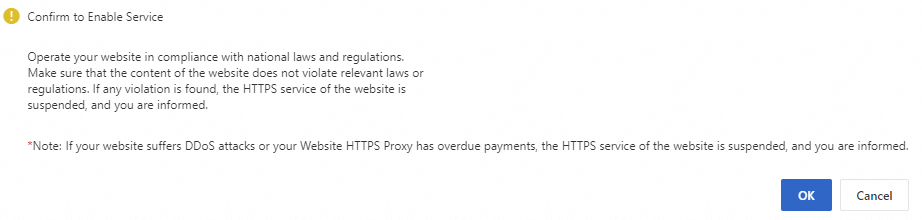
Na caixa de diálogo exibida, leia atentamente o aviso e clique em OK.
 Importante
Se o seu site violar regulamentações nacionais para conteúdo online ou estiver sob um ataque DDoS, o gateway de aceleração HTTPS interromperá o encaminhamento de tráfego e notificará você. Se isso ocorrer, entre em contato com seu gerente de conta para obter assistência.
Na coluna Actions da lista de instâncias, clique em Verify.
-
Na página do assistente Verify Information, conclua a verificação de propriedade do domínio e clique em OK.
Cenário
Ação
O domínio usa Alibaba Cloud DNS e é gerenciado pela conta atual da Alibaba Cloud.
Após conceder permissões aos serviços da Alibaba Cloud, o sistema adiciona automaticamente um registro DNS para o domínio no Alibaba Cloud DNS console para verificar sua propriedade. A verificação leva cerca de 5 minutos.
A figura a seguir mostra uma verificação bem-sucedida.

Após a conclusão da verificação, prossiga para a Etapa 2: Configurar um registro CNAME para encaminhar solicitações de serviço.
O domínio usa um serviço de DNS de terceiros ou é gerenciado por outra conta da Alibaba Cloud.
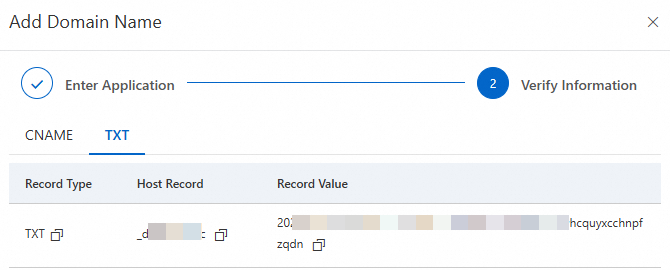
Adicione manualmente um registro CNAME ou TXT no seu provedor de DNS para verificar a propriedade do domínio. Escolha qualquer um dos tipos de registro.
As etapas a seguir descrevem o processo de verificação de DNS usando um registro TXT como exemplo.
Na aba Record Type da página do assistente Verify Information, copie o Host Record e o Record Value.
Adicione um registro DNS para o domínio no seu provedor de DNS.
As etapas a seguir mostram como adicionar um registro DNS usando o Alibaba Cloud DNS como exemplo. Se o serviço de DNS do seu domínio não for da Alibaba Cloud, acesse o provedor de DNS do seu domínio para adicionar o registro.
Acesse o Alibaba Cloud DNS console usando a conta da Alibaba Cloud proprietária do domínio.
Na página Authoritative DNS Resolution, localize o domínio vinculado ao certificado e clique no nome de domínio.
Na página Settings, clique em Add Record.
No painel Add Record, defina o tipo de registro, o nome do host e o valor do registro. Em seguida, clique em OK.
A verificação leva cerca de 10 a 15 minutos. A figura a seguir mostra uma verificação bem-sucedida.
Após a conclusão da verificação, prossiga para a Etapa 2: Configurar um registro CNAME para encaminhar solicitações de serviço.
Etapa 2: Configurar um registro CNAME para encaminhar solicitações
Após adicionar um nome de domínio e verificar sua propriedade, o gateway de aceleração HTTPS atribui um registro CNAME. Adicione esse registro CNAME no seu provedor de DNS para apontá-lo para o seu nome de domínio. Isso encaminha as solicitações para o gateway de aceleração HTTPS e ativa a aceleração.
-
Na página Domain Names, obtenha o registro CNAME.

-
Adicione um registro CNAME no seu provedor de DNS.
As etapas para adicionar um registro CNAME variam conforme o provedor de DNS. O procedimento a seguir usa o Alibaba Cloud DNS como exemplo.
Acesse o Alibaba Cloud DNS console usando a conta da Alibaba Cloud proprietária do nome de domínio.
-
Na página Public Zone, localize seu nome de domínio. Na coluna Actions, clique em Settings.
NotaPara nomes de domínio não registrados na Alibaba Cloud, adicione-os no Alibaba Cloud DNS console antes de configurar suas definições de DNS. Para mais informações, consulte Adicionar um nome de domínio.
-
Clique em Add Record, adicione um registro CNAME conforme descrito na tabela a seguir e clique em OK.
Parâmetro
Descrição
Record Type
Selecione CNAME.
Host Record
Para um domínio raiz, defina o nome do host como
@. Exemplos:Nome de domínio: aliyundoc.com, Nome do host:
@.Nome de domínio: aliyundoc.com.cn, Nome do host:
@.
Para um nome de domínio curinga, o nome do host geralmente é
*. Exemplos:Nome de domínio: .aliyundoc.com, Nome do host:
.Nome de domínio: .aliyundoc.com.cn, Nome do host:
.Nome de domínio: .example.aliyundoc.com, Nome do host:
.example.Nome de domínio: .example.aliyundoc.com.cn, Nome do host:
.example.
Para um subdomínio, o nome do host é o prefixo do subdomínio. Exemplos:
Nome de domínio: example.aliyundoc.com, Nome do host:
example.Nome de domínio: example.aliyundoc.com.cn, Nome do host:
example.Nome de domínio: www.example.aliyundoc.com, Nome do host:
www.example.Nome de domínio: www.example.aliyundoc.com.cn, Nome do host:
www.example.
Para mais informações sobre níveis de domínio, consulte Hierarquia de domínios.
Query Source
Mantenha o valor padrão.
Record Value
Insira o valor do registro CNAME para o nome de domínio. Exemplo:
example.com.w.kunlunhuf.com.TTL
Mantenha o valor padrão. TTL (Time-to-Live) é a duração do cache. Um valor menor significa que as alterações entram em vigor mais rapidamente. O valor padrão é 10 minutos.
-
Clique em Confirmation para concluir a adição do registro.
Um novo registro CNAME no Alibaba Cloud DNS entra em vigor imediatamente. Alterações em um registro CNAME entram em vigor após a expiração do período TTL (o TTL padrão é 10 minutos). O status do CNAME no console pode sofrer atrasos e serve apenas como referência. Se você conseguir acessar seu site usando o nome de domínio, o registro CNAME entrou em vigor.
Operações relacionadas
Modifique informações do domínio de aceleração HTTPS
Caso tenha inserido informações incorretas para o servidor de origem ou contato de alerta ao adicionar um domínio, modifique as informações da seguinte forma:
Na aba Domain Name Management, localize a instância a ser modificada. Na coluna Actions, clique em Domain Names.
Na página Domain Names, localize o domínio desejado. Na coluna Actions, clique em Modify.
Se o nome de domínio ou o método de verificação de domínio estiver incorreto, redefina a instância do gateway de aceleração HTTPS antes de fazer alterações. Redefinir a instância exclui a configuração do servidor de origem e interrompe o serviço de encaminhamento para o domínio. Certifique-se de que essa operação não afete seus serviços.
Redefinir uma instância de gateway de aceleração HTTPS
Não é possível redefinir a instância se mais de 28 dias corridos tiverem passado desde a adição do domínio.
Redefinir a instância exclui a configuração do servidor de origem e interrompe o serviço de encaminhamento para o domínio. Certifique-se de que essa operação não afete seus serviços.
Dentro de 28 dias corridos após a adição do domínio e se nenhuma Cota de Computação de Recursos do Gateway (GRCQ) tiver sido consumida (a GRCQ inclui solicitações de site e tráfego de saída), redefina a instância quando o nome de domínio ou o método de verificação de domínio estiver incorreto. Acesse a aba Domain Name Management, localize a instância desejada e, na coluna Actions, selecione Reset para adicionar um novo domínio.
Perguntas frequentes
A porta do servidor de origem deve ser definida como 80 ou 443?
Porta 80: O sistema usa HTTP para conectar-se ao servidor de origem. Certifique-se de que o servidor de origem esteja escutando na porta 80 e que o firewall permita tráfego nessa porta.
Porta 443: O sistema usa HTTPS para conectar-se ao servidor de origem. Verifique se o servidor de origem tem um certificado SSL instalado corretamente, se está escutando na porta 443 e se o firewall permite tráfego nessa porta.
Por que o status de conexão na lista de nomes de domínio mostra "Overdue"?
Sua Cota de Computação de Recursos do Gateway (GRCQ) esgotou. Acesse o console para adquirir mais GRCQ.
Para mais informações sobre o faturamento da GRCQ, consulte Itens de faturamento e métodos de faturamento.