Corrija problemas detectados em imagens do Windows, como drivers residuais no disco do sistema, drivers Xen residuais ou restrições de instalação de driver.
Exclua drivers residuais do registro
A subchave Class, na árvore de registro HKEY_LOCAL_MACHINE\SYSTEM\CurrentControlSet\Control, contém os drivers de filtro registrados. Se drivers excluídos permanecerem no registro, as instâncias criadas a partir da imagem poderão falhar ao iniciar. Remova essas entradas residuais para evitar falhas de inicialização.
Faça logon no servidor source e crie os arquivos de imagem.
-
Abra o Editor do Registro.
Na caixa de pesquisa da barra de tarefas do Windows, insira
regedite pressioneENTER. -
Abra a chave de registro do disco.
Caminho do registro:
HKEY_LOCAL_MACHINE\SYSTEM\ControlSet001\Control\Class\{4d36e967-e325-11ce-bfc1-08002be10318}. -
Verifique e exclua quaisquer drivers residuais.
-
Verifique o atributo UpperFilter para identificar drivers residuais.
Se um driver listado em UpperFilters não existir em
C:\Windows\System32\drivers, trata-se de um driver residual. -
Exclua os nomes dos drivers residuais de UpperFilters.
AvisoNão exclua drivers integrados. A remoção de drivers integrados causa exceções no sistema.
Por exemplo,
partmgré um driver de sistema integrado; portanto, não o remova do valor de UpperFilters.
-
Desative o driver Xen
O driver Xen foi descontinuado em VPCs, mas pode estar presente em imagens mais antigas. As instâncias criadas a partir dessas imagens podem não iniciar. Desative o driver Xen no registro para evitar esse problema.
Acesse o servidor source e crie os arquivos de imagem.
-
Inicie o Editor do Registro.
Na caixa de pesquisa da barra de tarefas do Windows, insira
regedite pressioneEnter. -
Navegue até a chave de registro.
Caminho do registro:
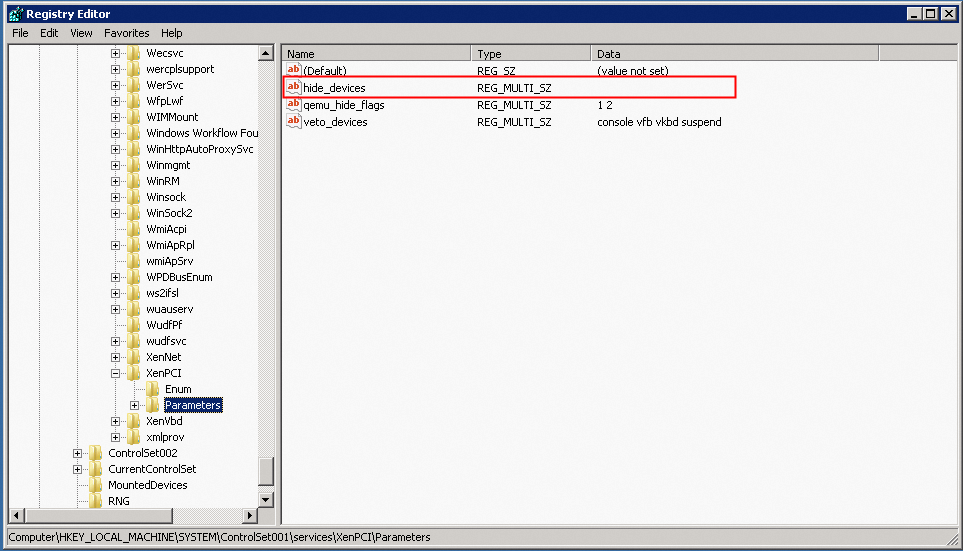
HKEY_LOCAL_MACHINE\SYSTEM\ControlSet001\Services\XenPCI\Parameters. -
Limpe o valor do atributo hide_devices e edite o registro conforme a imagem.
Ative a instalação de drivers
A árvore de registro HKEY_LOCAL_MACHINE\SYSTEM\CurrentControlSet\Services controla as permissões de instalação de drivers. Caso a instalação de drivers esteja desativada em uma imagem, as instâncias não conseguirão atualizar os drivers. Para resolver, modifique o registro, ative a instalação e atualize os drivers.
Faça logon no servidor source e crie os arquivos de imagem.
-
Abra o Editor do Registro.
Na caixa de pesquisa da barra de tarefas do Windows, insira
regedite pressioneEnter. -
Abra a chave de registro correspondente.
Versões posteriores ao Windows Server 2008 R2:
HKEY_LOCAL_MACHINE\SYSTEM\ControlSet001\Services\DeviceInstall\Parameters.Windows Server 2008 R2 e anteriores:
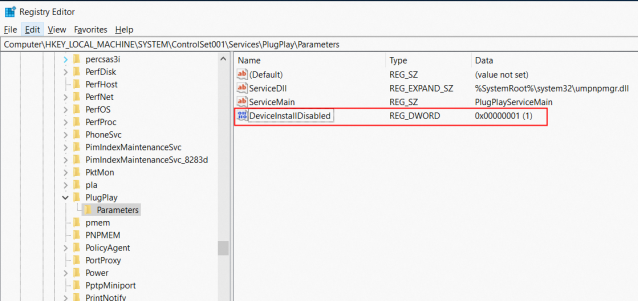
HKEY_LOCAL_MACHINE\SYSTEM\ControlSet001\Services\PlugPlay\Parameters.
-
Caso o atributo DeviceInstallDisabled exista e seu valor não seja 0, defina-o como 0 ou exclua-o.
Exemplo do Windows Server 2008 R2
Exemplo do Windows Server 2016
Um valor DeviceInstallDisabled (REG_DWORD) de
1desativa a instalação de dispositivos. Defina o valor como0ou exclua o atributo para ativar a instalação.