Este tópico descreve como solucionar problemas de heartbeat de grupo de máquinas em um servidor.
Exemplos de instalação de grupo de máquinas
Método de instalação | Cenários |
O servidor é uma instância ECS, e tanto a instância quanto o projeto estão na mesma região sob a mesma conta Alibaba Cloud. | |
O servidor é uma instância ECS sob a mesma conta Alibaba Cloud do projeto, mas eles estão em regiões diferentes. | |
O servidor é uma instância ECS, e a instância e o projeto estão na mesma região, mas pertencem a contas Alibaba Cloud diferentes. | |
|
Lista de verificação para solução de problemas
Etapa 1: Verifique se o Logtail está em execução: Confirme se o processo do Logtail está ativo no servidor.
Etapa 2: Verifique se o endereço IP do grupo de máquinas corresponde ao endereço IP obtido pelo Logtail: Uma incompatibilidade de endereço IP entre o grupo de máquinas e o arquivo app_info.json do Logtail pode causar falhas de heartbeat.
Etapa 3: Verifique se os parâmetros de inicialização do Logtail estão corretos: Valide se a região do Projeto configurada no arquivo
ilogtail_config.jsonestá correta.Etapa 4: Verifique a conectividade de rede: Garanta que o servidor consiga se conectar aos endpoints do projeto.
Etapa 5: Verifique a hora do sistema no servidor do Logtail: Se a hora do sistema diferir significativamente da hora real, corrija-a.
Etapa 6: Verifique o identificador de usuário para coleta entre contas: Esta etapa é necessária se o servidor não for uma instância ECS ou se a instância e o projeto pertencerem a contas Alibaba Cloud diferentes.
Etapa 7: Verifique o identificador personalizado para um grupo de máquinas baseado em identificador personalizado: Caso utilize um grupo de máquinas baseado em identificador personalizado, garanta que o identificador personalizado esteja configurado no servidor.
Etapa 8: Reinicie o Logtail: Após realizar alterações, reinicie o Logtail para aplicá-las.
Próximas etapas
Visualizar erros de coleta do Logtail: Se o status do heartbeat estiver OK, mas os logs ainda não estiverem sendo coletados, verifique as mensagens de erro do Logtail para continuar a solução de problemas.
Etapa 1: Verificar o status do Logtail
Linux
Faça logon no servidor onde o Logtail está instalado.
-
Execute o seguinte comando.
ps -ef | grep ilogtail-
Se a saída incluir duas entradas semelhantes às seguintes, o Logtail está em execução corretamente. Essas entradas representam os processos daemon e worker do Logtail.
UID PID PPID C STIME TTY TIME CMD ... root 12 1 0 Nov10 ? 00:00:00 /usr/local/ilogtail/ilogtail root 14 12 0 Nov10 ? 03:07:43 /usr/local/ilogtail/ilogtail ...ImportanteSe a saída mostrar três ou mais processos do Logtail, várias instâncias do Logtail estão em execução no servidor. Isso pode causar duplicação na coleta de logs. Verifique se esse é o comportamento esperado.
-
Caso a saída não mostre nenhum processo do Logtail em execução:
O Logtail está instalado, mas não está em execução. Para obter mais informações, consulte Iniciar e parar o Logtail (Linux).
-
O Logtail não está instalado. Para obter mais informações, consulte Instalar o Logtail (Linux).
ImportanteAo instalar o Logtail, selecione um sistema operacional compatível e escolha os parâmetros de instalação corretos para a região e o tipo de rede do seu projeto do Simple Log Service. Para obter mais informações sobre tipos de rede, consulte Tipos de rede, parâmetros de inicialização e arquivos de configuração do Logtail.
-
Windows
Faça logon no servidor onde o Logtail está instalado.
Abra a janela Executar e insira
services.msc.-
Verifique o status do service LogtailDaemon (para Logtail 1.0.0.0 e posteriores) ou do service LogtailWorker (para versões 0.x.x.x do Logtail).
Se o service não estiver em execução:
O Logtail está instalado, mas não está em execução. Para obter mais informações, consulte Iniciar e parar manualmente o Logtail (Windows).
O Logtail não está instalado. Para obter mais informações, consulte Instalar o Logtail (Windows).
ImportanteAo instalar o Logtail, selecione um sistema operacional compatível e escolha os parâmetros de instalação corretos para a região e o tipo de rede do seu projeto do Simple Log Service. Para obter mais informações sobre tipos de rede, consulte Tipos de rede, parâmetros de inicialização e arquivos de configuração do Logtail.
Etapa 2: Verificar a correspondência do endereço IP
O Logtail obtém o endereço IP de um servidor Linux das seguintes maneiras:
Se você não configurou a vinculação de hostname, o Logtail usa o endereço IP da primeira placa de interface de rede (NIC) no servidor.
Para personalizar o endereço IP, defina
working_ipno arquivoilogtail_config.jsonna Etapa 3. Após definir esse parâmetro, o campoipno arquivoapp_info.jsonserá atualizado automaticamente com o valor do campoworking_ip. Para obter mais informações sobre working_ip, consulte Definir parâmetros de inicialização.Caso tenha definido uma vinculação de hostname no arquivo
/etc/hosts, o Logtail obtém o endereço IP correspondente ao hostname vinculado.
-
Obtenha o valor do campo
ipno arquivo app_info.json.A tabela a seguir lista os caminhos padrão para esse arquivo em diferentes sistemas operacionais.
Sistema operacional
Logtail
Caminho do app_info.json
Linux
Logtail (64 bits)
/usr/local/ilogtail/app_info.json
Windows (64 bits)
Logtail (64 bits)
C:\Program Files\Alibaba\Logtail\app_info.json
Logtail (32 bits)
C:\Program Files (x86)\Alibaba\Logtail\app_info.json
Windows (32 bits)
Logtail (32 bits)
C:\Program Files\Alibaba\Logtail\app_info.json
O Logtail registra o endereço IP coletado no campo
ipdo arquivo app_info.json.{ "UUID" : "", "hostname" : "iZ8vbdlzf******azuhZ", "instance_id" : "E9633380-***********-00163E1AA597_172.16.2.200_166****11", "ip" : "172.**.**.200", "logtail_version" : "1.3.1", "os" : "Linux; 4.19.91-26.1.al7.x86_64; #1 SMP Tue Jul 26 17:52:28 CST 2022; x86_64", "update_time" : "2022-12-27 05:38:33" } -
Verifique se o grupo de máquinas usa o endereço IP obtido pelo Logtail.
O Simple Log Service fornece dois tipos de grupos de máquinas: grupos de máquinas baseados em endereço IP e grupos de máquinas baseados em identificador personalizado. Para obter mais informações, consulte Grupos de máquinas.
-
Grupo de máquinas baseado em endereço IP: Verifique se a lista IP Address contém o endereço IP obtido na etapa anterior.
Se o endereço IP não estiver incluído, confirme primeiro o endereço IP correto do servidor. Caso o endereço na lista IP Address esteja incorreto, atualize-o nas configurações do grupo de máquinas. Se o endereço IP obtido pelo Logtail na etapa anterior estiver errado, modifique o parâmetro working_ip conforme descrito em Definir parâmetros de inicialização do Logtail e reinicie o Logtail. Após fazer a correção, monitore o heartbeat da máquina. Se o status normalizar, o problema estará resolvido.
Grupo de máquinas baseado em identificador personalizado: Na lista Machine Group Status for OK, o problema estará resolvido.
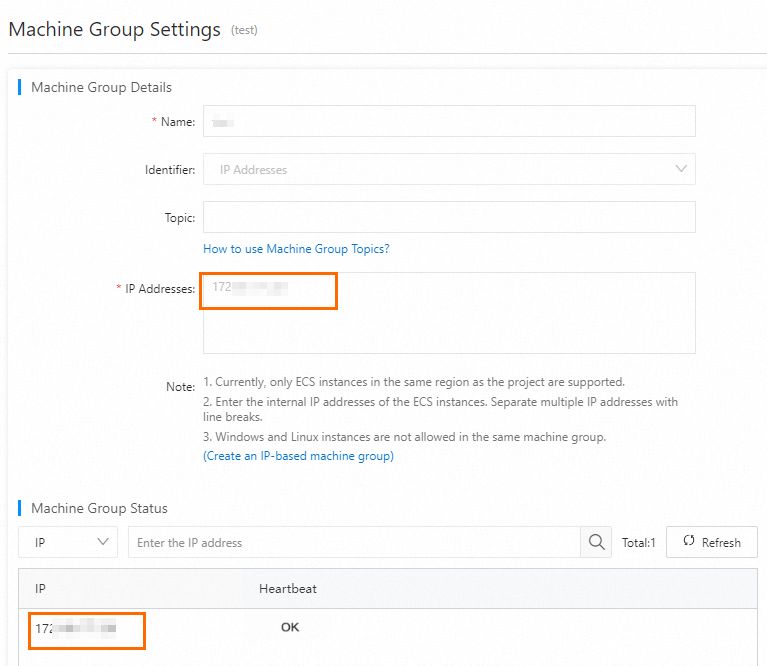
-
Etapa 3: Verificar os parâmetros de inicialização
O arquivo ilogtail_config.json contém os parâmetros de inicialização do Logtail.
Faça logon no servidor onde o Logtail está instalado.
-
Localize o arquivo ilogtail_config.json.
A tabela a seguir lista os caminhos padrão para esse arquivo em diferentes sistemas operacionais.
Sistema operacional
Logtail
Caminho do ilogtail_config.json
Linux
Logtail (64 bits)
/usr/local/ilogtail/ilogtail_config.json
Windows (64 bits)
Logtail (64 bits)
C:\Program Files\Alibaba\Logtail\ilogtail_config.json
Logtail (32 bits)
C:\Program Files (x86)\Alibaba\Logtail\ilogtail_config.json
Windows (32 bits)
Logtail (32 bits)
C:\Program Files\Alibaba\Logtail\ilogtail_config.json
-
Abra o arquivo ilogtail_config.json e verifique se os parâmetros de configuração estão corretos.
{
  "config_server_address" : "http://logtail.<config_region>.log.aliyuncs.com",
  "data_server_list" :
  [
    {
      "cluster" : "<project_region>",
      "endpoint" : "<endpoint>"
    }
  ],
  ...
}
Os parâmetros de inicialização no arquivo ilogtail_config.json estarão corretos se corresponderem às descrições a seguir.
-
Se os parâmetros de inicialização estiverem incorretos, modifique o arquivo ilogtail_config.json com base na tabela a seguir e reinicie o Logtail. Para obter mais informações, consulte Reiniciar o Logtail.
Para obter informações sobre regiões de projeto, consulte Regiões suportadas.
Cenário
Tipo de rede
<config_region>
<endpoint>
O servidor é uma instância ECS e está na mesma região do projeto.
Rede interna da Alibaba Cloud
<project_region>-intranet
<project_region>-intranet.log.aliyuncs.com
Outros cenários
Internet
<project_region>
<project_region>.log.aliyuncs.com
transfer acceleration
log-global.aliyuncs.com
-
Etapa 4: Verificar a conectividade de rede
Para que os uploads de dados sejam bem-sucedidos, o servidor do Logtail deve conseguir se conectar aos seguintes endereços.
Se você usar uma rede interna, adicione -intranet após <endpoint>.
O endereço especificado pelo campo
config_server_addressno arquivoilogtail_config.jsone sua versão HTTPS.-
http://<project-name>.<endpoint>.-
Encontre o nome do projeto e a região conforme mostrado na figura a seguir.

<endpoint>é o endereço especificado pelo parâmetrodata_server_list.endpointno arquivoilogtail_config.json.
-
http://ali-<project-region>-sls-admin.<endpoint>, onde<endpoint>é o endereço especificado pelo campodata_server_list.endpointno arquivoilogtail_config.json.
Siga estas etapas para verificar e resolver problemas de rede:
Linux
Faça logon no servidor onde o Logtail está instalado.
-
Execute o comando
curlpara se conectar aos endereços acima em sequência.curl http://<project_name>.cn-hangzhou-intranet.log.aliyuncs.comSe todas as respostas forem semelhantes ao exemplo a seguir, a conexão de rede está funcionando corretamente.
{"Error":{"Code":"OLSInvalidMethod","Message":"The script name is invalid : /","RequestId":"5D****09"}}Se a conexão de rede falhar, verifique problemas como portas bloqueadas (80 e 443), configurações de DNS incorretas ou grupos de segurança mal configurados.
Windows
Faça logon no servidor onde o Logtail está instalado.
-
Execute o comando
telnetpara tentar se conectar aos endereços acima um por um.telnet <project_name>.cn-hangzhou-intranet.log.aliyuncs.com 80 # If you use HTTPS, the port is 443.Se todas as respostas forem semelhantes ao exemplo a seguir, a conexão de rede está funcionando corretamente.
Trying 100*0*7*5...
Connected to xxx.
Escape character is '^]'.
Se a conexão de rede falhar, verifique problemas como portas bloqueadas (80 e 443), configurações de DNS incorretas ou grupos de segurança mal configurados.
Etapa 5: Verificar a hora do sistema
Linux
Faça logon no servidor onde o Logtail está instalado.
-
Execute o comando
datepara visualizar a hora do sistema.Wed Dec 28 06:59:26 UTC 2022Se a hora do sistema divergir significativamente da hora real, execute uma das seguintes ações.
Ajuste a hora do sistema para a hora correta.
Caso não possa modificar a hora do sistema, altere os parâmetros de inicialização do Logtail adicionando o item de configuração
"enable_log_time_auto_adjust": trueao arquivo ilogtail_config.json. Após modificar o arquivo, reinicie o Logtail. Para obter mais informações, consulte Reiniciar o Logtail. Para ver o caminho do arquivo ilogtail_config.json, consulte Etapa 3: Verificar se os parâmetros de inicialização do Logtail estão corretos.
Windows
Faça logon no servidor onde o Logtail está instalado.
-
Verifique a hora na barra de tarefas no canto inferior direito da área de trabalho.
Ajuste a hora do sistema para a hora correta.
Se não for possível alterar a hora do sistema, modifique os parâmetros de inicialização do Logtail. Adicione a configuração "enable_log_time_auto_adjust": true ao arquivo ilogtail_config.json. Após a modificação, reinicie o Logtail. Para obter mais informações, consulte Reiniciar o Logtail. Para ver o caminho do arquivo ilogtail_config.json, consulte Etapa 3: Verificar os parâmetros de inicialização.
Etapa 6: Verificar o identificador de usuário
Esta etapa é necessária se o servidor não for uma instância ECS ou se a instância ECS e o projeto pertencerem a contas Alibaba Cloud diferentes.
O identificador de usuário deve ser o ID da conta Alibaba Cloud (ID da conta raiz). Para obter mais informações, consulte Configurar um identificador de usuário.
Verifique o arquivo de identificador de usuário em seu diretório especificado para validar sua configuração. Esse arquivo concede à conta do projeto permissão para acessar o servidor.
Os caminhos para o arquivo de identificador de usuário são:
Linux: /etc/ilogtail/users/
Windows: C:\LogtailData\users\
-
Se um arquivo de identificador de usuário não existir no caminho especificado ou estiver mal configurado, siga estas etapas para resolver o problema:
Para sistemas Linux: Execute o comando
cd /etc/ilogtail/users/ && touch <uid>para criar um arquivo de identificador de usuário. Neste comando,<uid>é o ID da conta Alibaba Cloud à qual o projeto pertence.No Windows, acesse o diretório
C:\LogtailData\users\e crie um arquivo vazio chamado<uid>, onde<uid>é o ID da conta Alibaba Cloud do projeto.
Se existir um arquivo com o nome do ID da conta Alibaba Cloud do projeto no caminho especificado, o identificador de usuário está configurado corretamente.
Etapa 7: Verificar o identificador personalizado
Caso utilize um grupo de máquinas baseado em identificador personalizado, verifique o arquivo user_defined_id no diretório especificado para determinar se um identificador personalizado está configurado no servidor.
-
Se o resultado estiver vazio, verifique se o arquivo
user_defined_idexiste ou se um identificador definido pelo usuário está configurado no arquivo.NotaOs caminhos para o arquivo user_defined_id são:
Linux: /etc/ilogtail/user_defined_id
Windows: C:\LogtailData\user_defined_id
Se o arquivo user_defined_id não existir, crie-o e insira o identificador personalizado do grupo de máquinas. Para obter mais informações, consulte Configurar um identificador personalizado.
Se o arquivo user_defined_id existir, mas não contiver o identificador personalizado correto, adicione o identificador personalizado do grupo de máquinas ao arquivo. Para obter mais informações, consulte Configurar um identificador personalizado.
Se o arquivo user_defined_id já contiver o identificador personalizado definido para o grupo de máquinas, a configuração está correta.
Etapa 8: Reiniciar o Logtail
Após concluir essas alterações, reinicie o Logtail.
Linux
Faça logon no servidor onde o Logtail está instalado.
-
Execute o seguinte comando.
sudo /etc/init.d/ilogtaild restart
Windows
Faça logon no servidor onde o Logtail está instalado.
Abra a janela Executar e insira
services.msc.Reinicie o service LogtailDaemon (para Logtail 1.0.0.0 e posteriores) ou o service LogtailWorker (para versões 0.x.x.x do Logtail).