O Simple Log Service permite configurar definições de campo para aprimorar a experiência de consulta interativa e analisar rapidamente a distribuição de um campo em um intervalo de tempo específico.
Pré-requisitos
Ative os recursos de indexação e estatísticas para os campos que deseja analisar. Para mais informações, consulte Crie um índice.
Por exemplo, se um log de acesso contiver os campos request_method e request_time, utilize a configuração mostrada na figura a seguir.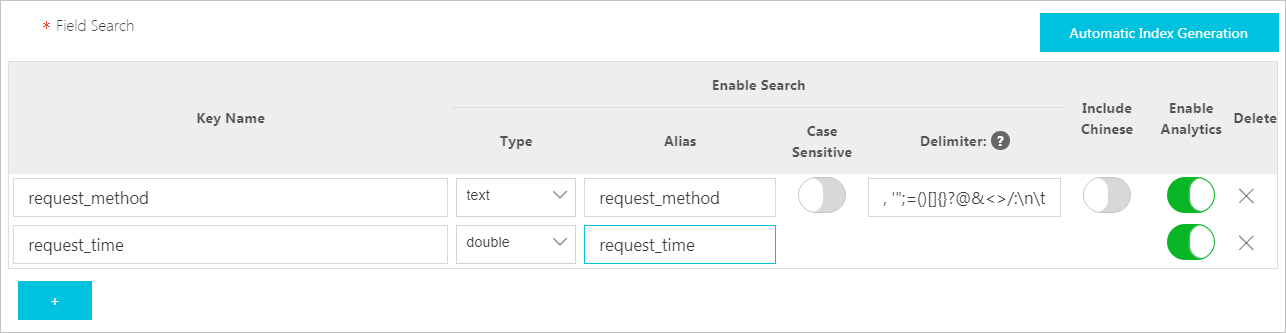
Recursos
-
Fornece análise estatística das primeiras 10 milhões de entradas de log.
NotaNo intervalo de tempo selecionado, o Simple Log Service amostra as primeiras 10 milhões de entradas de log. Ao gerar uma instrução SQL a partir de uma análise rápida, remova a cláusula Limit 10000000 para analisar todos os logs.
Geração de instruções de consulta a partir da análise de campo.
Para mais detalhes sobre análise de campos, consulte Análise de campos.
Procedimento
Faça login no console do Simple Log Service.
-
Na seção Projects, clique em no projeto desejado.

-
Na aba , clique em no Logstore desejado.

-
Clique em Raw Log.
Na página Raw Log, clique em Indexed Fields.
Clique em no ícone
 ao lado de um campo específico.
-
Clique em no ícone
 abaixo do campo alvo para abrir a aba Aggregation. Essa aba exibe a instrução de consulta e análise correspondente.
Esse ícone é o botão circular azul à direita de More Metric Insights, abaixo do campo alvo no painel Quick Analysis à esquerda.
Configurações de coluna
-
Displayed Fields
Campos exibidos como colunas na página de logs.
-
Para reordenar as colunas, arraste um campo na lista Displayed Fields ou clique em no ícone
 e, em seguida, clique em Move to Left ou Move to Right.
O menu também inclui a opção Hide Column para ocultar colunas desnecessárias.
Clique em
 na extremidade direita de um campo em Displayed Fields ou clique em e selecione Hide para ocultar o campo atual.
Clique em Clear para remover todos os campos da lista Displayed fields. Em seguida, todos os campos dos seus logs serão exibidos.
-
-
Indexed Fields
Campos com índice criado.
-
Other Fields
Campos sem índice ativado e campos reservados. Para mais informações sobre campos reservados, consulte Campos reservados.
Clique em no ícone  à direita de um campo na lista Indexed Fields ou Other Fields para adicioná-lo à lista Displayed Fields. A página Raw Logs mostrará apenas as colunas presentes na lista Displayed Fields.
Buscas salvas
Pré-requisito: Adicione campos das listas Indexed Fields ou Other Fields à lista Displayed Fields.
Clique em no ícone
 ao lado de Displayed fields e insira um View Name para salve a configuração atual como uma busca salva.
Clique em Views para visualize suas buscas salvas, incluindo os nomes dos campos configurados.
Clique em no ícone
à direita de uma busca salva para exclua-la.
Campos de tag
Os campos de tag aparecem na linha superior da página de logs.
Por exemplo, a linha superior de uma entrada de log pode exibir null 1710483220 null, correspondente aos valores dos campos de tag desse log. Os campos de tag comuns incluem __tag__:__instance_id__, __tag__:__job__, __tag__:__project__, __tag__:__result_type__, __tag__:__schedule_time__ e __tag__:__trigger_time__.
Configure tags
Clique em no ícone
 .
.Clique em Tag Settings.
Na caixa de diálogo Tag Configurations, insira o nome do campo na caixa Field for Search e clique em no ícone
 .
.Clique em no ícone
 para defina o campo como um campo de tag.
Clique em no ícone
 para remover o status de tag.
Documentos relacionados
Para mais informações sobre a análise estatística de campos específicos, consulte Análise de campos.